
 AOMEI Partition Assistant
Terselesaikan: Hard Drive Laptop Acer Tidak Terdeteksi
Jika Anda menghadapi masalah "hard disk laptop Acer tidak terdeteksi", baca postingan ini dan pelajari mengapa masalah ini terjadi dan bagaimana cara mudah mengatasi masalah hard disk laptop Acer yang tidak dikenali atau terdeteksi

Oleh Tracy / diperbaharui oleh December 10, 2024


Skenario
"Laptop saya (Acer Aspire 5570Z) saat booting mengatakan tidak terdeteksi hard disk. Semuanya terjadi tiba-tiba. Tidak ada yang salah dengan hard disk saya juga, hard disk saya berusia 4 bulan (HITACHI TRAVELSTAR) dan notebook saya berusia 1 tahun. Hard drive ini sangat penting bagi saya; saya sangat membutuhkan bantuan Anda. Terima kasih!"
Penyebab dan solusi ketika hard drive laptop Acer tidak terdeteksi
Ada 3 alasan utama mengapa hard drive laptop Acer tidak terdeteksi atau dikenali. Selanjutnya, saya akan membahasnya satu per satu dan menawarkan solusi yang sesuai.
1. Drive tidak diaktifkan dalam BIOS
Jika hard disk internal laptop Acer Anda tidak terdeteksi, mungkin sudah dimatikan di Pengaturan Sistem. Pengaturan ini juga dikenal sebagai BIOS Sistem atau kadang disebut CMOS Setup. Oleh karena itu, Anda perlu mengaktifkannya dalam Pengaturan Sistem. Beberapa produsen motherboard secara default mematikan port yang tidak digunakan di BIOS. Anda perlu masuk ke BIOS Sistem untuk memverifikasi kondisinya saat ini. Setiap produsen memiliki metode masuk BIOS Sistem yang berbeda. Misalnya, Anda dapat menekan F2 untuk masuk ke BIOS Sistem untuk komputer Acer dan Dell.
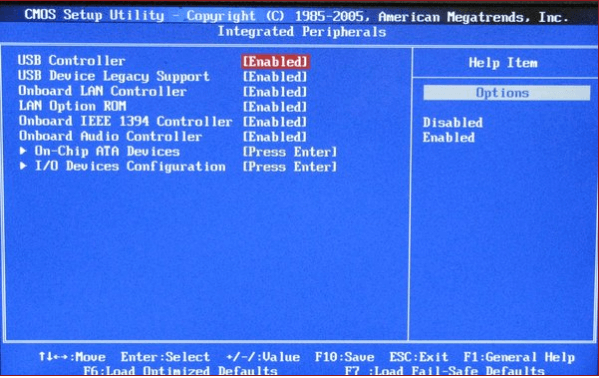
Selain itu, Anda dapat mencoba mengubah pengaturan kontroler disk dari AHCI menjadi IDE di BIOS. Metode ini layak dicoba berdasarkan umpan balik beberapa pengguna komputer yang mengalami masalah serupa.
2. Kabel data rusak atau terlepas
Ketika Anda menemukan hard disk laptop Acer tidak terdeteksi di BIOS, Anda harus memeriksa koneksi hard drive dan motherboard. Jangan tertipu oleh kabel yang tampak normal dari luar, lipatan, lipatan, atau kerusakan pada kabel data dapat menyebabkan kabel putus di dalam isolasi.
BIOS tidak akan mendeteksi hard disk laptop Acer jika kabel data rusak atau koneksi tidak benar. Kabel Serial ATA, khususnya, kadang-kadang dapat terlepas dari koneksi mereka. Pastikan kabel SATA Anda terhubung dengan rapat ke koneksi port SATA. Cara paling mudah untuk menguji kabel adalah dengan menggantinya dengan kabel lain.
3. Driver usang atau rusak
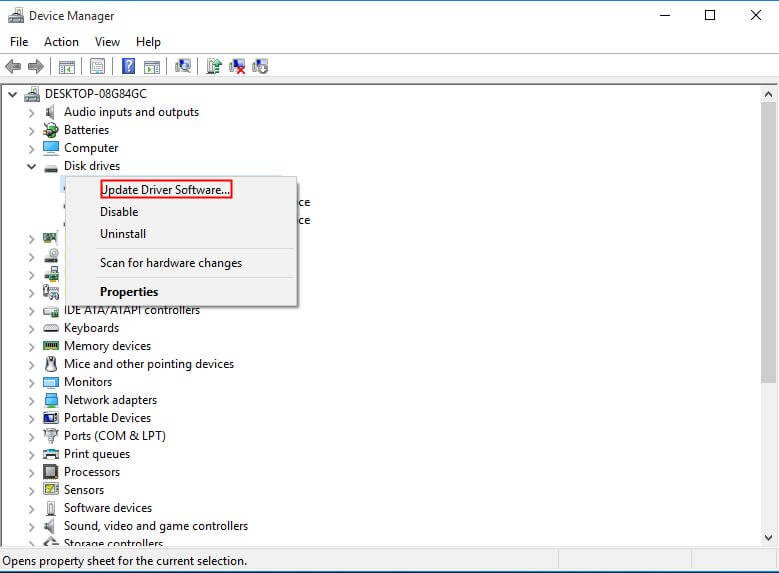
Jika driver Anda usang atau rusak, hard drive Acer tidak akan terdeteksi. Oleh karena itu, Anda harus pergi ke Manajer Perangkat dan memeriksa driver. Untuk memperbarui atau menginstal ulang driver, Anda dapat mengikuti langkah-langkah berikut.
3.1. Untuk memperbarui driver
Akses Device Manager dengan mengetik device manager di Kotak Pencarian dan tekan Enter. Perluas kategori Driver Disk. Temukan nama hard drive Anda, klik kanan dan pilih Update Driver Software…. Lalu pilih Cari secara otomatis perangkat lunak driver yang diperbarui.
3.2. Untuk memperbaiki masalah driver
Jika driver rusak, akan ada tanda seru kuning di samping perangkat tersebut. Klik kanan pada perangkat yang memiliki tanda seru kuning di sampingnya dan buka Properties -> General -> Troubleshoot. Lalu ikuti petunjuk untuk memperbaiki masalah driver yang rusak.
3.3. Untuk menginstal ulang driver
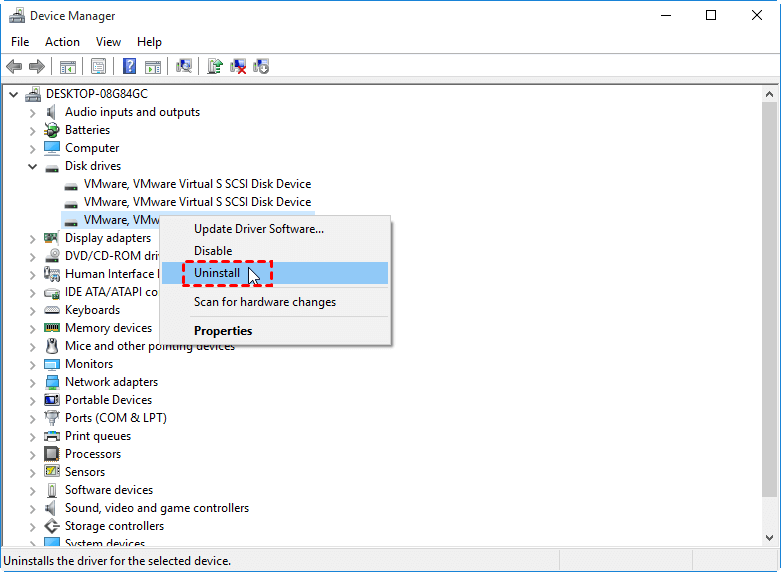
Jika Anda tidak dapat memperbaiki masalah driver dengan mengupdate atau memperbaiki drive, Anda dapat mencoba menginstal ulang driver. Uninstal drive dari Device Manager, kemudian restart PC dan Windows akan secara otomatis menginstal ulang driver pada hard drive untuk Anda.
Memperbaiki "Hard drive laptop Acer tidak terdeteksi" dengan perangkat lunak gratis
Jika hard drive laptop Acer rusak atau terdapat sektor-sektor buruk di dalamnya, hal ini dapat menyebabkan hard drive internal tidak terdeteksi. Anda dapat mengganti disk yang rusak dengan yang baru dan mengkloning semua data dari disk lama ke yang baru dengan menggunakan alat migrasi data. Kemudian, perangkat lunak pembagian partisi gratis bernama AOMEI Partition Assistant Standard sangat direkomendasikan. Perangkat lunak gratis ini dapat bekerja pada semua edisi 7/8/10/XP/Vista (baik 32-bit maupun 64-bit). Fitur "Disk Clone Wizard"-nya memungkinkan Anda mengkloning data dari satu disk ke disk lainnya dengan cepat dan mudah. Selain itu, disk yang sudah dikloning juga dapat digunakan untuk booting dan Anda dapat berhasil me-boot Windows darinya.
Jika hard drive Anda memiliki bad sector, Anda dapat menggunakan metode "Clone Disk Quickly", yang tidak akan mengklon bad sector. Selain itu, juga disediakan "Sector-by-Sector Clone" untuk mengklon setiap sector ke disk tujuan. Tidak peduli metode mana yang Anda pilih, Anda tidak perlu menginstal ulang Windows dan program lainnya dari awal, menghemat banyak waktu dan usaha.
Catatan:
1. Proses kloning akan menghapus semua data pada disk tujuan, jadi harap cadangkan semua yang penting terlebih dahulu.
2. Edisi Standar hanya mendukung kloning disk data MBR, jika Anda ingin klon sistem disk MBR, MBR ke GPT, GPT ke MBR, GPT ke GPT, harap tingkatkan ke Edisi Profesional.
Langkah 1. Pasang dan jalankan AOMEI Partition Assistant, klik "Clone" pada antarmuka utama dan pilih "Clone Disk".

Langkah 2. Pilih hard disk yang perlu Anda klon sebagai disk sumber dan klik "Next".

Langkah 3. Pilih disk tujuan untuk menyimpan data pada disk sumber, lalu klik "Next".

Langkah 4. Kemudian, Anda dapat memeriksa disk sumber dan tujuan di jendela berikutnya atau mengubah ke "Klon Sektor ke Sektor", dan klik tombol "Konfirmasi" untuk melanjutkan jika tidak ada masalah.

Di sini, Anda juga dapat klik tombol "Pengaturan" untuk menyesuaikan ukuran partisi pada disk tujuan atau centang "Penyelarasan 4k" untuk meningkatkan kecepatan baca dan tulis pada SSD jika disk tujuan adalah drive SSD.

Langkah 5. Akhirnya, klik "Terapkan" dan "Lanjutkan" pada antarmuka utama untuk memulai proses pengklonan hard drive.

Kemudian Anda dapat mengganti hard drive laptop Acer yang rusak dengan hard drive baik yang telah dikloning dan mem-boot dari hard drive tersebut. Edisi gratis ini hanya mendukung pengklonan disk sistem berbasis MBR ke disk MBR lainnya. Jika Anda berencana untuk mengubah MBR menjadi GPT untuk Windows 11, silakan upgrade ke edisi Profesional.
