
 AOMEI Partition Assistant
Bisakah Saya Hanya Menyalin dan Menyisipkan Satu Hard Drive ke Hard Drive Lainnya?
"Bisakah saya hanya menyalin dan menyisipkan satu hard drive ke hard drive lainnya?" Jika Anda mengganti hard drive, Anda mungkin memiliki pertanyaan ini. Tapi jangan khawatir, Anda dapat menemukan metode untuk menyalin satu hard drive ke hard drive lainnya di sini.

Oleh Tracy / diperbaharui oleh December 3, 2024


Bisakah saya hanya menyalin dan menempelkan satu hard drive ke hard drive lainnya?

"Saya sekarang memiliki hard drive 1 TB di komputer saya, dan baru saja membeli SSD 6 TB. Saya memiliki program dan hal lainnya di hard drive 1 TB. Yang ingin saya tahu adalah apakah Anda bisa menyalin dari satu hard drive ke hard drive lainnya? Tolong beritahu saya apa yang harus saya lakukan? Terima kasih sebelumnya!"
Jawabannya adalah Tidak! Karena menyalin dan menempelkan kemungkinan akan menyebabkan program gagal untuk memulai secara normal.
Cara menyalin dan menempelkan satu hard drive ke hard drive lainnya
Menyalin dan menempelkan hanya berlaku untuk beberapa file, seperti gambar, video, audio, dokumen, dan file lainnya yang tidak berhubungan dengan sistem operasi. Operasi spesifiknya adalah sebagai berikut:
Langkah 1. Sambungkan hard drive baru Anda ke komputer untuk memastikan bahwa komputer dapat mendeteksinya.
Langkah 2. Buka hard drive lama, tekan "Ctrl A" untuk memilih semua data, atau pilih satu file, klik kanan untuk menyalin.
Langkah 3. Tempekkan file yang dipilih ke hard drive baru yang lain.
Perhatian:
☞ Menyalin dan menempelkan hanya dapat digunakan untuk beberapa file sederhana. Batasannya sangat jelas, karena menyalin dan menempelkan sebenarnya hanya menyalin file-file yang terlihat, dan tidak menyalin data lain yang digunakan untuk mencari dan mengakses file-file ini. Jika Anda hanya menyalin dan menempelkan file-file sistem, MBR dan Tabel Alokasi File tidak akan disalin ke hard drive baru, ini akan menyebabkan sistem gagal untuk booting.
☞ Bahkan jika beberapa file disalin ke hard drive baru, mereka tidak dapat digunakan karena jalannya tidak ditemukan karena huruf drive telah berubah.
☞ Selain itu, kecepatan menyalin dan menempelkan sangat lambat. Untuk migrasi file-file besar, menyalin ke hard drive lainnya akan memakan banyak waktu dan usaha. Dan selama proses penyalinan, banyak operasi akan menyebabkan salinan terputus, sehingga data hilang.
Jadi, bagaimana cara mentransfer data dari satu hard drive internal ke hard drive lainnya di Windows 10? Klon disk adalah pilihan terbaik Anda.
Perangkat Lunak Kloning yang Lebih Komprehensif untuk Windows
AOMEI Partition Assistant Professional adalah utilitas kloning pihak ketiga yang dapat diandalkan untuk menyalin satu hard drive ke hard drive lainnya. Hal ini aman, Anda tidak perlu khawatir tentang kehilangan data. Program ini dapat mengklon semua file, termasuk boot.ini, dari satu disk ke disk lainnya. Semua file yang terklon berhasil dijalankan di drive baru, bahkan sistem operasi Windows.
Manajer partisi ini menyediakan dua metode kloning: Clone Disk Cepat dan Kloning Sector-by-Sector. Yang pertama mengacu pada penyalinan cepat sektor-sektor yang digunakan ke disk atau partisi tujuan. Yang kedua mengacu pada penyalinan semua sektor dari disk asli ke disk baru, sehingga kapasitas disk baru harus sama atau lebih besar dari disk asli.
Jika Anda masih memiliki pertanyaan tentang "Dapatkah Anda menyalin dan menempelkan Windows ke hard drive lain", maka fitur Migrate OS to SSD dapat menjawabnya. Sekarang, silakan unduh versi demo untuk mencari tahu bagaimana cara kerjanya.
Langkah 1. Unduh gratis perangkat lunak kloning sistem operasi komputer ini, kemudian instal dan bukalah. Klik "Clone" di antarmuka utama, dan pilih "Clone Disk".

Langkah 2. Pilih hard disk yang perlu Anda klon sebagai disk sumber dan klik "Next".

Langkah 3. Pilih drive lain sebagai disk tujuan, lalu klik "Next".

Langkah 4. Lalu, Anda dapat memeriksa disk sumber dan tujuan di jendela berikutnya atau ubah ke "Kloning Sektor ke Sektor", dan klik tombol "Konfirmasi" untuk melanjutkan jika tidak ada masalah.

Di sini, Anda juga dapat mengklik tombol "Pengaturan" untuk menyesuaikan ukuran partisi pada disk tujuan atau centang "Pengaturan 4k" untuk meningkatkan kecepatan membaca dan menulis SSD.

Langkah 5. Setelah kembali ke antarmuka utama, periksa operasi yang tertunda dan klik "Terapkan" dan "Lanjutkan" untuk melakukan operasi.

Setelah itu, Anda berhasil mengkloning disk target. Dengan AOMEI Partition Assistant, Anda dapat dengan mudah menyalin hard drive internal/eksternal ke hard drive eksternal lainnya.
Pindahkan aplikasi yang diinstal ke drive lain melalui App Mover
Di atas menunjukkan cara mengkloning seluruh disk, yang mungkin mencakup beberapa file yang tidak dapat disalin dan ditempelkan. Tetapi jika Anda berencana untuk menyalin semua aplikasi yang diinstal, Anda juga dapat memindahkan aplikasi yang diinstal ke drive lain menggunakan AOMEI Partition Assistant Professional.
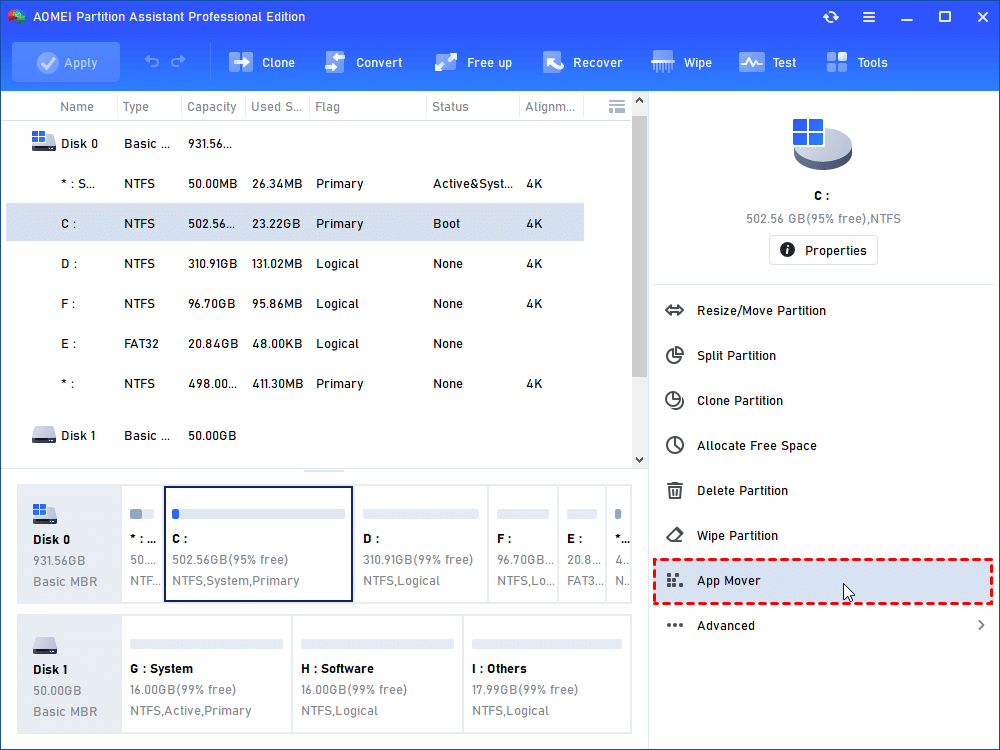
Langkah 1. Buka antarmuka utama AOMEI Partition Assistant Pro, klik "App Mover" di menu kanan.
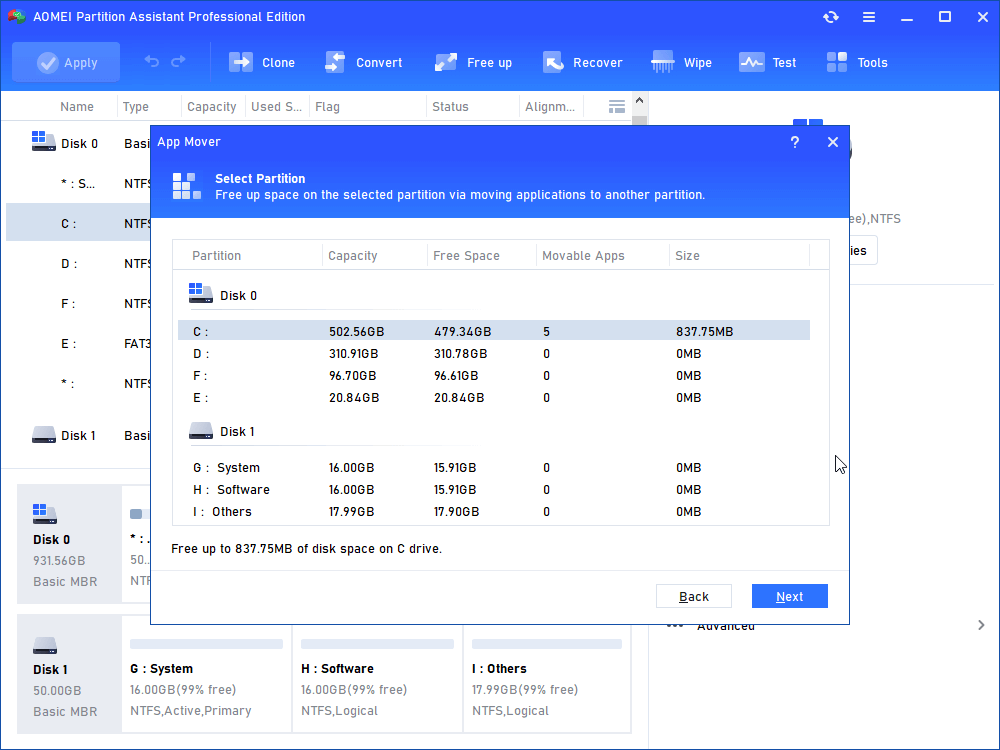
Langkah 2. Ketika antarmuka utama fungsi ini terbuka melalui Semua Alat-->Alat Lainnya-->App Mover, pilih partisi tempat file yang ingin dipindahkan berada dan klik "Next".
Langkah 3. Pada langkah ini, centang aplikasi yang ingin dipindahkan dan lokasi tempat file target ingin dipindahkan. Anda dapat membuat seleksi lebih dari satu, lalu klik "Move".
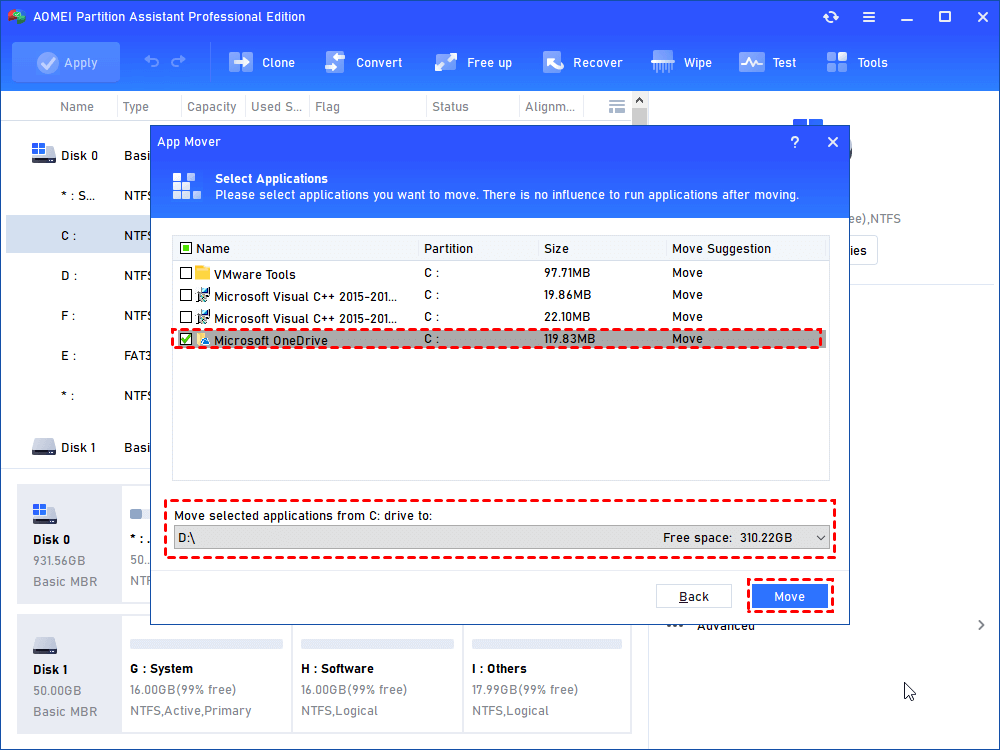
PS.: Anda harus memilih disk yang memiliki ruang yang cukup untuk file baru.
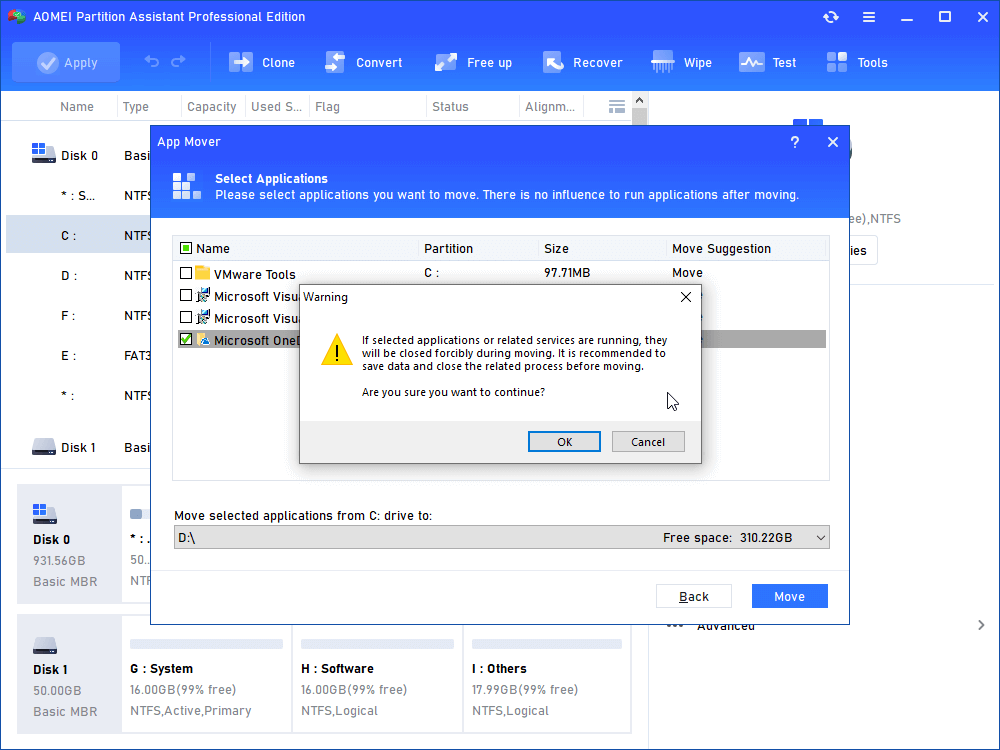
Langkah 4. Tentukan apakah Anda ingin memindahkan, lalu klik "OK".
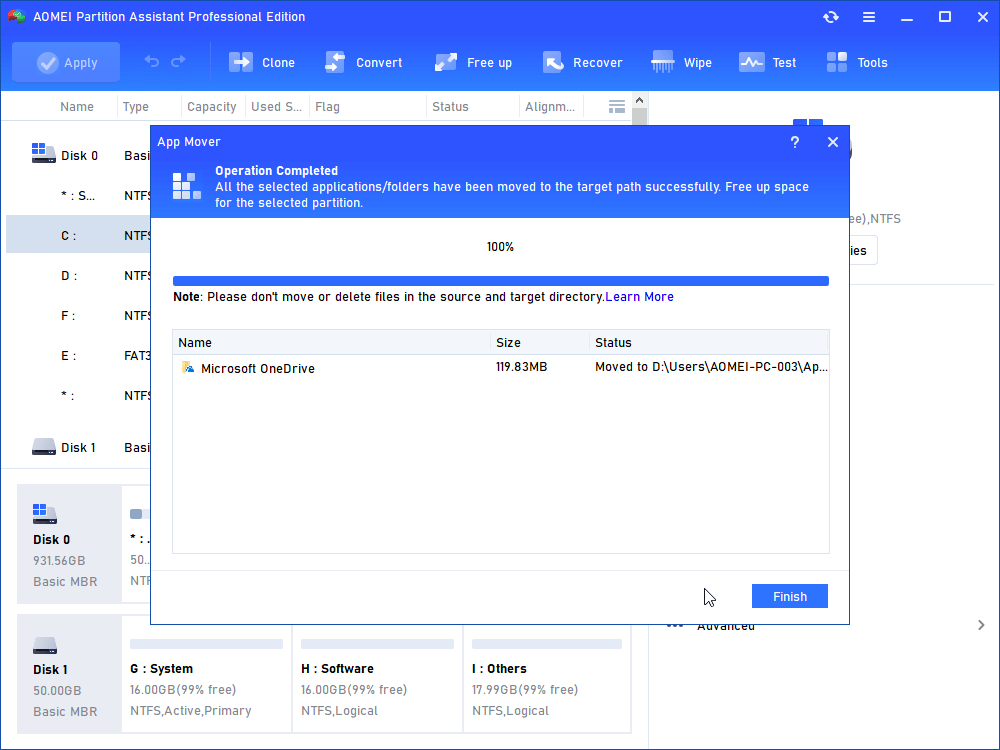
Langkah 5. Setelah "Move" selesai, klik "Finish" untuk kembali ke antarmuka utama PA.
Dari apa yang telah dibahas di atas, saya yakin Anda memiliki pemahaman yang jelas tentang "Dapatkah Saya Hanya Menyalin dan Menempelkan Satu Hard Drive ke Hard Drive Lainnya?". Jika Anda belum mencoba AOMEI Partition Assistant Pro, Anda bisa mencobanya. Jika Anda menggunakan Windows Server, mohon tingkatkan ke AOMEI Partition Assistant Server.
