
 AOMEI Partition Assistant
Cara Menyalin 2TB MBR ke Disk 4TB?
Jika Anda ingin menyalin 2TB MBR ke disk 4TB, Anda dapat merujuk pada artikel ini untuk mendapatkan perangkat lunak klon disk terbaik dan metode cara menyalin 2TB MBR ke disk 4TB.

Oleh Tracy / diperbaharui oleh November 21, 2024


Poin Penting:
- MBR hanya memungkinkan pembuatan partisi 2TB, jika Anda ingin menggandakan disk MBR 2TB ke hard drive 4TB, Anda perlu mengubah MBR menjadi GPT atau mengubah GPT menjadi MBR dan setelah menggandakan, mengubah kembali.
- AOMEI Partition Assistant menyediakan 4 langkah sederhana yang memungkinkan Anda menggandakan disk MBR ke disk GPT dengan mudah.
Bisakah Saya Menggandakan MBR 2TB ke Disk 4TB?
Terkadang Anda mungkin ingin mengganti disk Anda dengan yang lebih besar, sehingga Anda dapat menyimpan sejumlah besar data. Berikut adalah kasus khas:
"Baru-baru ini, saya membeli disk 4TB baru, sekarang saya perlu menggandakan disk MBR 2TB saya ke disk 4TB GPT ini, bisakah seseorang memberi saya panduan dalam menggandakan MBR 2TB ke disk GPT 4TB. Terima kasih sebelumnya!" - dari Tom"s Hardware
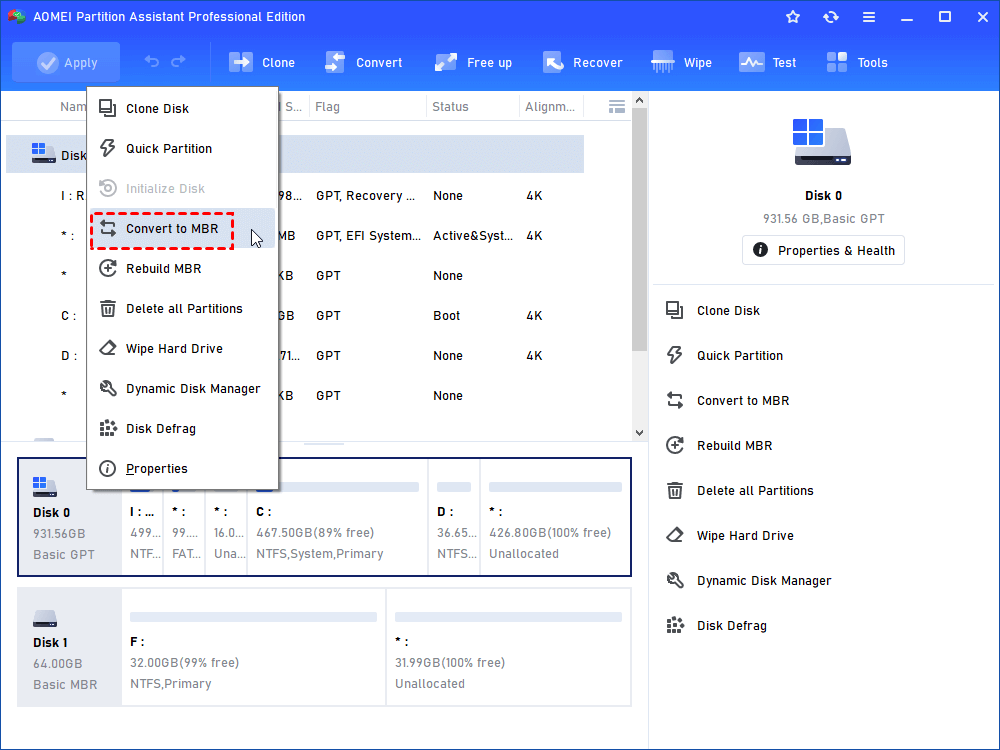
Untuk menggunakan ruang disk 4TB penuh, Anda harus menginisialisasi disk 4TB ke gaya partisi GPT. Gaya partisi GPT memerlukan mode boot UEFI untuk memuat sistem dari disk GPT. Dan disk MBR menggunakan mode boot BIOS Legacy. Namun, Anda tidak dapat menggandakan MBR menjadi GPT karena disk yang dikloning tidak dapat digunakan untuk boot. Karena MBR tidak mendukung drive 4TB, menggandakan MBR 2TB ke drive 4TB berarti Anda perlu mengubah GPT menjadi MBR.
Anda dapat mencoba AOMEI Partition Assistant untuk mengubah MBR menjadi GPT atau mengubah GPT menjadi MBR tanpa kehilangan data. Setelah konversi selesai, Anda dapat langsung menggunakan alat ini untuk menggandakan MBR 2TB ke disk 4TB. AOMEI Partition Assistant menawarkan layanan lengkap untuk keperluan tersebut.
 AOMEI Partition Assistant
Program Manajemen Partisi Disk dan Optimizer PC Terbaik untuk Windows
Apa Perangkat Lunak Clone Disk Terbaik untuk Menggandakan MBR ke GPT
Bagaimana cara menggandakan MBR 2TB ke disk 4TB? Anda mungkin ingin menggunakan alat bawaan Windows untuk mengembalikan cadangan gambar hard drive Anda ke disk 4TB. Tetapi setelah memuat ke antarmuka pemulihan, Anda akan menerima pesan kesalahan bahwa pemulihan gambar sistem gagal karena EFI/BIOS. Tapi jangan khawatir, di sini kami menyediakan metode yang mudah untuk melakukan operasi ini - menggunakan perangkat lunak clone disk untuk menggandakan MBR 2TB ke disk 4TB.
Dibandingkan dengan perangkat lunak lainnya, di sini saya sangat merekomendasikan AOMEI Partition Assistant - perangkat lunak kloning disk gratis terbaik yang menyediakan banyak fungsi yang kuat seperti Wizard Salin Disk, Wizard Salin Partisi, dan bahkan Migrasi OS ke SSD. Dengan bantuan AOMEI Partition Assistant, Anda dapat dengan mudah dan efektif mengkloning MBR 2TB ke disk GPT 4TB.
Kloning MBR 2TB ke disk 4TB via AOMEI Partition Assistant
Jika Anda ingin mengkloning disk sistem ke disk GPT, Anda perlu memastikan motherboard komputer Anda mendukung EFI/UEFI. Pertama, unduh perangkat lunaknya. Langkah-langkah spesifik mengenai pengklonan MBR 2TB ke disk 4TB adalah sebagai berikut:
AOMEI Partition AssistantManajer Partisi Disk Windows Terbaik dan Optimizer PC
Langkah 1. Buka AOMEI Partition Assistant Professional yang sudah terpasang, klik "Klon" dalam antarmuka utama, dan pilih "Klon Disk".

Langkah 2. Pilih hard disk yang perlu Anda kloning sebagai disk sumber seperti SSD dan klik "Berikutnya".

Langkah 3. Pilih disk tujuan untuk menyimpan data pada disk sumber, lalu klik "Berikutnya".

Langkah 4. Kemudian, Anda dapat memeriksa disk sumber dan tujuan dalam jendela berikutnya atau mengubah ke "kloning Sektor ke Sektor", dan klik tombol "Konfirmasi" untuk melanjutkan jika tidak ada masalah.

Di sini, Anda juga dapat mengklik tombol "Settings" untuk mengatur ukuran partisi pada disk tujuan atau centang "4k alignment" untuk memperbaiki performa SSD jika disk tujuan adalah SSD drive.

Tip: Jika Anda ingin mengklon Windows ke drive yang lebih kecil, tombol "Clone without resizing partitions" akan menjadi abu-abu. Kemudian, akan muncul sebuah Note tentang cara mem-boot OS dari disk tujuan. Bacalah dan ingatlah.
Langkah 5. Setelah kembali ke antarmuka utama, periksa operasi yang tertunda dan klik "Apply" dan "Proceed" untuk melakukan operasi.

Note:
Jika hard disk yang ingin Anda klone berisi partisi boot sistem, operasi ini akan diselesaikan dalam mode "PreOS".
File-file yang dihapus atau hilang hanya dapat disalin ke hard disk tujuan melalui metode "Sector-by-Sector Copy".
Disk dinamis dan disk offline tidak dapat dijadikan target disk.
AOMEI Partition AssistantThe Best Windows Disk Partition Manager and PC Optimizer
Kesimpulan
Ikuti langkah-langkah sederhana ini, Anda dapat dengan mudah mengkloning MBR 2TB ke disk 4TB. AOMEI Partition Assistant bisa menjadi perangkat lunak klona disk terbaik. Selain mengkloning disk, ia juga menyediakan "Wizard Salin Partisi” untuk mengkloning partisi tertentu. Ubah ukuran/Pindah/Hapus/Format partisi, Migrasi OS ke SSD, keamanan SSD yang mudah juga diizinkan. Jika Anda mengalami masalah c drive penuh windows 10, Anda dapat meng-upgrade ke AOMEI Partition Assistant Professional untuk memecahkan masalah ini.
