 AOMEI Partition Assistant
Bagaimana Cara Mengkloning HDD ke M.2 SSD dengan Mudah di Windows 11, 10, 8, 7
Di sini kami akan memperkenalkan AOMEI Partition Assistant, alat kloner M.2 SSD yang handal dan powerful, yang memungkinkan Anda mengkloning HDD ke M.2 SSD drive di Windows 11/10/8/7 dan menghindari semua pekerjaan membosankan menginstal ulang sistem operasi dan aplikasi.

Oleh Tracy / diperbaharui oleh December 3, 2024


Kinerja yang lebih baik dan ukuran yang lebih kecil adalah 2 alasan paling penting mengapa orang ingin mentransfer data ke M.2 SSD. Apakah Anda sedang mencari cara untuk mentransfer data dari HDD ke M.2 SSD? Anda berada di tempat yang tepat. Berikut, kami akan menunjukkan cara mengkloning HDD ke M.2 SSD dengan mudah. Sebelum kita mulai, mari kita melakukan persiapan dan memilih cara terbaik untuk mengkloning HDD ke M.2 SSD:
- 1️⃣Pilih versi M.2 SSD yang benar: Pastikan M.2 SSD kompatibel dengan komputer Anda.
- 2️⃣Instal M.2 SSD dengan benar dan pastikan Windows dapat mendeteksinya: format disk ke gaya partisi yang benar.
- 3️⃣Pilih pengklon HDD ke M.2 SSD yang efektif: Gunakan perangkat lunak pengklonan disk profesional AOMEI Partition Assistant untuk mengkloning HDD/SSD ke M.2 SSD dengan cepat dan akurat.
- 4️⃣Memulai Windows dari SSD: Anda perlu mengatur M.2 SSD yang telah diklon menjadi drive boot.
Unduh alat pengklonan disk yang kuat ini dan klona HDD ke M. 2 SSD tanpa kehilangan data. Selain itu, alat ini mendukung melakukan penyesuaian 4K dan meningkatkan kinerja SSD selama proses pengklonan.
Pilih versi M.2 SSD yang benar
Sebelum terburu-buru untuk membeli M.2 SSD, Anda perlu tahu antarmuka M.2 SSD apa yang didukung oleh komputer Anda. Cari slot sekitar satu inci di motherboard Anda. Biasanya, slot ini diberi label SATA atau PCIe atau SATA/PCIe. Perhatikan labelnya, karena Anda perlu membeli M.2 SSD yang sesuai. Jika Anda tidak melihat slot-nya, Anda perlu membeli adapter yang sesuai.
Jika Anda sudah memiliki M.2 SSD, tetapi Anda tidak tahu jenis apa yang Anda miliki. Anda bisa melihat notch pada konektornya. M.2 SSD PCIe memiliki satu notch saja, sedangkan M.2 SSD SATA memiliki dua notch pada konektor.
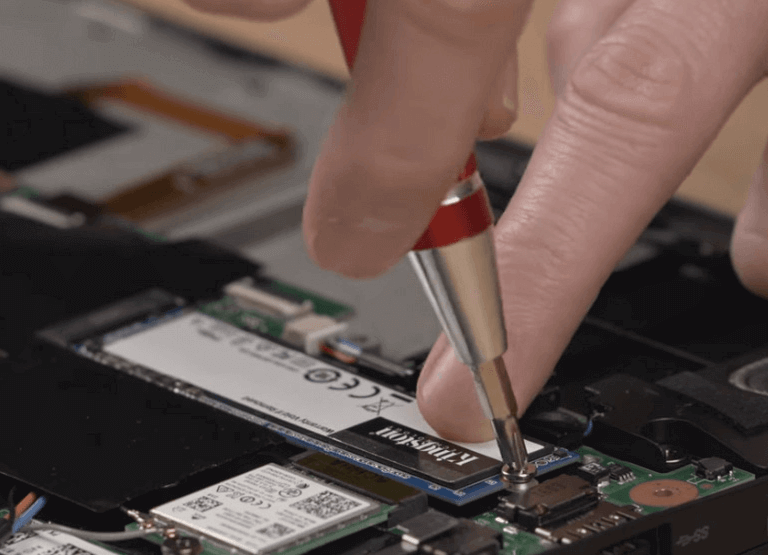
Lalu, lepaskan baut dari slot M.2 dan hati-hati masukkan M.2 SSD Anda ke motherboard. Dalam beberapa situasi, SSD tidak muncul di komputer, Anda perlu memperbaikinya secara manual.
Pilih pengklon M.2 (NVMe) SSD yang tepat
Jika Anda baru saja membeli SSD M.2 NVMe yang baru, mungkin Anda bertanya-tanya bagaimana cara mentransfer data dari disk lama ke SSD baru. Sebenarnya, Anda dapat mencoba software kloning SSD M.2 yang sangat bagus - AOMEI Partition Assistant Professional. Ini adalah salah satu cara terbaik untuk mengkloning HDD ke SSD M.2 di pasaran, karena memungkinkan Anda untuk dengan mudah dan efektif memigrasikan semua data dan aplikasi ke SSD Anda dengan fitur-fitur luar biasa.
▶ Dukung untuk menyalin disk besar ke yang lebih kecil berkat fitur "Salin Disk dengan Cepat". Selama ruang yang tersedia pada disk tujuan tidak lebih kecil dari ruang yang digunakan pada disk sumber.
▶ Mendukung berbagai sistem operasi Windows. Apakah sistem operasi Anda adalah Windows 11/10/8/7, Vista, atau XP, Anda dapat mengkloning disk dengan sukses.
▶ Membantu Anda dalam menyalin hanya satu partisi ke SSD/HDD. Jika hanya ada satu partisi yang ingin Anda kloning, ini akan menghemat energi Anda untuk menghapus partisi lain yang tidak diperlukan.
▶ Kloner ini memungkinkan Anda untuk boot dari disk tujuan setelah mengkloning sistem operasi ke dalamnya. Ini akan memigrasikan semua partisi yang penting untuk sistem boot up.
▶ AOMEI Partition Assistant mendukung 4K alignment yang dapat meningkatkan kecepatan baca dan tulis data, sehingga kinerja komputer Anda akan meningkat.
Langkah demi langkah: Cara mengkloning HDD ke SSD M.2 di Windows 11/10/8/7
Sambungkan SSD M.2 ke komputer Anda, instal dan jalankan AOMEI Partition Assistant Professional. Anda dapat klik tombol berikut untuk mengunduh versi demo untuk dicoba.
✍ Perhatian:
● Data pada disk target akan dihapus setelah proses kloning, harap backup data tersebut dengan AOMEI Backupper terlebih dahulu.
● Jika Anda berencana untuk mengkloning disk sistem MBR ke NVMe M.2 SSD, yang harus memiliki tabel partisi GPT ketika digunakan sebagai disk yang dapat di-boot, Anda perlu memastikan motherboard Anda mendukung mode boot UEFI, karena Anda perlu mengubah BIOS menjadi UEFI setelah kloning.
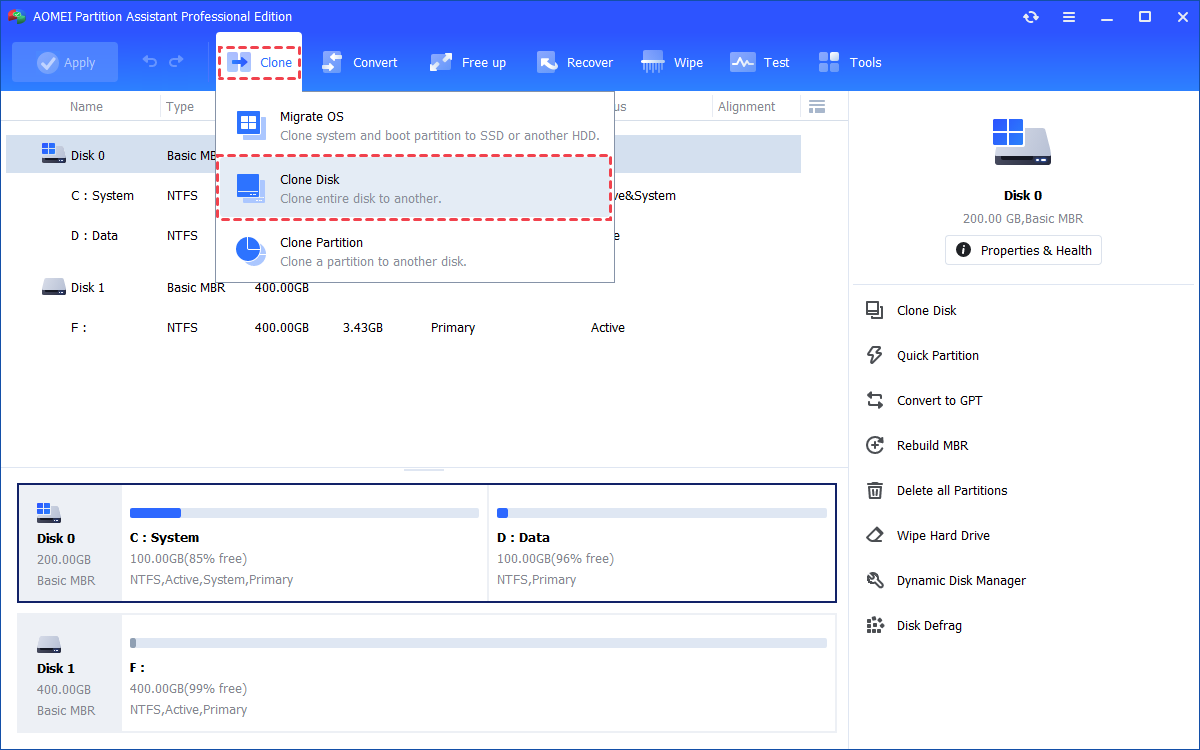
Langkah 1. Install dan jalankan AOMEI Partition Assistant, klik tab utama "Klon" dan pilih "Klon Disk". (Anda juga dapat mengklik kanan Disk yang ingin Anda klon dan pilih alat "Klon Disk" untuk menjalankan kloning disk.)
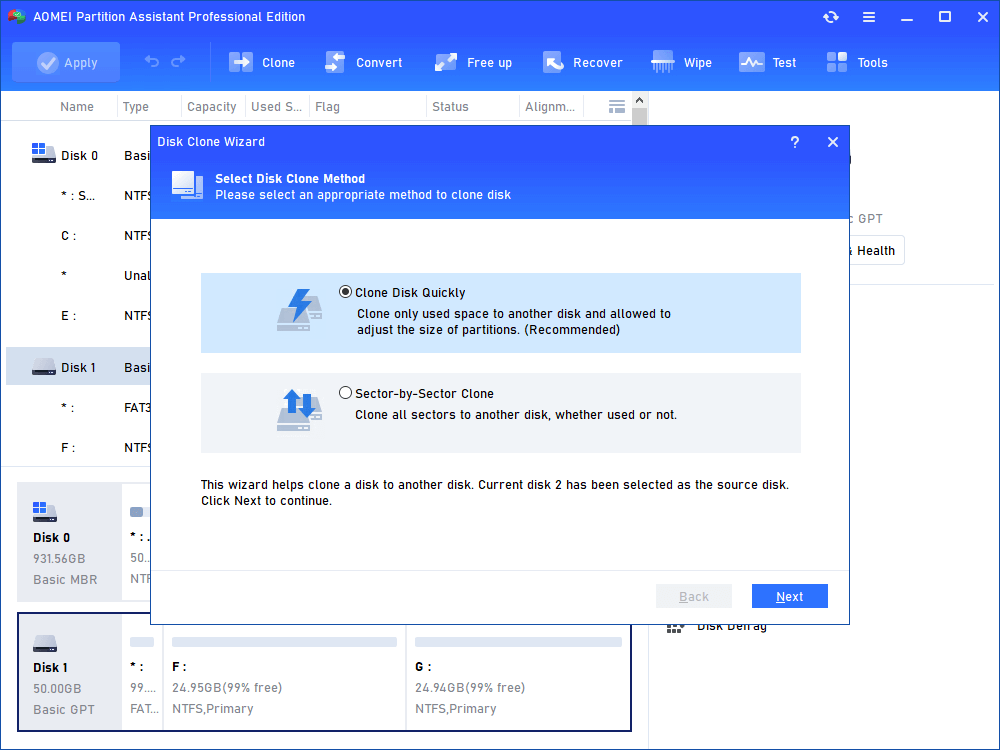
Langkah 2. Pilih hard disk yang Anda ingin klon sebagai disk sumber dan klik "Next".
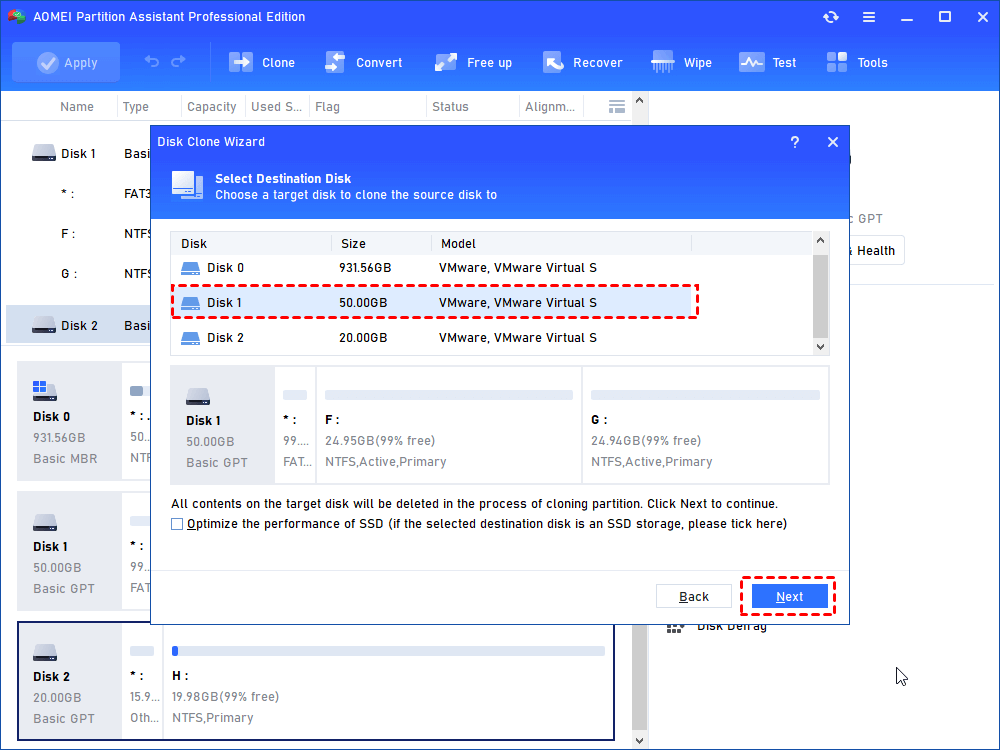
Langkah 3. Pilih disk tujuan untuk meletakkan data dari disk sumber, kemudian klik "Next".
Langkah 4. Selanjutnya, Anda akan masuk ke antarmuka Konfirmasi di mana Anda dapat memeriksa disk sumber dan tujuan. Setelah semuanya disetel, Anda dapat klik tombol "Konfirmasi" untuk melanjutkan.
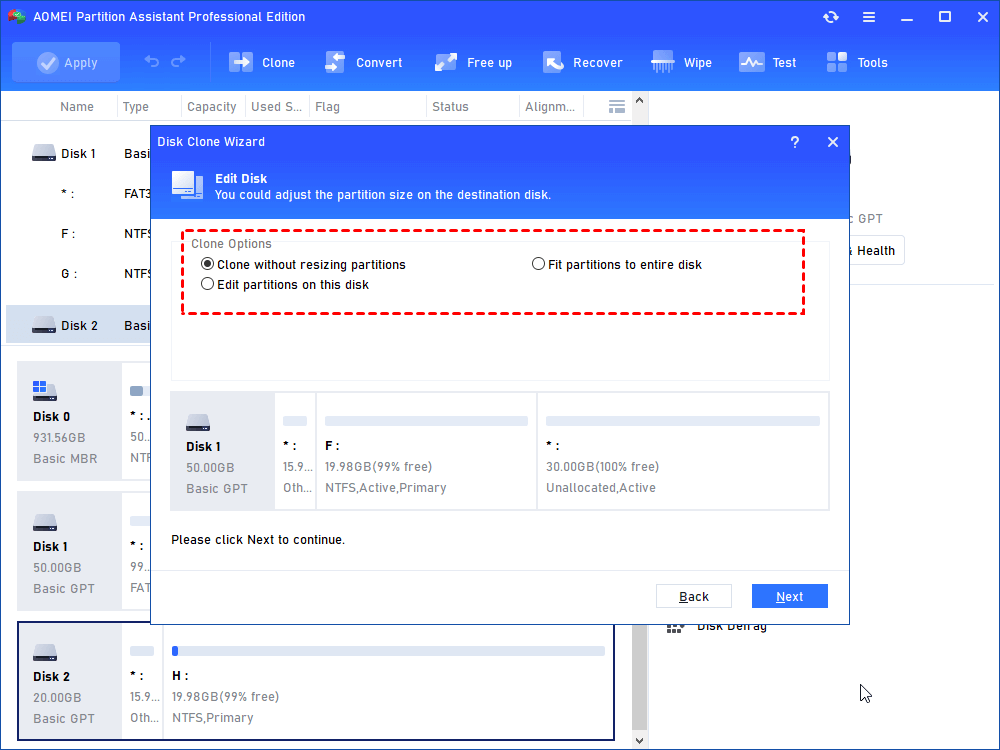
Di pojok kiri bawah jendela, Anda dapat mengklik tombol "Pengaturan" untuk menyesuaikan ukuran partisi pada disk tujuan. Ada tiga opsi untuk Anda:
- Klon tanpa menyesuaikan ukuran partisi: semua partisi akan diklon ke disk tujuan dengan ukuran partisi asli. Opsi ini tersedia ketika disk tujuan lebih besar dari disk sumber. Jika lebih kecil, opsi ini akan tidak bisa digunakan.
- Sesuaikan partisi ke seluruh disk: semua partisi akan diklon ke disk tujuan dan mengambil kapasitas penuh sesuai dengan proporsi ukuran partisi asli.
- Edit partisi pada disk ini: Anda dapat mengubah ukuran setiap partisi pada disk tujuan sesuai kebutuhan Anda.
Setelah menyelesaikan penyesuaian, silakan klik "Simpan".

Catatan:
- Anda dapat mencentang "Pengaturan 4k" untuk meningkatkan kecepatan membaca dan menulis SSD jika disk tujuan yang dipilih adalah penyimpanan SSD.
- Semua data pada disk tujuan yang dipilih akan dihapus setelah Anda menyimpan operasi ke disk fisik. Jika ada data penting pada drive tujuan, silakan melakukan cadangan terlebih dahulu.
- Jika Anda mengklon ke SSD yang lebih kecil, opsi pertama akan tidak bisa digunakan. Jika Anda memilih Klon Sektor-per-Sektor, tidak dapat menyesuaikan ukuran pada disk tujuan.
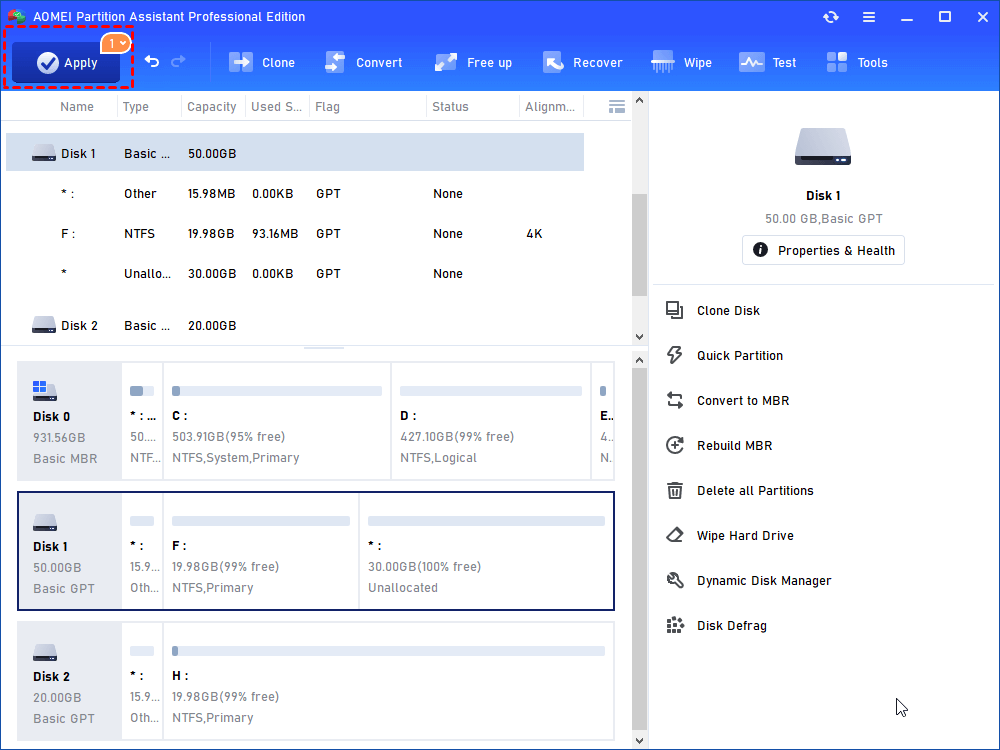
Langkah 5. Anda dapat melihat operasi pengklonan disk dengan melihat "Operasi Tertunda". Untuk menjalankan "Operasi Tertunda", silakan klik "Terapkan" dan "Lanjutkan".
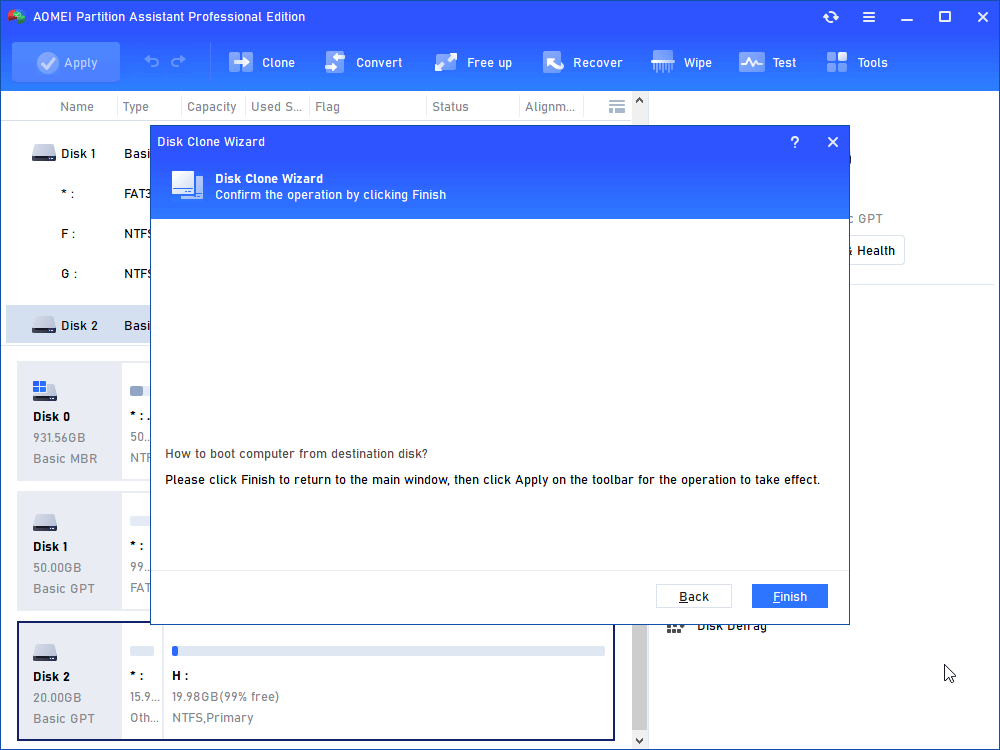
Langkah 6. Proses pengklonan akan dimulai dan Anda dapat memeriksa proses pengklonan.
Tambahan: Klon Sistem Operasi Windows ke M.2 SSD
Jika Anda hanya ingin mengkloning partisi sistem Windows ke SSD M.2, AOMEI Partition Assistant juga mendukung. Buka AOMEI Partition Assistant, klik "Migrate OS to SSD" di antarmuka utama. Dan langkah selanjutnya mirip dengan mengkloning seluruh disk, memilih disk tujuan, memilih metode klona. Dan jangan lupa klik "Clone" di toolbar atas, dan pilih "Migrate OS".

Boot dari SSD M.2 yang diclone
Ikuti langkah di atas, dan restart komputer Anda untuk mengatur SSD M.2 yang diclone sebagai drive boot.
Langkah 1. Selama proses restart, tekan lama “F2” untuk masuk ke “Setup”.
Langkah 2. Dan pilih “Change boot order” lalu atur SSD M.2 yang diclone sebagai drive boot.

Langkah 3. Tekan "Enter". Sekarang Anda bisa melakukan boot komputer dari SSD dengan sukses.
Jika Anda ingin mengganti HDD lama Anda dengan SSD M.2, atau komputer Anda hanya dapat memasang satu hard drive, putuskan koneksi HDD dari komputer dan pasang SSD M.2 tepat di tempatnya. Sistem akan langsung boot pada SSD baru Anda.
Apa itu SSD M.2?
Baru-baru ini, banyak orang mengirimkan pertanyaan tentang bagaimana cara mengkloning hard disk ke SSD M.2 di berbagai forum. Berikut adalah contoh kasus:
Bisakah saya mengkloning HDD ke SSD M.2?
Saya memiliki HDD 1 TB diinstal di komputer saya. Awalnya, HDD tersebut berfungsi dengan baik selama tahun pertama dan kedua. Saya menginstal banyak perangkat lunak, gambar, dan film di dalamnya. Namun setelah bertahun-tahun penggunaan, kecepatan booting dan menjalankan komputer semakin melambat. Saya membeli Samsung 970 EVO NVMe M.2 SSD, dan ingin tahu apakah saya dapat memigrasikan semua konten di HDD ke SSD M.2 untuk membuat komputer saya berjalan dengan lancar dan stabil? Jika memungkinkan, apakah ada cara yang mudah untuk mengkloning HDD ke SSD M.2? Terima kasih sebelumnya!”
Jadi apa itu SSD M.2?
M.2 SSD adalah generasi terbaru solid state drive (SSD). Ini jauh lebih cepat dari SSD biasa. M.2 SSD dengan protokol NVMe terhubung langsung ke motherboard, memberikan kecepatan transfer data yang jauh lebih cepat, hingga mencapai 3500 MB/s, sedangkan SSD lainnya memberikan kecepatan baca/tulis antara 200 MB/s hingga 550 MB/s. Namun, perlu diingat bahwa kinerja AHCI M.2 SSD sama dengan SSD SATA.
Selain itu, M.2 SSD jauh lebih kecil dari SSD SATA normal. Mereka seukuran permen karet tanpa cangkang, sehingga mudah ditempatkan di dalam casing PC, bahkan laptop yang tidak memiliki ruang untuk SSD biasa. Jika Anda ingin mengklon HDD ke M.2 SSD atau mentransfer data ke M.2 SSD, coba AOMEI Partition Assistant dan ikuti langkah-langkah di atas.
Kesimpulan
Itulah cara mengklon HDD ke M.2 SSD di Windows 11, 10, 8, 7. Untuk dapat boot dari NVMe M.2 SSD tujuan dengan sukses, ubah mode boot BIOS ke UEFI jika disk sistem sumber menggunakan MBR.
Ngomong-ngomong, setelah selesai mengkloning, jika Anda menemukan bahwa M.2 SSD yang diklon tidak dapat boot, Anda dapat merujuk ke tautan ini untuk memperbaikinya. Selain itu, jika Anda menggunakan sistem operasi Windows Server, tersedia Server Edition untuk Anda.
Pertanyaan Umum Mengenai Cara Mengklon HDD ke M.2 SSD di Windows 11/10
1. Bagaimana cara memindahkan semua dari HDD ke M.2 SSD?
Untuk memindahkan semua dari HDD ke M.2 SSD, Anda dapat menggunakan perangkat lunak pengklonan untuk menyalin seluruh isi, termasuk sistem operasi, file, dan program, ke SSD baru. Hubungkan M.2 SSD, gunakan alat seperti AOMEI Partition Assistant, dan ikuti proses pengklonan.
2. Bisakah saya mengganti HDD dengan M.2 SSD?
Ya, Anda dapat mengganti HDD dengan M.2 SSD, asalkan motherboard Anda mendukung M.2 SSD. Anda perlu melepaskan HDD (jika diinginkan) dan memasang M.2 SSD ke slot yang tepat pada motherboard.
3. Bagaimana cara mengklon HDD ke M.2 SSD secara gratis?
Anda dapat menggunakan perangkat lunak gratis seperti AOMEI Partition Assistant Standard untuk mengklon HDD ke M.2 SSD. Cukup hubungkan M.2 SSD, jalankan perangkat lunak, pilih sumber (HDD) dan tujuan (M.2 SSD), dan mulai proses pengklonan.
