
 PartitionAssistant Recovery


[Risolto]: Gigabyte B650 non rileva l’unità SSD
Stai riscontrando il problema della Gigabyte B650 che non rileva l’SSD? Questa guida offre soluzioni passo passo per risolvere il problema e recuperare i dati persi, se necessario.

Da Gisella / Aggiornato il 05.12.2025


Scheda madre Gigabyte B650 non rileva l’unità SSD
L’SSD (Solid State Drive) è un tipo di dispositivo di archiviazione dati che utilizza la memoria flash per conservare le informazioni, ed è comunemente impiegato in computer, laptop e altri dispositivi. Tuttavia, potresti riscontrare il problema della Gigabyte B650 che non rileva l’SSD, ovvero gigabyte b650 non rileva unità ssd, il che significa che la scheda madre non riesce a individuare o leggere l’unità quando è collegata.
Questo problema può interrompere l’uso normale dell’SSD, impedendo al sistema di avviarsi correttamente. Ma non preoccuparti! In questo articolo spiegheremo le cause più comuni di questo problema e forniremo soluzioni passo passo per risolverlo. Se durante il processo hai perso dati importanti, illustreremo anche i metodi per recuperarli.
Cause comuni del problema
Quando un SSD non viene rilevato nel BIOS, può rappresentare un problema serio, soprattutto se fai affidamento esclusivamente sull’SSD per l’archiviazione. Questo può rendere i dati inaccessibili e interrompere il tuo flusso di lavoro. Capire perché succede è fondamentale per scegliere la soluzione più efficace. Ecco alcune cause comuni di questo problema, incluso il caso in cui gigabyte b650 non rileva unità ssd.
► Connessione difettosa: L’SSD potrebbe non comparire nel BIOS se non è collegato correttamente alla scheda madre o all’alimentazione.
► Impostazioni BIOS: Impostazioni BIOS errate o BIOS obsoleto potrebbero non supportare SSD più recenti o non riuscire a rilevarli.
► Problemi di driver: Driver mancanti o obsoleti possono impedire all’SSD di essere rilevato correttamente nel BIOS.
►Danni fisici: Danni fisici all’SSD possono causarne il malfunzionamento o il mancato rilevamento da parte del sistema.
Come risolvere il problema della scheda madre Gigabyte che non rileva l’SSD
In questa sezione vengono presentati cinque metodi efficaci per risolvere il problema della Gigabyte B650 che non rileva l’SSD. Scegli il metodo che funziona meglio per te.
Soluzione 1. Controlla i collegamenti
Se la tua scheda madre Gigabyte non rileva l’SSD, il problema potrebbe essere un collegamento difettoso. Un SSD non collegato correttamente alla scheda madre o all’alimentazione potrebbe non essere riconosciuto nel BIOS o nel sistema operativo. Segui questi passaggi per controllare i collegamenti:
Passo 1. Spegni il computer e scollegalo dalla presa di corrente.
Passo 2. Controlla i collegamenti e assicurati che nessun cavo sia danneggiato, spelato o allentato.
Passo 3. Dopo aver ricollegato l’SSD, accendi il sistema ed entra nel BIOS/UEFI per verificare se l’SSD viene rilevato.
Soluzione 2. Configura le impostazioni del BIOS
Impostazioni BIOS errate o obsolete possono impedire alla tua scheda madre di riconoscere l’SSD, soprattutto se si tratta di un modello recente. Configurare le impostazioni dell’SSD nel BIOS può aiutarti a risolvere il problema. Ecco i passaggi dettagliati per farlo:
Passo 1. Avvia il computer e premi ripetutamente il tasto designato (di solito Del, F2 o F12) per entrare nel menu del BIOS.
Passo 2. Vai alla sezione delle impostazioni di archiviazione o avvio e verifica se l’SSD è elencato.
Passo 3. Se l’SSD non viene rilevato, attiva la modalità SATA o NVMe corretta.
- Per le unità SATA, assicurati che la modalità SATA sia impostata su AHCI (consigliata) o su RAID se richiesto dalla tua configurazione.
- Per gli SSD NVME, verifica che lo slot M.2 sia abilitato e configurato correttamente.
Passo 4. Per aggiornare il BIOS, visita il sito ufficiale di Gigabyte, scarica l’ultima versione del BIOS per il modello della tua scheda madre e segui attentamente le istruzioni per aggiornare il firmware.
Passo 5. Salva le modifiche ed esci dal BIOS. Poi riavvia il sistema per verificare se l’SSD viene rilevato.
Soluzione 3: Reimposta le impostazioni del BIOS ai valori predefiniti
Se configurare le impostazioni non funziona, reimpostare il BIOS ai valori predefiniti può aiutare, poiché elimina eventuali impostazioni errate che potrebbero causare il problema. Ecco come reimpostare il BIOS ai valori predefiniti.
Passo 1. Riavvia il computer ed entra nel BIOS premendo il tasto appropriato.
Passo 2. Una volta nel BIOS, premi F9 per caricare le impostazioni predefinite. Comparirà un messaggio che chiede: "Caricare la configurazione predefinita adesso?"
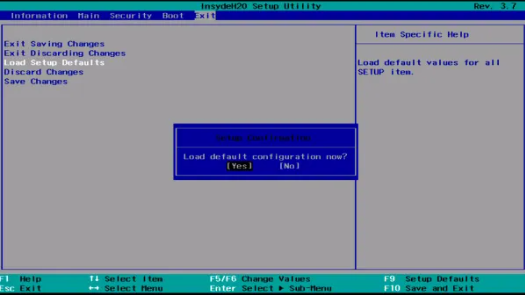
Passo 3. Seleziona Sì e premi Invio per confermare.
Passo 4. Salva le modifiche ed esci dal BIOS.
Passo 5: Riavvia il sistema e verifica se l’SSD viene ora riconosciuto.
Soluzione 4: Aggiorna i driver di archiviazione
I driver sono componenti software essenziali che permettono al sistema operativo di comunicare con l’hardware, come gli SSD. Driver mancanti o obsoleti possono far sì che l’SSD non venga visualizzato nel BIOS delle schede Gigabyte. Questo è particolarmente comune quando si utilizzano SSD recenti su sistemi più datati, poiché i driver necessari potrebbero non essere già installati. Questo problema può verificarsi anche quando gigabyte b650 non rileva unità ssd o quando si presenta il caso di ssd non rilevato nel BIOS su scheda Gigabyte. Segui questi passaggi per aggiornare i driver di archiviazione.
Passo 1. Premi Windows + X e seleziona Gestione dispositivi.
Passo 2. Espandi la categoria Unità disco per individuare il tuo SSD. Potrebbe apparire come Dispositivo sconosciuto se non rilevato correttamente.
Passo 3. Fai clic destro sull’SSD e seleziona Aggiorna driver.
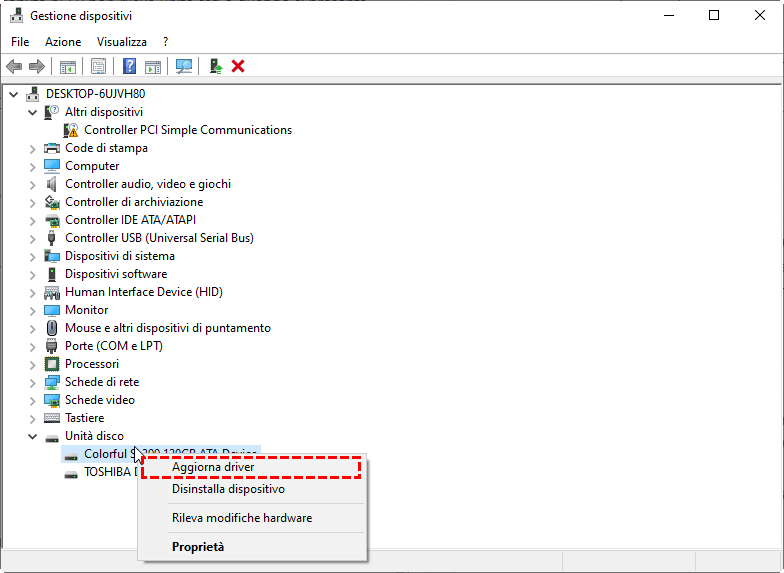
Passo 4. Scegli Cerca automaticamente un driver aggiornato per permettere a Windows di trovare e installare il driver più recente per il tuo SSD.
Passo 5. Poi riavvia il computer per assicurarti che le modifiche abbiano effetto.
Soluzione 5: Richiedi assistenza a servizi professionali
Danni fisici a un SSD, come un connettore piegato, l’esposizione all’acqua o urti, possono causarne il malfunzionamento o renderlo non rilevabile. Per verificare se l’SSD è danneggiato, testalo su un altro dispositivo per vedere se funziona correttamente.
Se l’SSD non viene rilevato su più sistemi, è probabile che sia danneggiato irreparabilmente. In questi casi, valuta di rivolgerti a servizi professionali di recupero dati specializzati nella gestione di dispositivi di archiviazione danneggiati. Se il recupero dei dati non è necessario o non va a buon fine, sostituire l’SSD con uno nuovo è il modo migliore per ripristinare il corretto funzionamento del sistema, soprattutto nei casi di ssd non rilevato nel BIOS.
Consigli avanzati: Recupera i dati persi quando necessario
Una perdita di dati imprevista può verificarsi durante la formattazione, l’aggiornamento o un uso non corretto di un SSD. In questi casi, PartitionAssistant Recovery offre una soluzione affidabile. Questo strumento di recupero dati, semplice da usare ma molto potente, è progettato per ripristinare in modo efficiente file persi, eliminati o danneggiati da vari dispositivi di archiviazione. Se hai perso dati importanti, scarica PartitionAssistant Recovery dal link qui sotto e provalo.
Segui questi passaggi per recuperare i dati persi utilizzando PartitionAssistant Recovery:
Passo 1. Installa e avvia PartitionAssistant Recovery. Seleziona la partizione o il disco esatto da cui hai perso i dati e fai clic su Scansiona.

Passo 2. Il programma di recupero inizierà quindi a eseguire la scansione e la ricerca. Prima verrà effettuata la “Scansione Rapida” per trovare rapidamente i dati eliminati, quindi verrà eseguita la “Scansione Approfondita” per individuare altri dati persi.

Passo 3. Al termine della scansione, verranno visualizzati tutti i file eliminati, il Cestino e altri file mancanti. Seleziona il file che desideri recuperare e fai clic su “Recupera”.
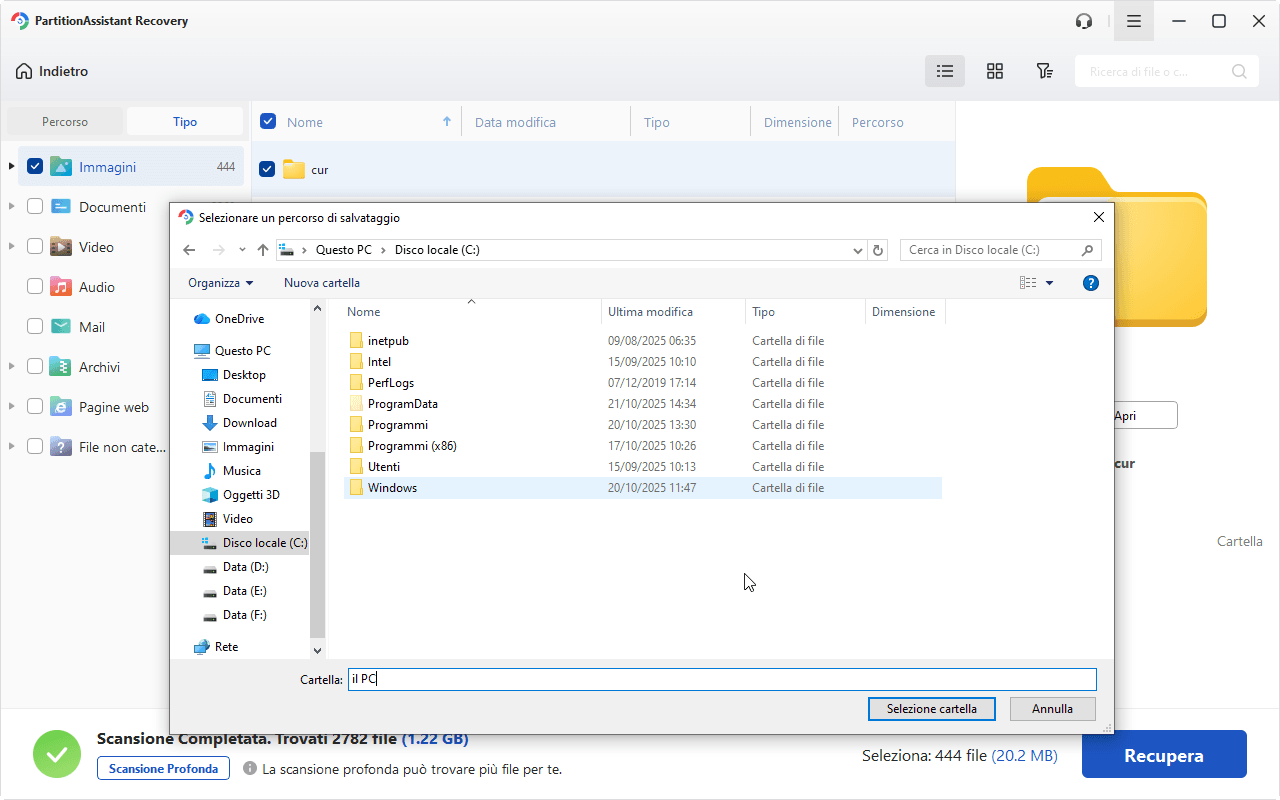
Passo 4. Quindi, seleziona un percorso di cartella in cui salvare i file recuperati.
Passo 5. Attendi pazientemente il completamento del processo di recupero.
- Suggerimenti d’uso:
- Visualizza in anteprima le foto prima di recuperarle per assicurarti di selezionare quelle corrette.
- Salva le foto recuperate in una posizione diversa per evitare di sovrascrivere i dati esistenti.
- Puoi iniziare a recuperare i file mentre la scansione è in corso, risparmiando molto tempo.
FAQ
D1: Come posso sapere se il BIOS rileva il mio hard disk?
Nelle impostazioni del BIOS, vai alla sezione "Archiviazione" o "Unità". Se il tuo hard disk o SSD viene riconosciuto, vedrai elencati la sua capacità e il nome del modello.
D2: Quali impostazioni del BIOS devo configurare per far riconoscere un SSD sulla B650?
Imposta la modalità SATA su AHCI (consigliata) o RAID e abilita lo slot M.2 per gli SSD NVMe. Inoltre, assicurati che l’SSD sia selezionato come unità di avvio primaria, se necessario.
Q3: È più difficile recuperare i dati dagli SSD?
Il recupero dei dati dagli SSD può essere più difficile rispetto agli HDD tradizionali a causa di fattori come TRIM e wear leveling. Tuttavia, con gli strumenti giusti, come PartitionAssistant Recovery, il recupero dei dati è comunque possibile in alcuni casi.
Conclusione
La tua Gigabyte B650 non legge l’SSD? Questa guida offre soluzioni passo passo per risolvere il problema. Se durante il processo perdi dei dati, PartitionAssistant Recovery può aiutarti a ripristinare i file e garantire l’integrità dei dati. Inoltre, questa guida è utile anche nei casi in cui gigabyte b650 non rileva unità ssd o quando la scheda madre Gigabyte non rileva l’SSD.
