
Come trovare ed eliminare i file duplicati con PartitionAssistant Cleanup?
Panoramica
Potrebbero essere presenti file duplicati in cartelle e dischi rigidi diversi, rendendo difficile il monitoraggio manuale. Questi file duplicati possono accumularsi nel tempo, occupando spazio inutilmente e causando problemi di gestione dei file. Lo strumento Duplicate File Finder di PartitionAssistant Cleanup è molto utile per trovare e rimuovere facilmente i file duplicati dal computer o dai dispositivi di archiviazione. In questo caso, è possibile massimizzare l'utilizzo dello spazio sul computer.
Come trovare e cancellare i file duplicati con PartitionAssistant Cleanup
Prima di iniziare
- Installa PartitionAssistant Cleanup su un PC Windows.
- Effettua un backup dei dati importanti.
- Collega l’unità in cui vuoi cercare e cancellare i file duplicati.
Passo 1: Avvia la funzione Trova File Duplicati
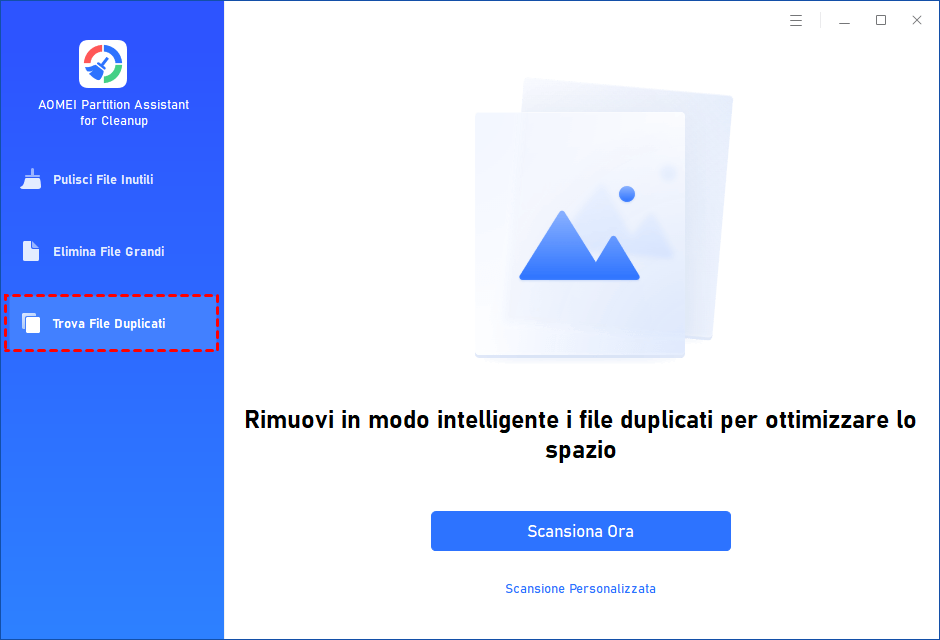
Installa e apri PartitionAssistant Cleanup. Clicca sulla scheda "Trova file duplicati".
Passo 2: Seleziona un percorso per cercare i file duplicati
1. Puoi cliccare su "Scansione ora" per avviare la scansione dell’unità di sistema C:. Oppure, scegli "Scansione personalizzata" per selezionare manualmente i percorsi da analizzare. (Qui prendiamo come esempio la "Scansione personalizzata").
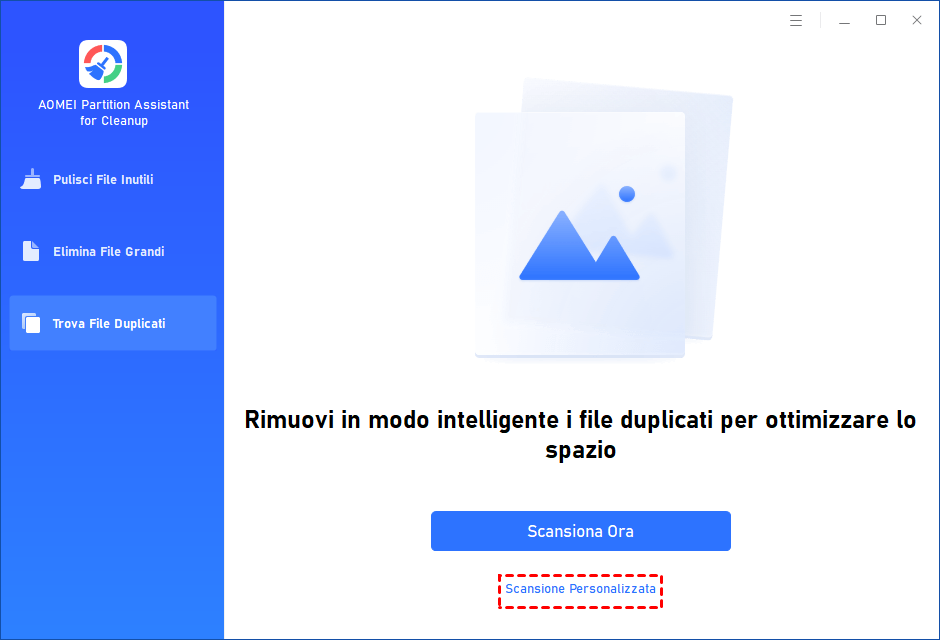
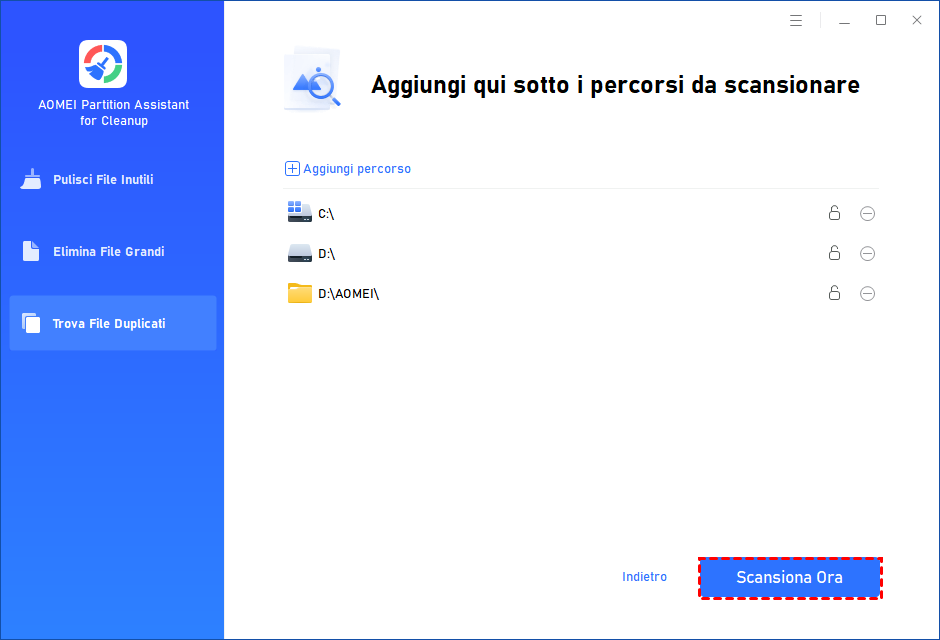
2. Dopo aver cliccato su "Scansione personalizzata", verranno mostrati tutti i dischi locali ed esterni presenti sul PC. Puoi anche cliccare sul pulsante "Aggiungi percorso" per aprire una finestra di navigazione cartelle e aggiungere altre posizioni, come Desktop, Download o altre cartelle.

3. Quando hai aggiunto tutti i percorsi necessari, clicca su "Scansione ora" per avviare la scansione.
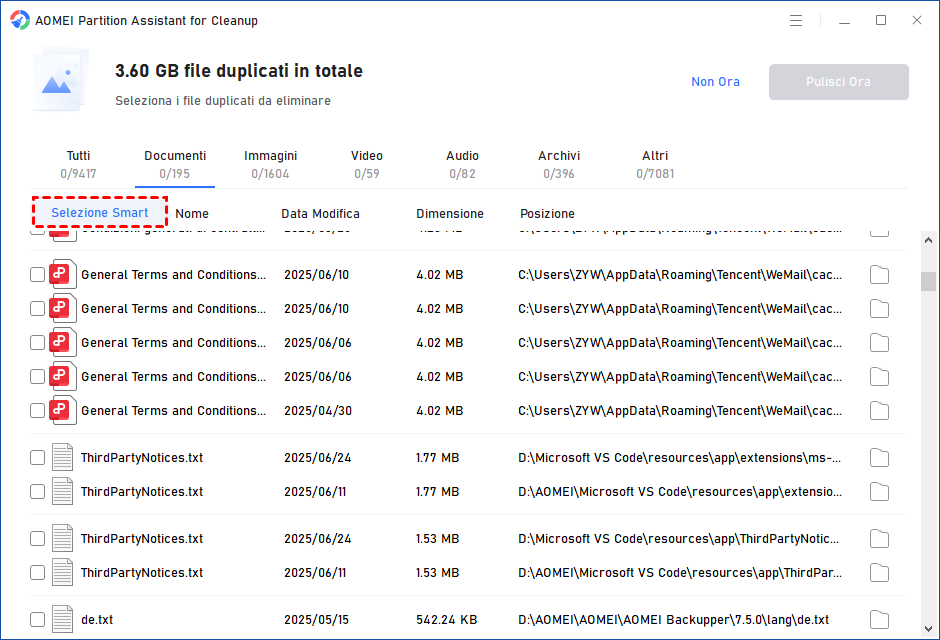
4. La scansione potrebbe richiedere un po’ di tempo. Al termine, verranno elencati tutti i file duplicati trovati. Puoi cliccare sul pulsante accanto a ciascun file per individuarlo.

Passo 3: Seleziona i file duplicati da eliminare
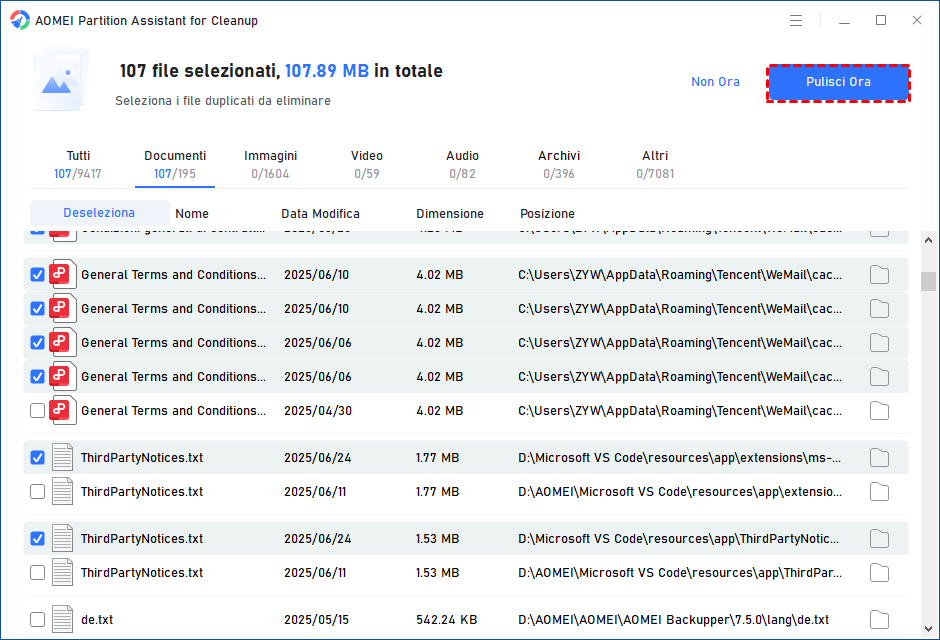
Puoi selezionare manualmente i file duplicati oppure cliccare sul pulsante "Selezione Smart" per scegliere automaticamente i file duplicati inutili da eliminare.
Suggerimenti: se l'opzione "Selezione Smart", è selezionata, solo il file duplicato più vecchio verrà deselezionato. Ciò significa che tutti i file duplicati, tranne il più vecchio, verranno selezionati per l'eliminazione. (Il file più vecchio è quello creato per primo. Questo file non verrà eliminato. Tutti gli altri file duplicati sono considerati copie del file più vecchio.)
Se selezioni manualmente tutte le copie dei file duplicati, apparirà un avviso che ti ricorda di mantenere almeno una copia. Se vuoi davvero eliminare tutte le copie, clicca su "OK" e tutte le copie saranno selezionate per la cancellazione.

Quando hai scelto i file duplicati da eliminare, clicca sul pulsante "Pulisci ora" per avviare la cancellazione.
Passo 4: Eliminazione completata
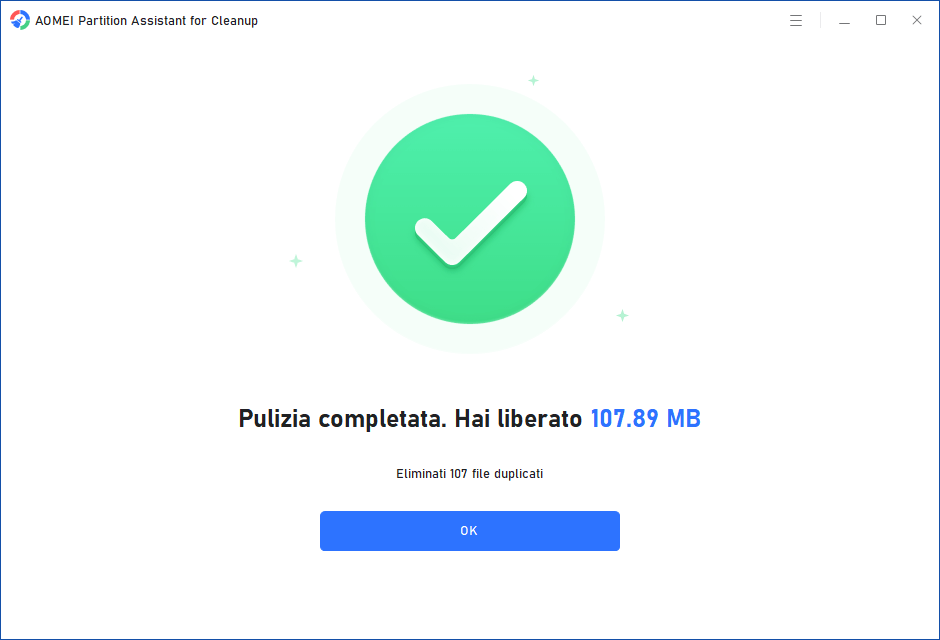
L'eliminazione potrebbe richiedere del tempo. Al termine del processo, i file selezionati verranno eliminati e verrà visualizzata una finestra di completamento della pulizia che mostra la quantità totale di dati eliminati.
Conclusione
Seguendo i passaggi precedenti, puoi trovare facilmente i file duplicati ed eliminare quelli non necessari dal tuo PC. Con questo utile strumento, puoi gestire e ottimizzare lo spazio sul tuo disco.