
 AOMEI Partition Assistant
[11 수정 사항] Windows 11에서의 Stop Code Inaccessible Boot Device
이 게시물은 Windows 11에서 stop code Inaccessible Boot Device의 원인을 논의하고 Inaccessible Boot Device 문제를 해결하는 11가지 방법을 제공합니다.

에 의해 Tracy / 업데이트한 사람 December 12, 2024


왜 "Inaccessible Boot Device" 윈도우 11 문제가 발생합니까?
Microsoft Community의 도움 요청자는 Windows 11을 실행하는 컴퓨터를 업데이트 후 시작하려고 할 때, "PC에 INACCESSIBLE_BOOT_DEVICE 오류가 발생하였으며 재시작해야 합니다"라는 오류 메시지가 나타나는 파란 화면을 만나게 됩니다. 특히, Windows 11 업데이트 후 stop code인 오류 코드 0x80070002 또는 INACCESSIBLE_BOOT_DEVICE와 같은 상황이 흔히 발생합니다.
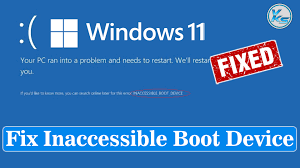
Windows PC에서 "Inaccessible Boot Device" 알림이 나타나는 이유는 무엇일까요? 이 오류의 구체적인 원인은 다양할 수 있지만, 아래의 일반적인 이유로 인해 발생할 수 있습니다:
• 손상된 또는 오래된 드라이버
• 디스크 연결 불량
• 하드웨어 호환성 문제
• 디스크 오류 또는 파일 시스템 손상
• 악성 소프트웨어 또는 바이러스 감염
• 다른 장치와의 하드웨어 충돌
• 소프트웨어가 잘못 작성되었거나 다른 프로그램과 충돌
• 손상된 MBR(Master Boot Record) 또는 부트 구성 데이터 손실
• 손상된 시스템 파일
이 오류가 발생하는 이유를 알게 되면, 정확한 해결 방법으로 이 문제를 해결할 수 있습니다. 다음 부분에서는 특정한 요구에 맞는 작동하고 유용한 11가지 해결 방법을 제공하겠습니다.
Windows 11 Inaccessible Boot Device에 대한 11가지 수정 방법
Windows 11 Inaccessible Boot Device를 수정하기 위해 많은 해결 방법을 사용할 수 있습니다. 여기에서는 가장 유용하고 실용적인 11가지 방법을 나열하였습니다. 상황에 가장 적합한 방법을 선택하실 수 있습니다.
수정 방법 1. Windows 시작 복구 유틸리티 실행
Windows 11에서 Inaccessible Boot Device 문제가 발생할 경우, 일반적으로 컴퓨터를 제어할 수 없어집니다. 이 때, 복구 환경에 접근하여 복구 환경에서 시작 복구를 실행할 수 있습니다.
이는 일반적인 시작 문제를 진단하고 손상된 시스템 파일, 설정 오류가 있는 부팅 설정 또는 문제가 있는 드라이버를 수정하여 Inaccessible Boot Device 오류를 해결하려고 시도합니다.
단계 1. 컴퓨터를 시작하고 F11을 눌러 Windows 문제 해결 화면을 엽니다.
단계 2. 문제 해결 화면에서 "고급 옵션"을 선택합니다.
단계 3. "시작 설정"을 선택합니다. 그런 다음 화면 안내에 따라 Windows가 시작 문제를 해결하도록 합니다. 문제 해결 후 컴퓨터를 재시작하고 이슈를 확인합니다.
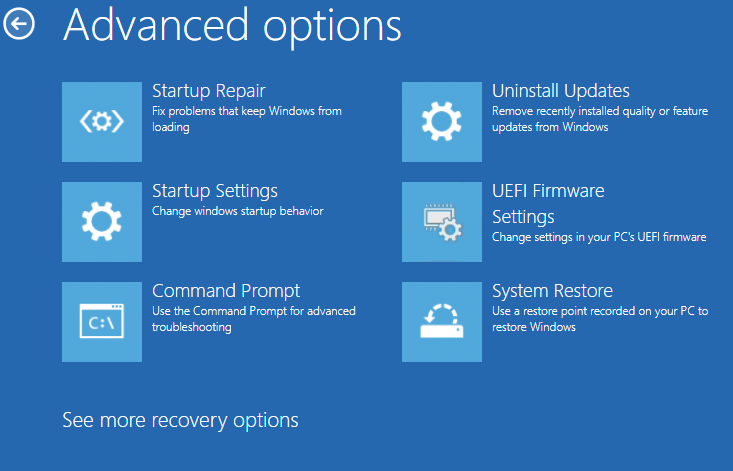
고급 부팅 수리
컴퓨터에 익숙하지 않은 경우 부팅 수리 도구를 사용하는 것이 가장 좋습니다. AOMEI 파티션 어시스턴트는 사용하기 쉽고 여러 Windows 문제를 해결하는 데 도움이 됩니다. Windows 11에서 "접근 불가능한 부팅 장치" 오류를 보거나 컴퓨터가 시작되지 않고 빈 화면이 표시되는 경우 PC를 수리하는 데 사용할 수 있습니다.
최고의 Windows 디스크 파티션 관리자 및 PC 최적화 도구
 이 도구는 다음과 같은 부팅 문제를 해결하는 데 효과적입니다:
-
시스템이 부팅하지 않음: "부트 구성 데이터 파일이 없습니다" 또는 "부트 구성 데이터 파일이 손상되었습니다"와 같은 오류 메시지가 표시될 수 있습니다.
-
업데이트 후 부팅 실패: 시스템 업데이트 또는 업그레이드 후 부팅 구성이 오류 발생, 예를 들어 Windows 컴퓨터에서는 INACCESSIBLE_BOOT_DEVICE 정지 코드 오류가 발생할 수 있습니다.
-
다중 시스템 부팅 충돌: 다중 OS 설정에서 부트 파일의 충돌 또는 잘못된 구성.
-
부트 섹터 손상: 바이러스 또는 기타 문제로 인해 부트 섹터가 손상되었습니다.
Windows 11에서 Inaccessible Boot Device 알림이 표시된 경우, 다음 단계를 따라 수행할 수 있습니다:
단계 1. AOMEI Partition Assistant를 설치하고 실행합니다. 메인 탭에서 "복구" 탭을 클릭하고 "부팅 복구"를 선택합니다.

단계 2. 부팅 복구 도구가 나타납니다. "다음"을 클릭하여 시스템의 부팅 항목 스캔 과정을 시작합니다.

단계 3. 작업이 완료되면 시스템 경로, 시스템 버전 및 부팅 상태를 표시합니다. 모든 복구 가능한 부팅 항목을 선택할 수 있습니다.

▌현재 디스크로 복구: 시스템은 현재 디스크에서 부팅하고 부트 파일을 완전하고 정상적으로 작동하도록 보장합니다. (기본값)
▌다른 디스크로 복구: 이 작업은 부트 엔트리를 복구하거나 선택한 디스크에서 시스템 부팅 엔트리를 새로 생성하여 시스템이 해당 디스크에서 부팅할 수 있도록 합니다.

현재 디스크로 복구하거나 다른 디스크로 복구할 수 있습니다. 일반 사용자에게는 현재 디스크로 복구하기를 권장합니다.
단계 4. 복구하려는 하나 이상의 복구 가능한 부트 엔트리를 선택하고 "복구" 버튼을 클릭하여 부트 복구를 시작하세요.

단계 5. 복구 프로세스가 완료될 때까지 기다리세요. 복구가 성공하면 "복구 성공" 결과를 확인할 수 있습니다.

참고: PC가 완전히 부팅되지 않는 경우, 문제를 고치기 위해 "부팅 가능한 디스크" 옵션을 클릭하여 WinPE "부트 복구" 디스크를 생성하세요.

수리 3. 부트 가능한 미디어를 만들어 MBR 재구축
If you don"t have a Windows 11 installation DVD or CD and can"t access the recovery environment, you can use AOMEI Partition Assistant.
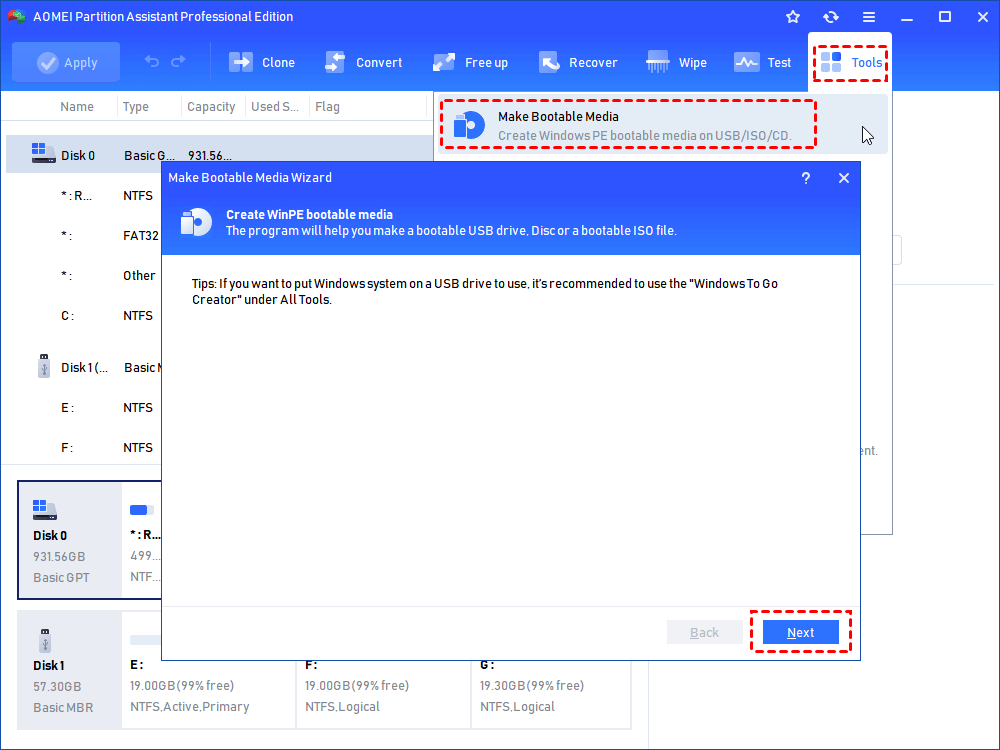
This tool allows you to create a bootable USB flash drive without the installation DVD or CD. It has a straightforward interface, suitable for both professionals and beginners. Using this tool, you can regain control of your device and easily make repairs like rebuilding MBR, which may possibly lead to the Inaccessible Boot Device for Windows 11. Here are the specific steps.
Step 1. Connect the USB device to any functional Windows computer, then install and launch AOMEI Partition Assistant Professional. Click "Make Bootable Media" and then "Next" to continue.
Step 2. Choose the right USB drive under “USB Boot Device” and click “Proceed”.
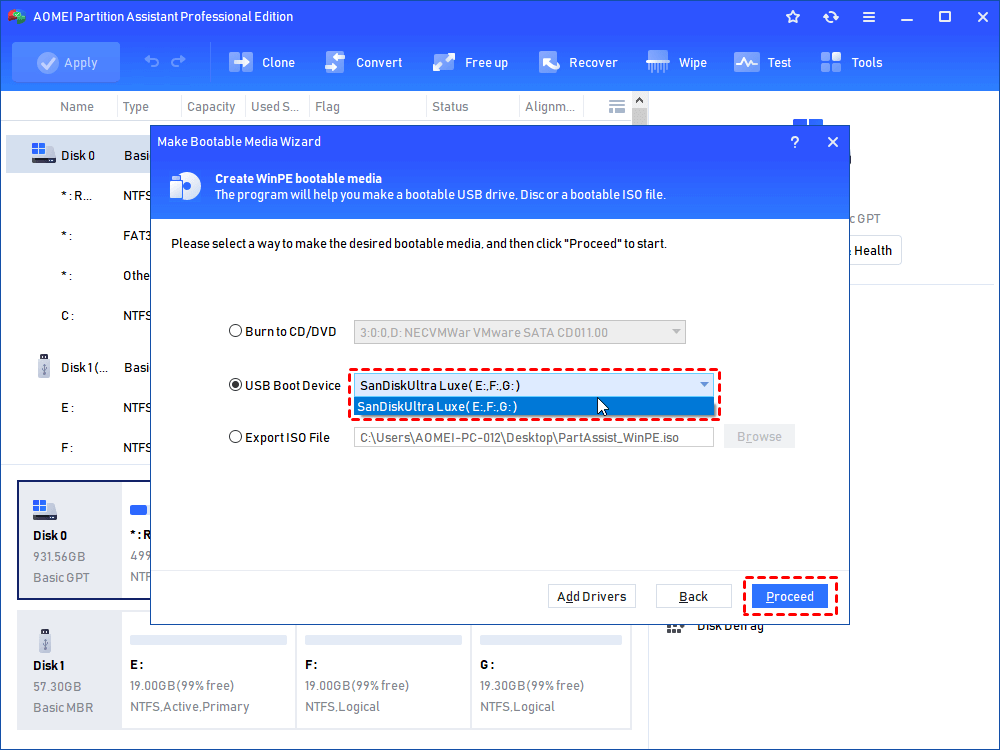
Step 3. The USB will be formatted, so please back up any vital data. If you have done this, click "Yes".
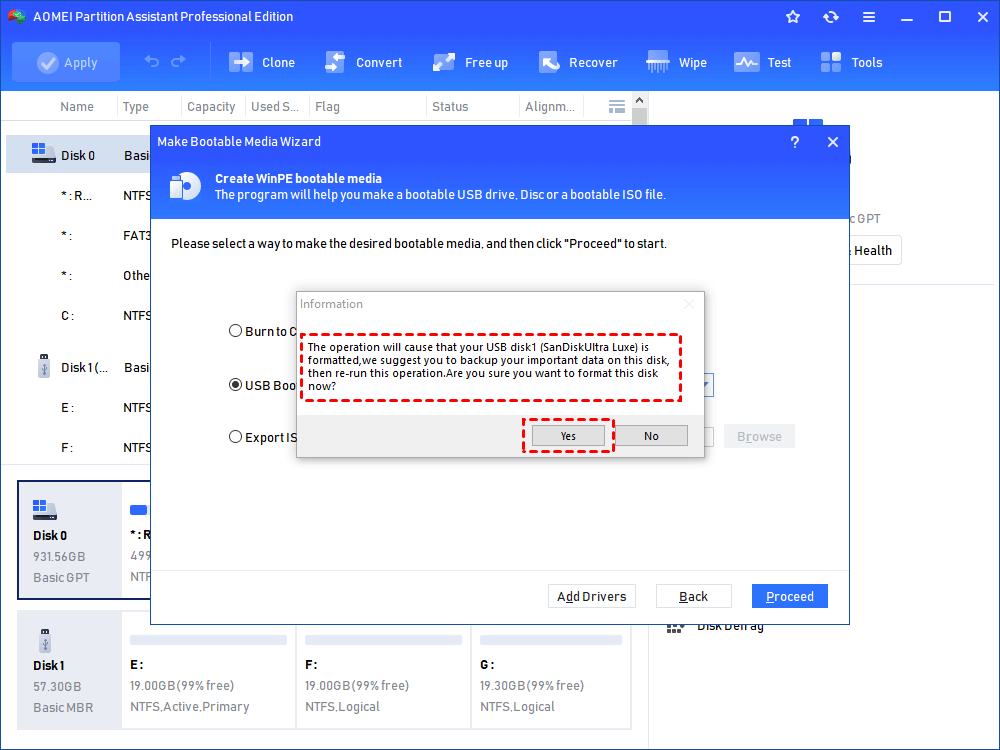
Step 4. Then wait for the process to be completed.
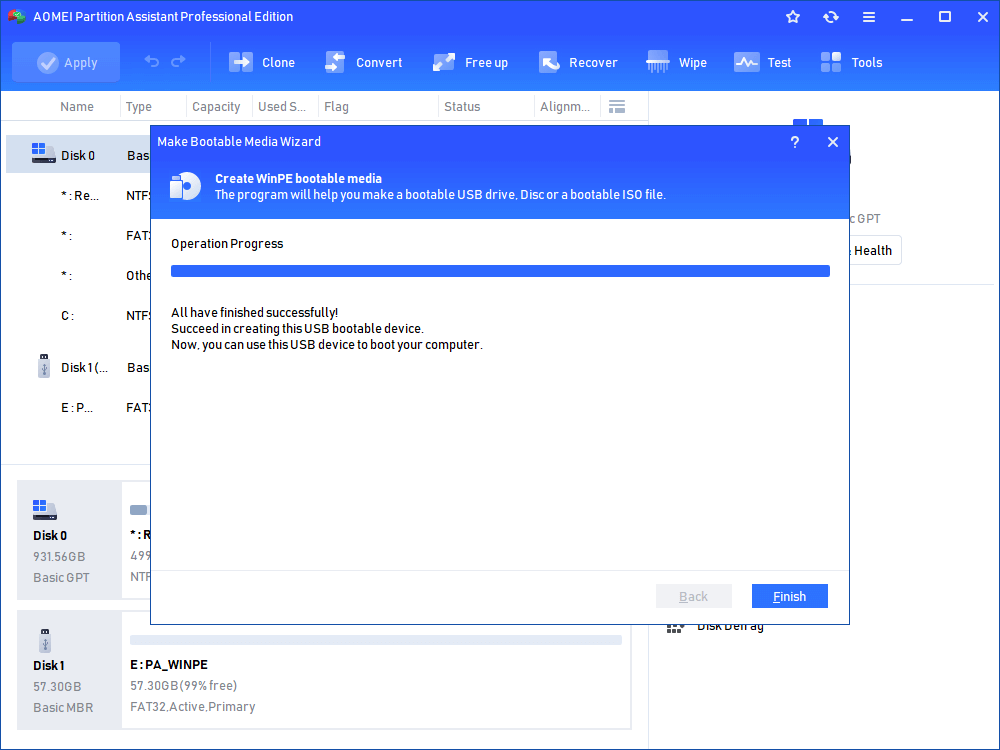
Note: The bootable USB drive should contain the pre-installed AOMEI Partition Assistant Professional.
프로시저가 완료되면 부팅 가능한 USB 드라이브를 부팅 문제가 있는 기기에 삽입하고 부팅 가능한 USB 스틱으로 부팅하기 위해 부팅 메뉴에서 부팅 순서를 조정합니다. 그런 다음 시스템의 주요 하드 디스크에서 MBR을 재구성할 수 있습니다.
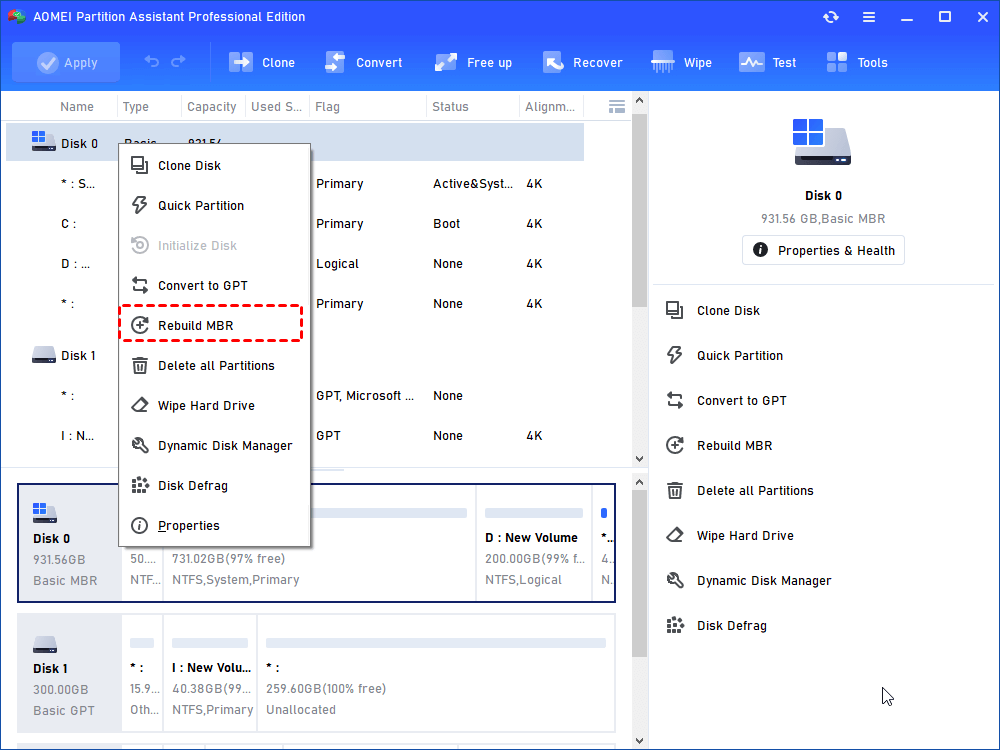
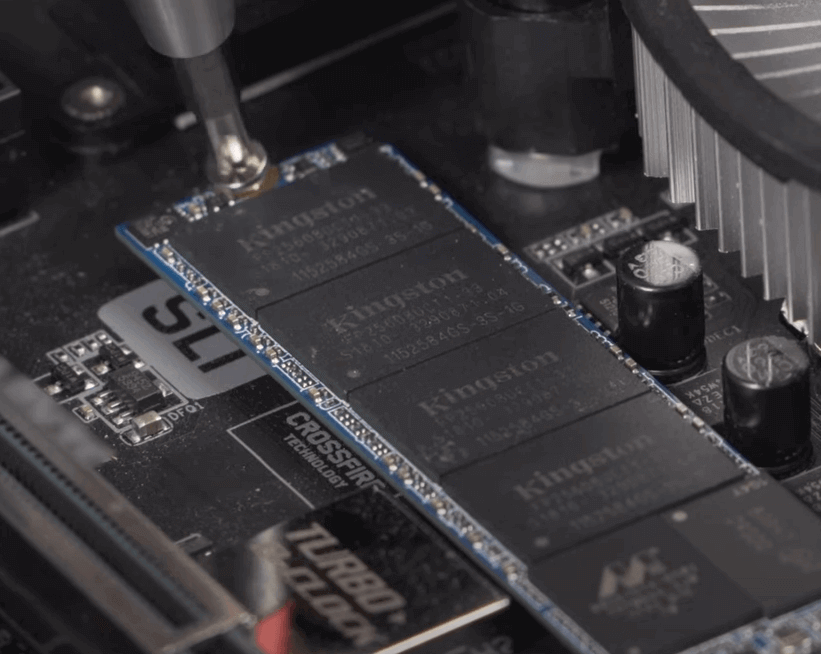
Fix 4. 디스크 연결 확인하기
디스크가 느슨하게 연결되어 있으면 시스템에서 하드 드라이브나 SSD를 올바르게 감지하지 못하고 컴퓨터를 시작하는 데 필요한 운영 체제를 찾지 못합니다. 결과적으로 Windows 11에서 INACCESSIBLE_BOOT_DEVICE 오류 코드가 표시됩니다.
단계 1. HDD 또는 SSD가 올바르게 연결되어 있는지 확인하기 위해 컴퓨터의 전원을 끄고 플러그를 분리하거나 노트북의 뒷면을 엽니다.
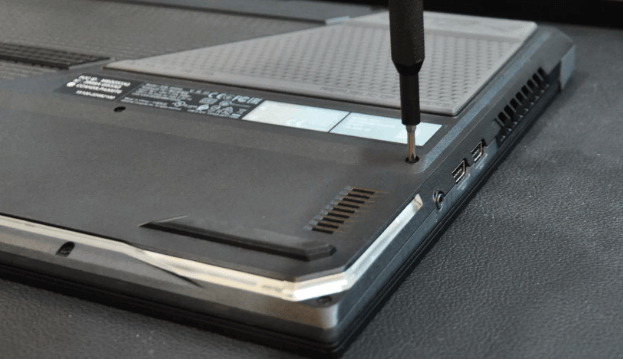
단계 2. 내부의 드라이브를 찾아서 마더보드에 안전하게 연결되어 있는지 확인합니다. 그런 다음 컴퓨터를 닫고 다시 플러그를 연결하고 다시 켭니다.
Fix 5. Windows 11 업데이트 롤백
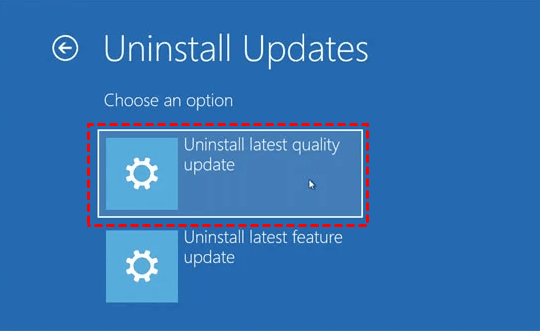
Windows 11에서 Inaccessible Boot Device 오류를 해결하는 방법은 복구 환경을 통해 Windows 11 업데이트를 롤백하는 것입니다.
단계 1. WinRE에서 Troubleshoot > Advanced options > Uninstall Updates를 선택합니다.
단계 2. 롤백하려는 업데이트를 선택하고 화면에 나타나는 지침을 따르고 프로세스가 완료될 때까지 기다립니다.
Fix 6. 시스템 파일 검사 실행
,상기 내용을 한국어로 번역해주세요.
번역할 내용을 그대로 번역하되, HTML 태그 a의 href 속성 값과 img 태그의 src 속성 값은 번역하지 않습니다.
{{}}로 둘러싸인 내용은 번역하지 않아도 됩니다.
유니코드 문자는 번역하지 않습니다.
HTML 구조와 속성은 번역하거나 수정하지 마세요.
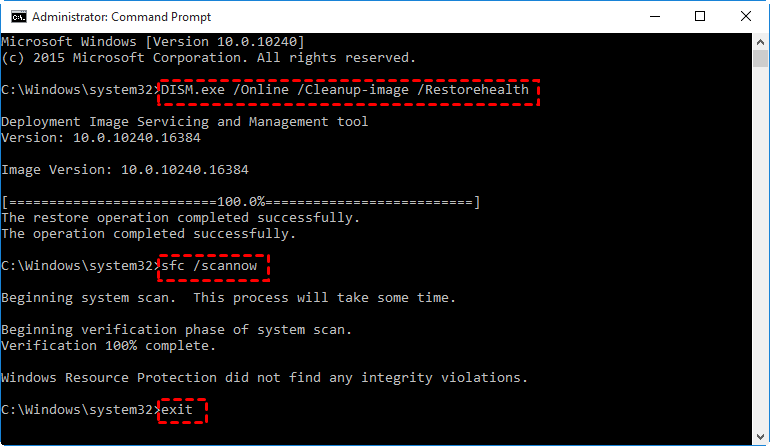
시스템 파일 스캔을 실행하면 부트 문제를 일으킬 수 있는 손상된 또는 없어진 시스템 파일을 확인하고 복구할 수 있습니다. 이 과정은 성공적인 부팅을 위해 필요한 필수 시스템 파일이 정상적인 상태인지 확인하여 Inaccessible Boot Device 오류를 해결하고 시스템을 올바르게 시작할 수 있도록 합니다.
단계 1. 검색 상자에 "명령 프롬프트"를 입력하고 관리자로 실행합니다.
단계 2. 명령어 "DISM.exe /Online /Cleanup-image /Restorehealth"를 입력하고 "Enter"를 누릅니다.
단계 3. 다음으로 "sfc /scannow"를 입력하고 "Enter"를 누릅니다. 완료될 때까지 기다립니다.
문제 해결 7. 장치 드라이버 업데이트
오래된 또는 호환되지 않는 드라이버는 부팅 문제를 일으키고 Windows 11 Inaccessible Boot Device 오류를 유발할 수 있습니다. 최신 버전으로 장치 드라이버를 업데이트하여 드라이버의 안정성과 기능성을 향상시키고, 운영체제와의 호환성을 보장하며 Inaccessible Boot Device Windows 11을 일으킬 수 있는 알려진 문제를 해결합니다.
단계 1. "시작" 버튼을 마우스 오른쪽으로 클릭하고 "디바이스 관리자"를 엽니다.
단계 2. IDE ATA/ATAPI 컨트롤러 목록을 펼치고, 옵션을 마우스 오른쪽으로 클릭하여 "드라이버 업데이트"를 선택합니다.
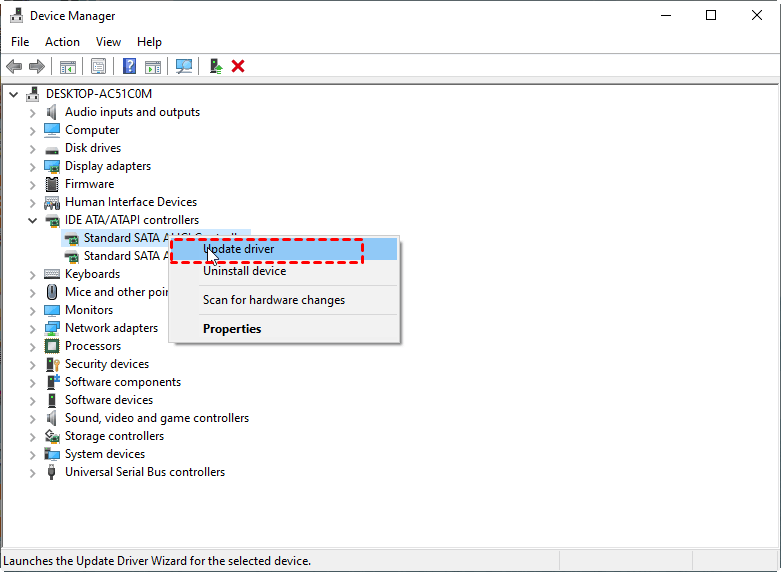
단계 3. 새 인터페이스에서 요구에 따라 옵션을 선택할 수 있습니다.
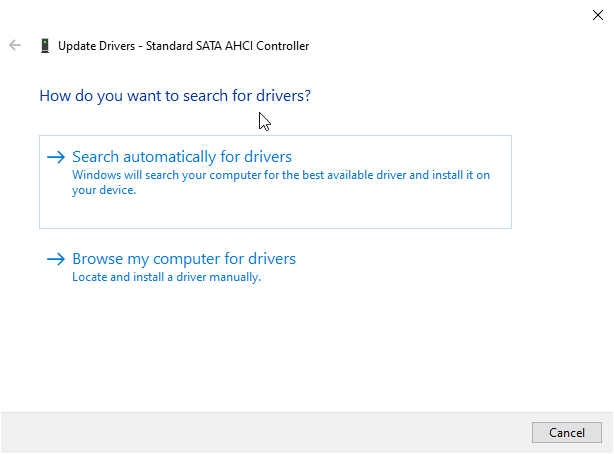
단계 4. 그런 다음 지침에 따라 모든 과정을 완료합니다.
문제 해결 8. BIOS 구성 재설정
가끔은 잘못된 또는 호환되지 않는 BIOS 설정으로 인해 시스템의 부팅 과정에 충돌이 발생할 수 있습니다. BIOS 구성을 기본 설정으로 재설정하면 잘못된 구성 또는 충돌하는 매개 변수를 제거하여 깨끗하고 안정적인 부팅 환경을 만들 수 있습니다.
단계 1. 컴퓨터를 다시 시작하고 BIOS에 진입하기 위해 프로세스 중에 F2/DEL을 누릅니다.
단계 2. 고급 옵션 메뉴로 이동하여 SATA 구성을 AHCI 모드로 변경합니다. F10을 눌러 BIOS를 저장하고 종료합니다.

해결 9. Check Disk 스캔 실행
부팅 문제를 해결하기 위해 Inaccessible Boot Device 문제를 위한 Check Disk (CHKDSK) 스캔을 실행하는 것도 효과적일 수 있습니다. 이는 부팅 문제를 일으킬 수 있는 파일 시스템 또는 디스크 오류를 감지하고 복구하여 시스템의 정합성과 기능을 확인합니다. 이를 수행하여 오류를 해결하고 시스템을 성공적으로 부팅할 수 있습니다.
단계 1. 시작 메뉴 검색 창을 열고 "cmd"를 입력한 후, "관리자로 실행"을 선택합니다.
단계 2. 명령어 "chkdsk /f /r X:" (X를 적절한 드라이브 문자로 대체)를 입력하고 Enter를 누릅니다. 이렇게 하면 "CHKDSK"를 사용하여 드라이브 오류를 스캔합니다. 오류가 발견되면 알림을 받게 될 것입니다. 그러나 명령 없이 자동으로 오류를 수정하지는 않습니다.

단계 3. 다음 시스템 재시작 시 디스크를 확인하라는 메시지가 표시되면 "Y"를 누릅니다.
단계 4. 컴퓨터를 재시작하여 기능을 확인합니다.
하지만 Check Disk는 주로 파일 시스템 및 디스크 오류를 감지하고 복구하는 데 초점을 맞추고 있습니다. 부팅 문제를 일으키는 복잡한 기저 문제를 해결하기에는 적합하지 않을 수 있습니다.
AOMEI Partition Assistant를 다운로드했다면, 직접 Check Disk 기능을 사용하여 Inaccessible Boot Device 문제를 해결할 수 있습니다. 이 기능은 파일 시스템 및 디스크 오류를 넘어 잠재적인 문제를 식별할 수 있는 포괄적인 디스크 상태 분석 기능을 제공합니다. 이 기능을 통해 부팅 문제에 기여할 수 있는 악성 섹터, 디스크 손상 및 기타 물리적 디스크 문제를 감지할 수 있습니다.
또한, 디스크 표면 테스트 및 SMART 모니터링과 같은 고급 디스크 관리 기능을 제공하여 디스크의 전반적인 상태와 성능에 대한 깊은 통찰력을 제공합니다.
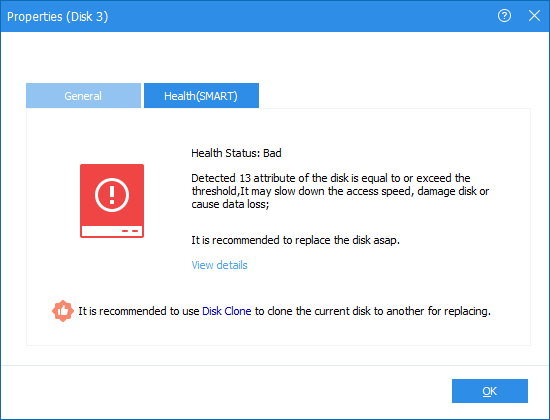
단계 1. 대상 SSD를 마우스 오른쪽 버튼으로 클릭하고 "속성"을 선택한 다음 "헬스(SMART)"를 클릭하여 디스크의 상태를 확인합니다.
디스크의 세 가지 상황을 확인할 수 있습니다.
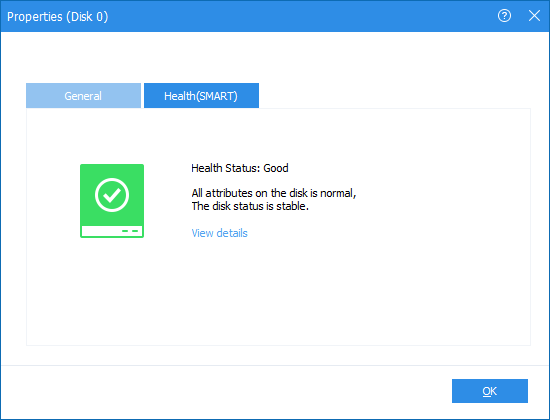
▌상황 1. 상태: 양호
이는 디스크가 양호한 상태이며, 즉시 사용할 수 있으며 계속 사용할 수 있음을 나타냅니다.
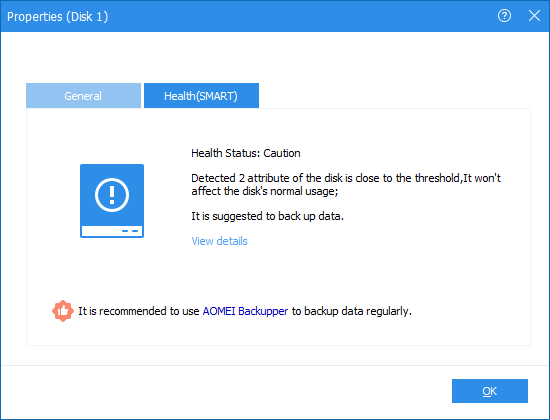
▌상황 2. 상태: 주의
이는 하나 이상의 속성이 경고 임계값에 가까워졌음을 나타냅니다. 디스크는 여전히 정상적으로 사용할 수 있지만, 어떤 사고가 발생할 경우 중요한 데이터를 백업하는 것이 좋습니다.
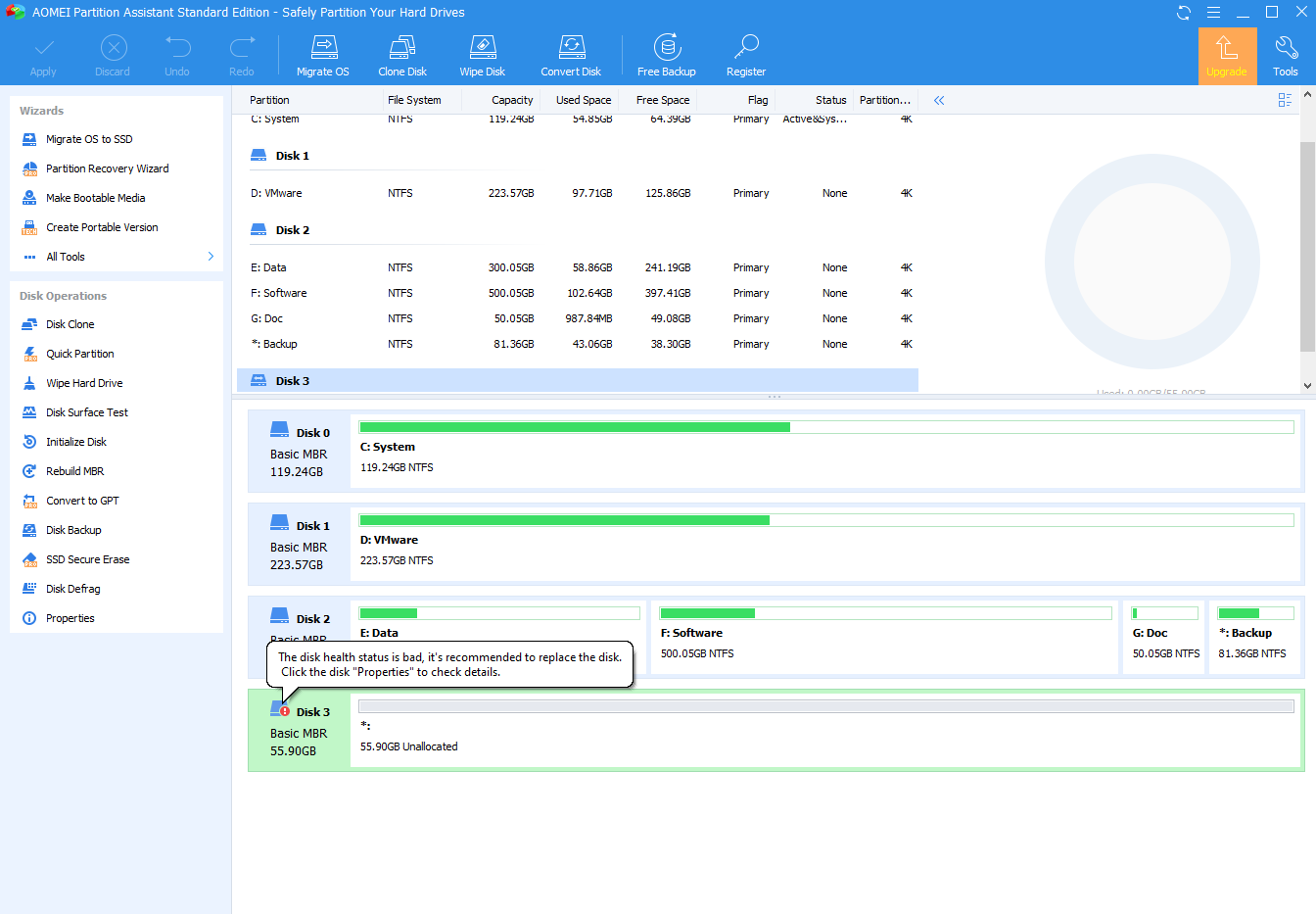
▌상황 3. 건강 상태: 나쁨
이 상황은 하나 이상의 속성이 임계값과 동일하거나 작을 경우입니다. 디스크는 곧 손상되어 데이터 손실을 일으킬 수 있습니다. 가능한 빨리 새로운 디스크로 교체하는 것이 권장됩니다.
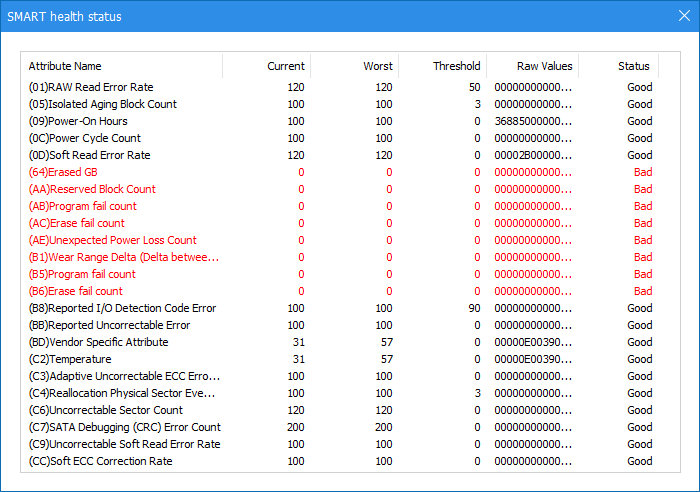
단계 3. 모든 인터페이스에서 "자세히 보기"를 클릭하여 해당 항목의 상세 값들을 확인할 수 있습니다. 붉은 글씨는 항목의 값이 임계값을 초과하거나 동일함을 나타냅니다.
수리 10. Windows 11을 복원 지점으로 롤백하기
오류가 발생하기 전의 복원 지점을 선택하여 시스템을 이전의 안정 상태로 되돌릴 수 있으며, 부팅 문제를 일으킨 변경 사항이나 충돌을 취소할 수 있습니다.
단계 1. "Win R" 단축키를 눌러 실행 창을 엽니다.
단계 2. 실행 창의 "열기" 상자에 "rstrui"를 입력하세요.
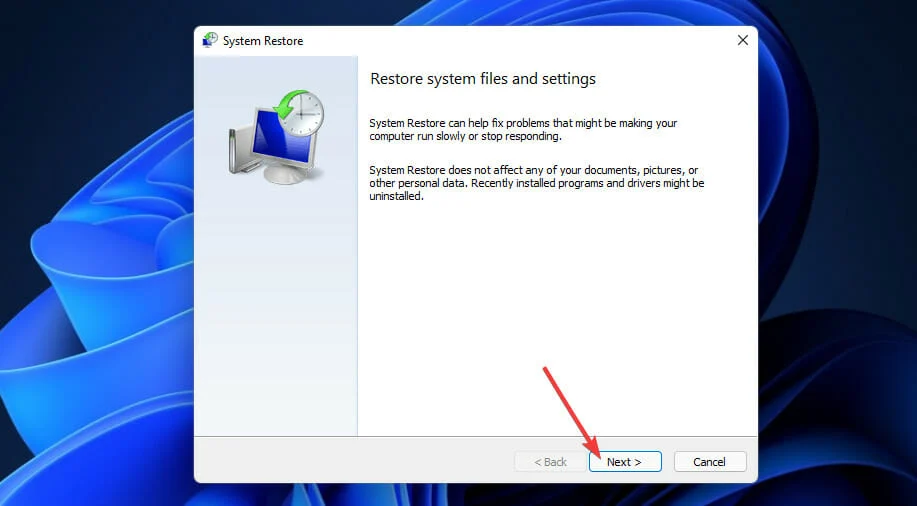
단계 3. "시스템 복원"을 열기 위해 "확인"을 클릭하세요.
단계 4. "다음" 버튼을 누르세요.
단계 5. "더 많은 복원 지점 표시" 옵션이 있는 경우 해당 확인란을 선택하세요.
단계 6. Windows 11을 Inaccessible Boot Device Windows 11 오류가 발생하기 이전의 시간으로 복구할 수 있는 복원 지점을 선택하세요. 또는 가장 오래된 복원 지점을 선택할 수도 있습니다.
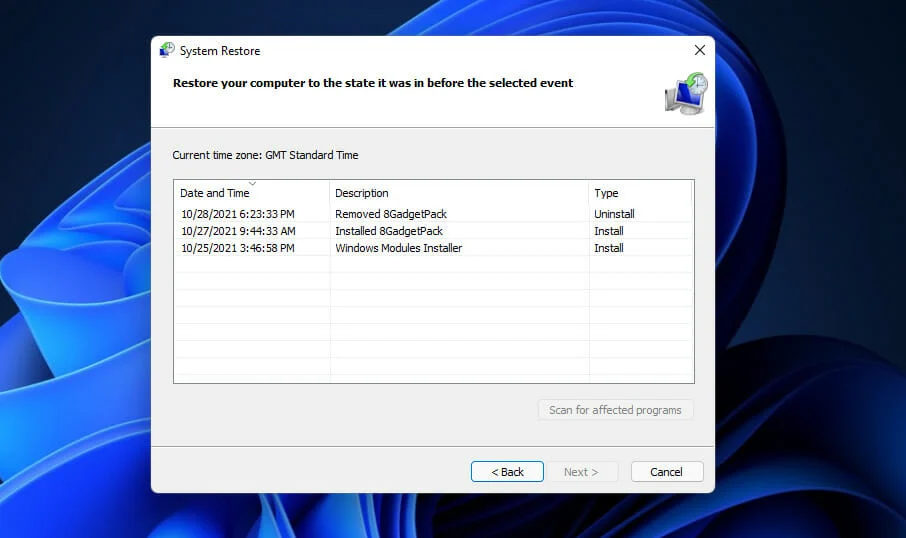
7단계. "다음" 버튼을 클릭하세요.
8단계. "완료"를 클릭하여 복원 프로세스를 시작하세요.
11번째 문제 해결. Windows 11 재설정
Windows 11을 재설정하면 운영 체제 구성 요소와 시스템 파일이 다시 설치되며, 시스템 설정이 기본 상태로 구성되어 부팅 문제를 일으킬 수 있는 구성 오류, 충돌 및 손상된 파일들이 제거됩니다.
1단계. "시작"을 클릭하고 "설정"로 이동하세요.
2단계. 시스템 탭에서 "복구"를 선택하세요.

3단계. "이 PC 재설정"을 누르세요.

4단계. "이 PC 재설정" 유틸리티에서 "내 파일 유지"를 선택하세요.

5단계. "로컬 다시 설치" 옵션을 클릭하세요.
6단계. 계속하려면 "다음"을 선택하세요.
7단계. 마지막으로, 재설정 프로세스를 확인하기 위해 "재설정"을 클릭하세요.
팁: 데이터 안전을 위해 AOMEI Partition Assistant를 사용하는 방법
알 수 있듯이, 컴퓨터 사용 중 언제든지 사고가 발생할 수 있습니다. 따라서 데이터를 안전하게 유지하기 위해 AOMEI Partition Assistant를 사용하는 것이 매우 권장됩니다. 이 강력한 소프트웨어는 이를 실현하기 위한 다양한 솔루션을 제공합니다.
최고의 Windows 디스크 파티션 관리자 및 PC 최적화 도구
팁 1. 정기적으로 백업 만들기
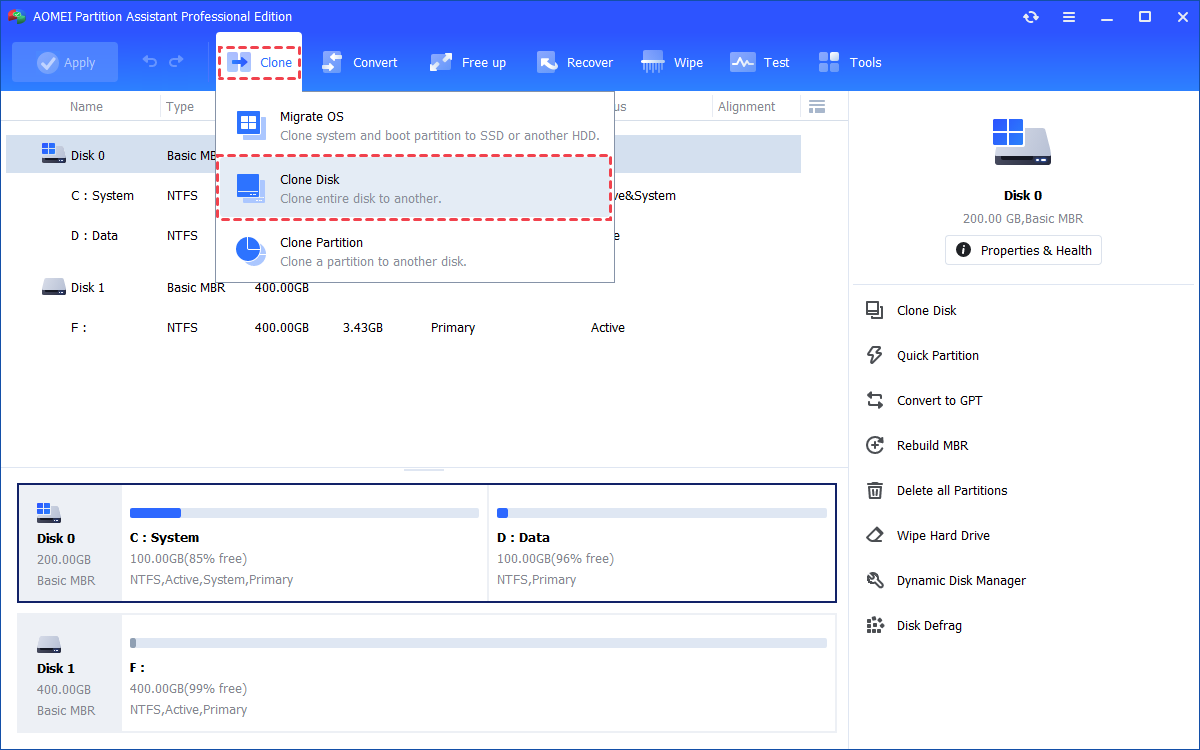
AOMEI Partition Assistant에는 시스템 전체를 백업하고 재앙 복구할 수 있는 디스크 복제 도구가 있습니다. 외부 하드 드라이브에 Windows 11 전체를 백업 할 수 있으며, 애플리케이션, 데이터 및 운영 체제를 포함합니다. 사고가 발생하면 빠르게 이전 상태로 복원하고 중요한 데이터를 검색할 수 있습니다.
그런데 SSD 또는 HDD를 업그레이드하면 매우 유용한 기능입니다.
팁 2. 사고 후 데이터 복구하기
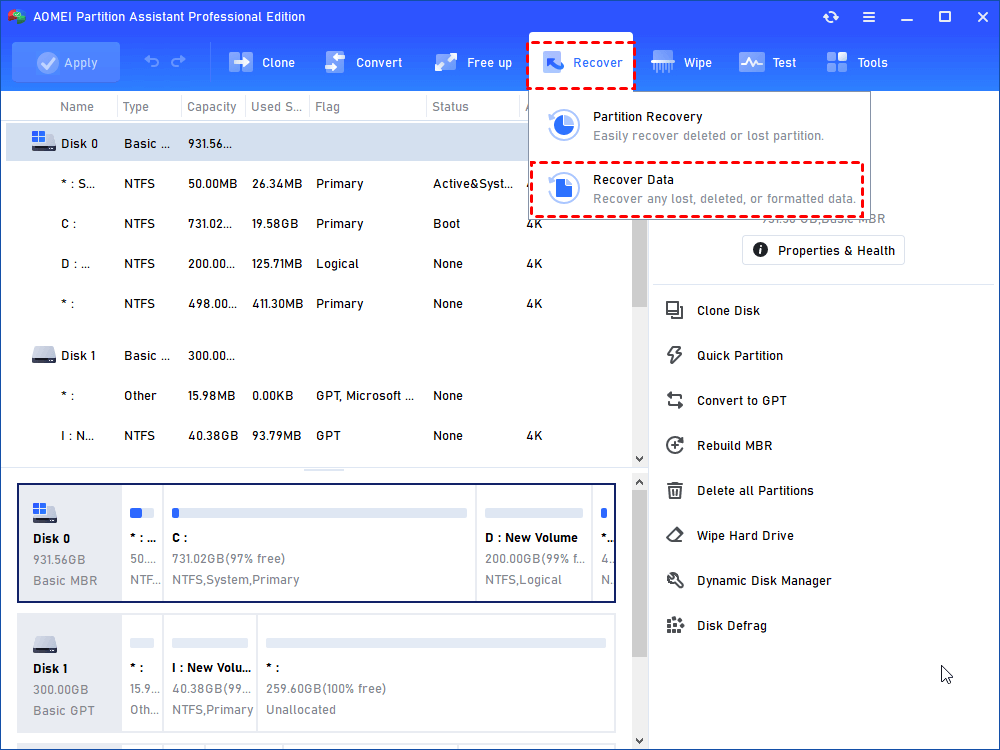
정기적으로 데이터를 백업하지 않고 Inaccessible Boot Device 문제와 같은 문제가 발생한 경우에도 AOMEI Partition Assistant가 도움을 줄 수 있습니다.
데이터 복구 기능을 사용하여 시스템 충돌, 영구 삭제, 포맷 등으로 손실된 데이터를 복구할 수 있습니다. 사진, 비디오, 이메일 또는 웹 사이트 북마크 등을 잃어버렸더라도 효과적으로 복구할 수 있습니다!
결론
오늘의 주제를 간단히 되돌아보겠습니다. Inaccessible Boot Device Windows 11에 대해 가능한 원인 몇 가지와 해결 방법으로는 11가지 유용하고 실용적인 방법을 나열했습니다. 문제를 해결하는 과정에서 AOMEI Partition Assistant가 긍정적인 역할을 수행함을 볼 수 있습니다.
이 다기능 소프트웨어는 디스크 상태 확인 및 데이터 백업에 뛰어난 능력을 발휘할뿐만 아니라, 앱을 다른 드라이브로 이동하는 등 여러 기능을 제공합니다. 이 강력한 도구는 또한 MBR/GPT 간 변환, SSD 안전 삭제 등을 지원합니다. Windows Server 사용자에게는 Server Edition도 제공되어 기기 관리 시 편리성과 효율성을 누릴 수 있습니다.
