
 AOMEI Partition Assistant
최고의 무료 킹스턴 SSD 복제 소프트웨어 다운로드 [Windows PC]
데스크톱 및 랩톱을 위해 Windows 11/10/8/7에서 킹스턴 스마스터 드라이브를 복제하는 최고의 무료 킹스턴 SSD 복제 소프트웨어를 사용해보세요.

에 의해 Tracy / 업데이트한 사람 December 12, 2024


왜 킹스턴 SSD를 클론해야 하나요?
소리 없이 작동하는 솔리드 스테이트 드라이브(SSD)는 탁월한 특성으로 전통적인 하드 디스크 드라이브(HDD)를 대체하고 있습니다. SSD는 이동하는 부품이 없기 때문에 HDD보다 내구성이 더 높고 신뢰성이 높습니다. 시스템을 빠르게 부팅하고 애플리케이션을 빠르게 로드하며 빠르게 종료할 수 있습니다. 이제 SSD는 이전보다 더 저렴한 가격으로 제공되므로 저렴한 비용으로 빠른 쓰기 및 읽기 속도를 즐길 수 있습니다.
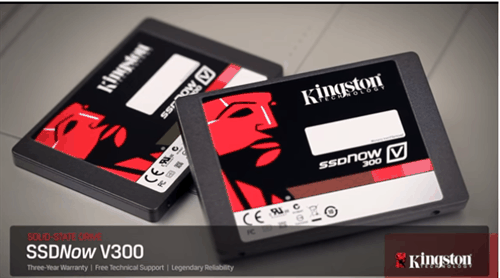
킹스턴 SSD에는 소비자 범주용 SSDNow V300, UV400, HYPERX FURY/Savage/Predator가 포함되어 있습니다. 한 번 구매한 후에는 새로운 킹스턴 SSD를 초기화하고 하드 디스크로부터 모든 데이터를 SSD로 이전하기 위해 킹스턴 SSD 클론 소프트웨어를 사용해야 합니다. 이렇게 하면 다시 설치하지 않고도 모든 데이터를 쉽게 이전할 수 있습니다.
최고의 킹스턴 SSD 클론 툴은 무엇인가요?
AOMEI Partition Assistant Standard은 가장 추천할 만한 무료 킹스턴 SSD 클론 소프트웨어 중 하나입니다. 이 프리웨어는 OS를 SSD로만 이전하는 것 및 선택한 파티션을 복사하거나 전체 하드 드라이브를 킹스턴 SSD로 복사하는 등의 기능을 갖추고 있습니다. 이 프로그램은 Windows 11/10/8/8.1/7 및 Windows XP/Vista와 호환됩니다.
클론 이외에도 해당 소프트웨어를 사용하여 파티션과 디스크를 최대한 활용할 수 있습니다. 예를 들어, 더 큰 하드 드라이브로 클론할 경우 더 많은 여유 공간이 보이지 않을 때 이를 처리할 수 있으며, 시스템 드라이브를 확장하여 더 이상 사용 가능한 디스크 공간이 없을 때 해당 문제를 해결할 수 있습니다. 또한, 다른 계획이 있는 경우 해당 파티션/디스크를 FAT32로 포맷할 수 있습니다.
또한, 이 소프트웨어는 직관적인 사용자 인터페이스를 제공하여 모든 단계를 쉽고 편리하게 처리할 수 있습니다. 이 소프트웨어를 다운로드하여 사용해 보세요.
킹스턴 SSD 복제 유틸리티 AOMEI Partition Assistant 사용하기
킹스턴 SSD를 컴퓨터에 연결하고 Windows에서 감지되는지 확인하세요. AHCI를 BIOS에서 활성화하면 Trim이 활성화되어 수명을 연장시킬 수 있습니다.
단계 1. AOMEI Partition Assistant Standard를 설치하고 실행하세요. 메인 인터페이스에서 "복제"를 선택하고 "디스크 복제"를 선택하세요.

단계 2. 현재 디스크를 원본 디스크로 선택하고 "다음"을 클릭하세요.

단계 3. 킹스턴 SSD를 대상 디스크로 선택한 다음 "다음"을 클릭하세요.

단계 4. 다음 창에서 원본 및 대상 디스크를 확인하거나 "Sector to Sector clone"으로 변경하고 문제가 없으면 "확인" 버튼을 클릭하세요.

여기에서 대상 디스크의 파티션 크기를 조정하려면 "설정" 버튼을 클릭하거나 SSD의 읽기 및 쓰기 속도를 향상시키기 위해 "4k alignment"을 선택할 수도 있습니다.

팁:
▸파티션 크기 조정 없이 복제: 원본 디스크 구성이 같은 파티션 크기로 새 디스크에 복사됩니다.
▸파티션을 전체 디스크에 맞추기: 원본 디스크의 파티션은 대상 디스크 전체를 차지합니다.
▸새 디스크에서 파티션 편집: 새 디스크의 파티션 크기를 변경할 수 있습니다.
단계 5. 주 메뉴로 돌아가고, 보류 중인 작업을 확인한 후 "적용" 및 "진행"을 클릭하여 작업을 완료합니다.

다섯 단계로 간단히 새 SSD로 모든 내용을 이전할 수 있습니다. Kingston SSD 복제 소프트웨어인 AOMEI Partition Assistant Standard를 사용하십시오.
개요
AOMEI Partition Assistant에는 더 발전된 기능이 포함된 전문 에디션이 있습니다. 예를 들어, GPT 디스크에서 MBR 스타일의 하드 드라이브로 OS를 복사하거나, 재설치하지 않고 설치된 프로그램을 이동할 수 있습니다.
또 다른 예로, 시스템 드라이브의 공간이 부족하고 하드 드라이브에 할당되지 않은 공간이 없는 경우에는 AOMEI Partition Assistant Professional을 사용하여 D, E, 또는 F에서 C 드라이브로 직접 미할당 공간을 할당할 수 있습니다. 또한, AOMEI는 Windows 2003, 2008 (R2), 2012, 2016 (R2), 2019 및 2022 사용자를 위해 Partition Assistant Server를 출시하였습니다. 시도해볼 가치가 있습니다.
