
 AOMEI Partition Assistant
Top NVMe SSD Cloning Software: Kloon NVMe SSD naar NVMe SSD met gemakkelijke stappen
Als je je NVMe SSD wilt upgraden naar een grotere NVMe SSD-schijf, kun je de beste NVMe SSD-kloonsoftware proberen - AOMEI Partition Assistant, waarmee je NVMe SSD kunt klonen zo eenvoudig als A, B, C op Windows 11, 10, 8, 7-computers.

Door Tracy / Bijgewerkt door December 3, 2024


Hoe kloon ik NVMe SSD naar NVMe SSD?
“Ik probeer mijn Windows-installatie te verplaatsen van een 256GB naar een 512GB NVMe SSD in een laptop met slechts één M.2-slot en één SATA-slot. Wat is de beste efficiënte manier om dit te doen? Of is er een betrouwbare NVMe SSD kloonsoftware aanbevolen? Alle hulp wordt op prijs gesteld!”
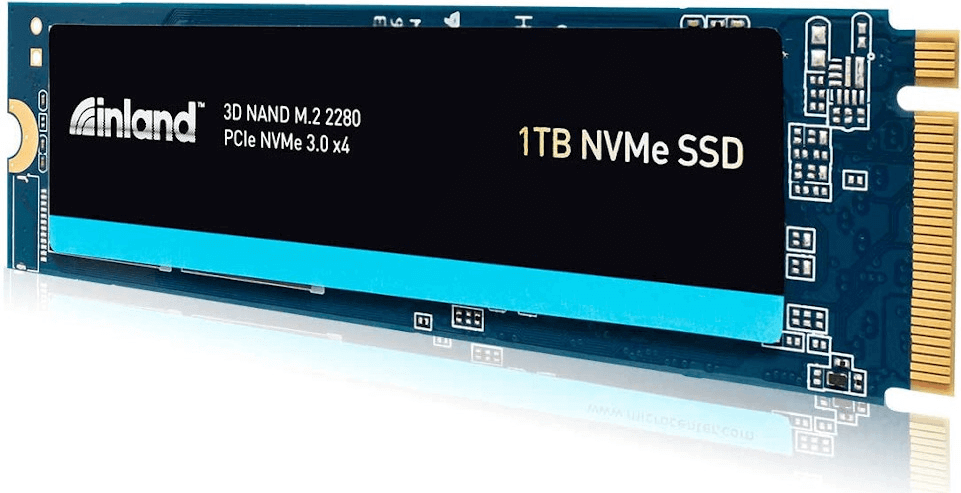
NVMe SSD is de solid-state drive die de Non-Volatile Memory Express-interface gebruikt. Dit betekent dat de gegevens via de PCI Express (PCIe)-interface op het moederbord van uw computer worden overgedragen. Op deze manier kan er een directere verbinding worden opgebouwd tussen de schijf en het moederbord, omdat de gegevens binnenin niet via een Serial Advanced Technology Attachment (SATA)-controller hoeven te reizen. Daarom kiezen meer gebruikers ervoor om hun SATA SSD te upgraden naar een snellere NVMe SSD, of om een NVMe SSD te klonen naar een andere grotere NVMe SSD voor verdere upgrade. Voor beide doeleinden heeft u een betrouwbare NVMe SSD kloon-tool nodig.
Kies een uitstekende NVMe SSD kloonsoftware (Windows PC)
Om MVMe SSD naar NVMe SSD te klonen, of SATA (AHCI) SSD naar PCIe (NVMe) SSD, kunt u gebruik maken van de betrouwbare NVMe SSD kloonsoftware: AOMEI Partition Assistant Professional. Het heeft de volgende sterke punten om schijfklonen eenvoudig en flexibel te maken.
√Kloon NVMe SSD"s van verschillende groottes of merken (zoals Kingston, Samsung, Crucial, Intel, WD, etc) in alle edities van Windows 11, 10, 8, 7, XP en Vista (32-bit&64-bit);
√Kloon een volledige NVMe SSD naar een andere NVMe SSD-drive via de "Disk Clone Wizard".
√Kloon alleen een partitie van de ene NVMe SSD naar een andere NVMe SSD via "Partition Clone".
√Succesvol opstarten vanaf de gekloonde SSD-drive na het klonen.
√SSD-partities uitlijnen om de lees- en schrijfprestaties te optimaliseren.
Gemakkelijke stappen om NVMe SSD naar NVMe SSD te klonen in Windows 11/10/8/7
Sluit nu de doel-NVMe SSD-drive aan op uw pc (indien er slechts één NVMe M.2-slot is, gebruik dan een USB-adapter of USB-behuizing om de tweede schijf aan te sluiten) en zorg ervoor dat deze wordt gedetecteerd. U dient gegevens op de doel-NVMe SSD-drive te back-uppen, omdat deze tijdens het kloonproces worden verwijderd. Vervolgens kunt u de NVMe SSD-kloonsoftware Demo-versie downloaden en installeren voor een gratis proefperiode.
Stap 1. Installeer en start AOMEI Partition Assistant, klik op "Klonen" in de hoofdinterface en selecteer "Schijf klonen".

Stap 2. Kies de harde schijf die u wilt klonen als de bron-schijf en klik op "Volgende".

Stap 3. Selecteer de doelschijf om de gegevens van de bronschijf op te slaan en klik vervolgens op "Volgende".

Stap 4. Vervolgens kunt u de bronschijf en doelschijf controleren in het volgende venster of overschakelen naar “Sector to Sector-kloon” en op de knop "Bevestigen" klikken om verder te gaan als er geen probleem is.

Hier kunt u ook op de knop "Instellingen" klikken om de partitiegrootte op de doelschijf aan te passen of "4k-alignering" aanvinken om de lees- en schrijfsnelheid van de SSD te verbeteren als de doelschijf een SSD-schijf is.

Stap 5. Klik ten slotte op "Toepassen" en "Doorgaan" in de hoofdinterface om het klonen van de harde schijf te starten.

Zodra het klaar is, kunt u de oude NVMe SSD-schijf verwijderen, de nieuwe SSD installeren en vervolgens opstarten vanuit de nieuwe schijf.
Verwijder de oude NVMe SSD-schijf: schakel de stroom uit en verwijder de batterij uit uw pc, houd de aan/uit-knop enkele seconden ingedrukt om resterende stroom vrij te geven, verwijder de behuizing en zoek de SSD op het moederbord, schroef de schroeven los en koppel de oude SSD-schijf los.
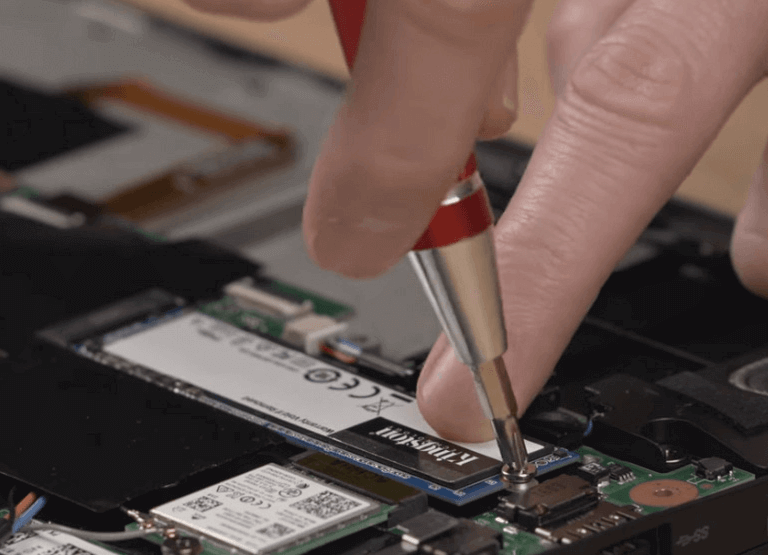
Installeer de gekloonde NVMe SSD-schijf: plaats de gekloonde SSD in de socket, druk de achterkant van de SSD naar het moederbord en schroef de SSD vast, en plaats vervolgens de behuizing cover en batterij terug, sluit de voeding aan en start op vanaf de doelschijf (PS.: als de bron NVMe SSD en de doel NVMe SSD verschillende partitietabellen hebben, MBR of GPT, moet je ook de Legacy overschakelen naar UEFI opstartmodus wijzigen, of andersom UEFI naar Legacy).
Conclusie
Dus, met de beste NVMe SSD-kloonssoftware, kun je eenvoudig een NVMe SSD-schijf klonen naar een andere NVMe SSD-schijf in Windows 10, 8, 7. Bovendien, als je alles volledig wilt verwijderen van de oude SSD-schijf na het klonen voor hergebruik, kun je gebruik maken van de " SSD Secure Erase " functie van AOMEI Partition Assistant Professional. Voor het genieten van deze geweldige functies op Windows Server is er AOMEI Partition Assistant Server voor jouw behoeften.
