
 AOMEI Partition Assistant
[5 Oplossingen] Windows 11-installatieassistent Werkt Niet met Foutcode
windows 11 installatieassistent werkt niet, windows 11 installatieassistent mislukt, windows 11 installatieassistent opent niet, foutcode 0x8007007f, windows 11 installatie vastgelopen, vereisten voor windows 11 installatieassistent

Door Tracy / Bijgewerkt door May 21, 2025


Wat is Windows 11-installatieassistent?
De Windows 11-installatieassistent is een softwaretool die door Microsoft wordt aangeboden om gebruikers te helpen hun bestaande Windows-besturingssysteem te upgraden naar Windows 11. Het vereenvoudigt het installatieproces door gebruikers door de noodzakelijke stappen te begeleiden en de systeemcompatibiliteit te controleren.
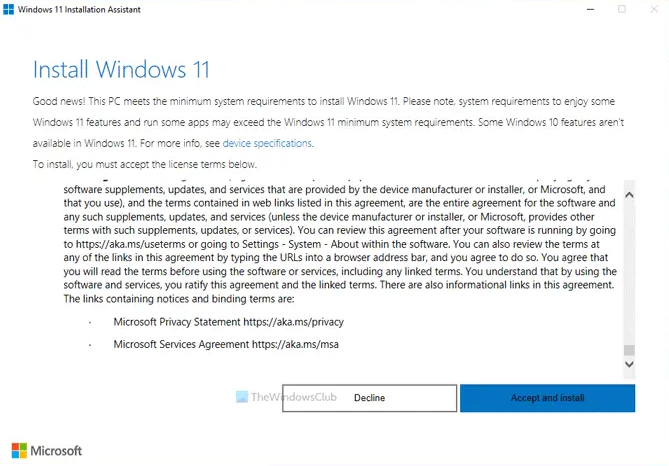
Het controleert doorgaans of uw computer voldoet aan de minimale hardwarevereisten voor Windows 11. Zodra uw systeem de compatibiliteitscontroles doorstaat, helpt het programma bij het downloaden van de Windows -updatebestanden en begeleidt u door het installatieproces. Met deze tool kunnen gebruikers het download- enproces van het upgraden Windows 11 vereenvoudigen en zorgen voor een soepelere overgang naar het nieuwe besturingssysteem.
Waarom werkt Windows 11-installatieassistent niet?
Afzien van de mogelijke redenen die we hierboven hebben genoemd, zijn er verschillende andere oorzaken die kunnen leiden tot het falen van de Windows 11-installatieassistent:
• Beschadigde installatiebestanden:strong>Beschadigde of onvolledige installatiebestanden zorgen ervoor dat de Windows 11-installatieassistent er niet in slaagt om de nodige gegevens correct te extraheren.
• Administratieve permissies: De installatieassistent kan mogelijk administratieve rechten vereisen om uw systeem te wijzigen. Zodra het systeem deze vereisten weigert, kan de tool niet doorgaan naar de volgende stappen.
• Systeemupdates: Het ontbreken van updates kan soms compatibiliteitsproblemen veroorzaken met de installatieassistent, wat resulteert in een Windows 11-installatieassistentfout.
5 oplossingen voor problemen met Windows 11-installatieassistent
Over het algemeen kunnen 5 veelvoorkomende oplossingen worden aangenomen om het probleem op te lossen waarbij de Windows 11-installatieassistent niet opent. U kunt echter hier klikken om direct te leren hoe u zelfs Windows 11 kunt genieten als de Windows 11-installatieassistent niet werkt.
Oplossing 1: Controleer of uw apparaat voldoet aan de installatievereisten voor Windows 11
Om te weten of uw computer voldoet aan de minimale hardwarevereisten voor het upgraden naar Windows 11, kunt u de PC Health Check Tool gebruiken om de compatibiliteit te controleren.
Stap 1. Installeer de tool op uw computer en start deze. Klik op de hoofdinterface op de knop "Nu controleren".
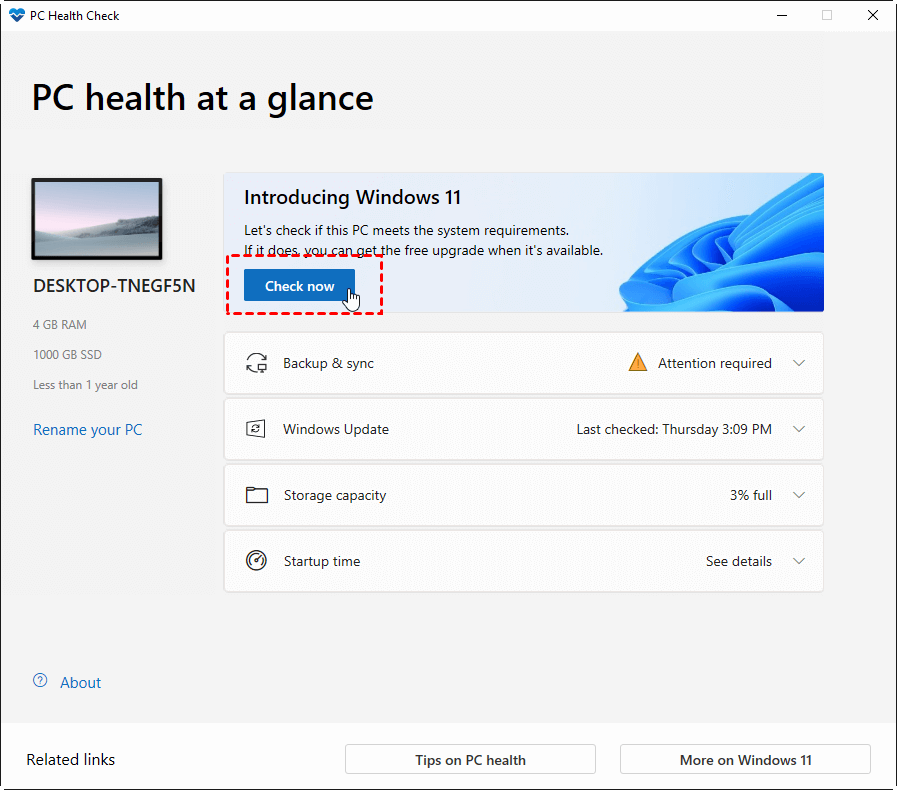
Stap 2. Als uw computer niet compatibel is, ontvangt u een waarschuwing waarin staat: "Deze pc voldoet momenteel niet aan de systeemvereisten van Windows 11." In dat geval kunt u klikken op "Alle resultaten bekijken" om de specifieke aspecten te zien.

Er zijn echter gebruikers die melden dat de Health Check zegt Ja maar Windows-update zegt Nee. In dat geval wordt aanbevolen om een professionele Windows 11-testtool te gebruiken om uw apparaat verder te controleren.
AOMEI Partition Assistant is een professionele computermanagementtool. De functie "Windows 11 Update Checker" kan het apparaat grondig controleren en een gedetailleerd rapport en duidelijke aanbevelingen voor probleemoplossing geven.
 AOMEI Partition Assistant
De beste Windows disk partition manager en pc-optimalisatie
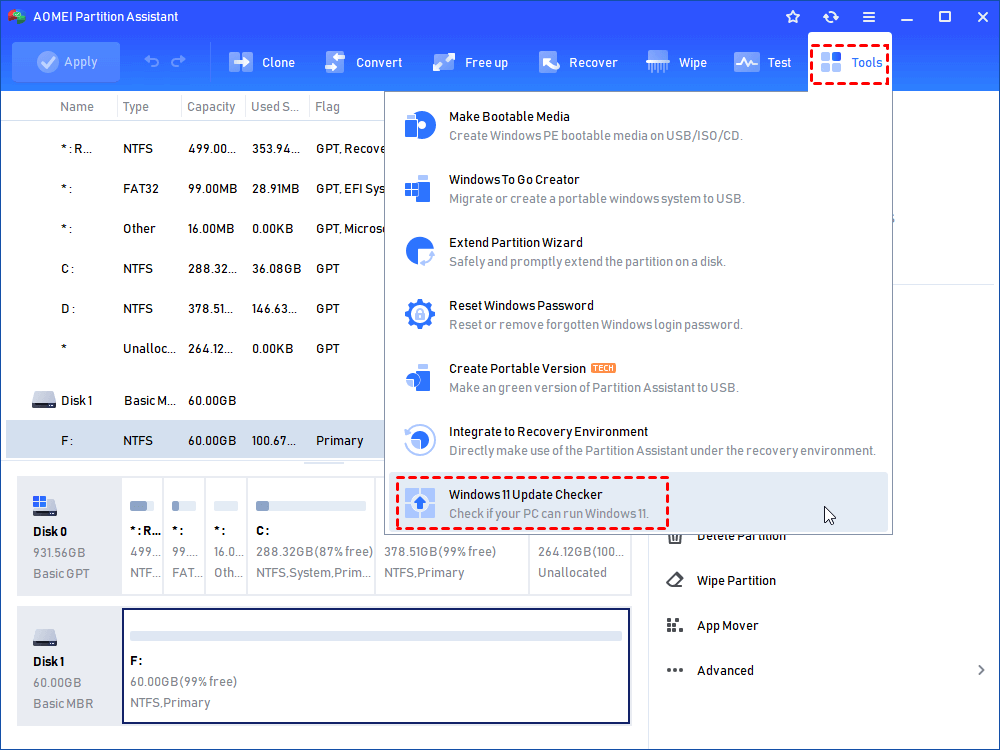
Stap 1. Installeer en voer de Windows 11-update testtool uit. Klik op de bovenste werkbalk op "Tools". Selecteer de optie "Windows 11 Update Checker" in het vervolgkeuzemenu.
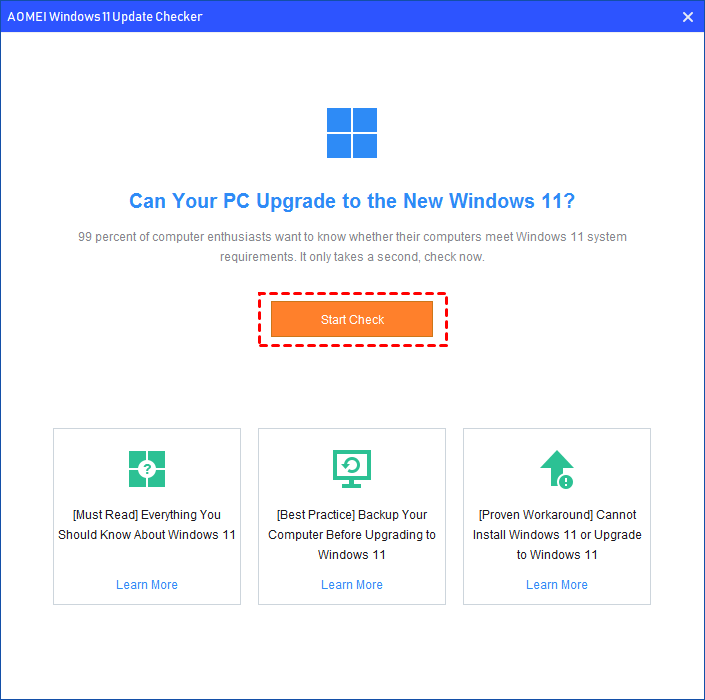
Stap 2. Klik op de knop "Start Check".
Stap 3. Binnen enkele seconden kunt u de resultaten ontvangen. In tegenstelling tot de tool aanbevolen door Microsoft laat AOMEI Windows 11 Update Checker u het snel herstellen als uw pc niet kan upgraden naar Windows 11 vanwege systeembeperkingen.
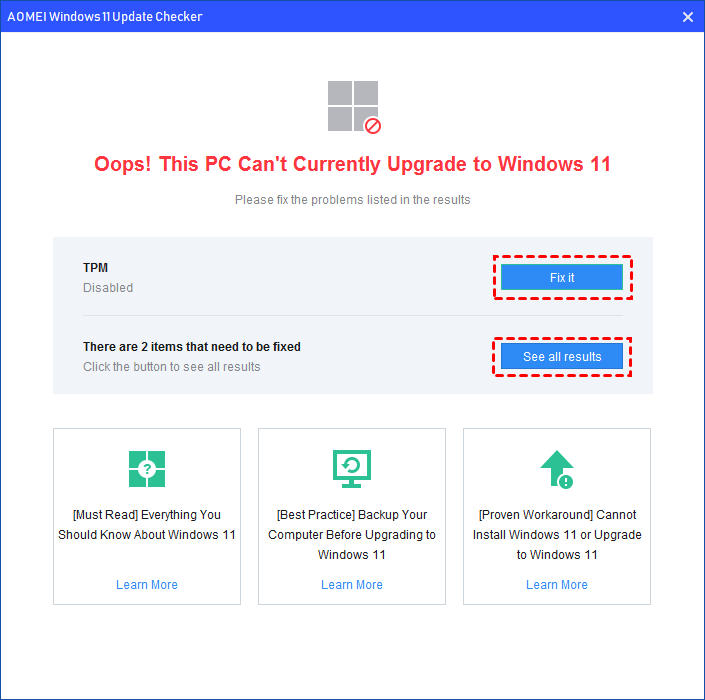
- Bekijk alle resultaten: U kunt alle elementen zien die u verhinderen om te upgraden naar Windows 11.
- Los het op: U kunt het probleem direct oplossen met de krachtige software vanwege systeembeperkingen.
Stap 4. U kunt op "Los het op" klikken om de gedetailleerde tutorial te zien over hoe u de incompatibiliteitsconfiguratie kunt upgraden.
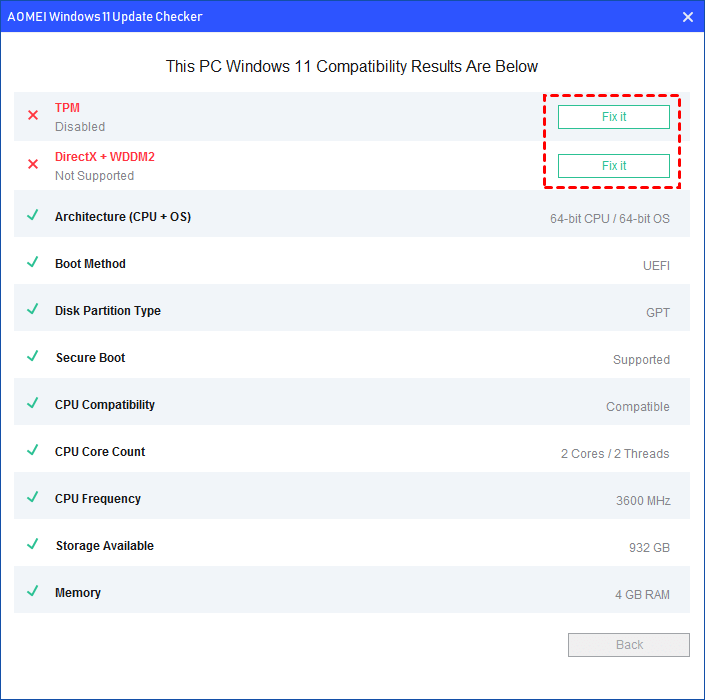
Het niet voldoen aan een van deze voorwaarden kan ertoe leiden dat de Windows 11-installatieassistent niet correct werkt. Merk ook op dat de installatieassistent niet compatibel is met op ARM gebaseerde computers en alleen apparaten met x64-processors ondersteunt. Als u Windows 11 op een andere computer wilt installeren, kunt u overwegen om installatiemedia voor Windows 11 te maken.
Oplossing 2: Voer System File Checker (SFC) uit
De uitgebreide controle uitgevoerd door de SFC identificeert en corrigeert problemen die verband houden met bestandscorruptie, waardoor problemen met het falen van de Windows 11-installatieassistent worden opgelost.
Stap 1. Druk op Windows S, typ "cmd" en voer "Command Prompt" als beheerder uit vanuit de zoekresultaten.
Stap 2. Voer het commando "sfc/scannow" in en druk op Enter.
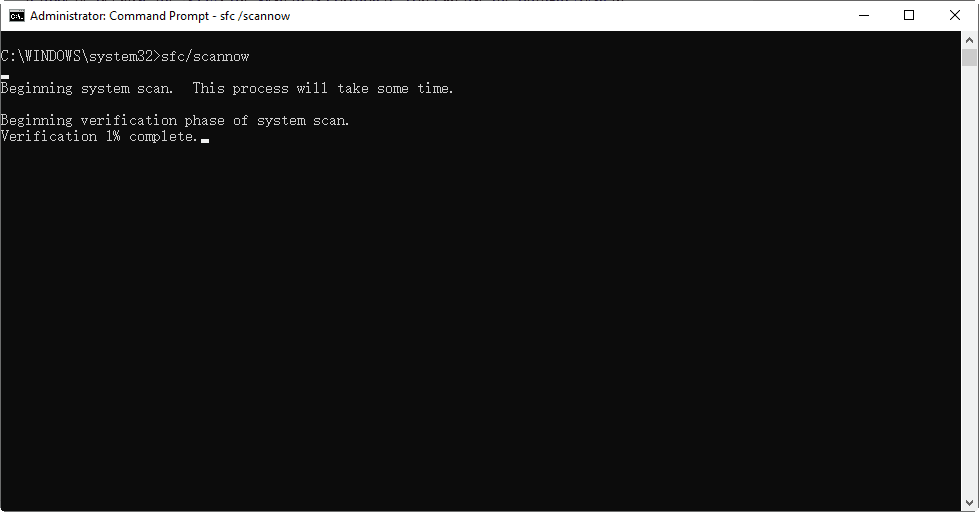
Dit commando scant beschermde systeembestanden en vervangt alle corrupte bestanden door een cachekopie. Wacht totdat het proces is voltooid en start uw computer opnieuw op om te controleren of de Windows 11-installatieassistent correct functioneert.
Oplossing 3: Voer de installatieassistent uit als beheerder
Door het uitvoeren met administratieve rechten krijgt de installatieassistent de nodige rechten om systeeminstellingen te wijzigen en toegang te krijgen tot beschermde bronnen. Dit zorgt ervoor dat het correct compatibiliteitscontroles kan uitvoeren en uw systeem kan evalueren voor de installatie van Windows 11.
Nadat u deze van de Microsoft-website heeft gedownload, zoekt u het uitvoerbare bestand, klikt u er met de rechtermuisknop op en kiest u "Als beheerder uitvoeren".
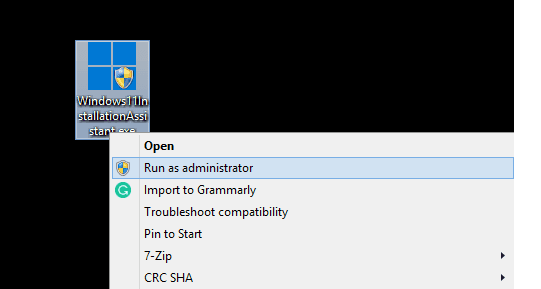
Bevestig uw toestemming wanneer hierom wordt gevraagd en ga verder met de installatie, waarbij u de noodzakelijke stappen zoals het accepteren van de licentievoorwaarden en het opnieuw opstarten van uw computer volgt.
Oplossing 4: Schakel antivirussoftware of conflicterende software uit
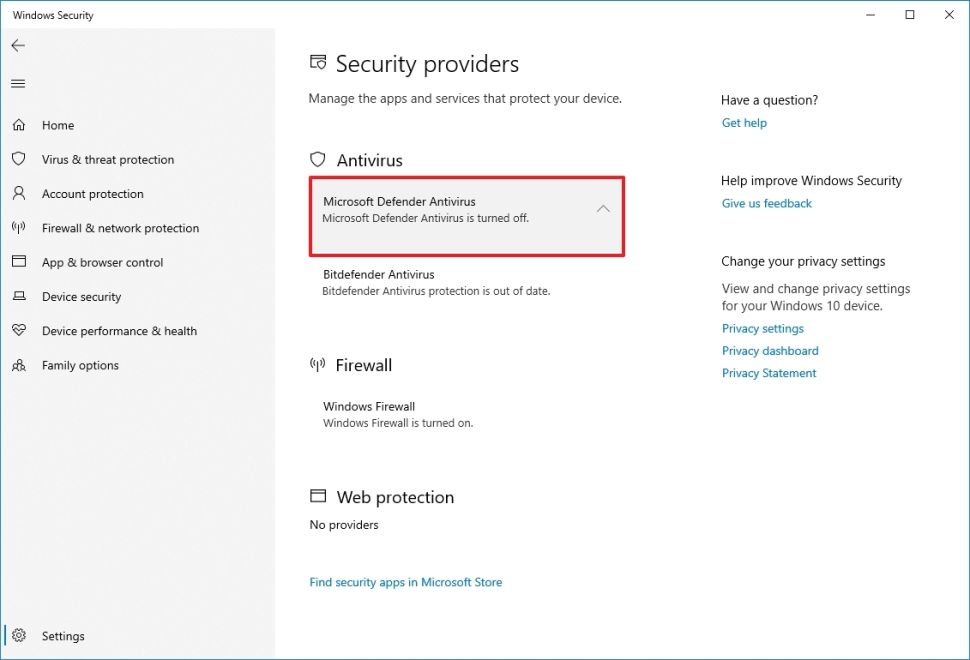
Schakel uw antivirussoftware en programma"s van derden tijdelijk uit, aangezien deze problemen kunnen veroorzaken waarbij Windows 11-installatieassistent niet werkt. U kunt het bijbehorende pictogram op de taakbalk zoeken en de software uitschakelen via de relevante optie.
Als de installatieassistent correct functioneert na het uitschakelen van de antivirus, overweeg dan om over te schakelen naar een compatibel antivirusproduct zodra de installatie is voltooid. Als u veilig en effectief virussen en malware van uw computer wilt verwijderen, kunt u ook AOMEI Partition Assistant gebruiken.
AOMEI Partition AssistantDe beste Windows disk partition manager en pc-optimalisatie
Oplossing 5: Stel compatibiliteitsmodus in
Het instellen van de compatibiliteitsmodus stelt u in staat de omgeving van oudere Windows-versies na te bootsen, waardoor compatibiliteit met het huidige besturingssysteem wordt gewaarborgd en ook de stabiliteit van de installatieassistent wordt verbeterd, waardoor crashes en onverwachte gedragingen worden verminderd.
Stap 1. Nadat u de installatieassistent heeft gedownload, klikt u met de rechtermuisknop op het uitvoerbare bestand en selecteert u "Eigenschappen".
Stap 2. Ga naar het tabblad "Compatibiliteit", vink "Dit programma uitvoeren in compatibiliteitsmodus voor" aan en kies "Windows 7".
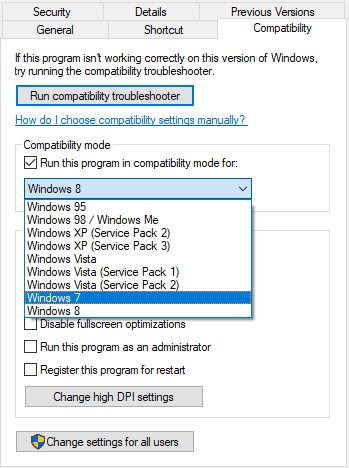
Stap 3. Klik op Toepassen om de wijzigingen op te slaan, voer vervolgens het uitvoerbare bestand uit en controleer of het venster lang genoeg open blijft om de nodige taken uit te voeren.
2 veelvoorkomende Windows 11-installatieassistent fouten
Wanneer het gaat om problemen met Windows-installatieassistent, zijn er 2 veelvoorkomende situaties die gebruikers vaak tegenkomen.
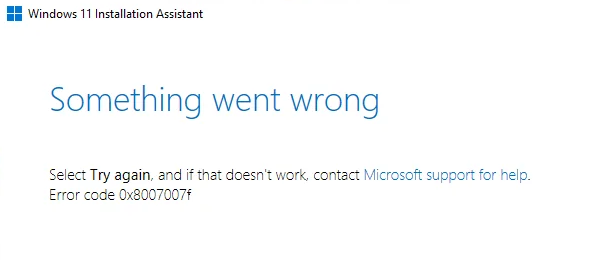
1. Windows 11-installatieassistent foutcode 0x8007007f
De foutcode 0x8007007f in de Windows 11-installatieassistent treedt meestal op als gevolg van een compatibiliteitsprobleem tussen de hardware of stuurprogramma"s op de computer en het Windows 11-besturingssysteem. Bij het proberen Windows 11 te installeren met de installatieassistent, ondervindt het systeem een probleem dat de installatie verhindert succesvol verder te gaan.
2. Windows 11-installatiestatus blijft hangen op 99
De situatie kan te maken hebben met een instabiele internetverbinding, systeemconfiguraties, een instabiele stroomvoorziening of een corrupt ISO-bestand. Daarnaast kunnen onvoldoende systeembronnen zoals lage schijfruimte, RAM of verwerkingskracht het installatieproces beperken.
Veel andere problemen, zoals dat de Windows 11-installatieassistent geen bestanden kan maken, traag downloadt of ongeldig fouten tegenkomt, zijn ook gemeld onder het probleem waarbij de Windows 11-installatieassistent niet werkt.
Hoewel de situaties kunnen variëren, zijn er gemeenschappelijke oorzaken te identificeren. Blijf lezen om deze oorzaken te begrijpen en manieren te vinden om ze op te lossen.
Bonus tip: Eenvoudig genieten van Windows 11 zelfs als Windows 11-installatieassistent niet werkt
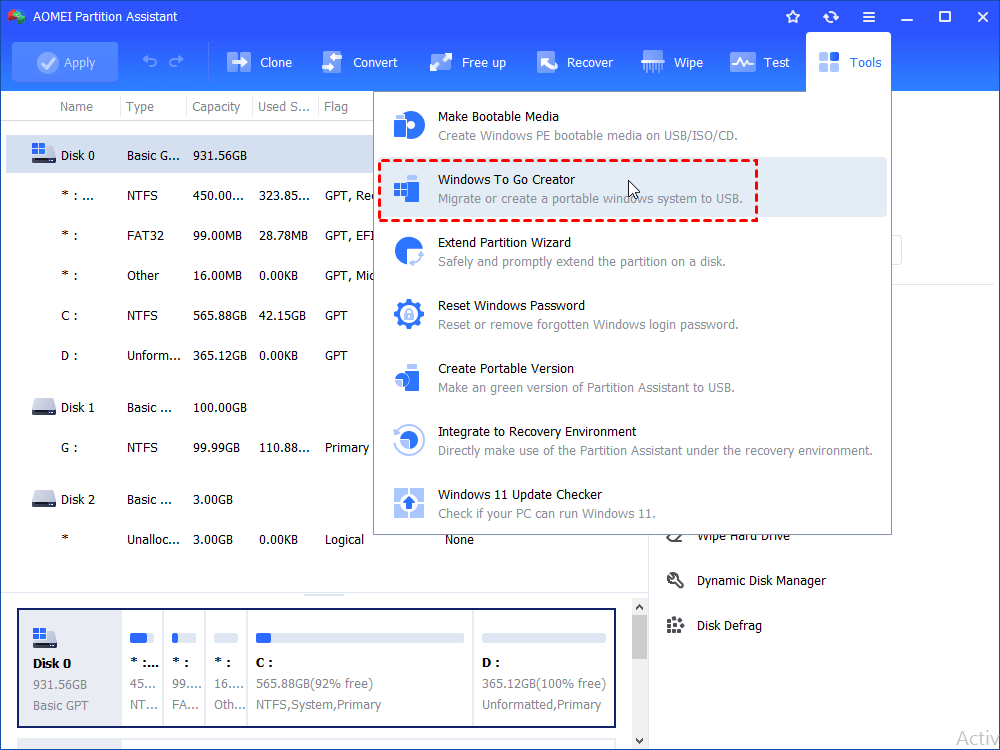
Eigenlijk is er een snelle manier om van Windows 11 te genieten, zelfs als de Windows 11-installatieassistent niet werkt. U kunt de functie "Windows To Go" in AOMEI Partition Assistant gebruiken om een draagbare werkruimte te creëren op een USB-stick of externe harde schijf.
Het biedt een handige oplossing voor gebruikers die niet kunnen upgraden naar Windows 11. Met dit hulpmiddel kunt u direct van Windows 11 genieten zonder installatie, ongeacht de hardwarevereisten van de hostcomputer.
AOMEI Partition AssistantDe beste Windows disk partition manager en pc-optimalisatie
Stap 1. Installeer en start AOMEI Partition Assistant. Klik op "Tools" in de bovenste werkbalk en kies "Windows To Go Creator".
Stap 2. Kies de eerste optie "Maak Windows To Go met systeemschijf/ISO". Klik op het mapicoon om handmatig een ISO te selecteren. Klik daarna op "Volgende" om door te gaan.
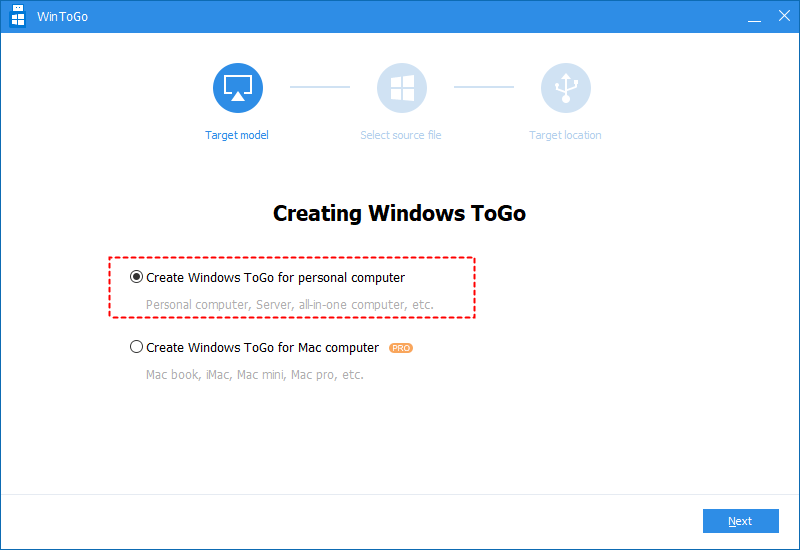
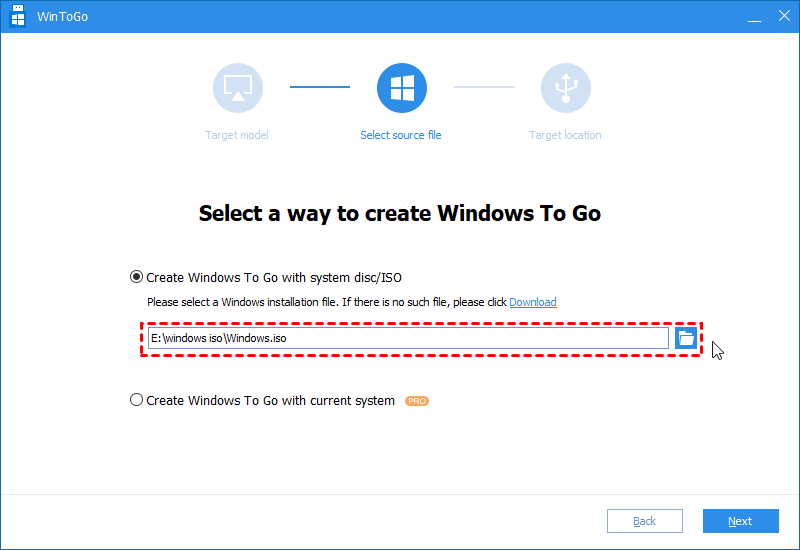
Stap 3. Selecteer de locatie van het Windows ISO-bestand dat u nodig hebt, en klik op "Volgende".
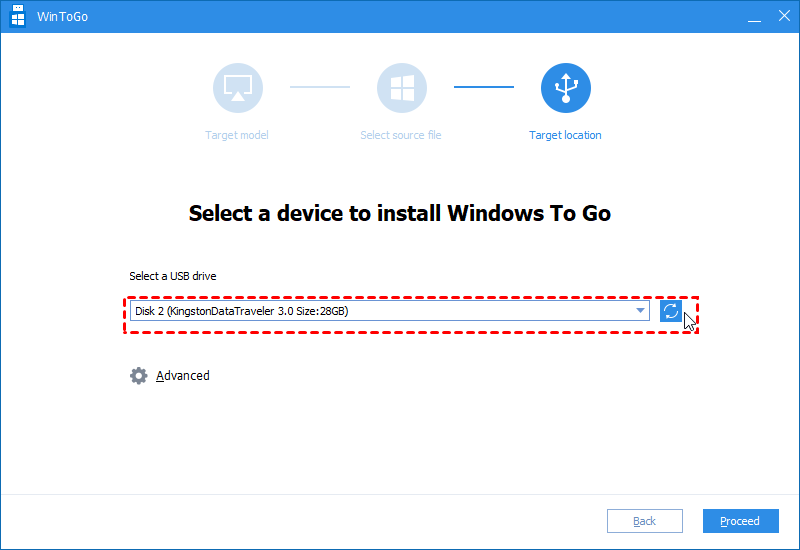
Stap 4. Selecteer hier de doel-USB-drive en klik op "Doorgaan".
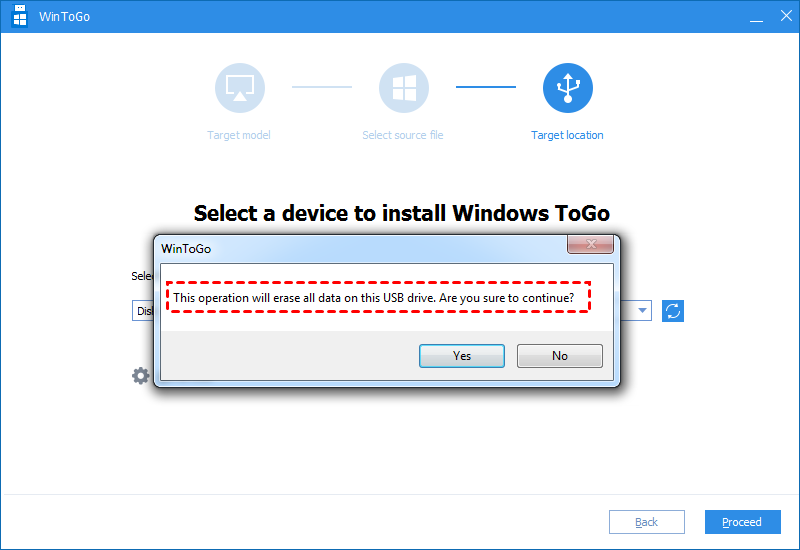
Stap 5. Lees de prompt zorgvuldig en klik vervolgens op "JA".
Conclusie
Concluderend kan het probleem waarbij de Windows 11-installatieassistent niet werkt worden opgelost in 5 manieren. Als u echter eenvoudig en snel van Windows 11 wilt genieten, wordt aanbevolen om direct de Windows To Go Creator-functie te gebruiken die wordt aangeboden door AOMEI Partition Assistant.
Deze veelzijdige software kan ook worden gebruikt om de conversie tussen MBR/GPT te voltooien, vrije ruimte toe te wijzen en geïnstalleerde apps naar een andere schijf te verplaatsen. Windows Server 2012 (R2), 2016, 2019, 2022 en 2025-gebruikers kunnen zich wenden tot de Server Edition om hun apparaten effectief te beheren.
