Jeżeli wymienię SSD, czy stracę wszystko? Oczywiście, że nie. W tym artykule pokażemy Ci, jak wymienić swoje SSD bez utraty danych za pomocą aplikacji do tworzenia kopii zapasowych lub eksperta do transferu danych zewnętrznego.
„Przechowałem wiele programów na dysku SSD, ale z powodu braku miejsca na obecnym dysku SSD chcę go zastąpić większym dyskiem SSD. Mam jednak pytanie: Jeśli zastąpię mój dysk SSD, czy stracę wszystko? Chcę całkowicie przenieść dane ze swojego dysku SSD na inny dysk bez żadnej utraty danych. Dziękuję bardzo za pomysły.”
W rzeczywistości nie stracisz wszystkiego podczas procesu zamiany dysku SSD, o ile wykonasz odpowiednie czynności. W tym artykule przedstawimy dwie praktyczne metody zastąpienia dysku SSD innym dyskiem.
Dysk SSD uzyskał szerokie uznanie wielu użytkowników komputerów PC za swoje zalety, takie jak szybsza prędkość pracy i większa trwałość w porównaniu do dysków HDD. Jednak czasami użytkownicy chcą zastąpić dysk SSD innym dyskiem z kilku powodów:
▶ Uszkodzenie dysku SSD: Kiedy dysk SSD jest uszkodzony, nie można go normalnie używać. Doprowadzi to nie tylko do przypadkowej utraty ważnych danych, ale może nawet spowodować awarię systemu. W takiej sytuacji należy go zastąpić nowym dyskiem twardym.
▶ Brak miejsca na dysku SSD: Gdy dysk C: jest zapełniony, a nawet nie ma wystarczająco dużo miejsca na całym dysku SSD, komputer działa znacznie wolniej niż wcześniej, wtedy warto rozważyć przeniesienie danych ze starego dysku SSD na większy.
Jeśli zastąpię dysk SSD, czy stracę wszystko? To oczywiście "nie". W tym artykule wyjaśnimy dwie bezpieczne i skuteczne metody zmiany dysku SSD bez utraty danych. Są to aplikacja do tworzenia kopii zapasowych w systemie Windows oraz profesjonalne narzędzie do migracji dysku.
Istnieje funkcja tworzenia kopii zapasowych w systemie Windows, która umożliwia tworzenie kopii zapasowej i przywracanie systemu. Możesz z niej skorzystać, aby wymienić dysk SSD w komputerze z systemem Windows. Nie martw się, co się stanie, jeśli usuniesz dysk SSD, ponieważ jest to bezpieczne. Zobaczmy szczegółowe kroki do wykonania tej operacji.
✦ Przed rozpoczęciem: Musisz przygotować pusty pendrive o pojemności większej niż zajmowana przestrzeń na aktualnym dysku SSD, aby przechować wszystkie dane z tego dysku.
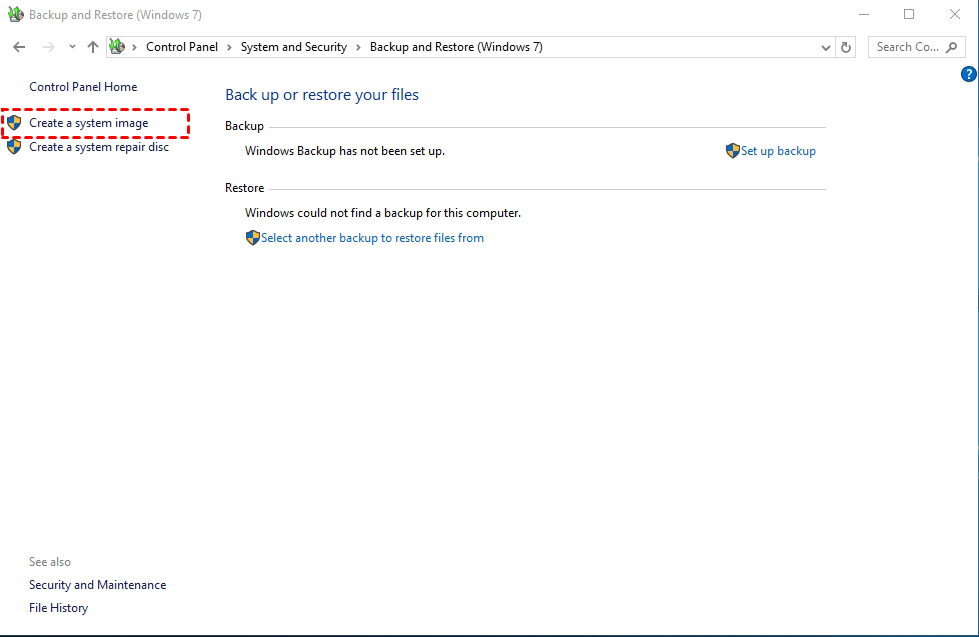
Krok 1. Wpisz "Panel sterowania" w menu "Start" i naciśnij klawisz "Enter". Kliknij "Tworzenie kopii zapasowej i przywracanie (Windows 7)" w sekcji "System i zabezpieczenia", a następnie kliknij "Utwórz obraz systemu" w wyświetlonym oknie.
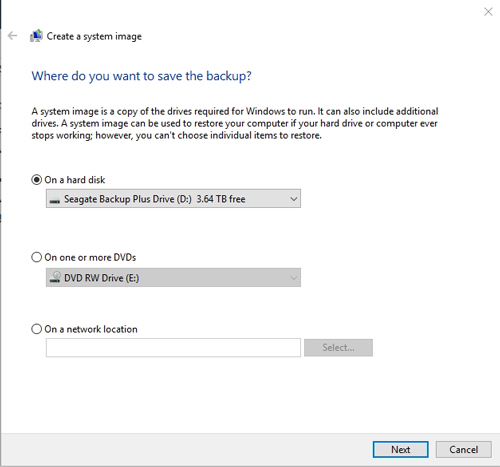
Krok 2. Zostaniesz zapytany "Gdzie chcesz zapisać kopię zapasową", wybierz przygotowany pendrive i kliknij "Dalej".
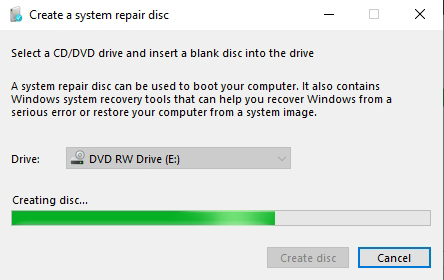
Krok 3. Po zakończeniu tworzenia kopii zapasowej zostaniesz zapytany, czy chcesz utworzyć dysk naprawy systemu, postępuj zgodnie z instrukcjami.
Po zakończeniu tworzenia dysku naprawy systemu, zainstaluj nowy dysk SSD zgodnie z wymaganiami i postępuj zgodnie z poniższymi krokami, aby zastąpić oryginalny dysk SSD nowym:
✍ Uruchom ponownie komputer i rozpocznij uruchamianie z pendrive"a, a następnie kolejno kliknij "Dalej" i "Napraw Komputer".
✍ Po dotarciu do niebieskiego ekranu, kliknij "Obraz systemu" w sekcji "Rozwiązywanie problemów", aby uruchomić Kreator Przywracania Systemu. Zaznacz opcję "Użyj najnowszego dostępnego obrazu systemu" i kliknij "Dalej".
✍ Wybierz formatuj i partycjonuj nowy dysk twardy, a następnie kliknij kolejno "Dalej", "Zakończ" i "Tak", aby rozpocząć przywracanie obrazu systemu na nowy dysk twardy.
Przeczytawszy powyższe, możesz zdać sobie sprawę, że trudno jest zastąpić dysk SSD za pomocą funkcji tworzenia kopii zapasowych. Ponadto, nieprawidłowe działanie może spowodować przypadkową utratę ważnych danych. Aby bezpiecznie zastąpić dysk SSD, można spróbować AOMEI Partition Assistant Professional, który jest lepszym ekspertem w klonowaniu dysków.
Zapewnia on pełne usunięcie obaw dotyczących pytania "Czy stracę wszystko, jeśli zastąpię dysk SSD". Dostarcza dwie metody w funkcji "Kreator klonowania dysku" do klonowania dysku na HDD/SSD bez utraty danych:
♣ Szybkie klonowanie dysku, które kopiuje używaną przestrzeń dysku SSD na inne urządzenie.
♣ Klonowanie sektor po sektorze, które skopiuje każdy sektor dysku SSD na nowy dysk, niezależnie od tego, czy jest używany czy nie.
Ponadto, jeśli chcesz przenieść system operacyjny Windows na dysk SSD, możesz użyć funkcji "Przenieś OS na SSD". Proszę pobrać wersję demonstracyjną, aby zobaczyć, jak zaktualizować dysk SSD bez utraty danych.
● Praca przygotowawcza
Przed sklonowaniem dysku SSD na nowy dysk, musisz wykonać następujące przygotowania, w przeciwnym razie zadanie sklonowania zakończy się niepowodzeniem.
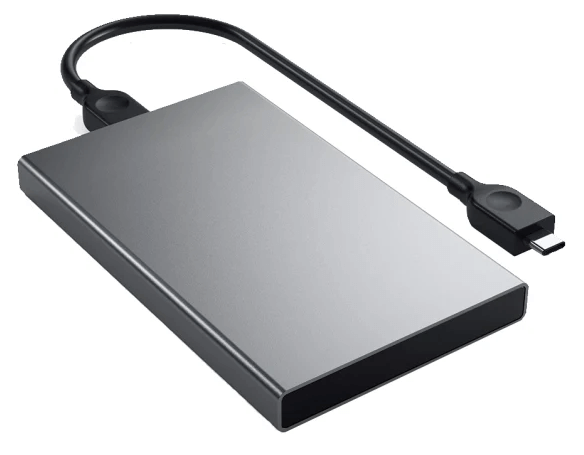
✐ Jeśli masz laptopa, musisz przygotować kabel SATA do USB, aby podłączyć dysk SSD; jeśli komputer jest stacjonarny, możesz bezpośrednio zainstalować nowy dysk twardy.
✐ Aby zidentyfikować nowy dysk, nie zapomnij najpierw go zainicjalizować, ustawiając styl partycjonowania nowego dysku twardego tak samo jak w przypadku starego dysku twardego.
✐ Pojemność nowego dysku musi być większa niż używane miejsce na dysku SSD.
● Jak sklonować cały dysk SSD na inny dysk
Jeśli już wykonałeś przygotowania, postępuj zgodnie z poniższymi krokami, aby zastąpić dysk SSD nowym dyskiem twardym:
Krok 1. Zainstaluj i uruchom AOMEI Partition Assistant, kliknij „Klonuj” w głównym interfejsie, a następnie wybierz „Klonuj dysk”.
Krok 2. Wybierz dysk twardy, który chcesz sklonować jako dysk źródłowy i kliknij „Następny”.
Krok 3. Wybierz dysk docelowy, na którym zostaną przechowane dane z dysku źródłowego, a następnie kliknij „Następny”.
Krok 4. Następnie można sprawdzić dysk źródłowy i docelowy w następnym oknie lub zmienić na „Sektor do sektora” i kliknąć przycisk „Potwierdź”, aby kontynuować, jeśli nie ma żadnego problemu.
Tutaj możesz również kliknąć przycisk „Ustawienia”, aby dostosować rozmiar partycji na dysku docelowym lub zaznaczyć „Wyrównanie 4 kB” w celu poprawy szybkości odczytu i zapisu na dysku SSD, jeśli dysk docelowy to dysk SSD.
Krok 5. Po powrocie do głównego interfejsu sprawdź operację oczekującą i kliknij Apply i Proceed, aby zatwierdzić operację.
Uwaga: Po pomyślnym zastąpieniu dysku SSD innym dyskiem twardym, musisz zmienić dysk rozruchowy, aby uruchamiać system Windows z nowego dysku.
Podsumowując, jeśli stoisz przed problemem, czy zostanę stracić wszystkie dane, jeśli wymienię dysk SSD, ten samouczek może rozwiać twoje wątpliwości. Istnieją dwie metody klonowania dysku SSD na nowy dysk, możesz wybrać jedną zgodnie z Twoimi potrzebami.
W porównaniu do tego, AOMEI Partition Assistant Professional jest lepszym wyborem, ponieważ nie tylko przenosi dane między dwoma dyskami, zachowując wszystkie dane, ale także naprawia uszkodzony dysk SSD, dostosowuje partycje, konwertuje dynamiczny dysk na podstawowy, defragmentuje dysk lub partycję itp. Nawiasem mówiąc, jeśli używasz systemu Windows Server, wersja Server Version jest dla Ciebie przeznaczona.