Ferramenta gratuita de clonagem de USB inicializável: Copiar USB inicializável no Windows 11, 10, 8, 7
Se você está procurando uma ferramenta de clonagem de USB inicializável para fazer uma cópia exata do seu pen drive, o AOMEI Partition Assistant gratuito é uma ótima opção. Ele permite que você clone gratuitamente uma unidade USB inicializável no Windows 11, 10, 8, 7 com etapas simples.
-
Como escolher a melhor ferramenta de clonagem de drives USB inicializáveis?
-
Qual é a melhor ferramenta de clonagem de drives USB inicializáveis?
-
Passos para clonar um drive USB inicializável para outro USB gratuitamente no Windows 11/10/8/7
Clone de um drive USB inicializável não inicializa
Tentei fazer um clone de um pen drive inicializável contendo os arquivos de inicialização do sistema operacional Windows 10 usando algum software de clonagem de drives USB inicializáveis. O clone parece ter o mesmo conteúdo que o original, mas o drive não é inicializável. Estou perdendo algo? Possivelmente bcdboot; Veja Como tornar um drive USB clonado inicializável? Existe alguma ferramenta confiável de clonagem de drives USB inicializáveis recomendada? Muito obrigado.
- Pergunta do tenforums
Você pode clonar um drive USB inicializável no Windows 10?
Hoje em dia, cada vez mais usuários de computador copiam o Windows ISO para um drive USB para torná-lo uma unidade inicializável para resgatar um computador que não inicializa devido a falha no disco rígido.
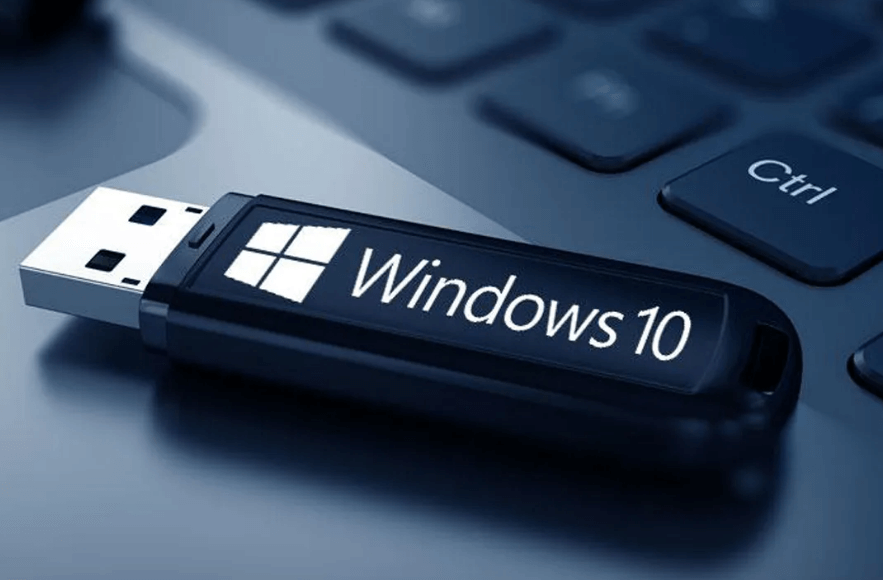
Já que o drive USB inicializável é importante, você pode querer cloná-lo para backup. No entanto, o método "Ctrl C e Ctrl V" (copiar e colar) não funciona para copiar um pen drive inicializável. Mesmo se você transferir com sucesso todos os dados do drive USB inicializável para outro USB, os arquivos de inicialização copiados podem se tornar inválidos e o novo drive não inicializará posteriormente. Portanto, você pode estar se perguntando como clonar um drive USB inicializável nos computadores com Windows 11, 10, 8, 7 de forma segura. É exatamente sobre isso que falaremos a seguir.
Como escolher a melhor ferramenta de clonagem de drives USB inicializáveis?
A escolha da ferramenta correta de clonagem USB torna-se crucial para aqueles que desejam copiar drives USB de forma eficaz. Vários fatores-chave devem ser considerados nesse processo de tomada de decisão.
◤ Fácil de usar: A principal motivação para escolher uma ferramenta de clonagem USB geralmente é sua facilidade de uso. Mesmo aqueles não familiarizados com a clonagem USB podem executar o processo sem problemas. Portanto, dê preferência a ferramentas com uma interface intuitiva para garantir uma experiência livre de problemas.
◤ Compatibilidade: Antes de fazer uma seleção, verifique se a ferramenta de clonagem escolhida é compatível com seu sistema operacional. Algumas ferramentas são exclusivas de plataformas específicas, portanto, verificações de compatibilidade são essenciais para evitar qualquer inconveniente após a compra.
◤ Função: Determine o uso pretendido da unidade USB clonada. Ela servirá para objetivos pessoais ou comerciais? Para uso comercial, a versatilidade e recursos adicionais se tornam cruciais. Encontre uma ferramenta de clonagem que não apenas copie USBs, mas também amplie suas capacidades para clonar cartões SD, SSDs e vários dispositivos de armazenamento para atender às suas necessidades específicas.
◤ Preço: As ferramentas de clonagem variam amplamente em faixa de preço. Para tomar uma decisão informada, considere suas restrições de orçamento e busque uma ferramenta que equilibre custo e recursos.
Qual é a melhor ferramenta de clonagem de USB inicializável?
Como mencionado acima, a clonagem de uma unidade USB inicializável requer o uso de uma ferramenta de clonagem de unidade inicializável. Mas inúmeras ferramentas semelhantes podem deixar você totalmente confuso sobre qual escolher. Para clonar uma unidade inicializável sem falhas de inicialização, recomendamos o uso do AOMEI Partition Assistant. Ele possui os seguintes destaques:
- Totalmente compatível com todas as edições do Windows 11, 10, 8, 7, XP e Vista (32 e 64 bits);
- O "Assistente de Clonagem de Disco" é capaz de copiar uma unidade USB (inicializável) para outra USB em um PC Windows;
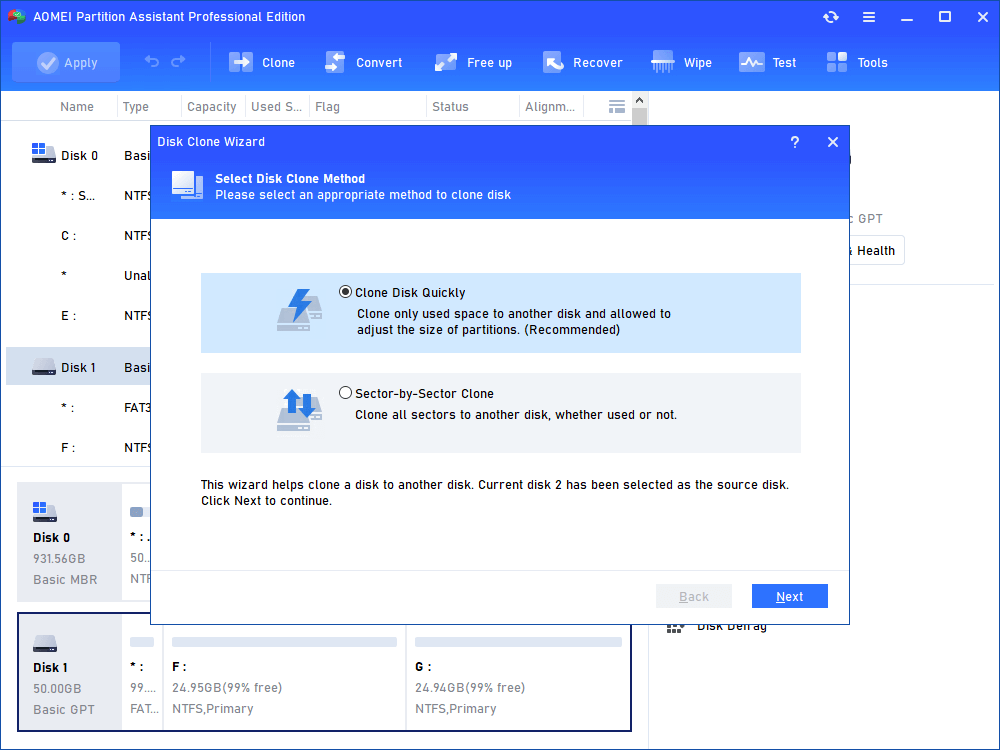
- Dois métodos de clonagem disponíveis para clonar todos os setores (usados ou não usados) ou apenas os setores usados para outro dispositivo;
- Garanta uma clonagem completa sem perda de dados e inicialização bem-sucedida após a clonagem;
- Também adequado para clonar cartões SD, drives SSD e HDD.
Passos para clonar uma unidade USB inicializável para outra USB gratuitamente no Windows 11/10/8/7
Para clonar uma unidade USB inicializável, primeiro, baixe o software gratuito de clonagem de USB inicializável e instale-o no seu computador com Windows. Em seguida, siga os passos abaixo para clonar um pendrive inicializável em um PC Windows.
- Notas:✎...
- Este processo de clonagem irá apagar todos os dados do disco de destino, portanto, faça backup de tudo o que for necessário antecipadamente.
- Não apenas suporta clonar copiando um disco MBR para outro disco MBR quando se trata de clonar o disco rígido, mas também permite que você clone MBR to GPT, GPT para MBR, GPT para GPT ou clonar discos do sistema entre MBR e GPT.
Passo 1. Instale e inicie o AOMEI Partition Assistant, clique na guia principal "Clone" e selecione "Clone Disk". (Você também pode clicar com o botão direito no Disco que deseja clonar e selecionar a ferramenta "Clone Disk" para executar a clonagem do disco.)
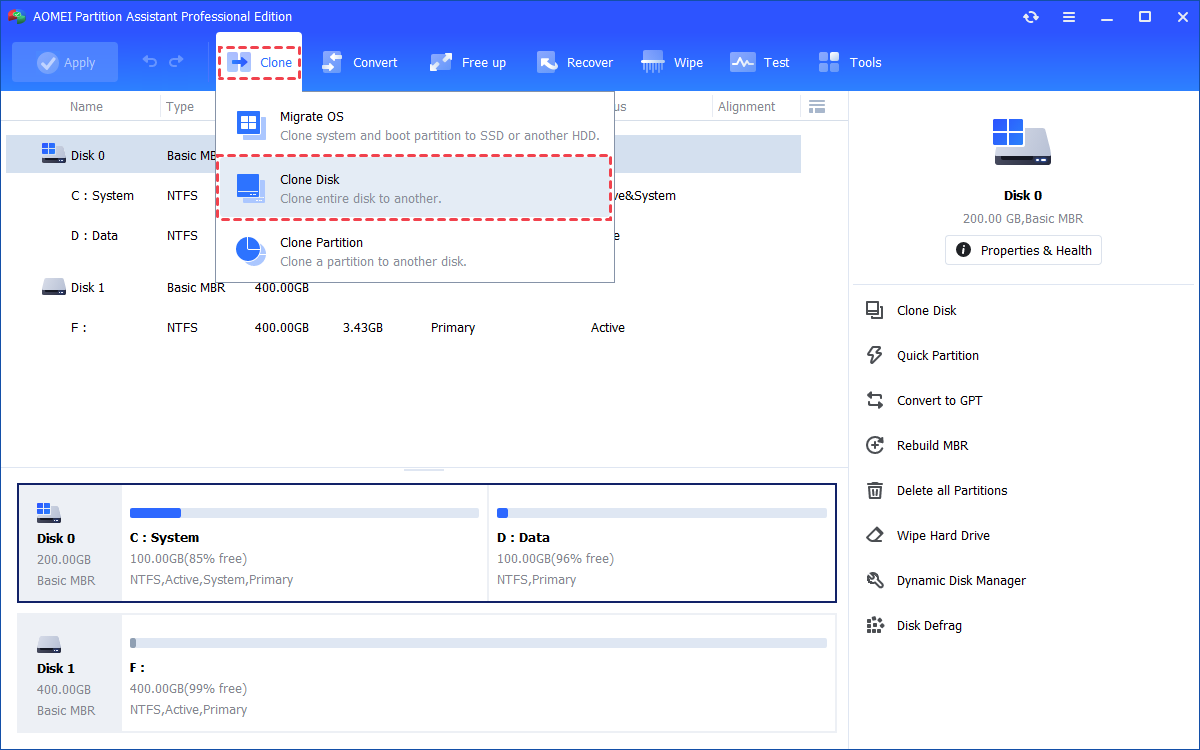
Passo 2. Escolha o disco rígido que você precisa clonar como disco de origem e clique em "Avançar".
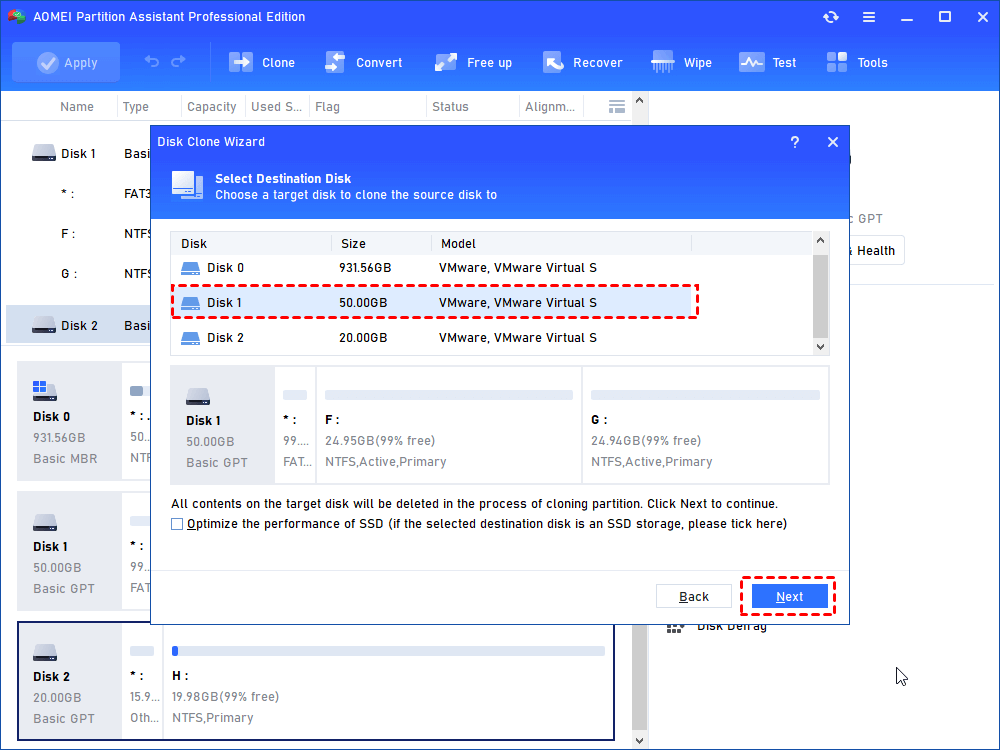
Passo 3. Selecione o disco de destino para colocar os dados do disco de origem e, em seguida, clique em "Avançar".
Passo 4. Em seguida, você entrará na interface de Confirmação onde poderá verificar o disco de origem e destino. Depois de tudo configurado, você pode clicar no botão "Confirm" para continuar.
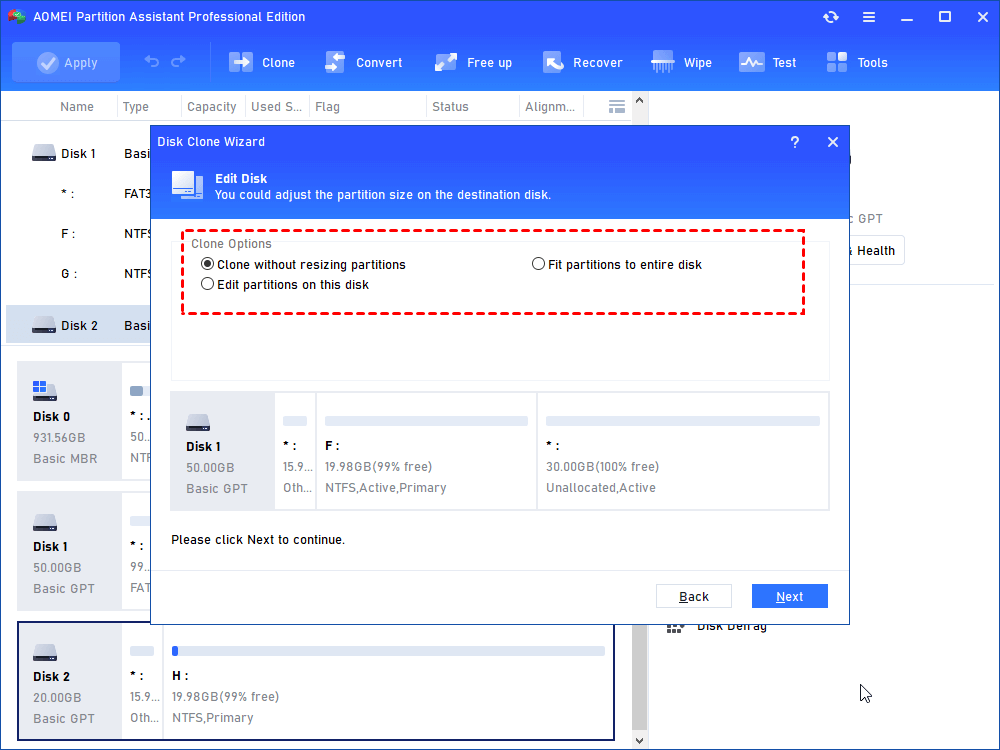
No canto inferior esquerdo da janela, você pode clicar no botão "Configurações" para ajustar o tamanho da partição no disco de destino. Existem três opções para você:
- Clonar sem redimensionar partições: todas as partições serão clonadas para o disco de destino com o tamanho de partição original. Está disponível quando o disco de destino é maior que o disco de origem. Se for menor, essa opção será desativada.
- Ajustar partições para ocupar o disco inteiro: todas as partições serão clonadas para o disco de destino e ocuparão sua capacidade total de acordo com a proporção do tamanho de partição original.
- Editar partições neste disco: você pode alterar o tamanho de cada partição no disco de destino conforme necessário.
Após terminar o ajuste, clique em "Salvar".
Notas:
- Você pode marcar "4k alignment" para melhorar a velocidade de leitura e gravação de um SSD se o disco de destino selecionado for um armazenamento SSD.
- Todos os dados presentes neste disco de destino selecionado serão apagados após salvar a operação no disco físico. Se houver dados importantes no disco de destino, faça um backup com antecedência.
- Se você clonar para um SSD menor, a primeira opção será desativada. Se você selecionar Clonagem Setor-a-Setor, não será possível ajustar o tamanho no disco de destino.
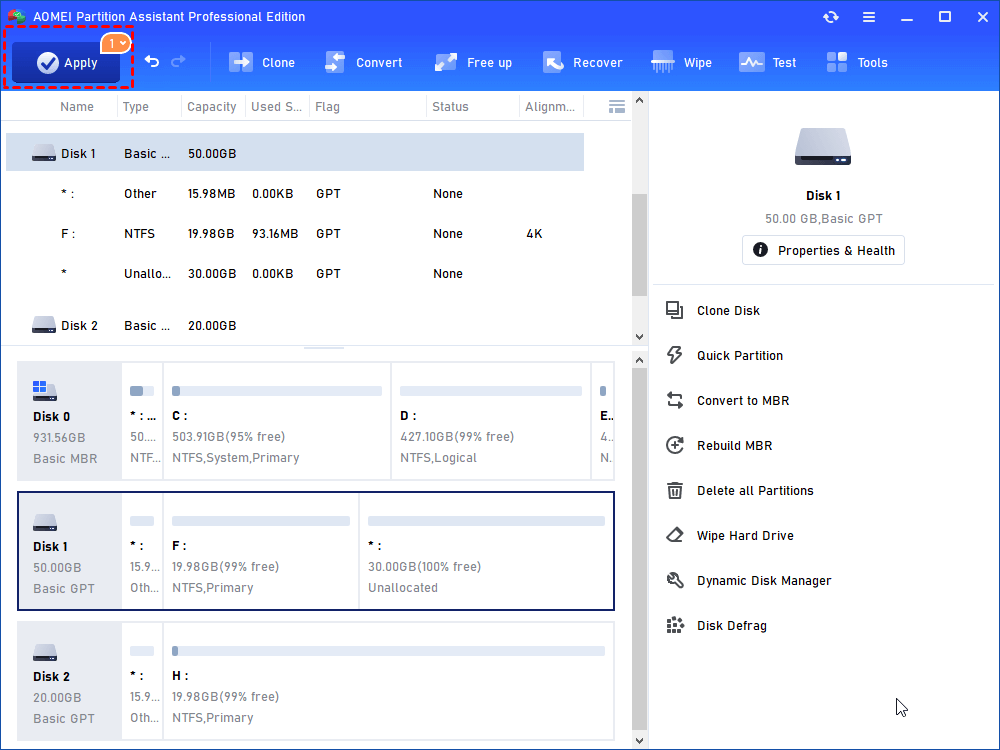
Passo 5. Você pode visualizar a operação de clonagem de disco ao ver as "Operações Pendentes". Para executar as "Operações Pendentes", clique em "Aplicar" e "Prosseguir".
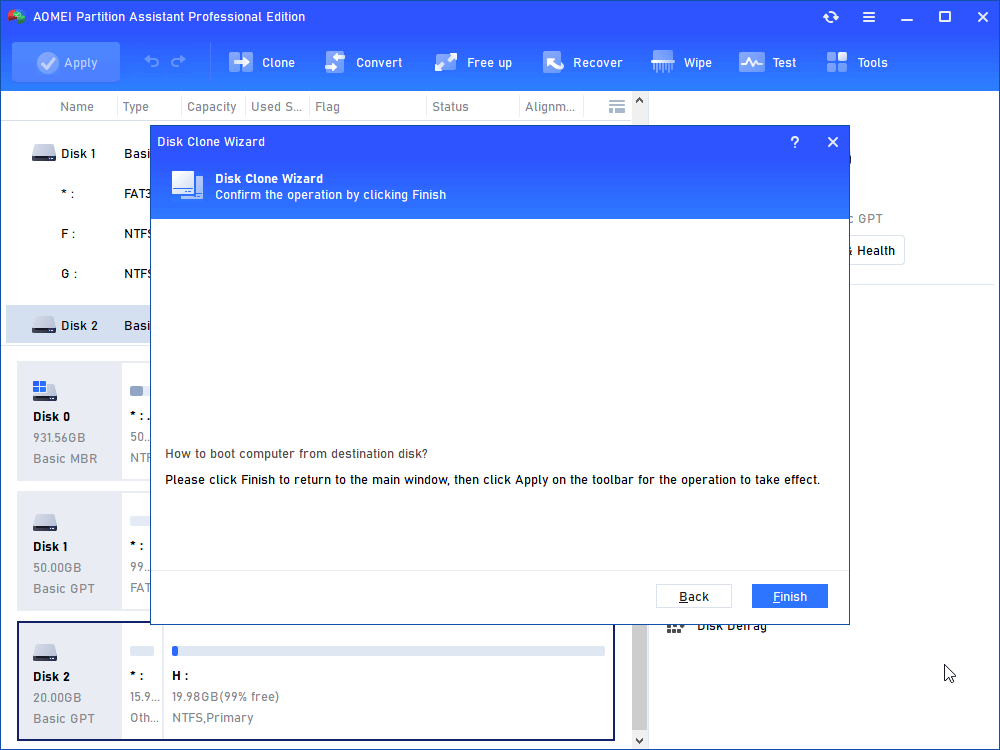
Passo 6. O processo de clonagem começará e você pode verificar o progresso da clonagem.
Resumo
Esta poderosa ferramenta de clonagem de disco inicializável torna fácil clonar discos de inicialização em computadores com Windows 11/10/8/7. Além disso, ele também permite que você transferir apenas a unidade do sistema operacional para SSD. Mais funções incríveis, incluindo converter disco de inicialização de MBR para GPT ou GPT para MBR sem perda de dados, dividir uma grande partição em partições menores, expandir a unidade do sistema sem reinicialização, estão disponíveis. Se você estiver executando o Windows Server, pode usar o AOMEI Partition Assistant Server.