
 AOMEI Partition Assistant
O acesso à unidade C é negado no Windows 10/11 - Resolvido
Acesso negado à unidade C no Windows 10 ou 11? Não se preocupe, você pode aprender as razões neste artigo e obter as soluções mais eficazes para solucionar esse problema.

por Tracy / Atualizado em 05/12/2024


Razões para o acesso negado à unidade C no Windows 10
Quando você tenta acessar a unidade C no Windows, pode receber uma mensagem de erro de "Acesso Negado" ou uma mensagem similar. Quando você é impedido de acessar a unidade C, não consegue acessar, alterar, salvar ou excluir arquivos e pastas. Por que o acesso à unidade C é negado no Windows 10?
Em geral, existem principalmente 2 motivos para você não conseguir acessar a unidade C. Primeiro, você não possui o privilégio de acesso a essa partição. E segundo, pode haver setores defeituosos na unidade C.
Como resolver o acesso negado à unidade C no Windows 10?
Se sua unidade C não está acessível e o acesso é negado, você pode seguir os métodos abaixo para corrigir isso.
Método 1: Tomar posse da partição
Você não possui a posse da partição é o motivo principal para o acesso negado no Windows 10/7. Para tomar posse de uma partição, siga estas etapas:
Passo 1. Clique com o botão direito na partição que você deseja tomar posse e clique em Propriedades.
Passo 2. Clique na guia Segurança e selecione Avançado. A janela Configurações Avançadas de Segurança será exibida.
Passo 3. Clique no link Alterar ao lado do rótulo Proprietário. Em seguida, a janela Selecionar Usuário ou Grupo será exibida.
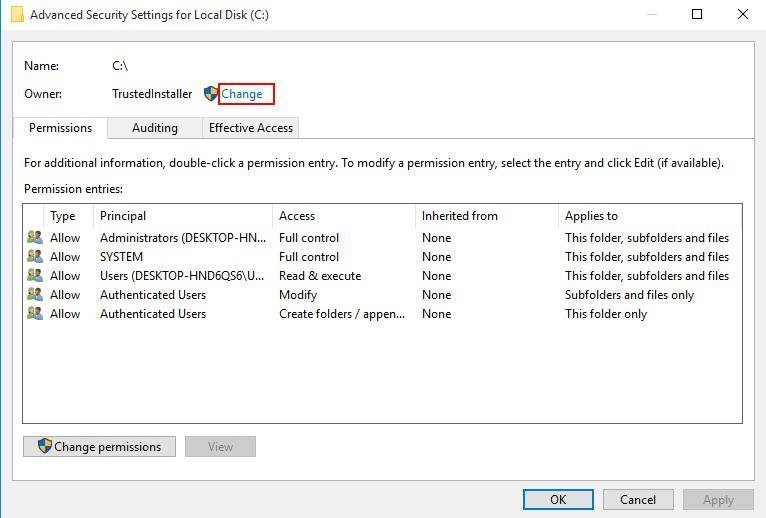
Passo 4. Digite sua conta de usuário na área que diz "Digite o nome do objeto a ser selecionado" e clique em OK.
Passo 5. Depois de tomar posse, agora você precisa fornecer acesso total à partição para sua conta. Clique com o botão direito na partição novamente, clique em Propriedades e selecione a guia Segurança.
Passo 6. Clique no botão Adicionar, em seguida, clique em Selecionar um princípio e selecione sua conta. Defina as permissões para Controle total. Em seguida, clique em OK.
Método 2. Converter o perfil de usuário atual para perfil de usuário administrador
Você também pode tentar converter o perfil de usuário atual para perfil de usuário administrador seguindo as etapas abaixo e verificar se o problema é resolvido.
Passo 1. Pressione a tecla com o logotipo do Windows no teclado, digite Painel de Controle e clique em Painel de Controle nos resultados da pesquisa.
Passo 2. Selecione Alterar tipo de conta na janela e clique em seu nome de conta de usuário.
Passo 3. Selecione Administrador e clique em Alterar tipo de conta.
Passo 4. Feche a janela e verifique se o problema foi resolvido.
Método 3. Reparar setor defeituoso
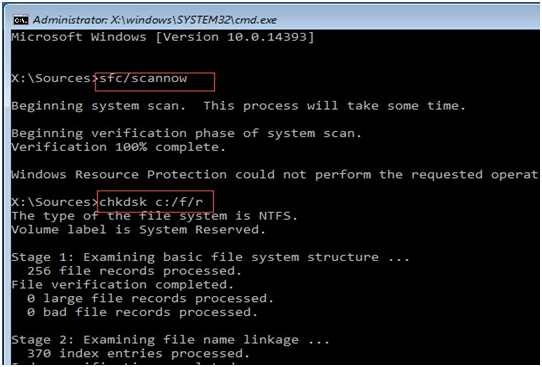
Se houver setores defeituosos, isso pode causar acesso negado à unidade C no Windows 10. Você pode usar o Verificador de Arquivos do Sistema para verificar e reparar setores defeituosos.
Para usar essa ferramenta, abra o prompt de comando e digite os seguintes comandos no Prompt de Comando e pressione Enter após cada um deles.
sfc /scannow
chkdsk c: /f /r
bootrec /fixmbr
bootrec /fixboot
bootrec /scanos
bootrec /rebuildbcd
Método 4. Copiar o disco antigo para um novo
Se você tentou todos os métodos mencionados acima, mas ainda não consegue resolver o problema, talvez seja necessário substituir o disco antigo por um novo. Para copiar o disco, você pode recorrer ao AOMEI Partition Assistant Professional. É uma ferramenta profissional de cópia de disco projetada para Windows 11/10/8/7.
Como a unidade C não é acessível e o acesso é negado no Windows 10, você pode não conseguir copiar o disco a partir da inicialização normal. Você pode criar um USB inicializável via AOMEI Partition Assistant e entrar no WinPE para copiar o disco.
Para copiar o disco, siga as etapas abaixo.
 AOMEI Partition Assistant
O Melhor Gerenciador de Partições de Disco do Windows e Otimizador de PC
Baixe o AOMEI Partition Assistant e abra o software. Em seguida, crie um USB inicializável e inicialize a partir do dispositivo inicializável e entre no WinPE. Isso o levará à interface principal do AOMEI Partition Assistant.
Passo 1. Instale e inicie o AOMEI Partition Assistant, clique em "Clone" na interface principal e selecione "Clone de Disco".

Passo 2. Escolha o disco rígido que você precisa clonar como disco de origem e clique em "Avançar".

Passo 3. Selecione o disco de destino para armazenar os dados do disco de origem e clique em "Avançar".

Passo 4. Em seguida, você pode verificar o disco de origem e destino na próxima janela ou alterar para "Clonagem Setor a Setor" e clique no botão "Confirmar" para continuar se não houver problema.

Aqui, você também pode clicar no botão "Configurações" para ajustar o tamanho da partição no disco de destino ou marcar "alinhamento 4K" para melhorar a velocidade de leitura e gravação do SSD se o disco de destino for um SSD.

Passo 5. Por último, clique em "Aplicar" e "Prosseguir" na interface principal para iniciar a clonagem do disco rígido.

Após copiar o disco com sucesso, você pode inicializar a partir do novo disco e os dados no novo disco serão exatamente iguais aos do antigo. Este método também pode ser usado para solucionar o acesso negado no Windows 7.
Se isso ainda não resolver o seu problema, não há outra escolha senão reinstalar o Windows. Para reinstalar o Windows 10, você precisa baixar a ferramenta de criação de mídia do Windows 10 e usá-la para criar um instalador do Windows 10 em uma unidade USB. Em seguida, altere a ordem de inicialização para inicializar a partir da USB e siga as instruções para reinstalar o Windows 10.
