Clone Livre de Partição no Windows 11, 10, 8, 7 Facilmente
Às vezes, você pode precisar clonar a partição no Windows 10 para migração de dados ou backup. Não importa qual seja a razão, você pode usar o AOMEI Partition Assistant Standard gratuito. Ele pode clonar efetivamente dados ou a partição de inicialização do Windows.
O que significa clonar partição?
Clonar uma partição também pode ser chamado de copiar partição, que é um processo de copiar todos os dados da partição para outra nova partição ou disco rígido. Após a clonagem, a partição de destino será carregada com os mesmos dados da partição de origem. Em resumo, clonar uma partição pode ajudar a obter uma cópia fiel e completa da partição de origem no Windows 11/10/8/7.
Dessa forma, você pode recuperar dados importantes fazendo backup quando o seu disco rígido atual apresentar falhas. Além disso, é também um método para transferir uma grande quantidade de dados de forma mais conveniente e segura. Por exemplo, quando você deseja mover tudo, incluindo pacotes de instalação, de uma partição para outra, em um volume de disco rígido, SSD, HDD ou outros discos rígidos, é melhor clonar as partições do que copiar os arquivos um por um, o que pode causar falha de inicialização de programas ou do sistema operacional.
O Windows 10 tem software de clonagem?
Quando se trata de clonar partições no Windows 10, a maioria dos usuários pergunta: "O Windows 10 tem software de clonagem para ajudar a copiar alguma partição?". Infelizmente, para a tarefa de copiar todo o conteúdo de uma partição para outra, o Windows 10 oferece apenas uma opção incorporada chamada Imagem do Sistema, que permite criar uma replicação completa da unidade do sistema operacional e depois restaurá-la em outro dispositivo. Resumidamente, o Windows 10 apenas oferece uma maneira de criar uma imagem da unidade do sistema, não fornecendo qualquer recurso de clonagem.
Freeware para clonar partição no Windows 10 (também suportado no Win 11)
A partir do exposto acima, sabemos que uma ferramenta profissional de clonagem de partição é necessária para clonar uma partição de forma flexível no Windows 11, 10, 8 e 7. Entre todas as ferramentas disponíveis hoje no mercado para clonagem de disco/partição, recomendamos altamente a prática ferramenta: AOMEI Partition Assistant. Ele permite que você duplique partições ou volumes no Windows 11/10/8/7 com versões de 32 bits e 64 bits.
O AOMEI Partition Assistant oferece dois métodos diferentes para clonar uma partição, adequados para diferentes requisitos:
✦Clonar Partição Rapidamente: Copie todos os arquivos existentes de uma partição para outra partição ou disco rígido. Neste método, o espaço total do local de destino deve ser grande o suficiente para armazenar todos os arquivos existentes na partição original.
✦Clonagem Setor por Setor: Copie todos os setores da partição de origem para a partição de destino, incluindo setores defeituosos, setores usados e setores em branco. Isso pode garantir que a partição de destino seja exatamente igual à partição de origem. É claro que esse método requer que a partição de destino seja maior que a partição sendo clonada.
▶ Preparativos antes de clonar partição no Windows 10
Antes de clonar a partição do disco através do AOMEI Partition Assistant Standard gratuito, realize as seguintes preparações:
① Se você vai clonar uma partição para outro disco rígido diferente, certifique-se de que o disco rígido está conectado ao seu computador Windows 10 e que ele seja detectado com sucesso. Para conectar o novo disco, você pode precisar de um cabo adaptador USB ou instalar o segundo disco rígido.
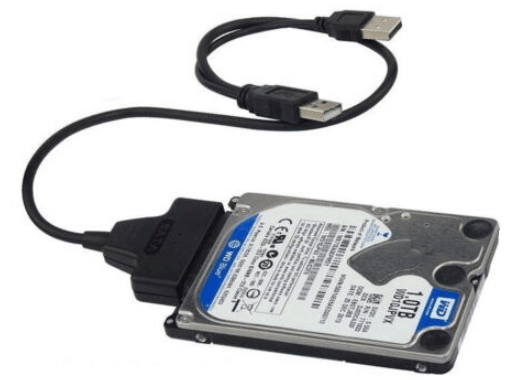
② Certifique-se de que haja espaço não alocado no disco de destino, pois apenas o espaço não alocado pode ser clonado durante o processo. Se não houver, você pode criar um espaço não alocado excluindo ou reduzindo a partição.
③ Se for um disco novo, você precisará inicializá-lo primeiro. Para evitar alterar o modo de inicialização, defina o estilo de partição (MBR ou GPT) para ser o mesmo que o disco de origem.
▶ 5 etapas para clonar partição no PC Windows gratuitamente
,Aprenda os cinco passos a seguir para clonar uma partição de um disco para outro no Windows 11, 10, 8, 7, Vista e XP.
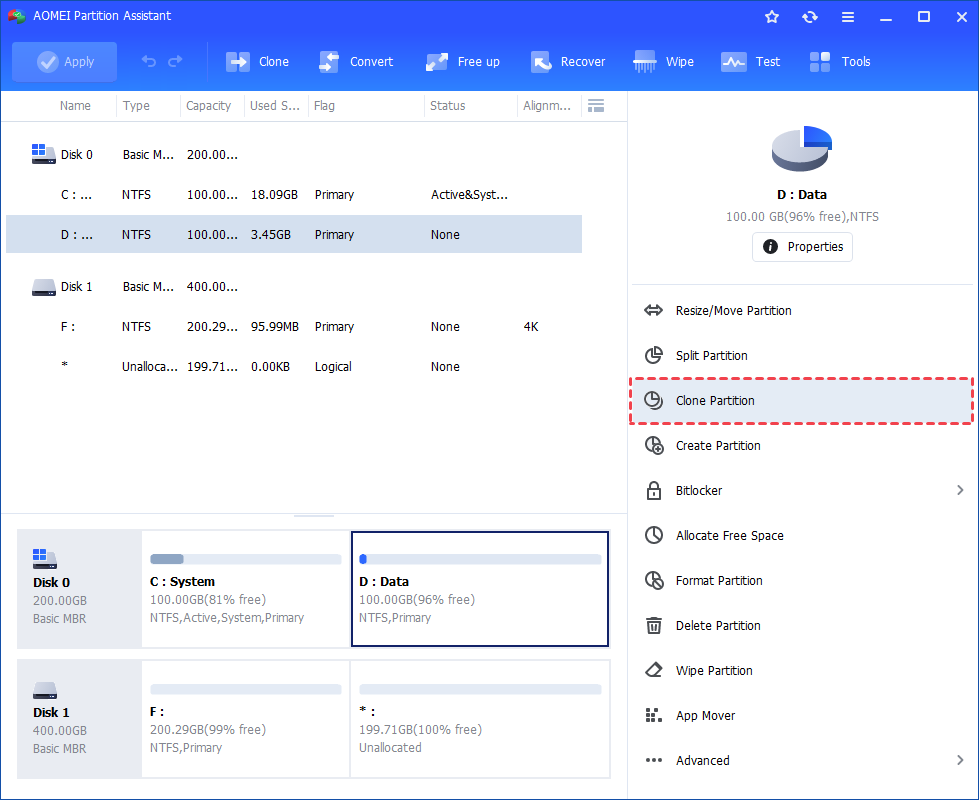
Passo 1. Instale e execute o AOMEI Partition Assistant. Clique com o botão direito na partição que você deseja clonar e selecione a ferramenta "Clone Partition" para executar a clonagem da partição. (Você também pode clicar na guia principal "Clone" e selecionar "Clone Partition".)
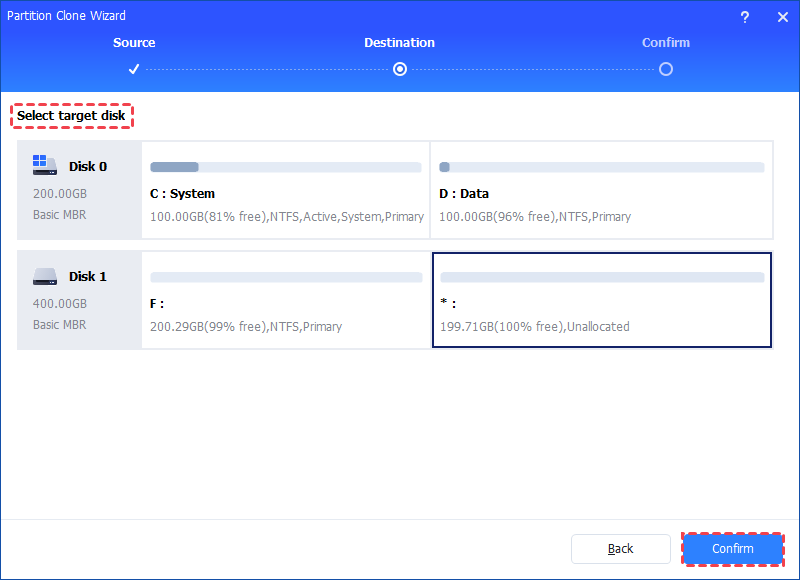
Passo 2. Na próxima janela, selecione a partição de destino ou o espaço não alocado para armazenar sua partição de origem e clique em "Confirm".
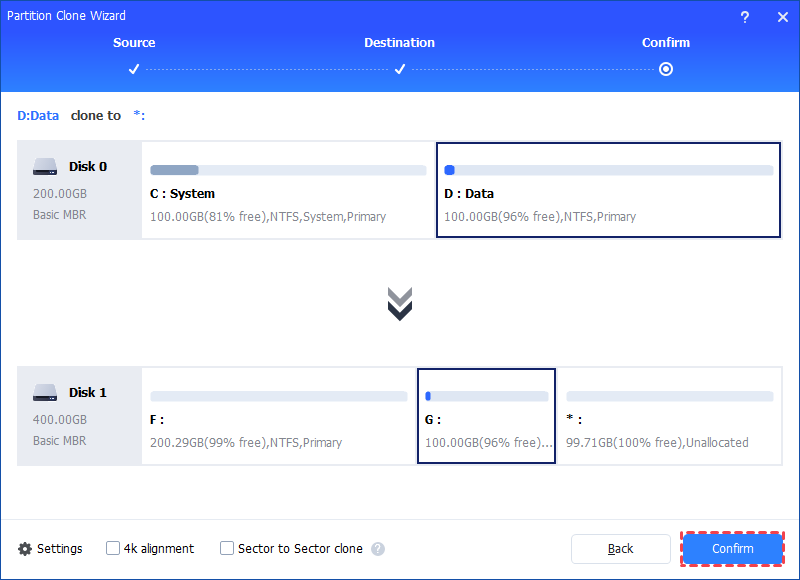
Passo 3. Em seguida, você entrará na interface de confirmação, onde poderá verificar a localização de clonagem de origem e destino. Após todas as configurações, clique no botão "Confirm" para continuar.
Observações:
- Existe a opção "4k alignment". Se você deseja copiar uma partição para um SSD (Unidade de Estado Sólido), marcando essa opção, você otimizará a velocidade de leitura e gravação nesta partição, além de estender a vida útil do SSD.
- Se você selecionar o modo "Clonar Setor por Setor", o espaço não alocado deve ser igual ou maior que a partição de origem. Se você marcar a opção, não será possível redimensionar a partição de destino.
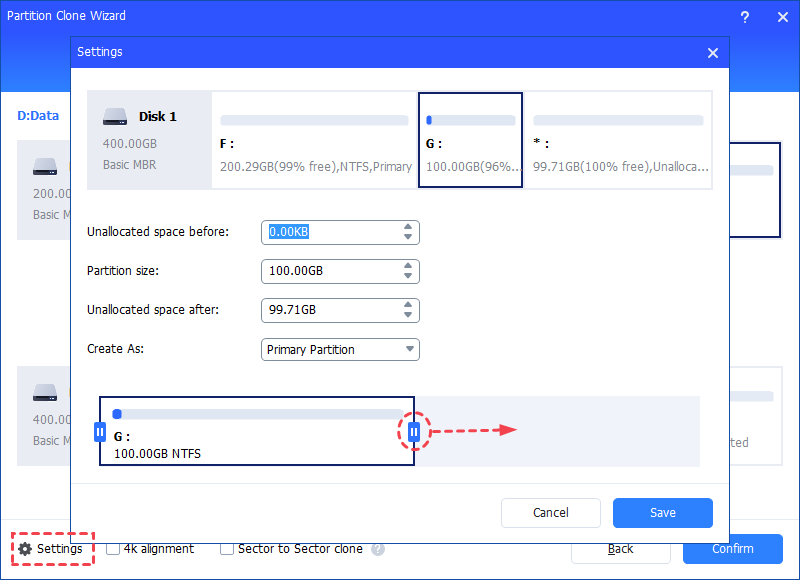
Passo 4. Na próxima janela, você pode clicar no botão "Configurações" para ajustar o tamanho da partição de destino. Como você pode ver na captura de tela, você pode ajustar o tamanho da partição de origem para adequar-se à partição de destino conforme sua necessidade, ou simplesmente pular esta etapa e clicar em "Salvar".
Passo 5. Você pode visualizar a operação de cópia da partição ao visualizar as "Operações Pendentes". Para confirmar as "Operações Pendentes", clique em "Aplicar" e "Prosseguir".
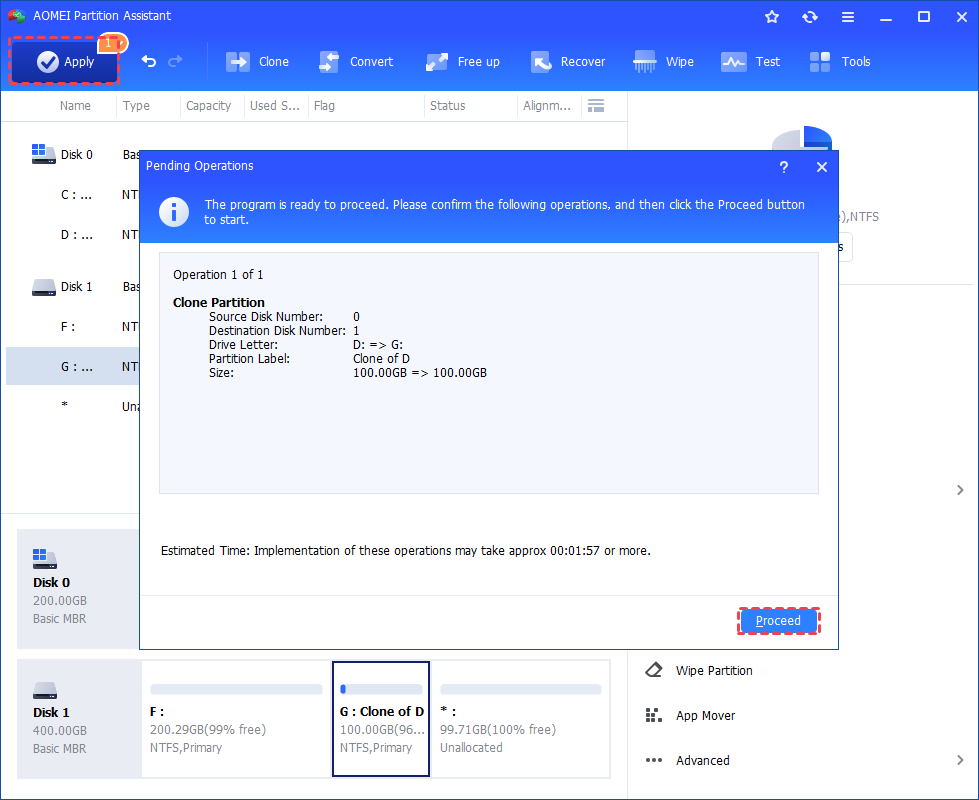
O processo de clonagem iniciará e você poderá verificar o seu progresso. Uma vez que o processo seja concluído com sucesso, você receberá uma janela de parabenização. Por fim, você pode verificar que o layout da partição no disco de destino será idêntico à partição de origem.
▶ Como clonar a partição de inicialização em um PC Windows
Acima é um guia sobre como clonar a partição de dados para outro disco rígido no Windows 10. Você também pode cloná-la de um disco MBR para um disco MBR, de MBR para GPT, de GPT para MBR ou de GPT para GPT.
Além disso, é mais recomendado usar um recurso avançado chamado "Migrar OS para SSD", que pode migrar a partição do sistema e outras partições relacionadas ao sistema para outro drive e garantir um boot suave a partir do drive clonado.
Passo 1. Clique em "Clonar" > “Migrar OS para SSD” e clique em “Avançar” na janela que abrir.

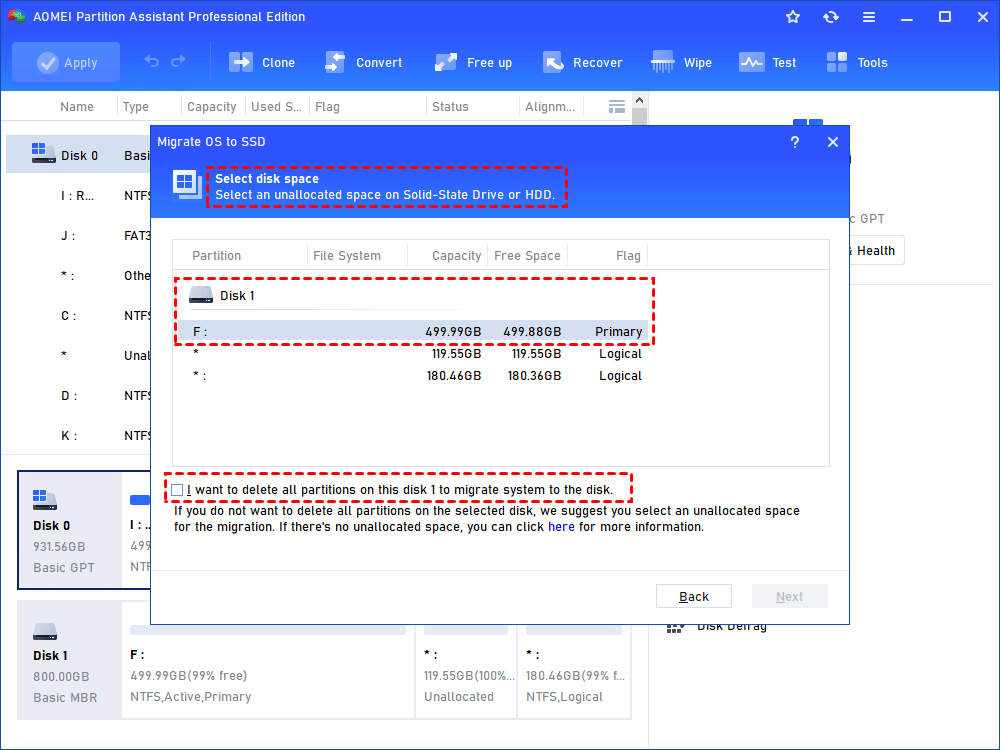
Passo 2. Selecione um espaço não alocado no disco de destino e clique em “Avançar”.
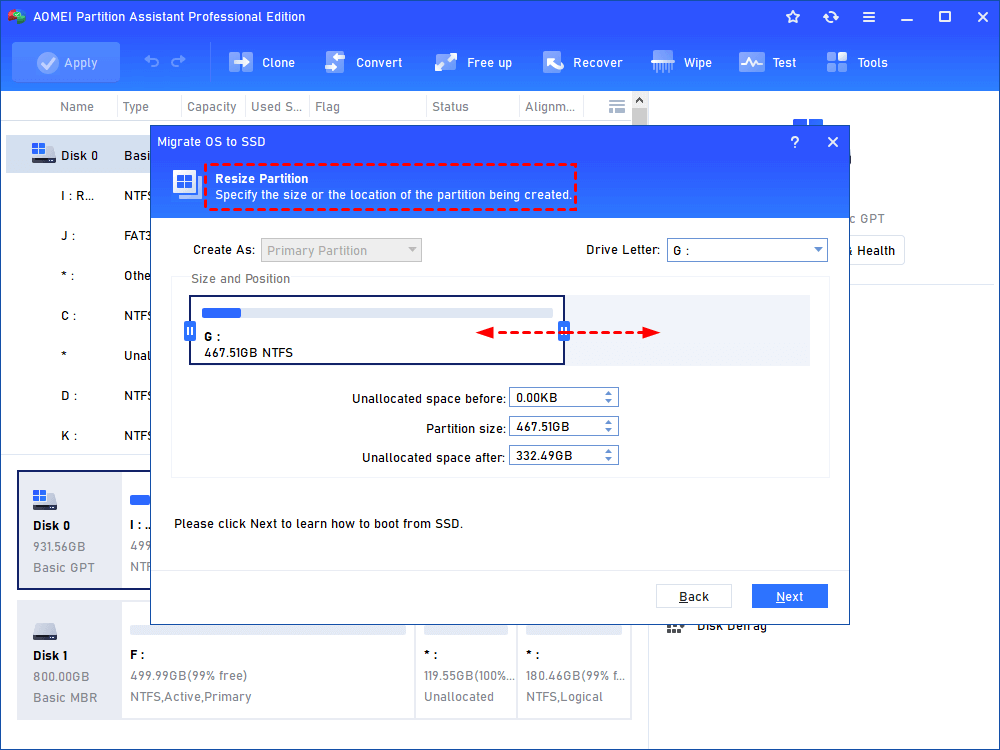
Passo 3. Aqui, você pode redimensionar a partição no disco de destino e clicar em “Avançar” para continuar.
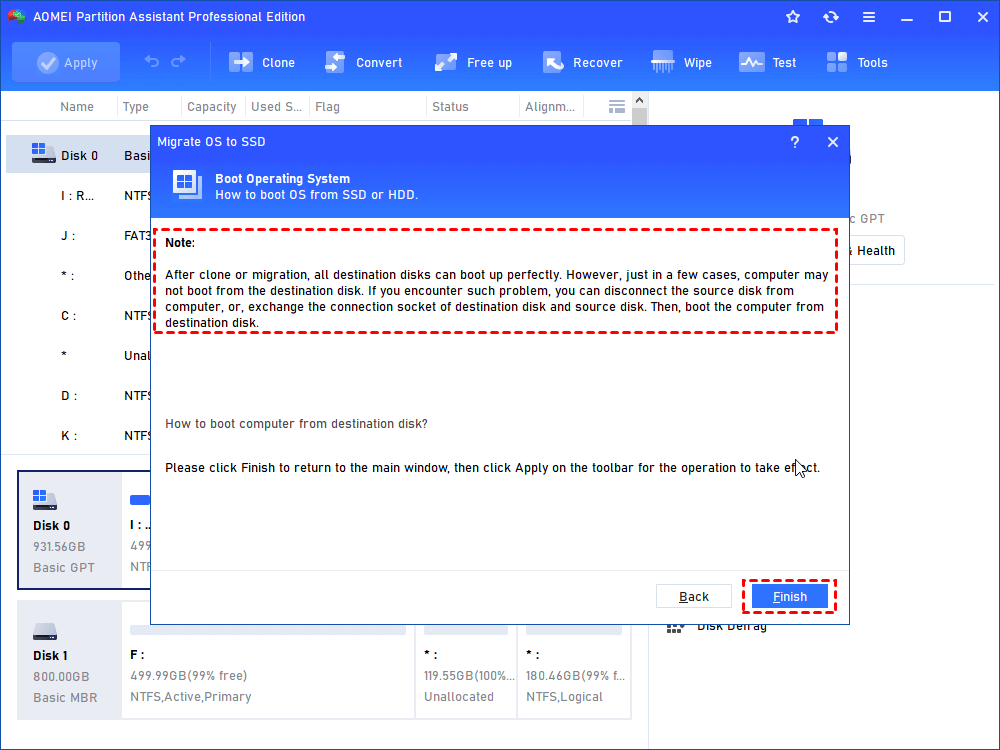
Passo 4. Leia a observação sobre como fazer o boot do sistema operacional a partir do disco de destino e clique em “Concluir”.
Passo 5. Clique em "Aplicar" e "Prosseguir" para realizar a operação pendente.
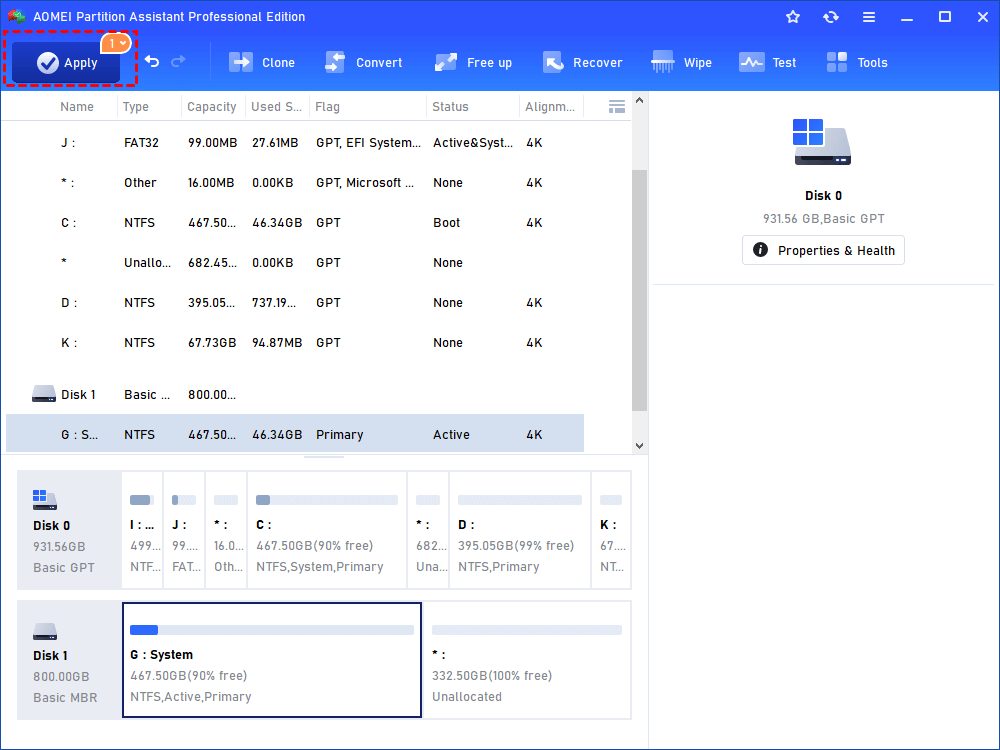
Após clonar a partição de inicialização no Windows 10, você precisará entrar na configuração da BIOS para alterar a ordem de inicialização para iniciar o computador a partir do disco de destino.

Resumo
Com a ajuda do AOMEI Partition Assistant Standard grátis, clonar partições no Windows 10 é algo fácil. Além de clonar uma partição específica em um disco rígido, ele também permite clonar um disco rígido por completo. E ele oferece o AOMEI Partition Assistant Server especial para usuários do Windows Server 2025/2022/2019/2016/2012 (R2)/2008 (R2)/2003, etc.