
 AOMEI Partition Assistant
Como criar e formatar partições do HD no Windows 11/10/8/7
Aprenda a criar e formatar partições com três métodos: comandos DiskPart, Gerenciamento de Disco e AOMEI Partition Assistant Standard.

por Tracy / Atualizado em 12/11/2026


A necessidade de criar e formatar partições no HD
Um HD novo instalado no computador aparece como espaço “não alocado” no Gerenciamento de Disco e não fica visível no Explorador de Arquivos. Para disponibilizá-lo para armazenamento, primeiro é preciso inicializar o disco como MBR ou GPT, criar pelo menos uma partição e formatá-la com um sistema de arquivos compatível com o sistema operacional, como NTFS, FAT32 ou exFAT.
Às vezes, é necessário criar mais de uma partição no disco, especialmente em unidades de grande capacidade. Manter os arquivos do sistema em uma partição separada também ajuda a organizar os dados e a reduzir o impacto de uma corrupção inesperada, pois cada partição possui seu próprio sistema de arquivos. Neste artigo, mostramos como criar e formatar partições pelo CMD, pelo Gerenciamento de Disco e por um gerenciador de partições de terceiros.
Criar e formatar uma partição pelo CMD
Primeiro, veja como criar e formatar uma partição pelo Prompt de Comando. Você pode gerenciar as partições executando os comandos correspondentes.
Pressione Windows + R para abrir a ferramenta Executar. Digite “cmd” e clique em “OK” para abrir o Prompt de Comando. Em seguida, digite “diskpart” e pressione Enter para iniciar o DiskPart.exe. Siga as instruções abaixo para criar e formatar a partição.
Para criar uma partição, é necessário que exista espaço não alocado no HD. Caso não haja, você pode reduzir outra partição para liberar espaço.
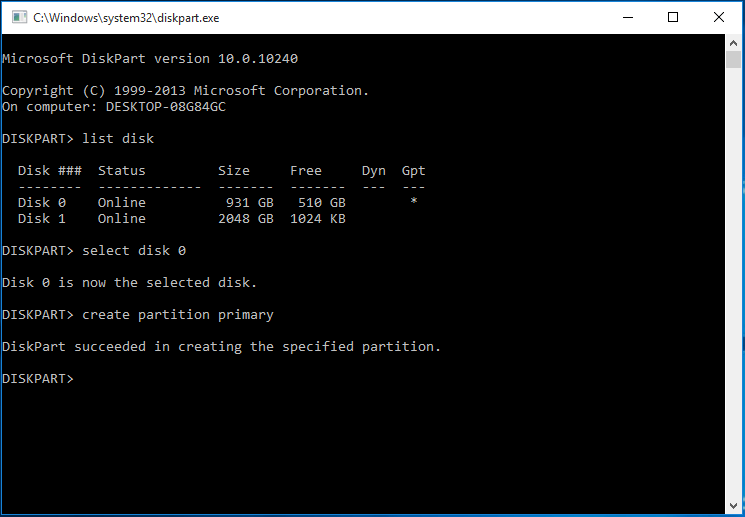
Etapa 1. Digite “list disk” e pressione Enter.
Etapa 2. Digite “select disk ” e pressione Enter.
Etapa 3. Digite “create partition primary” e pressione Enter.
Esse comando cria uma partição primária usando todo o espaço não alocado. Para criar uma partição menor, use “create partition primary size=n” e informe o tamanho desejado. Também é possível substituir primary por extended ou logical para criar uma partição estendida ou lógica.
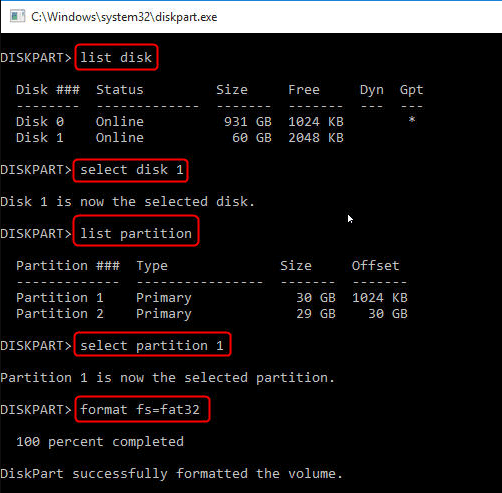
Para formatar uma partição do HD pelo CMD, execute os comandos a seguir:
-
list disk
-
select disk #
-
list partition
-
select partition #
-
format fs=fat32 quick
Se necessário, substitua fat32 por ntfs ou exfat. Observe que o DiskPart não formata uma partição com mais de 32 GB em FAT32.
Criar e formatar uma partição pelo Gerenciamento de Disco
Além dos comandos, você pode usar a ferramenta integrada do Windows, o Gerenciamento de Disco. Para abri-la, pressione Windows + R, digite “diskmgmt.msc” e clique em “OK”.
Para criar uma partição no Gerenciamento de Disco, também é necessário espaço não alocado. Se preciso, reduza outra partição para obter esse espaço. Veja as etapas:
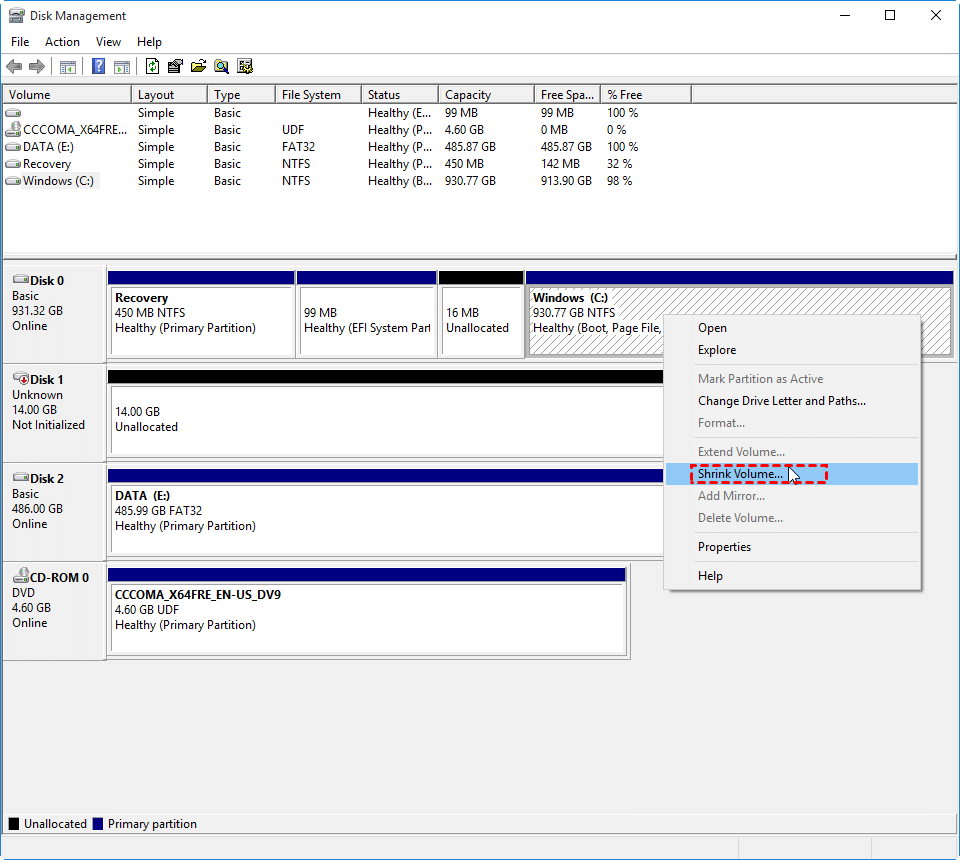
Etapa 1. Clique com o botão direito na partição que deseja reduzir e escolha “Diminuir Volume”.
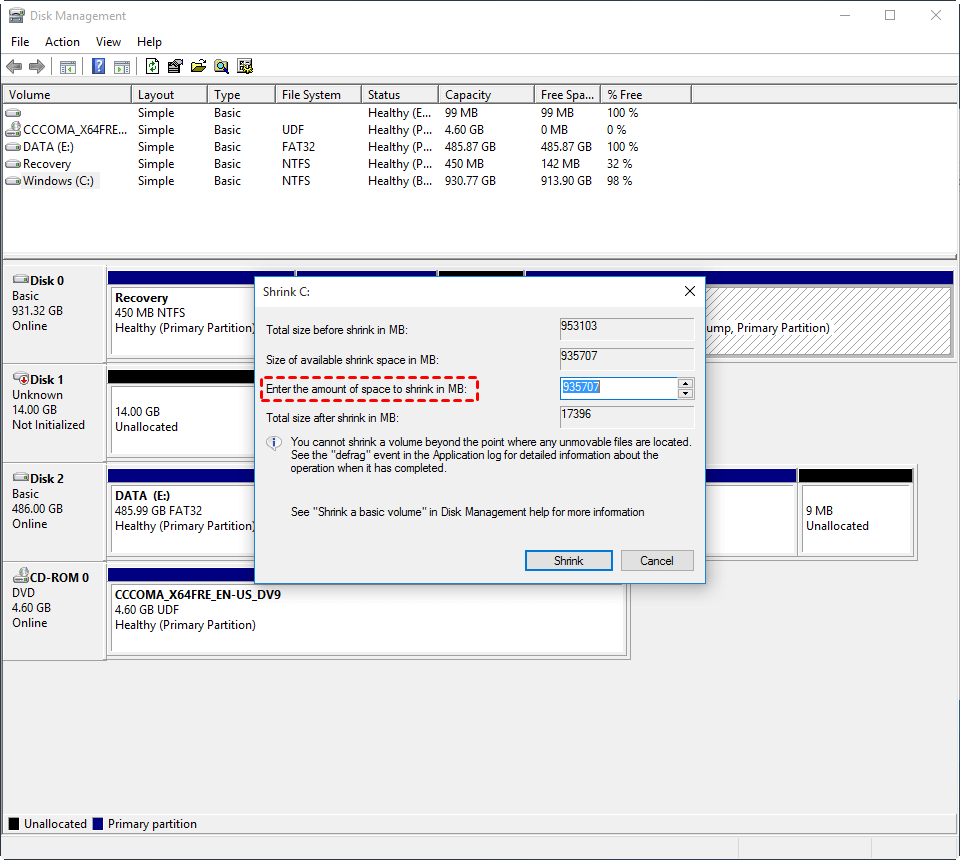
Etapa 2. Na janela exibida, informe a quantidade de espaço a diminuir e clique em “Diminuir”.
Etapa 3. Ao terminar, o espaço liberado aparecerá como não alocado.
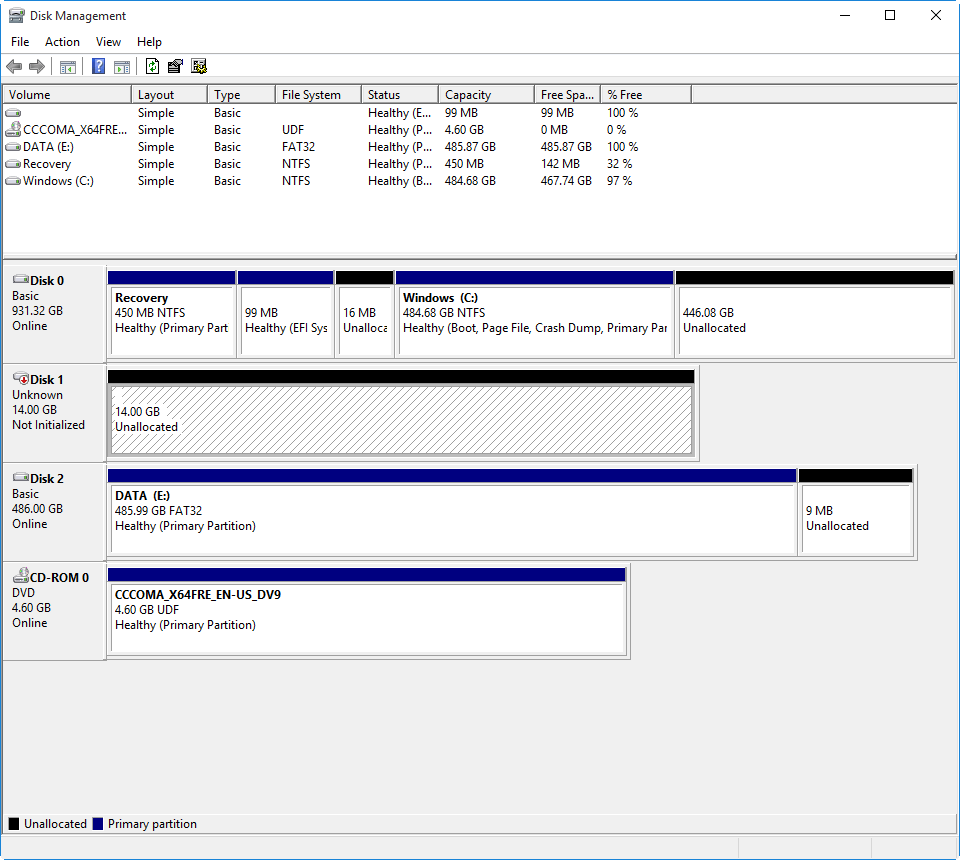
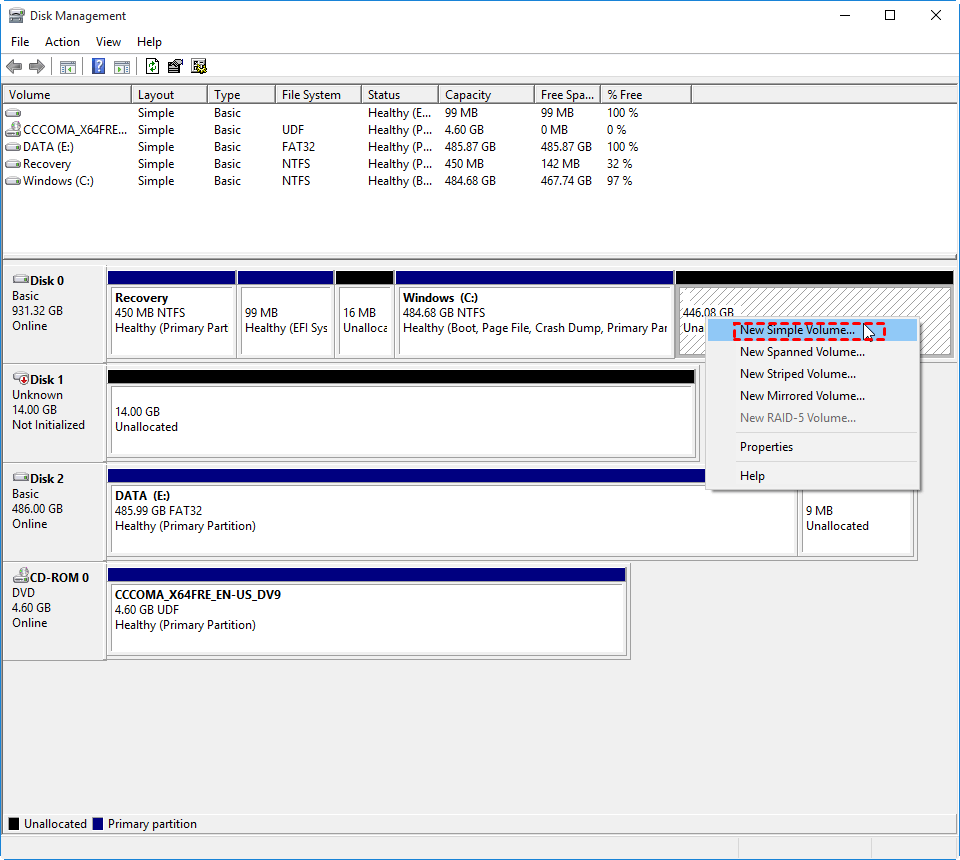
Etapa 4. Clique com o botão direito no espaço não alocado, selecione “Novo Volume Simples” e siga o assistente para criar uma partição. Durante o processo, será solicitado que você a formate com um sistema de arquivos.
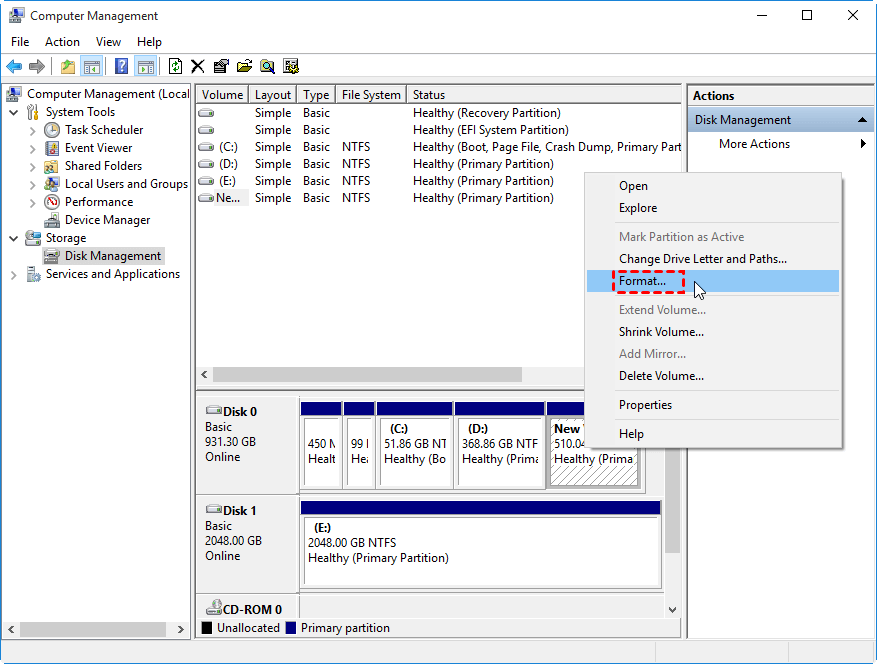
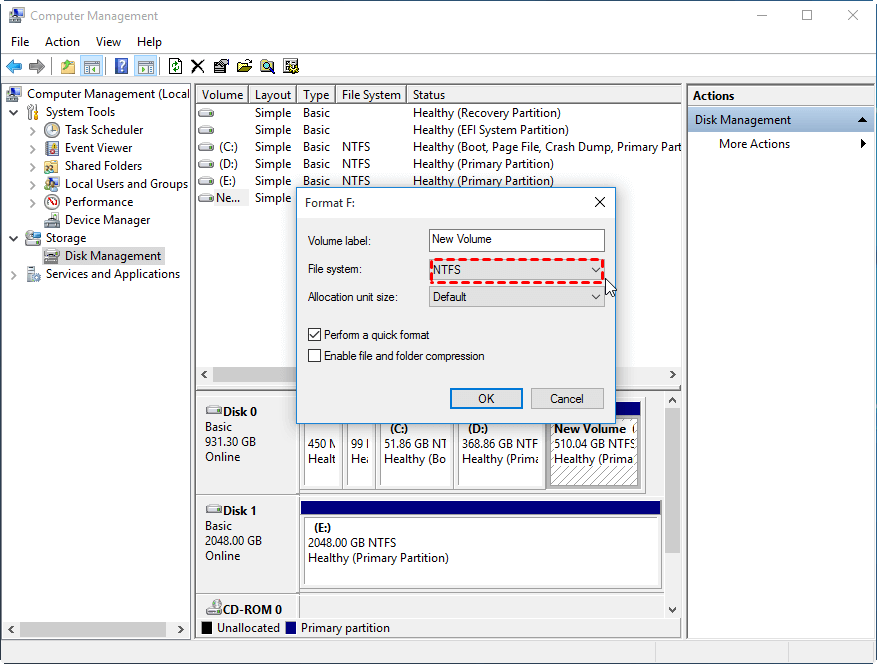
Para formatar uma partição do HD com outro sistema de arquivos no Gerenciamento de Disco, clique com o botão direito na partição desejada, selecione a opção de formatação, escolha o sistema de arquivos adequado e confirme. Normalmente, NTFS e FAT32 aparecem para discos internos. Em discos externos, exFAT também pode estar disponível.
Observações:
① O Gerenciamento de Disco não permite criar uma partição FAT32 com mais de 32 GB nem formatar uma partição acima desse tamanho em FAT32, devido ao limite de tamanho de partição FAT32.
② O Gerenciamento de Disco não permite formatar um HD interno em exFAT, sistema otimizado para memória flash, como pendrives e cartões SD.
Criar e formatar uma partição com software gratuito (recomendado)
Como vimos, o CMD e o Gerenciamento de Disco têm algumas limitações. Uma das principais é não permitir a criação e formatação de uma partição com mais de 32 GB em FAT32. Para contornar essas dificuldades, apresentamos o gerenciador de partições gratuito AOMEI Partition Assistant Standard.
Esse programa pode criar uma nova partição a partir de outra existente, como se uma partição fosse dividida em duas. Além disso, permite formatar unidades maiores, de até 2 TB, em FAT32, formatar uma partição de disco interno em exFAT e formatar uma partição em Ext4/Ext3/Ext2, sistemas de arquivos Linux. Assim, oferece opções adicionais em relação à linha de comando e ao Gerenciamento de Disco do Windows. Baixe o programa gratuito e siga os guias abaixo.
▌Parte 1. Criar uma partição a partir de outra existente
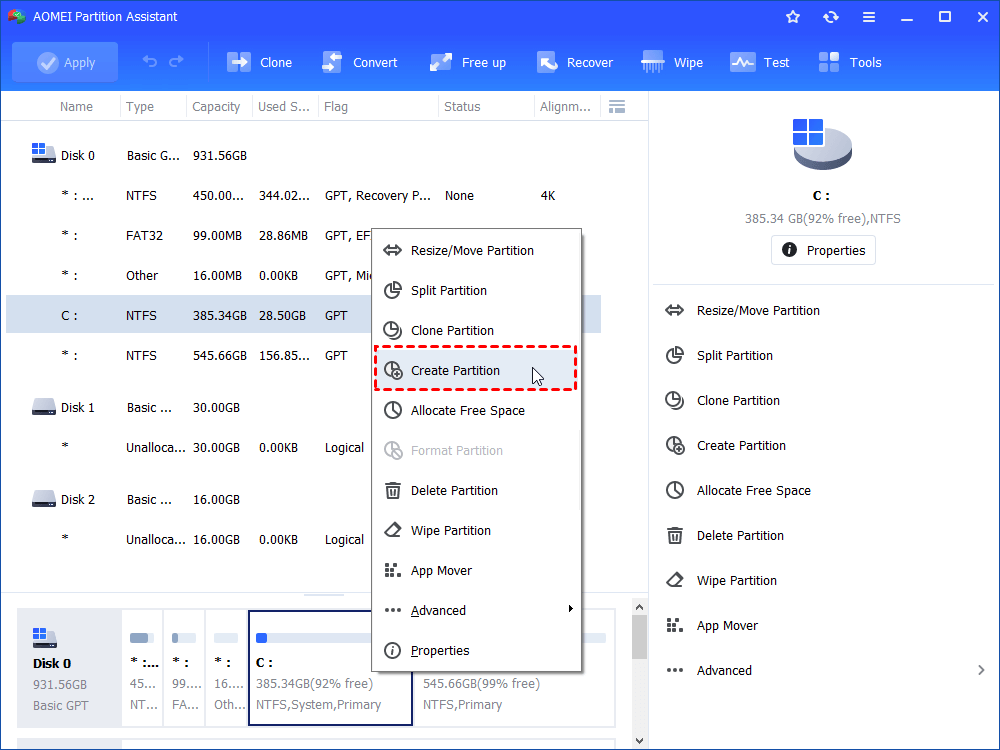
Etapa 1. Instale e abra o AOMEI Partition Assistant Standard. Clique com o botão direito em uma partição, como a unidade C:, e selecione “Criar Partição” (Create Partition).
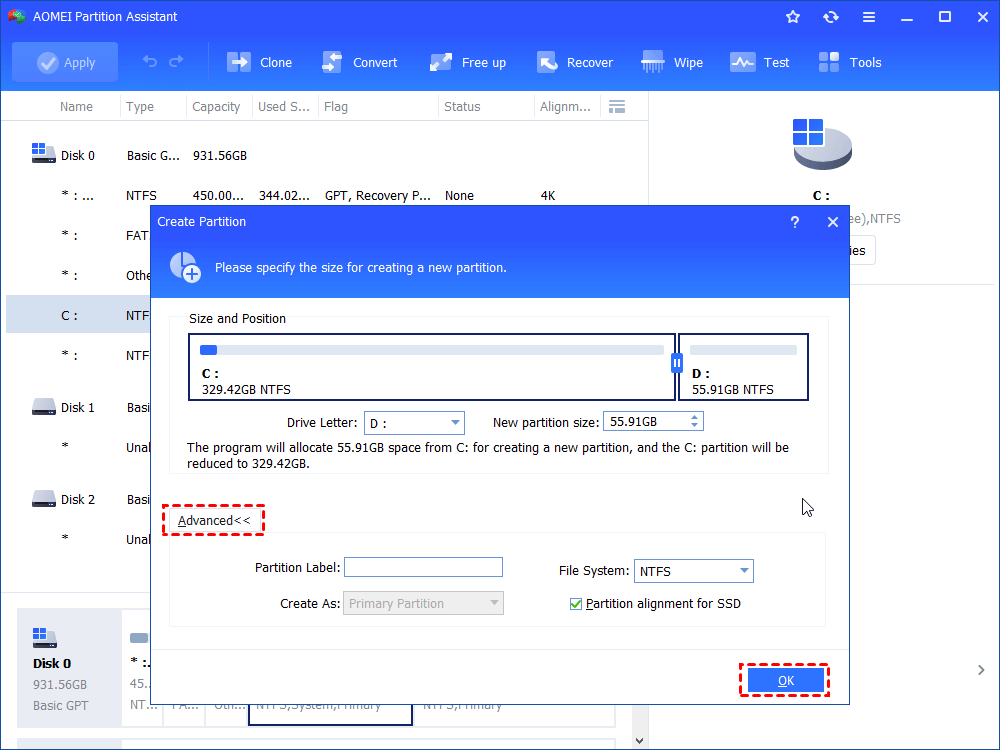
Etapa 2. Defina o tamanho da nova partição. Você também pode atribuir um rótulo, selecionar um sistema de arquivos e escolher entre uma partição primária ou lógica.
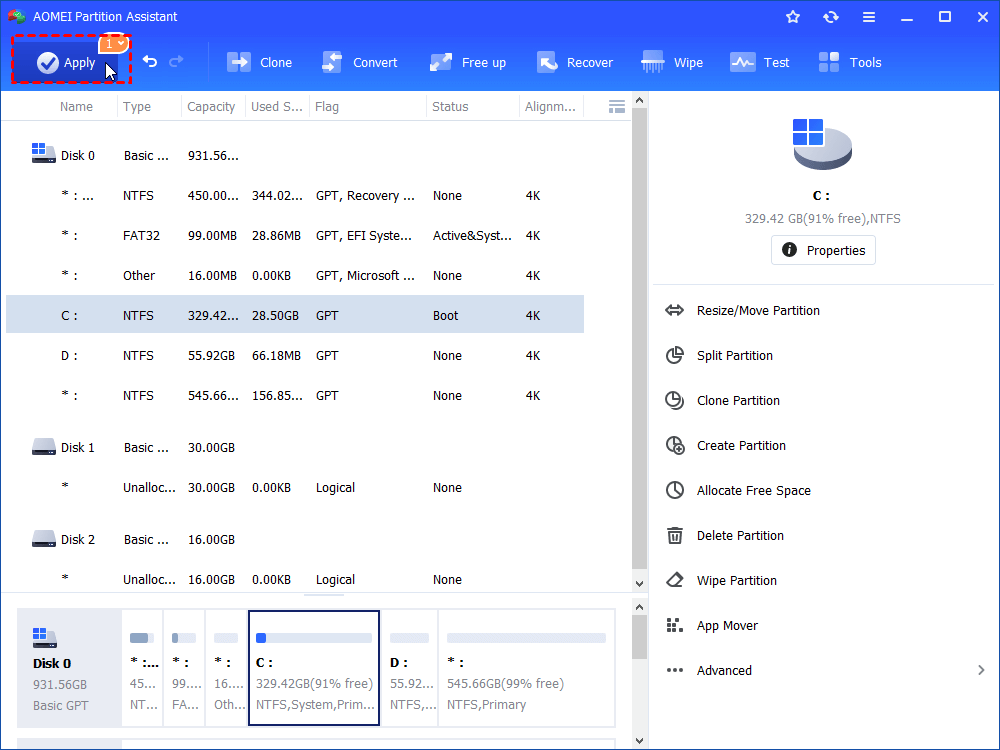
Etapa 3. Clique em “Aplicar” (Apply) para confirmar a operação pendente.
▌Parte 2. Formatar a partição de forma flexível
Nesta parte, mostramos passo a passo como formatar uma partição grande em FAT32.
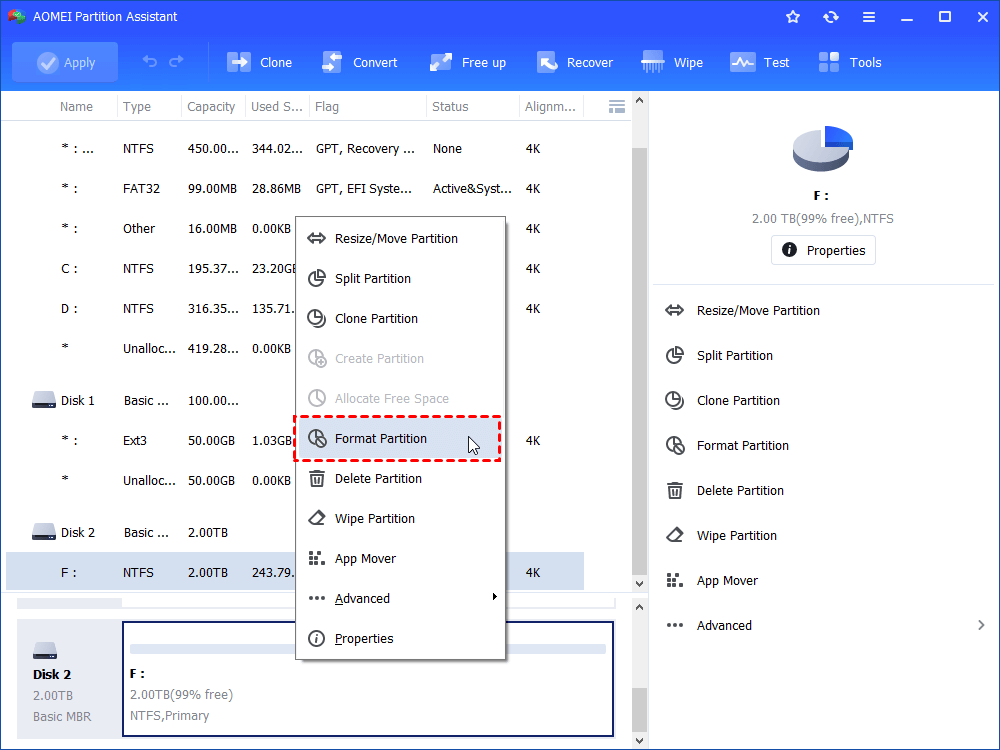
Etapa 1. Clique com o botão direito na partição grande e selecione “Formatar Partição” (Format Partition).
Etapa 2. Na janela exibida, selecione o sistema de arquivos “FAT32”. As opções Ext2, Ext3, Ext4, NTFS e exFAT também estão disponíveis.
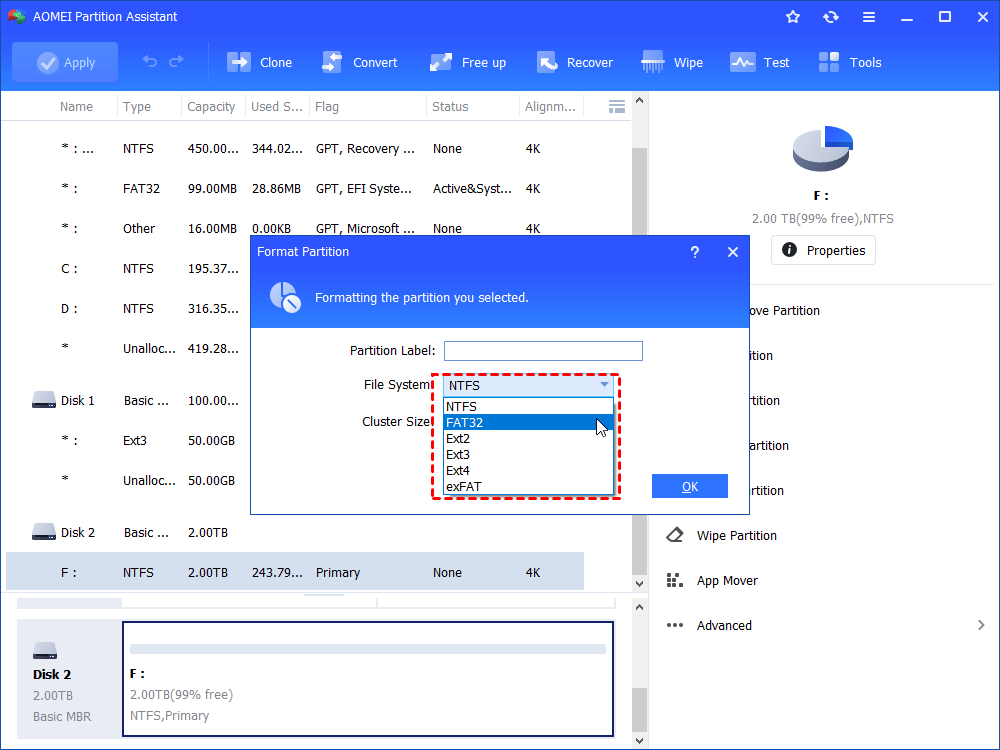
Etapa 3. Clique em “Aplicar” (Apply) e “Prosseguir” (Proceed) para confirmar a operação pendente.
Conclusão
Nesta página, explicamos como criar e formatar partições pelo CMD, pelo Gerenciamento de Disco e pelo AOMEI Partition Assistant Standard gratuito. Escolha a opção que melhor atende à sua situação. O programa também oferece operações que o CMD e o Gerenciamento de Disco não realizam da mesma forma, como clonar uma partição, clonar um HD, mover ou apagar partições, transferir o sistema operacional para um SSD e converter discos entre MBR e GPT sem excluir partições. Para acessar recursos mais avançados, você pode atualizar para a edição Professional.
