
 AOMEI Partition Assistant
Ferramenta de reparo de SSD: como corrigir um SSD corrompido
Veja sinais de problemas no SSD e procedimentos de atualização, verificação, formatação e reconstrução do MBR para tentar recuperar o funcionamento da unidade.

por Tracy / Atualizado em 12/11/2026


Como saber se meu SSD está falhando?
Embora os SSDs sejam menos suscetíveis a danos e tenham uma vida útil maior que os HDs mecânicos, eles também podem apresentar problemas. Nesses casos, uma ferramenta de reparo de SSD pode ser útil. Mas como verificar se o SSD está falhando ou prestes a parar de funcionar? Consulte os sinais abaixo.
Sinal 1. Alguns arquivos de dados não podem ser lidos
Quando um arquivo do sistema não pode ser lido, o sistema pode ter detectado que os dados estão em blocos defeituosos do SSD. Isso pode impedir a leitura dos dados afetados.
Sinal 2. O sistema de arquivos precisa de reparo
Se você receber um erro de inicialização BCD no Windows, como mostrado abaixo, isso pode indicar um bloco defeituoso ou um problema na interface do SSD. Nesses casos, o sistema operacional pode solicitar o uso da ferramenta integrada de reparo do sistema de arquivos. Você pode tentar utilizá-la.
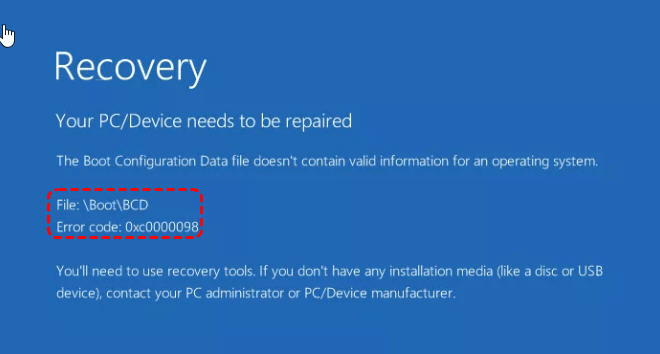
Sinal 3. Travamentos frequentes durante a inicialização
Se o sistema instalado no SSD trava com frequência durante a inicialização e o problema persiste mesmo depois de reiniciar o computador pelo botão de reset, existe a possibilidade de o SSD estar perto de falhar.
Sinal 4. O SSD passa a funcionar somente para leitura
Se o SSD entra de repente no modo somente leitura e recusa operações de gravação, sem que você tenha definido esse atributo manualmente, isso pode indicar um problema na unidade.
Sinal 5. O SSD fica lento
Quando você percebe que o SSD está ficando mais lento, ele pode estar apresentando problemas.
Como reparar um SSD corrompido no Windows
Se algum dos sinais acima está causando problemas, experimente os três métodos a seguir antes de recorrer a uma ferramenta profissional de reparo de SSD.
- ★ Atenção:
- Se houver dados importantes no SSD danificado, tente recuperá-los primeiro com um software de recuperação de dados, quando possível. Se não conseguir ler os dados no computador atual, conecte a unidade a outro computador.
▶ Método 1. Atualize o firmware do SSD que não funciona
Primeiro, descubra o modelo do SSD: abra o Explorador de Arquivos, clique com o botão direito na unidade do SSD com problema e selecione "Propriedades" >"Hardware". O nome do fabricante do SSD será exibido.
Segundo, depois de identificar o fabricante, procure a ferramenta específica de atualização de firmware do SSD, baixe-a e instale-a no computador.
Terceiro, execute a ferramenta de atualização de firmware e verifique a versão instalada no SSD. Siga as instruções para concluir a atualização.
▶ Método 2. Atualize os drivers para reparar o SSD
Primeiro, clique em "Iniciar", digite "Gerenciador de Dispositivos" no campo "Pesquisar" e pressione "Enter" para abri-lo.
Segundo, expanda a categoria "Unidades de disco", clique com o botão direito no driver do SSD e selecione "Atualizar driver".
Reinicie o computador quando o processo terminar.
Você também pode escolher "Desinstalar" na segunda etapa e reiniciar o computador. O Windows reinstalará o driver de disco automaticamente.
▶ Método 3. Execute o CHKDSK para verificar e reparar erros no SSD
Primeiro, abra uma janela do Prompt de Comando: clique no botão "Iniciar", digite "cmd" na barra de pesquisa, clique com o botão direito em Prompt de Comando e selecione "Executar como administrador".
Segundo, na janela elevada do Prompt de Comando, digite "chkdsk g: /f /r /x" e pressione Enter. Substitua "g" pela letra da unidade do SSD corrompido.
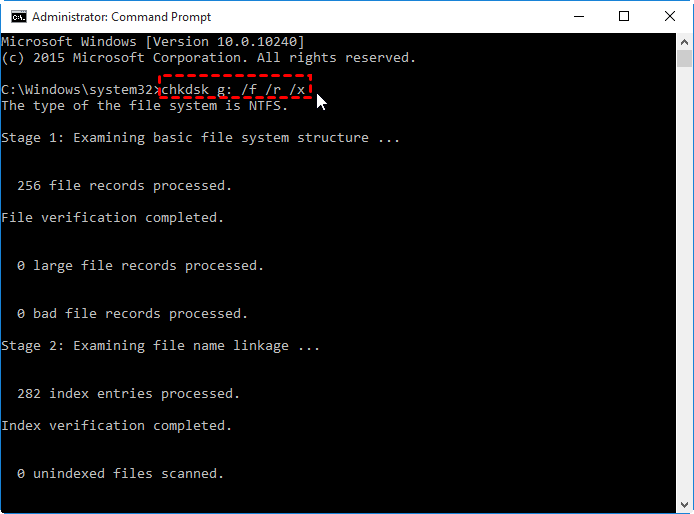
Esse processo verifica erros de disco no SSD selecionado e tenta repará-los quando encontrados.
Como reparar um SSD com uma ferramenta de reparo dedicada
Além dos métodos mencionados, você pode recorrer a um software de terceiros, como o AOMEI Partition Assistant. Ele oferece quatro opções para ajudar a corrigir problemas em um SSD danificado ou corrompido. Baixe a versão de demonstração para conhecer os procedimentos.
 100% seguro
- ★ Dica:
- Este programa também pode ser iniciado por um pendrive inicializável. Se o computador não iniciar por causa do SSD danificado, você poderá acessar o programa por esse disco de inicialização.
▶ 1. Verifique e repare erros de partição no SSD
Se, por algum motivo, você não conseguir executar os comandos CHKDSK para verificar e corrigir erros no SSD, use a função de verificação de partições deste programa.
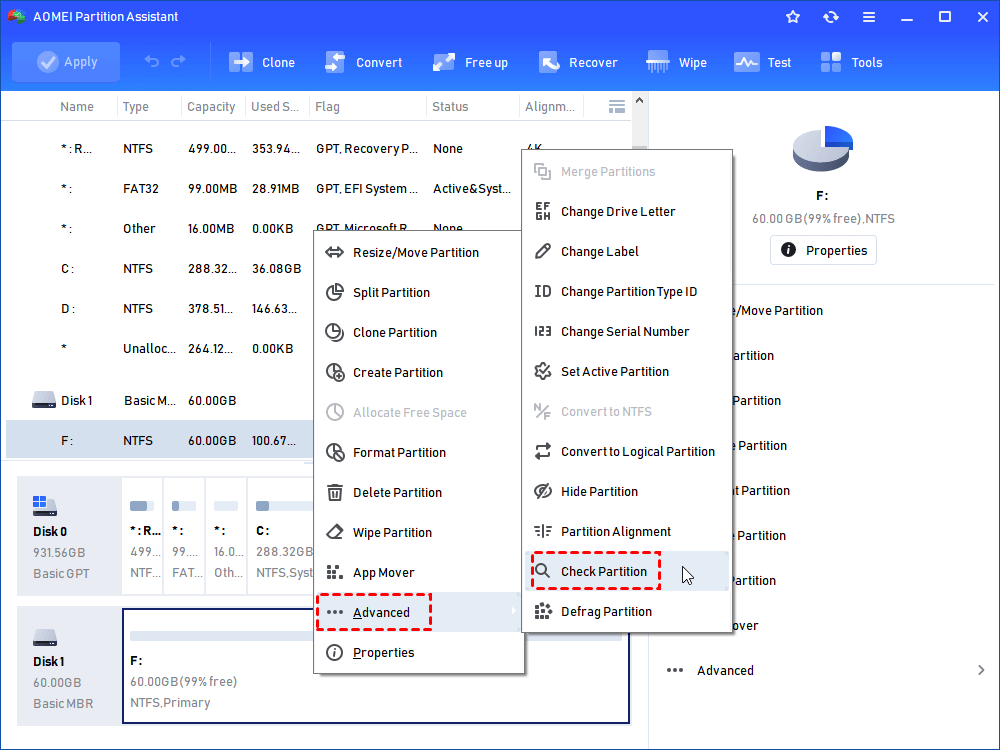
Etapa 1. Instale e execute a ferramenta de reparo de SSD no computador. Clique com o botão direito no SSD com problema e selecione "Avançado" > "Verificar Partição".
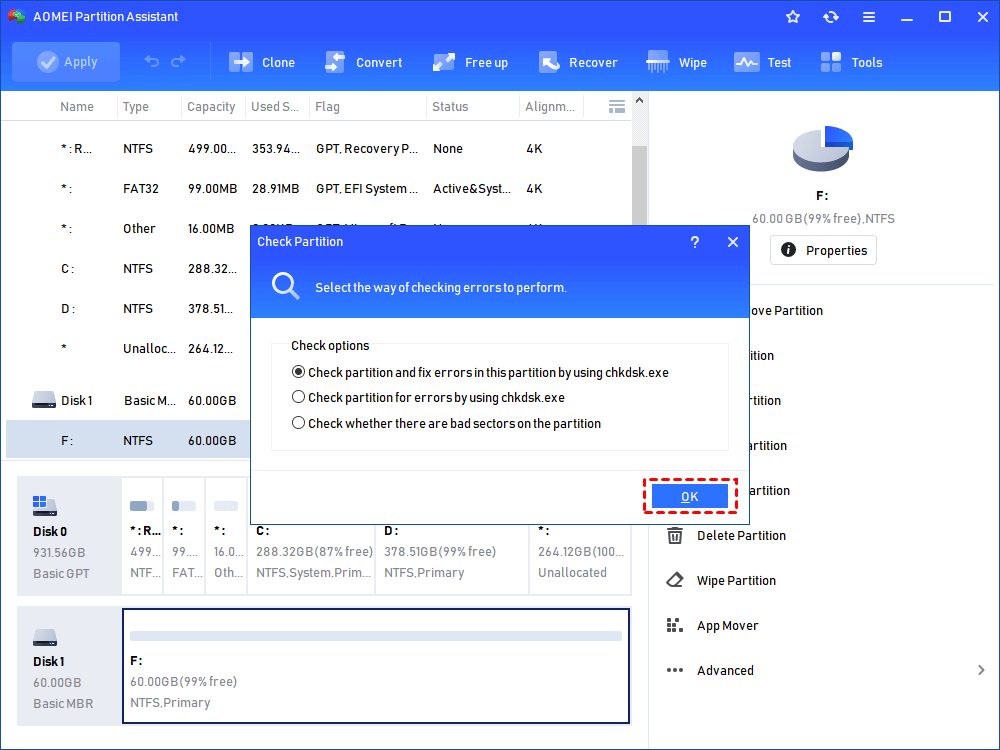
Etapa 2. Escolha uma forma de verificar os erros da partição. Aqui, selecionamos a primeira opção, que verifica e tenta corrigir os erros encontrados.
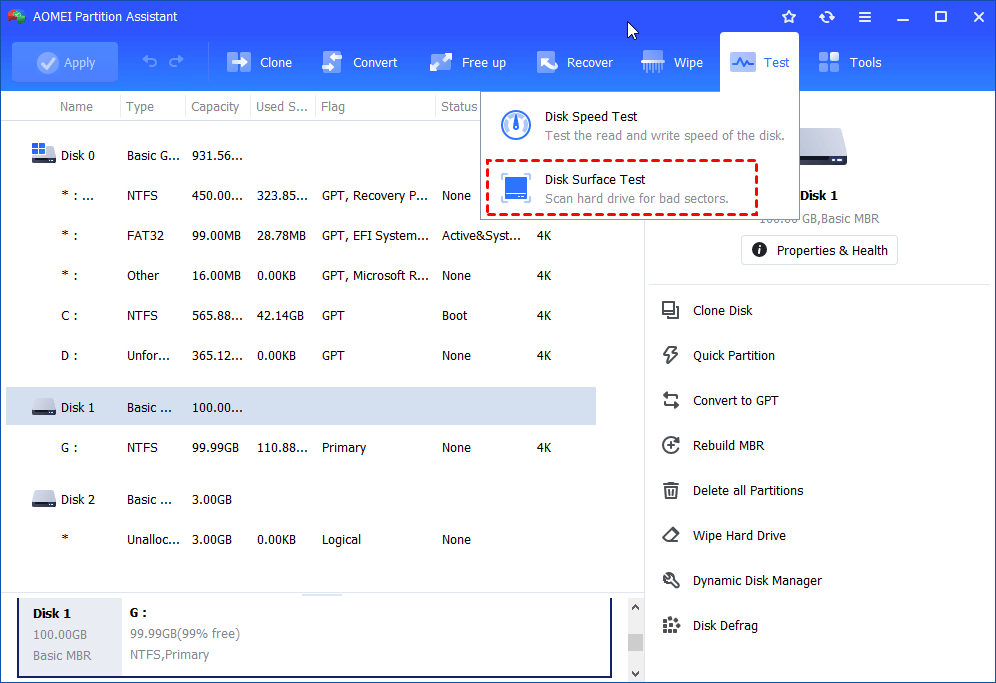
Etapa 3. Aguarde a conclusão da verificação e do reparo. Esse procedimento verifica erros da partição. Você também pode verificar a superfície do disco clicando com o botão direito no SSD e selecionando "Teste de Superfície".
▶ 2. Reformate o SSD danificado
Copiar os dados para outro disco e realizar uma formatação completa é outra opção para lidar com um SSD corrompido, especialmente quando a proteção contra gravação está relacionada a problemas no sistema de arquivos.
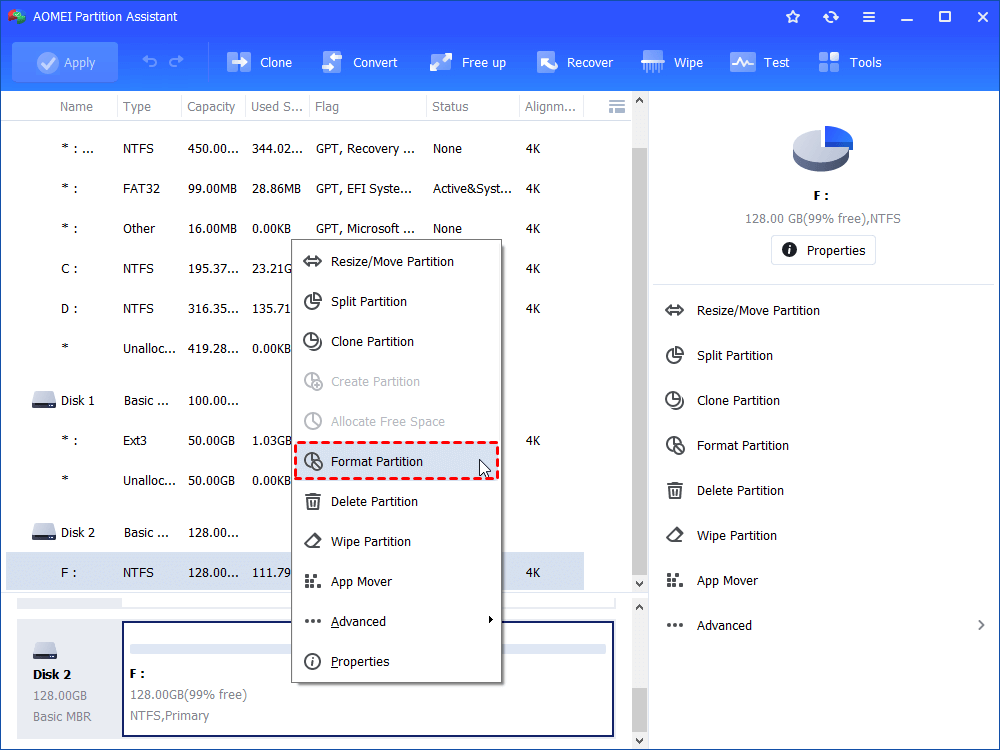
Etapa 1. Execute o AOMEI Partition Assistant. Clique com o botão direito em uma partição do SSD e selecione "Formatar Partição" no menu.
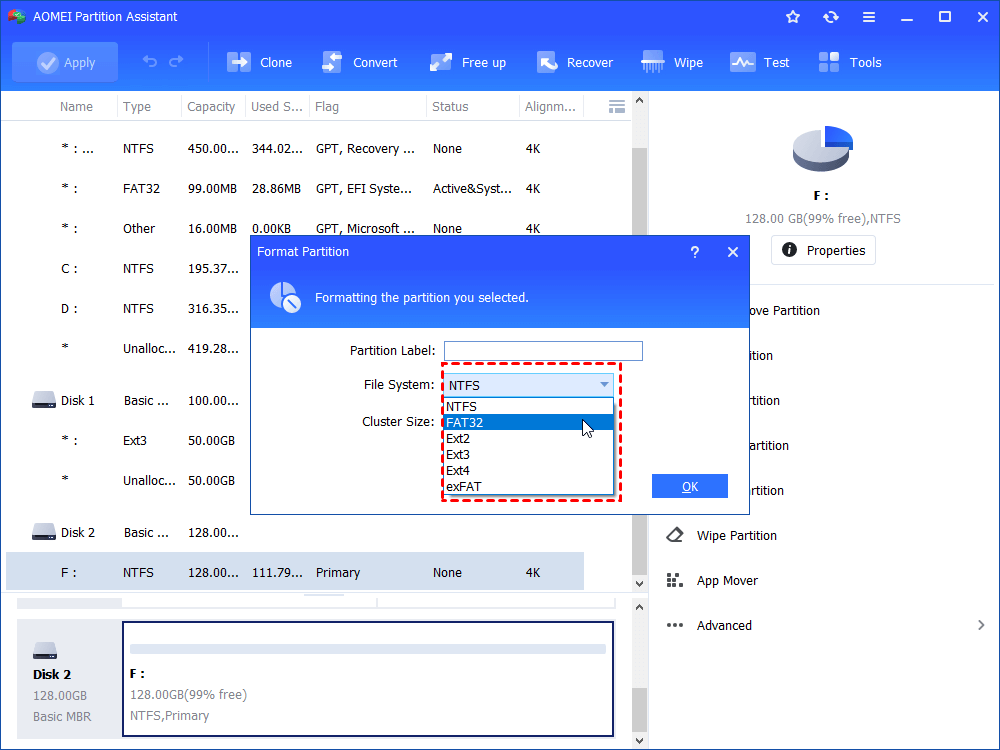
Etapa 2. Escolha o sistema de arquivos desejado, como FAT32, e clique em "OK".
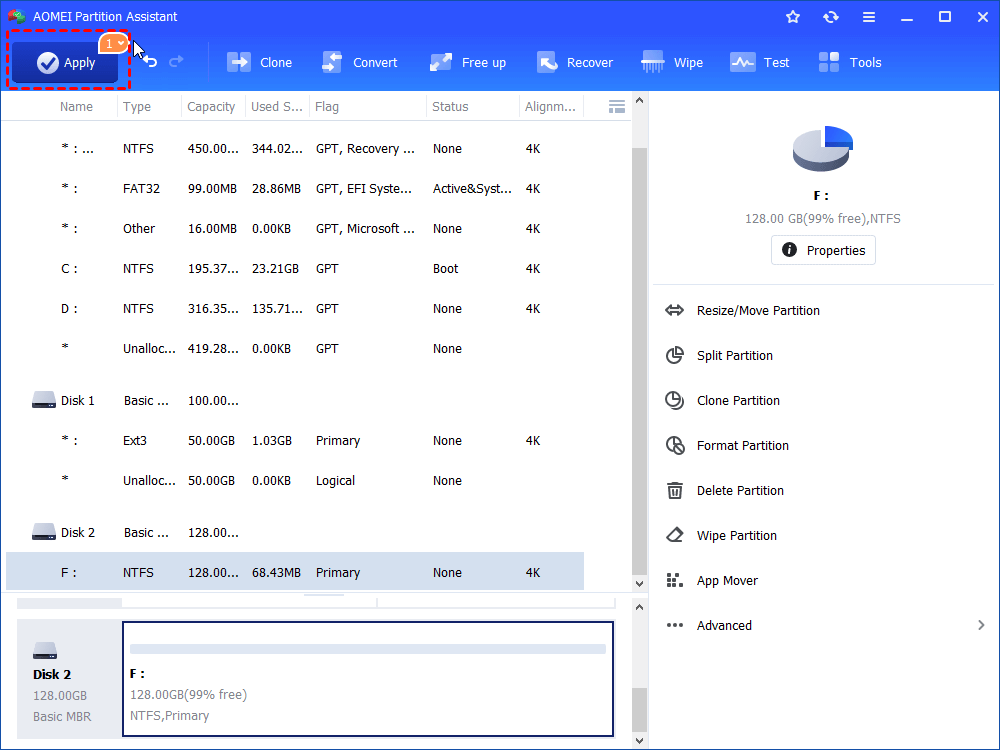
Etapa 3. Clique em "Aplicar" para confirmar a operação pendente.
▶ 3. Reconstrua o MBR do SSD
Quando o MBR do SSD é danificado, o acesso aos dados armazenados pode ficar comprometido. Nesse caso, você pode reconstruir o MBR com o AOMEI Partition Assistant.
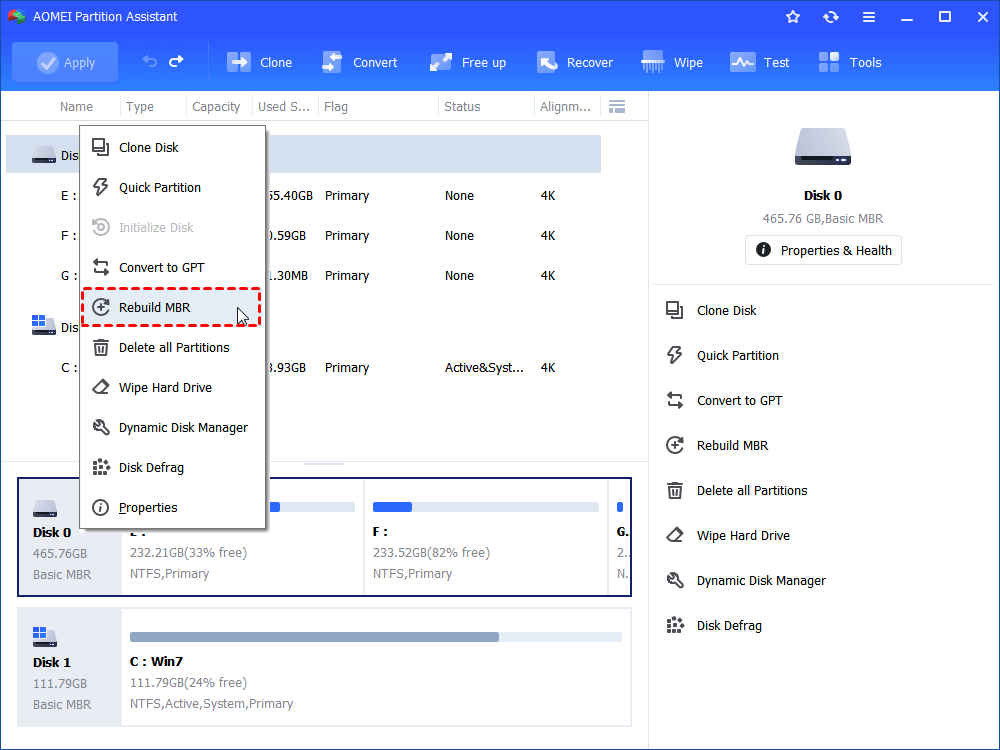
Etapa 1. Na interface principal da ferramenta, clique com o botão direito no SSD e selecione "Reconstruir MBR".
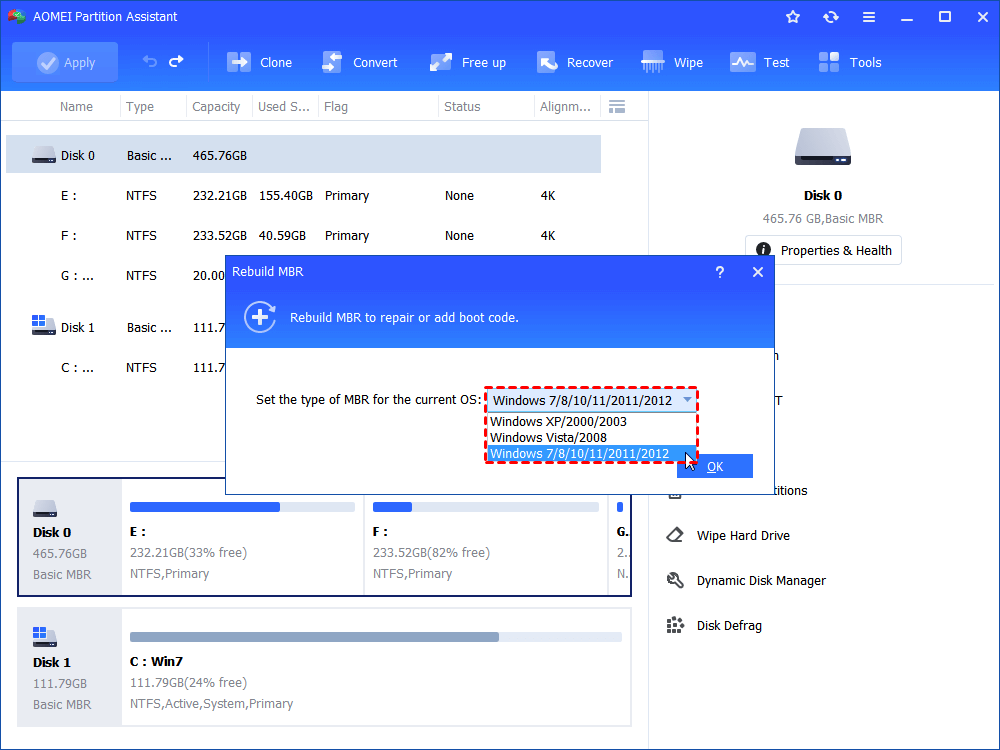
Etapa 2. Escolha um tipo de MBR adequado ao sistema operacional atual e clique em "OK".
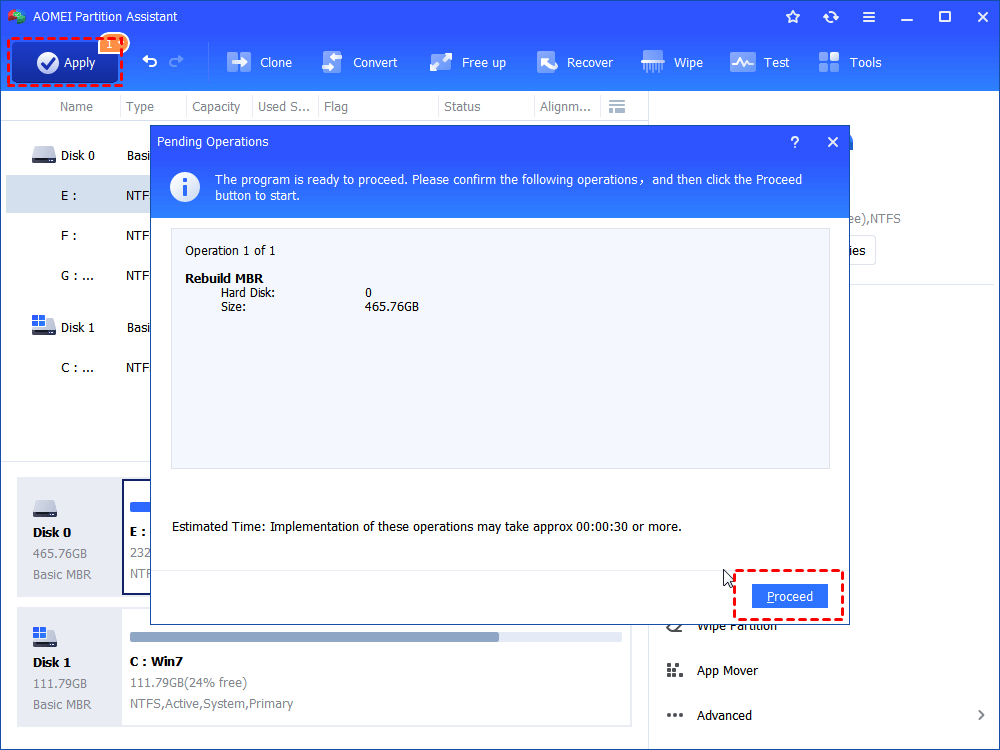
Etapa 3. Clique em "Aplicar" e "Prosseguir" para confirmar a operação pendente.
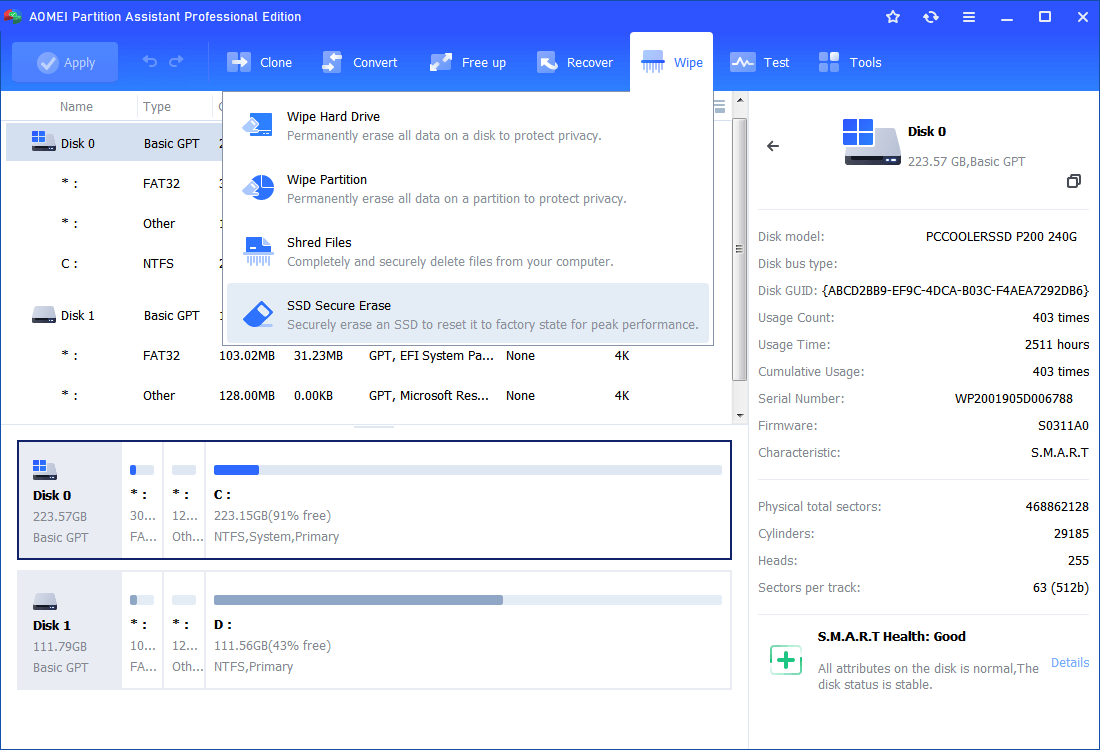
▶ 4. Apague o SSD com segurança
Se os métodos anteriores não resolverem o problema, o artigo de origem sugere tentar apagar o SSD com segurança. Segundo o texto original, alguns usuários relataram resultados positivos. O recurso "Apagar SSD com Segurança" do AOMEI Partition Assistant pode apagar completamente os dados do SSD selecionado.
Com essas opções, a ferramenta pode ajudar a lidar com problemas no sistema de arquivos e na organização do SSD no Windows 11/10/8/7.
Conclusão
O software apresentado também pode ser usado com SSDs Kingston, Intel, Samsung e de outras marcas. Além disso, o AOMEI Partition Assistant oferece alinhamento de partições do SSD, que pode ajudar a melhorar o desempenho. Para usuários do Windows Server, o AOMEI Partition Assistant Server é uma opção adequada.
