
 AOMEI Partition Assistant
Ferramenta para formatar pendrive protegido contra gravação no Windows
Aprenda métodos de formatação e remoção de proteção contra gravação, com DiskPart, AOMEI Partition Assistant e verificações no Windows.

por Tracy / Atualizado em 12/11/2026


“Como formatar um pendrive protegido contra gravação?”
“Olá, sempre que formato meu pendrive HP, aparece a mensagem ‘O disco está protegido contra gravação’. Quando a formatação chega a 100%, surge novamente a mensagem ‘A operação não foi concluída porque a mídia está protegida contra gravação’. Como posso formatar esse pendrive HP? Existe alguma ferramenta profissional para isso? Por favor, preciso de ajuda.”
2 ferramentas para formatar um pendrive protegido contra gravação no Windows 11/10/8/7
Como mostra o exemplo, um pendrive protegido contra gravação pode não ser formatado da mesma forma que uma unidade normal. Nesse caso, experimente as ferramentas apresentadas a seguir: DiskPart e AOMEI Partition Assistant Standard.
1. Como formatar um pendrive protegido contra gravação pelo DiskPart
Clique em “Iniciar”, digite “cmd”, clique com o botão direito em Prompt de Comando e selecione “Executar como administrador”. Depois, digite os comandos abaixo e pressione Enter após cada um.
•diskpart
•list disk: lista os discos do computador e o número de identificação de cada um.
•select disk # (por exemplo, Disco 1): seleciona o pendrive protegido contra gravação.
•attributes disk clear readonly: para remover a proteção contra gravação do pendrive.
Depois de remover o atributo de somente leitura, use os comandos abaixo para formatar a unidade.
•clean
•create partition primary
•format fs=ntfs quick: conforme necessário, substitua por format fs=fat32 quick ou format fs=exfat quick.
•exit
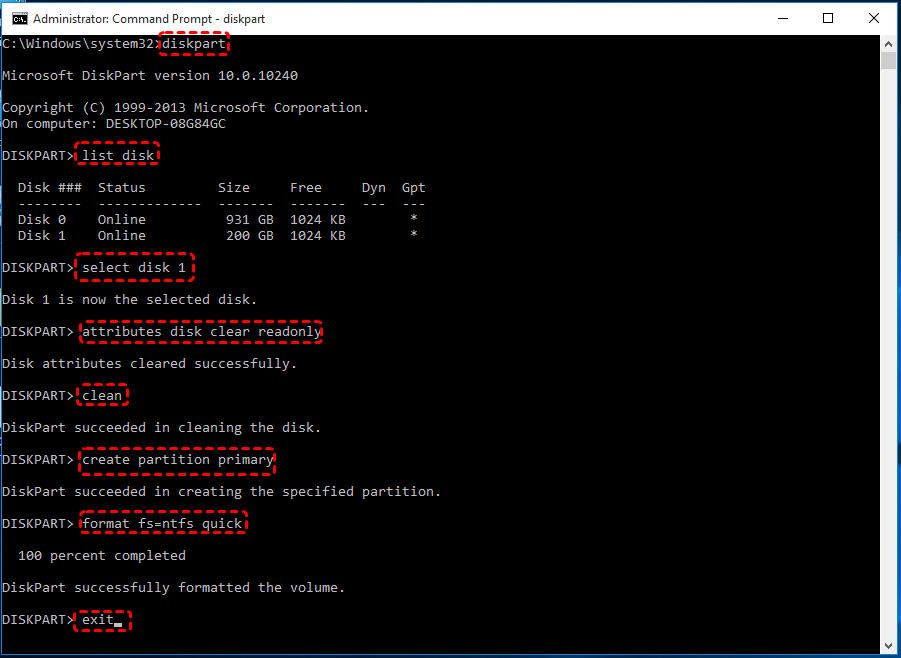
Observação: esse procedimento só funciona quando a proteção é causada pelo atributo de somente leitura configurado no DiskPart.
2. Download gratuito de ferramenta para formatar pendrive protegido contra gravação
Se a proteção contra gravação estiver relacionada a um sistema de arquivos corrompido, você pode experimentar o AOMEI Partition Assistant Standard para formatar o pendrive. Esse gerenciador de discos oferece formatação no Windows 11/10/8/8.1/7 e também permite formatar um pendrive RAW. Baixe a ferramenta gratuita e siga as instruções abaixo.
 AOMEI Partition Assistant
Gerenciador de partições de disco e otimizador de PC para Windows
Formate um pendrive em três etapas. Compatível com marcas como Kingston, Patriot, HP e SanDisk.
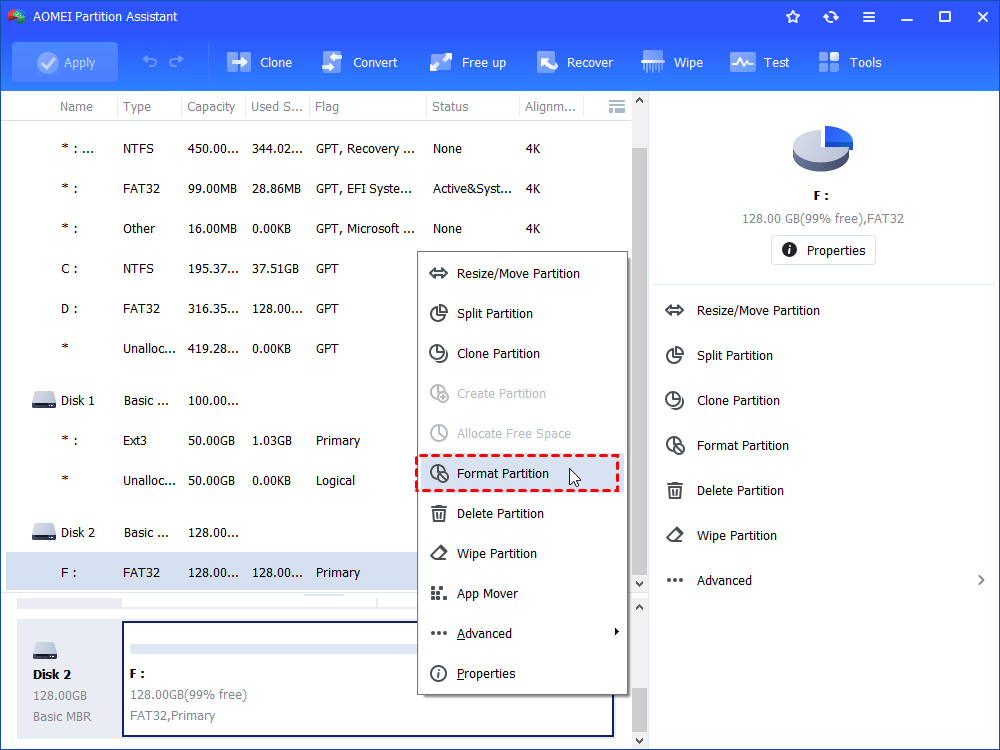
Etapa 1. Instale e abra o programa. Clique com o botão direito no pendrive protegido contra gravação e escolha “Formatar Partição” (Format Partition).
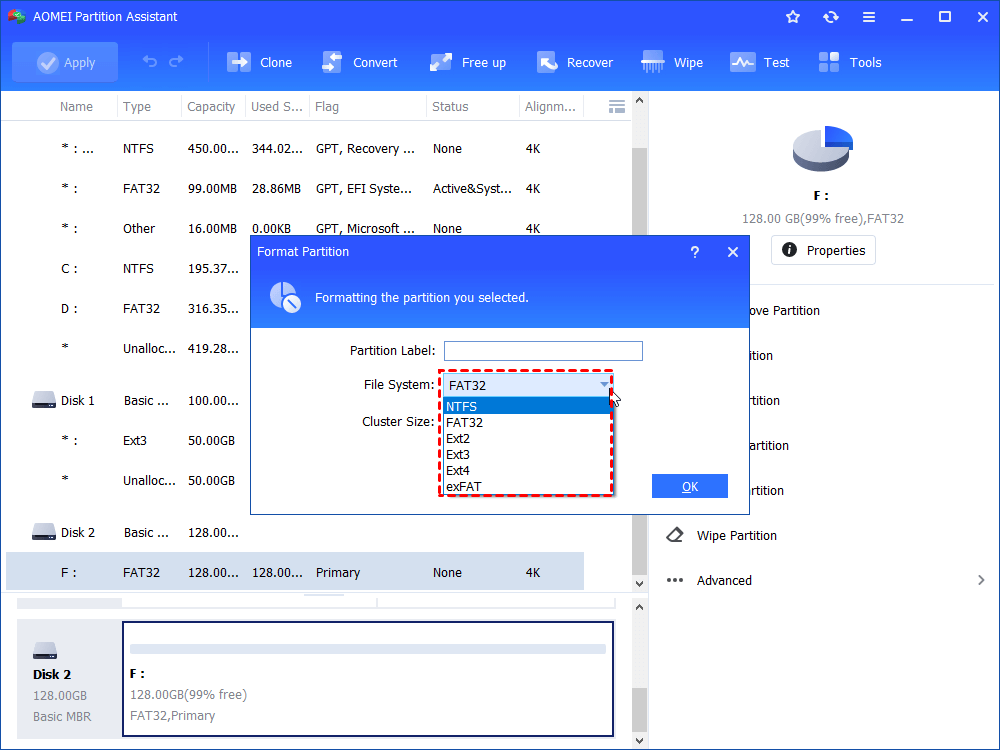
Etapa 2. Selecione o sistema de arquivos adequado às suas necessidades e clique em “OK”.
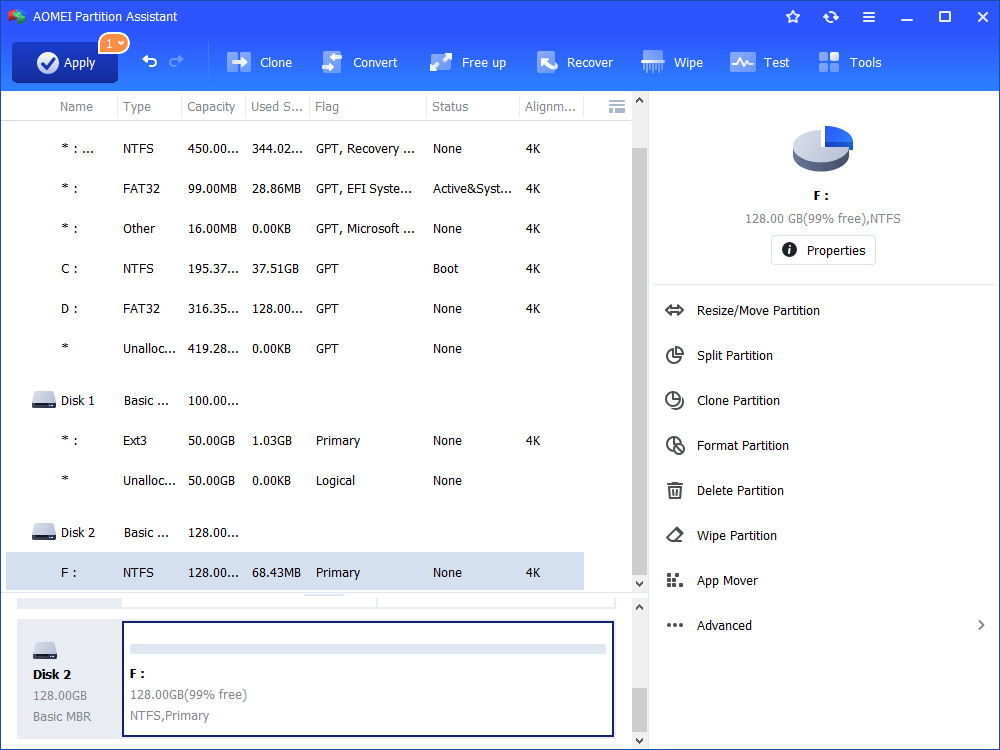
Etapa 3. Na interface principal, clique em “Aplicar” (Apply) e depois em “Prosseguir” (Proceed) para executar a formatação pendente.
E se as ferramentas não conseguirem formatar o pendrive?
Se as ferramentas recomendadas não conseguirem formatar a unidade, a proteção pode ter outra causa, como infecção por vírus, erros no sistema de arquivos ou uma configuração incorreta no Registro do Windows. Nesse caso, é necessário tratar a causa correspondente antes de tentar a formatação.
Primeiro, execute um antivírus para procurar possíveis ameaças. Se a unidade continuar somente para leitura, consulte os métodos abaixo.
Método 1. Verifique erros no sistema de arquivos
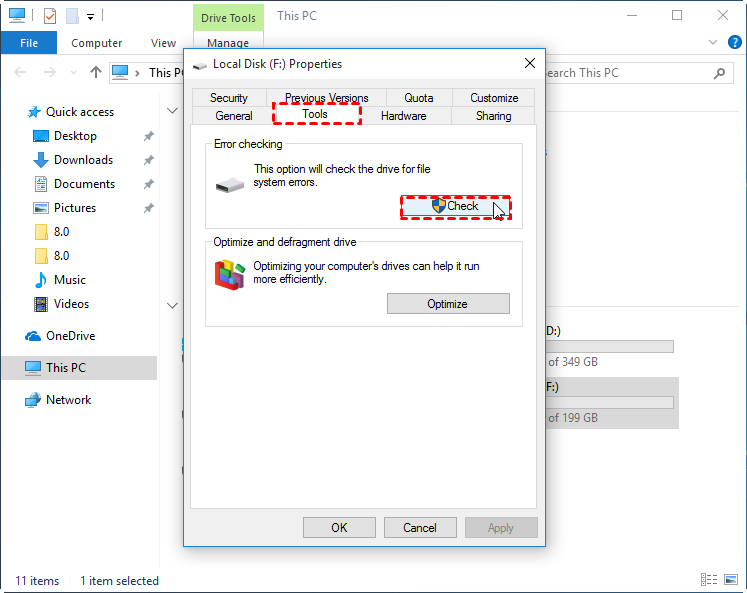
Se a proteção estiver relacionada a um erro no sistema de arquivos, abra o Explorador de Arquivos, clique com o botão direito na unidade e selecione “Propriedades”. Na guia “Ferramentas”, clique em “Verificar” para procurar erros no sistema de arquivos. Se forem encontrados erros, você poderá optar pelo reparo.
Método 2. Remova a proteção pelo Editor do Registro
Para tratar a proteção relacionada ao valor de uma chave do Registro do Windows, siga as etapas abaixo:
Etapa 1. Pressione Win + R, digite “regedit” e clique em “OK” para abrir o Editor do Registro.
Etapa 2. No painel esquerdo, navegue até o caminho abaixo:
“Computer\HKEY_LOCAL_MACHINE\SYSTEM\CurrentControlSet\Control\StorageDevicePolicies”
Etapa 3. Clique duas vezes em “WriteProtect”, altere o valor de 1 para 0 e clique em “OK” para salvar.
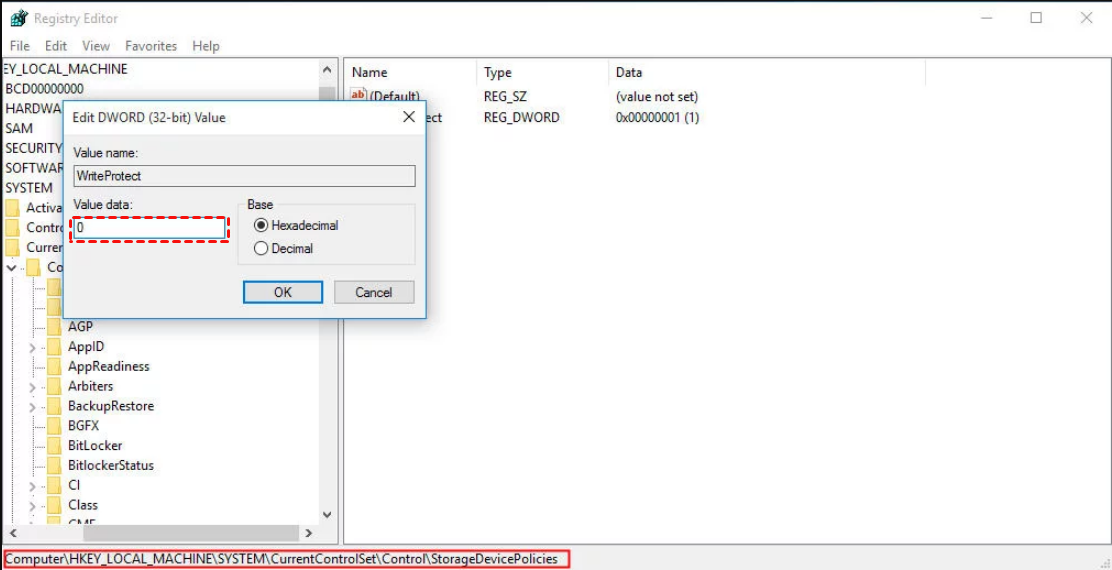
Se essa configuração for a causa do problema, a unidade poderá voltar a aceitar leitura e gravação. Depois, abra o Explorador de Arquivos ou o Gerenciamento de Disco, clique com o botão direito no pendrive, escolha “Formatar...” e siga as instruções.
Perguntas frequentes sobre formatação de pendrive protegido contra gravação
1. Por que meu pendrive está protegido contra gravação?
Um pendrive pode ficar protegido contra gravação por diferentes motivos:
- A unidade possui uma chave física de proteção contra gravação ativada.
- A unidade está no modo somente leitura no DiskPart ou no Registro do Windows.
- O sistema de arquivos está corrompido ou infectado por um vírus.
- O pendrive chegou ao fim de sua vida útil e entrou em somente leitura para proteger os dados.
2. Posso formatar um pendrive protegido contra gravação sem perder dados?
Infelizmente, a formatação causa perda dos dados do pendrive. Se os arquivos forem importantes, siga estas orientações antes de formatar:
- Faça backup dos dados: copie os arquivos para outra unidade ou para a nuvem.
- Remova a proteção contra gravação: experimente ferramentas como o DiskPart ou o AOMEI Partition Assistant para tratar a proteção sem formatar.
- Recupere os dados: use um programa de recuperação se a unidade já tiver sido formatada.
3. Como remover a proteção sem formatar?
Para tentar remover a proteção sem formatar:
- Use o DiskPart: execute o comando attributes disk clear readonly.
- Use o Editor do Registro: altere o valor de WriteProtect de 1 para 0 no Registro.
- Verifique se existe uma chave física: alguns pendrives possuem uma pequena chave lateral para ativar ou desativar a proteção.
Conclusão
Escolha uma ferramenta de formatação conforme a causa do problema e suas necessidades. O AOMEI Partition Assistant também oferece outras funções, podendo ser usado como ferramenta de reparo de cartões SD, ferramenta para apagar discos e reconstruir o MBR.
Se você atualizar para a edição Professional, poderá usar recursos de otimização de SSD para melhorar o desempenho de leitura e gravação. Para formatar discos e gerenciar partições no Windows Server, experimente o AOMEI Partition Assistant Server.
 100% seguro
