Para executar a instalação do Windows 11 em um M.2 SSD, esta postagem pode ajudá-lo com 2 métodos. Além disso, também forneceremos um método alternativo mais conveniente para obter o Windows 11 em um M.2 SSD.
Windows 11 é o mais recente sistema operacional lançado pela Microsoft em 2021, é chamado de "o rejuvenescimento visual abrangente do Windows". Com a reflexão flexível e uma interface bonita, ele é profundamente amado pelos usuários.
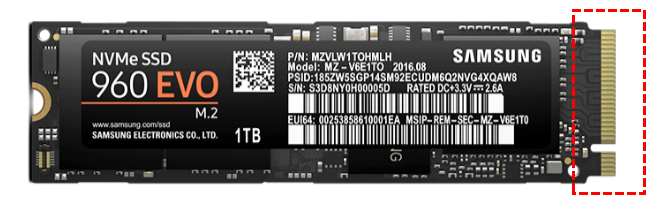
Um M.2 SSD é um SSD comum, possui o mesmo formato de uma memória USB. Comparado ao SSD mSATA, o M.2 SSD é menor, por isso é amplamente utilizado para armazenamento de laptops. Além disso, o M.2 SSD é mais rápido e tem muito menos latência do que o SSD mSATA.
Para uma melhor experiência de computador, muitos usuários pretendem instalar o Windows 11 em um M.2 SSD. Como instalar o Windows 11 em um novo M.2 SSD? Continue lendo e você encontrará a resposta.
Se você não sabe como instalar o Windows 11 em um M.2 SSD, leia atentamente o seguinte. Vamos fornecer diferentes métodos de instalação do Windows 11 de acordo com diferentes situações.
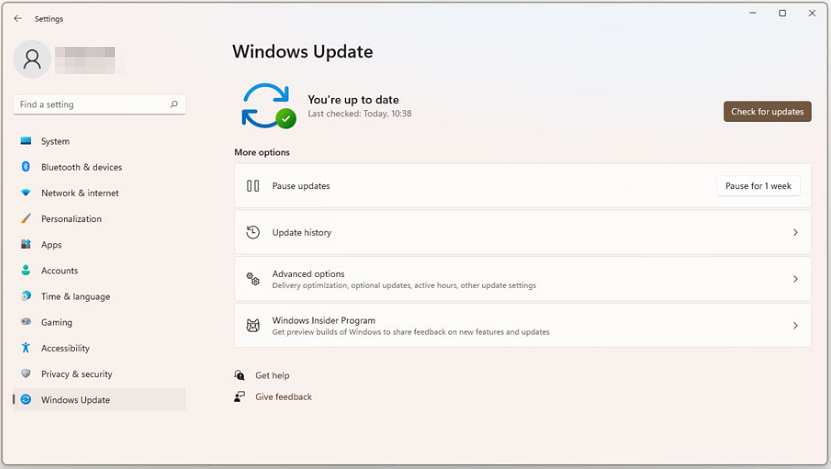
Quando você deseja instalar o Windows 11 no M.2 SSD atual, pode fazer a atualização para o Windows 11 a partir do Windows 10.
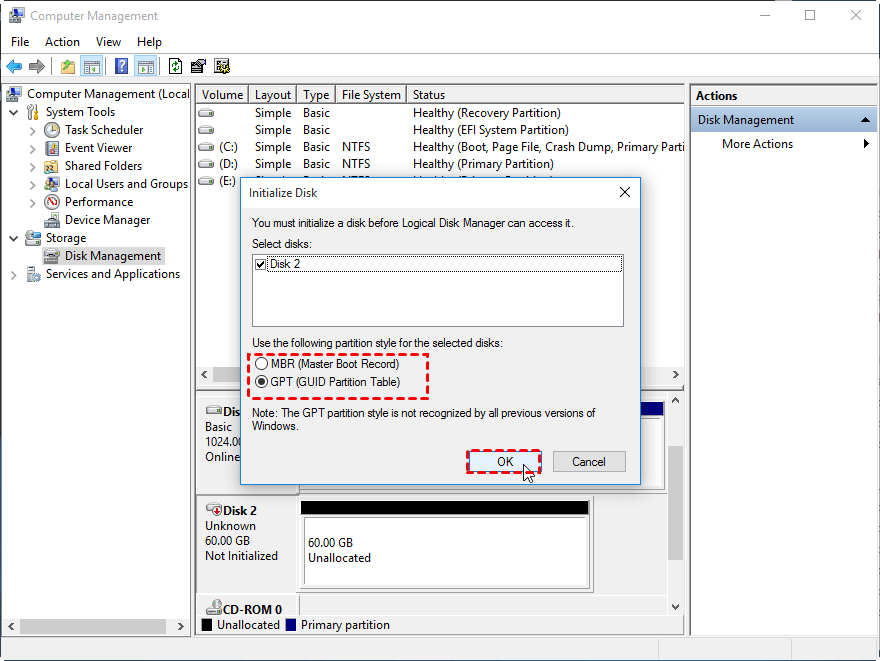
Nota: O Windows 11 suporta apenas o modo de inicialização UEFI e disco de sistema GPT. Portanto, antes de instalar o Windows 11 no M.2 SSD, você precisa converter o disco de sistema MBR em GPT.
Passo 1. Abra as Configurações do Windows. Na nova janela que aparece, clique em "Atualização e Segurança", "Atualização do Windows" e "Verificar se há atualizações".
Passo 2. Se a opção de atualização estiver disponível, clique em "Baixar e instalar".
Passo 3. Siga as orientações e aguarde a instalação do Windows 11 no SSD.
Se você deseja fazer uma instalação limpa do Windows 11 em um novo SSD M.2, você deve inicializar este disco e defini-lo como GPT. Em seguida, siga os seguintes passos:
♪ Estágio 1. Crie a mídia de instalação do Windows 11
Primeiro, precisamos criar a mídia de instalação do Windows 11.
Notas:
✍ Esteja ciente da estabilidade de energia.
✍ Prepare um USB com capacidade maior que 8GB.
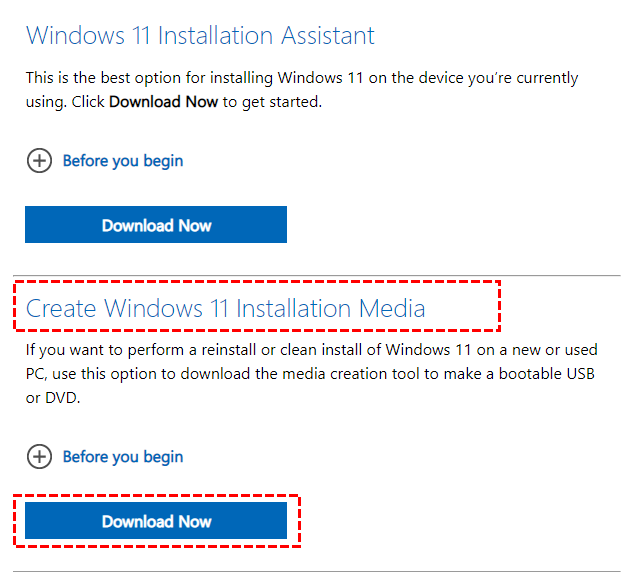
Passo 1. Baixe a Ferramenta de Criação de Mídia do site oficial.
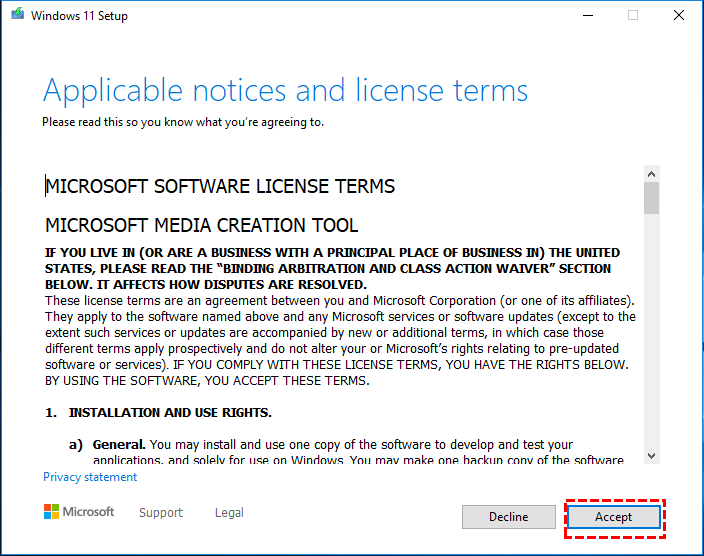
Passo 2. Ao terminar o download, abra o arquivo do pacote de instalação. Na nova janela, clique em "Aceitar" quando tiver lido atentamente os termos da licença.
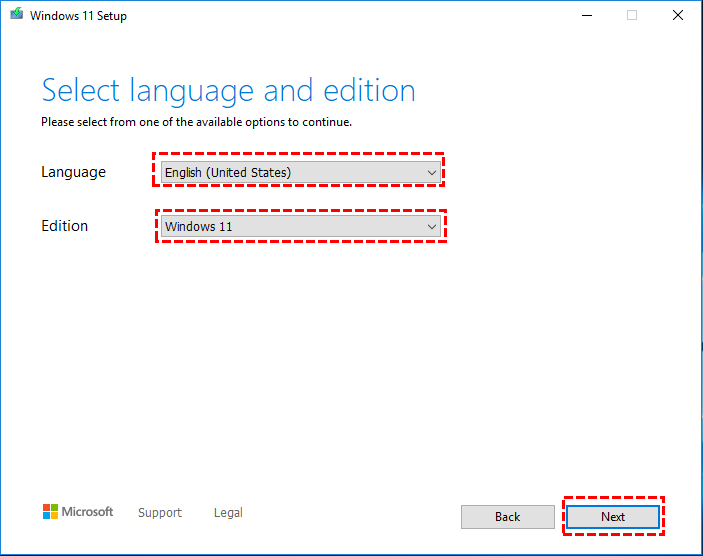
Passo 3. Selecione "Criar mídia de instalação para outro PC" e clique em "Avançar". Na nova janela, escolha o idioma, a edição e clique em "Avançar".
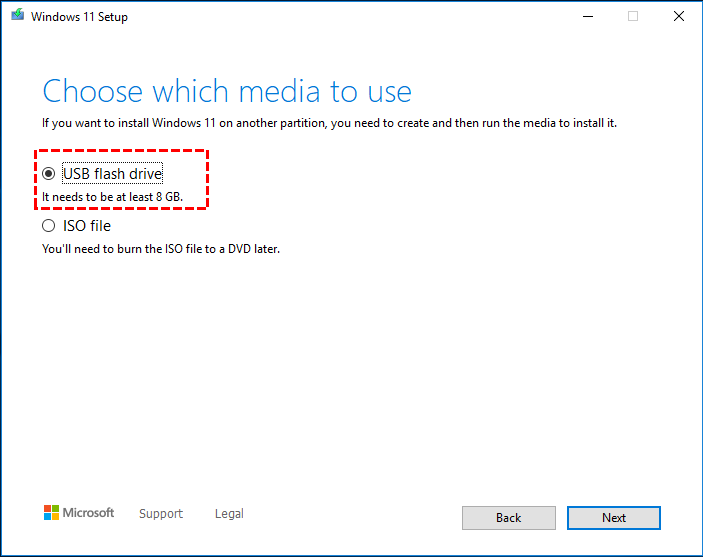
Passo 4. A orientação perguntará "escolha o que usar", você pode marcar "unidade flash USB" ou "arquivo ISO". Aqui, selecionamos a opção USB e clicamos em "Avançar".
Passo 5. Aguarde por um momento, quando a mídia de instalação do Windows 11 for criada, você pode instalá-lo.
♪ Fase 2. Como instalar o Windows 11 com a mídia de instalação
Após criar a mídia de instalação do Windows 11, você precisa instalar o Windows 11 no SSD M.2. Essa operação irá sobrescrever todos os dados no SSD M.2, então faça um backup com antecedência.
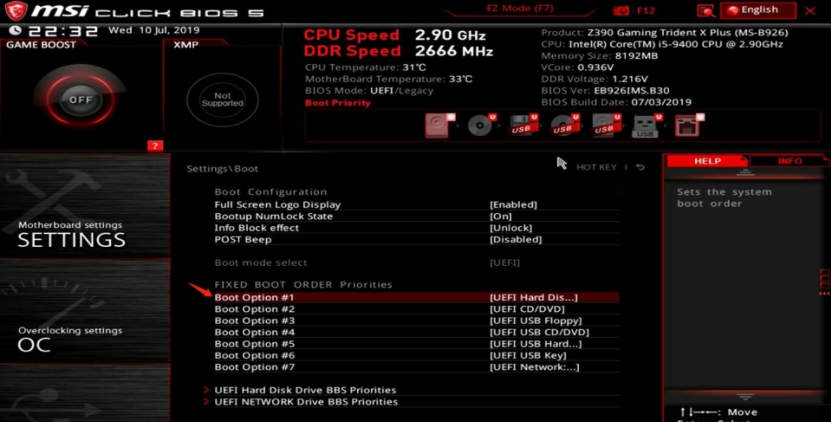
Passo 1. Conecte a mídia de instalação do Windows 11 ao PC. E acesse as configurações do BIOS para escolhê-la como a unidade de inicialização.
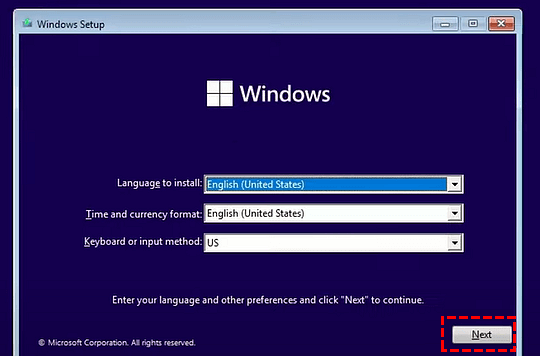
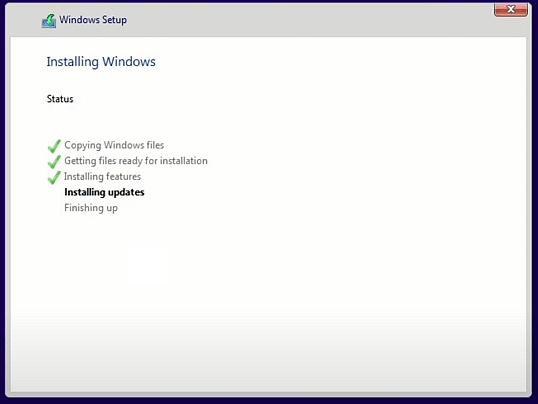
Passo 2. Você será direcionado para a janela "Configuração do Windows", configure todas as opções e clique em "Avançar".
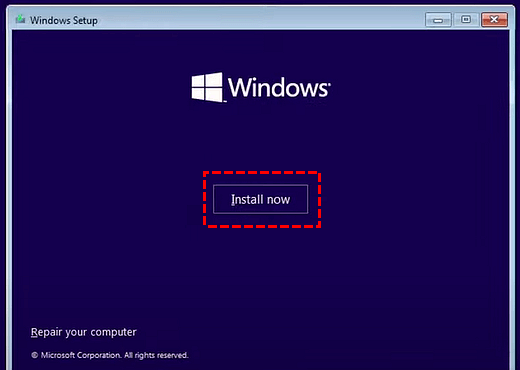
Passo 3. Na nova janela, clique em "Instalar agora".
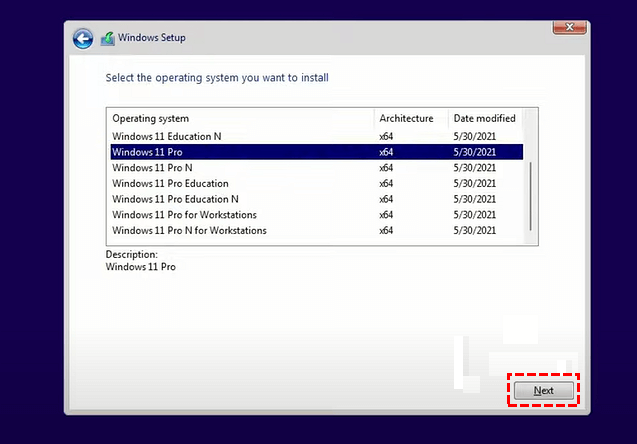
Passo 4. Escolha "Não tenho uma chave do produto". Em seguida, selecione uma versão do sistema operacional e clique em "Avançar".
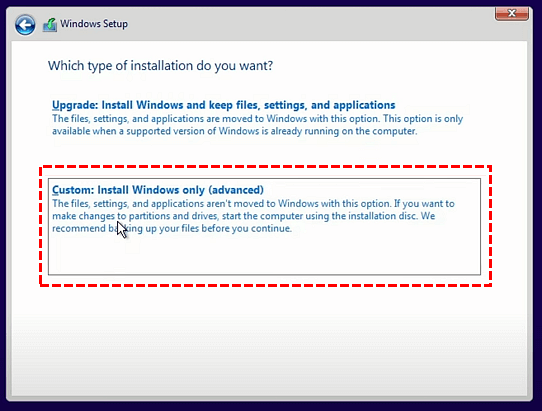
Passo 5. Aceite os termos de licença e clique em "Avançar", em seguida, selecione a opção "Personalizar: Instalar apenas o Windows (avançado)".
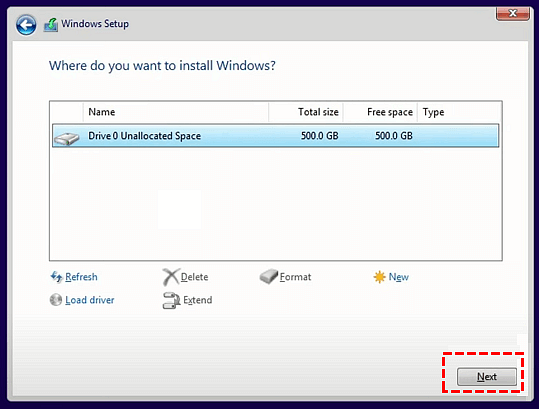
Passo 6. Em seguida, escolha o disco rígido para instalar o Windows 11 e clique em "Avançar".
Passo 7. Aguarde alguns minutos e, em seguida, reinicie o seu PC.
Passo 8. Agora, você instalou o Windows 11 com sucesso no M.2 SSD. Quando o PC reiniciar (pode reiniciar várias vezes), você pode configurá-lo e aproveitá-lo.
Como você pode ver, a instalação limpa manual do Windows 11 é muito complicada. Se você deseja fazer a instalação do Windows 11 no M.2 SSD, você pode usar o confiável OS Migrator - AOMEI Partition Assistant Professional para migrar o Windows 11 para o disco rígido de destino.
Com alguns cliques, a função "Migrar OS" do programa pode migrar com segurança o Windows 11 e os arquivos relacionados ao sistema para o M.2 SSD sem reinstalação. E garante que o Windows 11 migrado possa ser iniciado com sucesso no disco de destino.
Além disso, o programa também oferece algumas funções avançadas para gerenciar o disco rígido, incluindo Allocate free space (alocar espaço livre), Disk Clone Wizard (clonar todo o disco rígido para outro) e App Mover, entre outros.
Observações:
✌ Se você deseja migrar o Windows Server para outro disco rígido, pode usar a Edição Server.
✌ Antes da migração do Windows, você deve conectar o M.2 SSD ao PC com Windows 11 e garantir que ele seja detectado.
Passo 1. Instale e execute esta ferramenta, em seguida, clique em "Clone"> "Migrate OS" no painel superior.
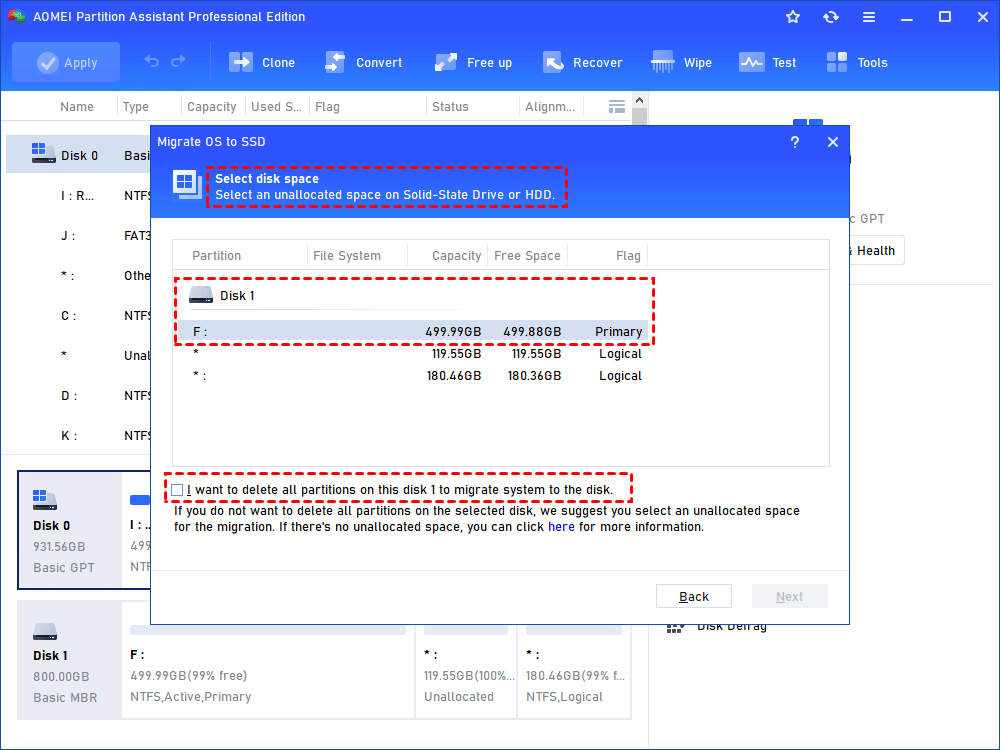
Passo 2. Na pequena janela, selecione o disco de destino e marque a opção "Eu quero excluir todas as partições neste disco 2 para migrar o sistema para o disco", em seguida clique em "Próximo".
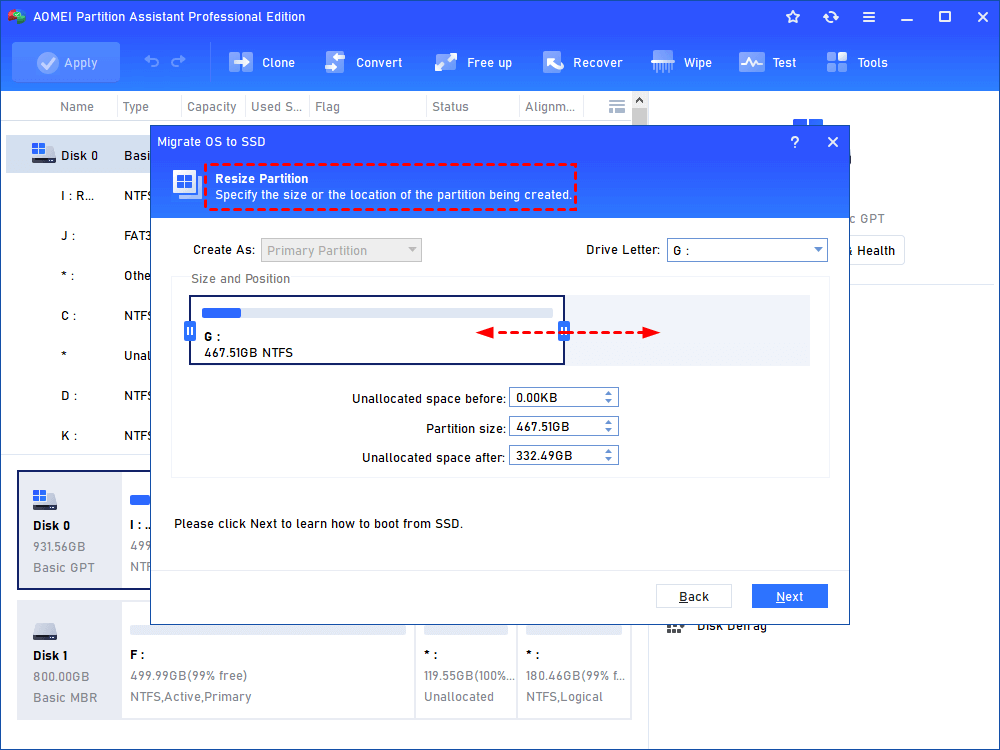
Passo 3. Ajuste o tamanho das partições de destino e clique em "Próximo".
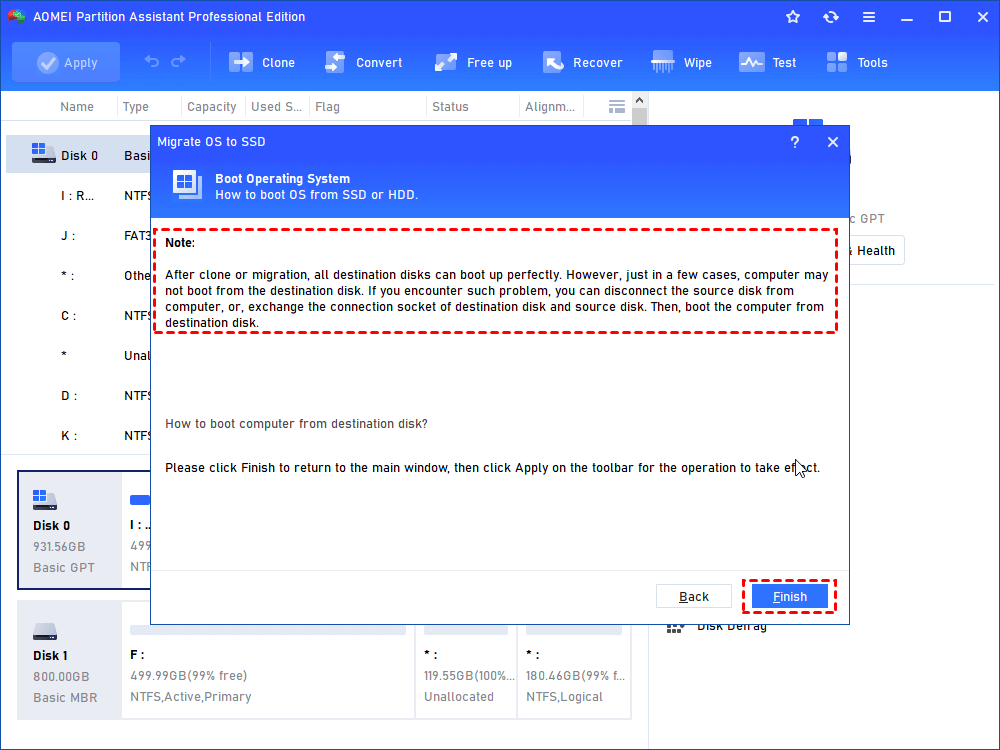
Passo 4. Leia atentamente a nota e clique em "Concluir".
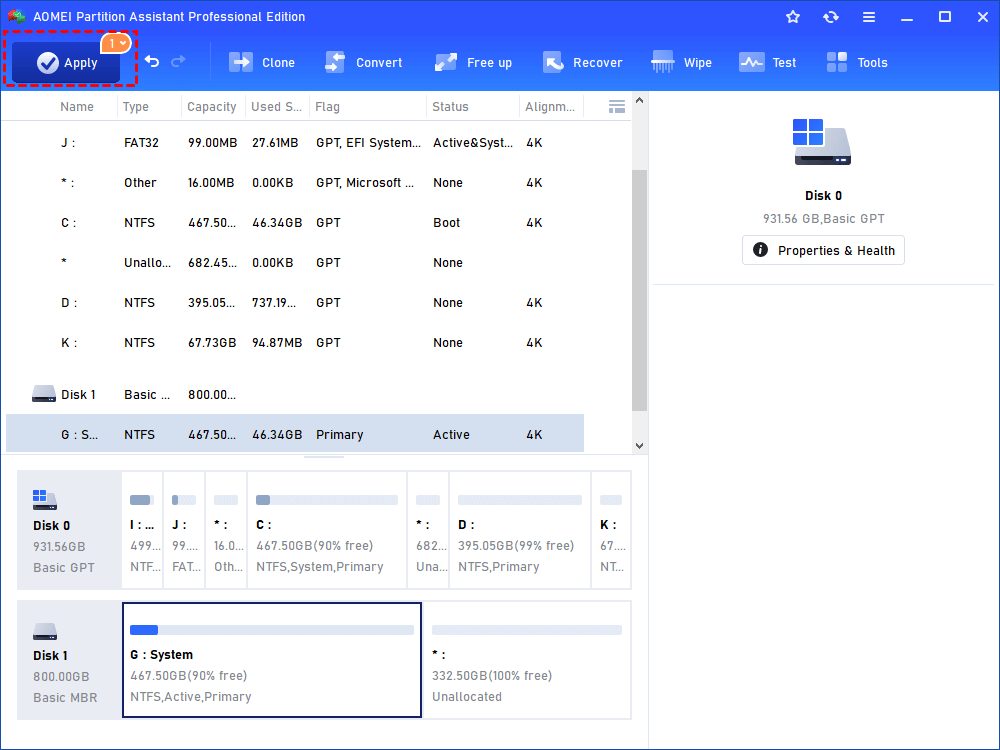
Passo 5. Clique em "Aplicar" para iniciar a migração para o Windows 11.
Passo 6. Instale este disco rígido M.2 no PC. Em seguida, você deve alterar a unidade de inicialização: Reinicie o PC e pressione repetidamente uma tecla F1/F2/F3/F5/Esc para acessar as configurações UEFI. Em seguida, vá para "Boot" e clique em "Alterar ordem de inicialização".
Neste tutorial, compartilhamos 3 métodos para você realizar a instalação do Windows 11 em um SSD M.2. Comparativamente, o AOMEI Partition Assistant pode ser o método mais fácil.