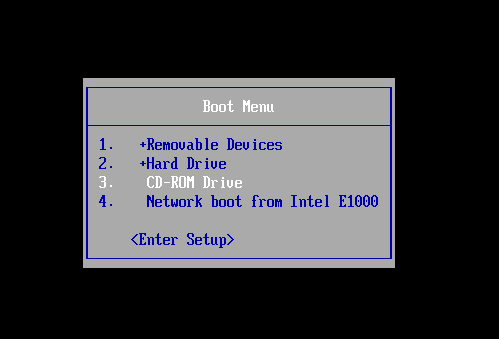
Quando o seu computador falha ao inicializar o Windows 11/10/8/7, você pode usar o AOMEI Partition Assistant para criar um CD inicializável do WinPE para corrigir falhas do Windows. Além disso, é útil para inicializar o PC no WinPE para realizar algumas operações, como redimensionar partição, recuperação de partição, entre outras, caso algumas operações não possam ser executadas no Windows.
A criação de uma mídia inicializável (arquivo ISO, pen drive USB ou CD/DVD) baseada no Windows PE (Windows Pre-installation Environment) pode carregar um sistema operacional e executar o Partition Assistant sob o sistema. Isso pode evitar danos ao sistema operacional nativo devido a alguns motivos, como uma operação incorreta. É muito útil para solucionar problemas de computador e recuperar dados quando o sistema nativo não consegue inicializar.
A mídia inicializável do Windows PE permite que você inicialize um computador para fins de implantação e recuperação. Ele é carregado diretamente na memória, o que permite remover a mídia do Windows PE após o computador ser inicializado. Depois de ter inicializado o Windows PE, você pode reformatar ou modificar o disco rígido e, em seguida, copiar os arquivos de origem do Windows PE para o disco rígido.
Como criar uma mídia inicializável do WinPE? Com a ajuda do AOMEI Partition Assistant, isso se torna muito fácil.
Essa ferramenta é muito útil para solucionar problemas de computador e recuperar partições em caso de falha de inicialização do sistema. Se você deseja usar esse recurso, faça o upgrade para uma versão paga do AOMEI Partition Assistant Professional, Server ou versões superiores.
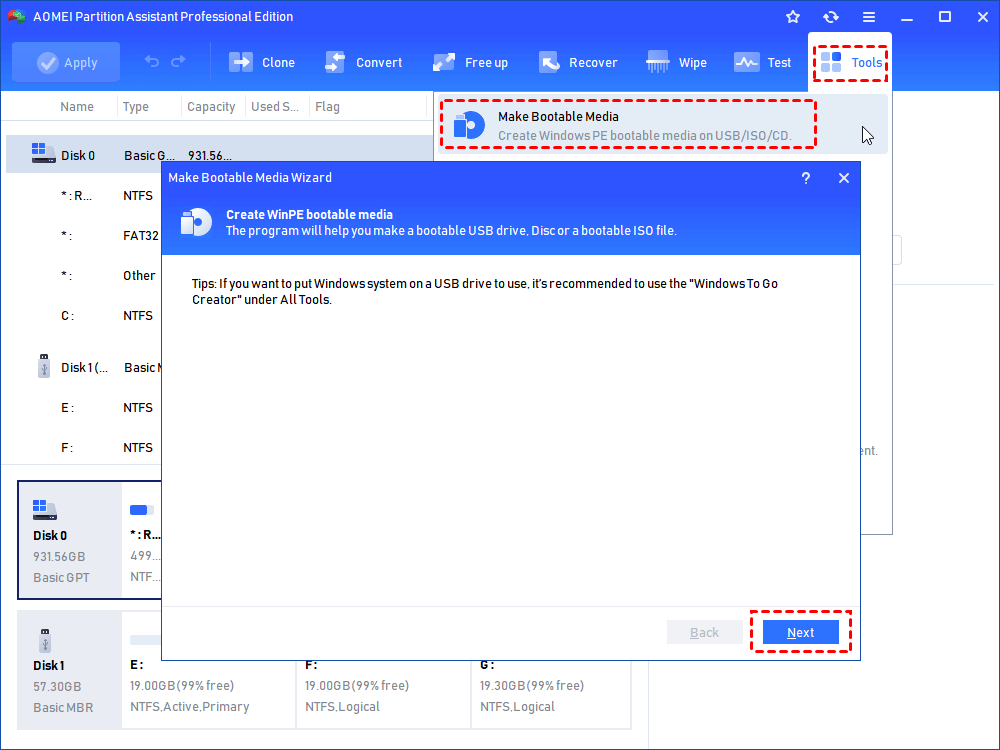
1. Instale e execute o AOMEI Partition Assistant. Clique na guia principal "Ferramentas" e selecione "Criar mídia inicializável". Confirme a operação e clique em "Avançar" para continuar.
Dicas:
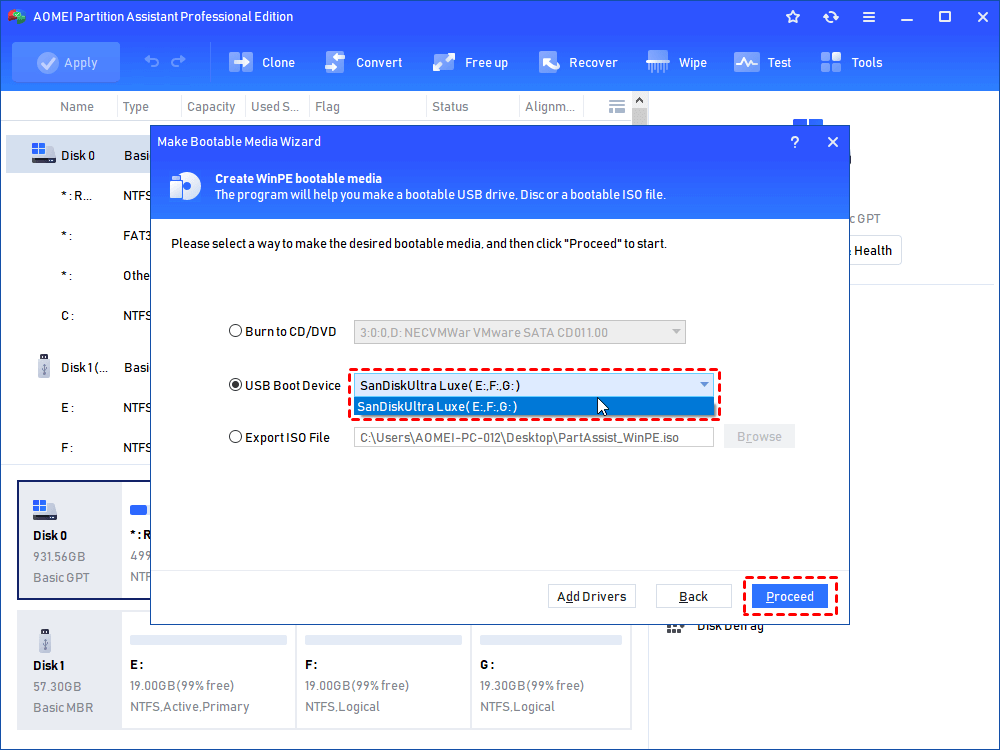
3. Escolha uma forma de criar a mídia inicializável do WinPE de acordo com suas necessidades e clique em "Prosseguir". Aqui, vamos usar a opção Dispositivo de Inicialização USB como exemplo.
Há três métodos disponíveis para criar mídia inicializável baseada no Windows PE.
Gravar em CD/DVD: Para criar um CD/DVD inicializável.
Dispositivo de Inicialização USB: Para criar um Dispositivo USB inicializável.
Exportar Arquivo ISO: Use esse método para fazer um arquivo ISO inicializável. Após exportar o ISO, você precisa gravá-lo com um programa de gravação de terceiros. Ou você pode usar o ISO para inicializar algumas máquinas virtuais ou gravá-lo em outros dispositivos.
Dicas: "Adicionar Drivers" permite que você adicione manualmente drivers adicionais e necessários na mídia inicializável para que mais dispositivos sejam disponibilizados depois de inicializar no WinPE.
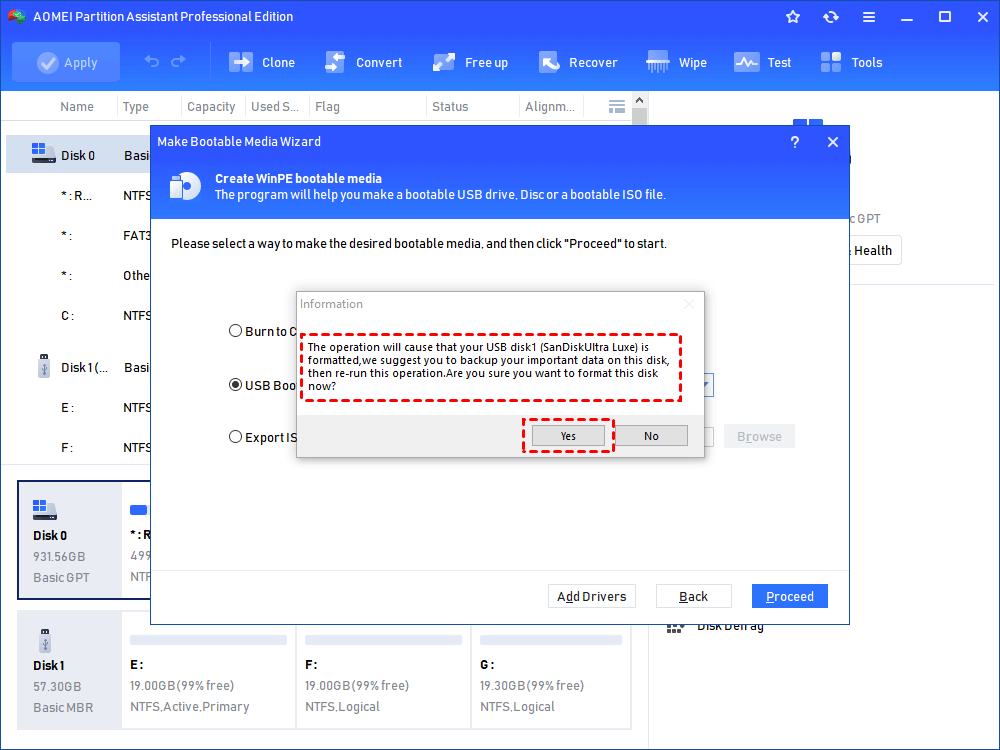
4. Após selecionar a forma e prosseguir, uma janela de informação será exibida. O pen drive USB precisa ser formatado e todos os dados serão perdidos. Se houver dados importantes nele, faça primeiro um backup. Se você confirmar, clique em "Sim" para continuar.
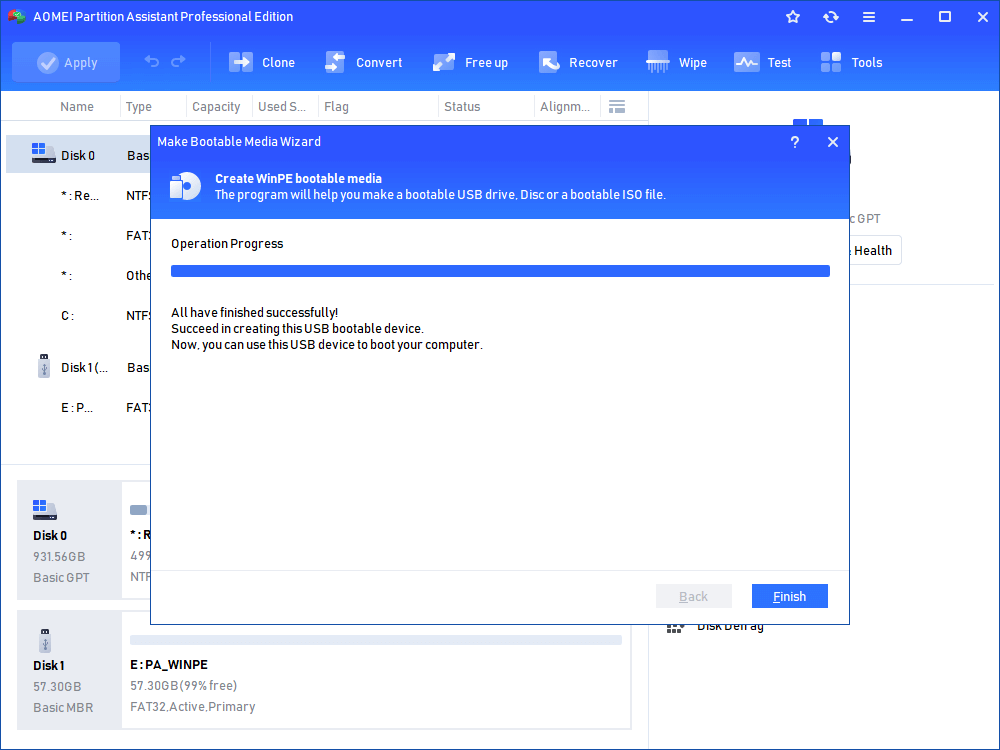
5. A operação de criação irá começar. O progresso de criar uma unidade USB inicializável do WinPE levará alguns minutos. Uma vez concluído, você pode clicar em "Concluir".
Até agora, você criou com sucesso a mídia inicializável. Se o seu computador não inicializar ou certas operações não puderem ser realizadas no Windows, você pode usar a mídia inicializável para inicializar o PC no WinPE e fazer as operações necessárias.
Depois de criarmos uma inicializável, nos seguintes casos, você pode usar a mídia inicializável do Windows para resolver o problema:
Caso 1. Se o seu PC não puder inicializar devido a problemas com o Registro de Inicialização Principal (MBR) danificado, você pode usá-lo para inicializar no WinPE e reconstruir o MBR para corrigir o MBR corrompido, o que ajuda a resolver o problema de inicialização do sistema.
Caso 2. Se uma partição for excluída ou dados forem perdidos, você também pode usá-lo para inicializar no WinPE e recuperar a partição.
Caso 3. Se você deseja remover ou redefinir sua senha do Windows sem inicializar no Windows, você pode inicializar no WinPE e redefinir a senha do Windows.
Caso 4. Se a operação de redimensionamento de partição não puder ser concluída normalmente no Windows, você pode usar isso para inicializar no WinPE e redimensionar as partições.
Caso 5. Se a operação de conversão de disco MBR/GPT não puder ser concluída normalmente no Windows, você pode usar isso para inicializar no WinPE e converter a unidade.
...
Observações:
1. O AOMEI Partition Assistant irá detectar e integrar automaticamente todos os drivers necessários do sistema atual. Quando o progresso começar após alguns segundos, haverá uma janela pop-up com a lista desses drivers.
2. Para inicializar a partir da unidade flash USB do Windows PE ou CD/DVD, você precisa entrar no BIOS/UEFI e alterar a ordem de inicialização no menu de inicialização. E, você também pode precisar desativar a Inicialização Segura no BIOS/UEFI. Para diferentes marcas de computadores, a tecla para entrar no BIOS pode ser diferente. Você pode verificar mais detalhes aqui.
P 1: Qual é a principal diferença entre uma mídia inicializável do WinPE e uma versão portátil?
R: A principal diferença é que a mídia inicializável é usada principalmente para inicializar um PC em caso de falha na inicialização, enquanto a versão portátil é principalmente conveniente para engenheiros ou técnicos realizarem manutenção ou suporte de TI em computadores clientes sem a necessidade de instalação.
P 2: Após inicializar no WinPE, alguns dispositivos não podem ser reconhecidos. Como resolver isso?
R: Talvez faltem drivers relacionados no WinPE. Você pode clicar no botão "Adicionar Drivers" para adicionar os drivers correspondentes ao recriar o WinPE.
P 3: Se o erro "Falha ao criar o arquivo ISO inicializável" aparecer, como posso resolver?
Existe um erro "Falha ao criar o arquivo ISO inicializável. O arquivo WIM especificado pode ser inválido ou pode ter ocorrido um erro durante o processo de criação. Um possível motivo é que seu sistema não possui o Ambiente de Recuperação ou o Ambiente de Recuperação foi danificado. Por favor, instale o ADK e o Complemento WinPE e tente criar novamente. Além disso, sugerimos que você reinicie o computador e tente mais uma vez, ou consulte as perguntas frequentes online durante a criação da mídia inicializável.