
 AOMEI Partition Assistant
2 Métodos de Substituição do Disco Rígido no Windows 10 sem Reinstalar o Windows
Se você está pensando em substituir o disco rígido no Windows 10 por um maior ou por um novo, mas não quer reinstalar o sistema operacional do zero, você pode experimentar os dois métodos nesta página. Qualquer um deles pode ajudá-lo a atualizar o disco rígido sem reinstalação no Windows 11, 10, 8, 7.

por Tracy / Atualizado em 12/11/2024


Porquê substituir o disco rígido no Windows 10?
Na verdade, existem muitos utilizadores a querer substituir o disco rígido num computador com Windows 10/11 por uma ou mais razões, tais como:
1. Substituir um disco rígido defeituoso/quebrado no Windows 10
O disco rígido atual pode ter sofrido uma falha de hardware e precisa de ser substituído por um novo. Aqui está um exemplo:
"Eu tenho um Dell XPS15 que estava a executar o Windows 10, mas o disco rígido falhou completamente e precisa de ser substituído. Como faço para instalar e ativar o Windows 10 num disco rígido de substituição?"
2. Atualizar o disco rígido para um disco rígido maior para mais capacidade
Com o tempo, irá perceber que o seu disco rígido está a ficar cada vez mais lento e a unidade C: está cheia, mesmo o disco rígido inteiro está com falta de espaço. Por isso, precisa de atualizar o disco rígido para um maior para armazenar mais dados.
3. Atualizar o disco rígido para um SSD para uma velocidade de leitura/escrita mais rápida
Parte dos utilizadores gostaria de aumentar a velocidade de funcionamento do PC ou do sistema operativo, atualizando o disco rígido para um SSD (solid-state drive) mais rápido. Isto deve-se ao facto do SSD ter melhores propriedades - é mais estável e mais rápido do que o disco rígido tradicional.
Como substituir o disco rígido de um portátil sem reinstalar o Windows?
Para substituir o disco rígido no Windows 10/11, um dos métodos mais utilizados é fazer uma instalação limpa do Windows 10/11 no novo disco rígido. Mas isso requer que reinstale outros programas e aplicações também. Todo o processo será bastante complicado e demorado.
Portanto, para substituir ou atualizar o disco rígido no Windows 10/11 sem reinstalar o Windows e as aplicações, é melhor experimentar outros métodos diferentes. Abaixo estão duas formas diferentes de substituir o disco rígido principal no Windows 10/11 sem reinstalar tudo novamente. Verifique-os e escolha um com base nas suas necessidades.
Método 1. Utilizar a aplicação de backup nativa do Windows 10/11
Os utilizadores do Windows 10/11 sabem que o Windows 10/11 inclui uma aplicação de backup legada. E pode utilizá-la para fazer backup e restaurar o sistema, de forma a poder substituir o disco rígido no Windows 10/11 sem reinstalação.
※Precaução: Insira uma unidade USB vazia com capacidade suficiente para guardar o Windows.
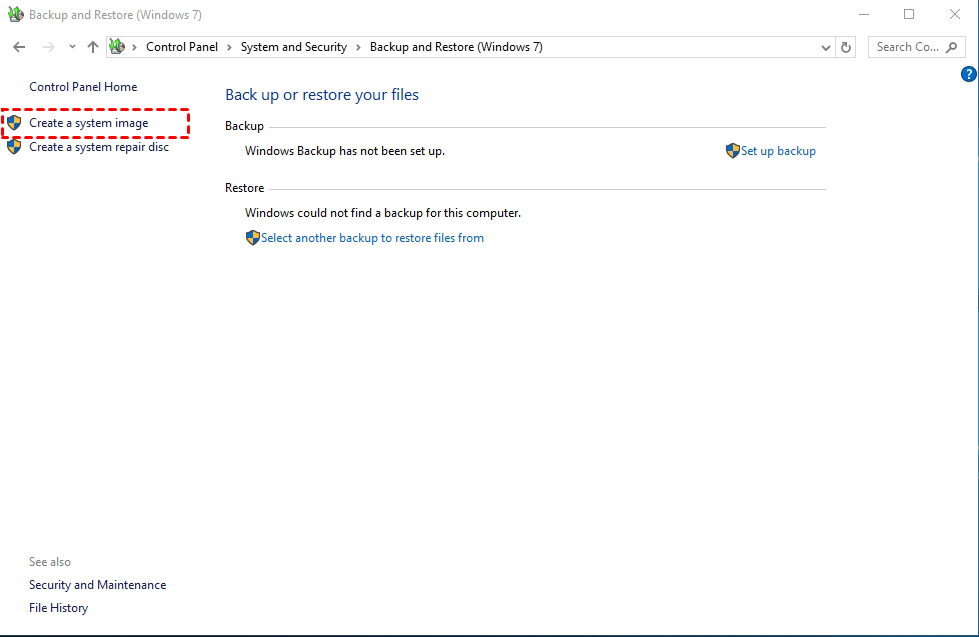
Passo 1. Pressione as teclas Windows R simultaneamente, digite Painel de Controlo. Em Sistema e Segurança, clique em Backup e Restauro (Windows 7). Em seguida, irá aceder à aplicação de Backup e Restauro. Aqui deverá clicar em Criar uma imagem do sistema.
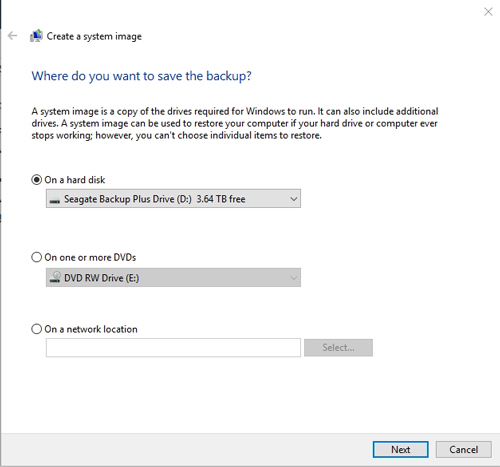
Passo 2. Aqui você pode começar a criar uma imagem do sistema. Será perguntado "onde você deseja salvar o backup". Escolha a unidade USB recém inserida e clique em Próximo.
Passo 3. Quando o backup estiver concluído, será exibida uma mensagem perguntando se você deseja criar um disco de reparo do sistema. E de fato, você precisará do disco de reparo do sistema para reimagem do computador. Portanto, você deve seguir as instruções para criar um disco de reparo do sistema.
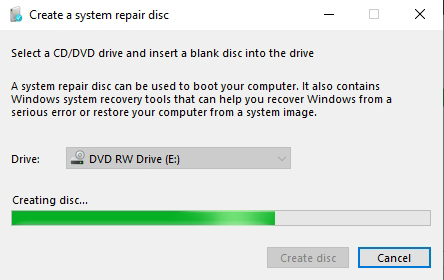
Quando você terminar de criar o disco de reparo do sistema, desconecte a energia do PC para concluir a instalação do novo disco rígido. Depois de instalar corretamente seu novo disco rígido, siga as etapas abaixo para restaurar o backup do sistema no novo disco para substituir o disco rígido antigo no Windows 10/11.
Passo 1. Reinicie seu PC com Windows 10/11 e inicialize a partir do disco de reparo do sistema (unidade USB).
Passo 2. Ele iniciará o Windows Setup, clique em Próximo -> Reparar seu computador.
Passo 3. Ao entrar em uma tela azul, escolha solucionar problemas > Imagem do Sistema para iniciar o assistente de Recuperação da Imagem do Sistema. Marque Usar a imagem do sistema mais recente disponível e clique em Próximo。
Passo 4. Escolha a opção de formatar e reparticionar o disco rígido. Em seguida, clique em Próximo -> Concluir > Sim para iniciar a restauração do sistema para o novo disco rígido.
Depois de todas as operações, seu computador será reimagem. Isso pode ser um pouco complexo para usuários do Windows, especialmente para iniciantes. Mas, felizmente, aqui fornecemos outra solução para substituir o disco rígido no Windows 10/11 de forma mais fácil e conveniente.
Método 2: Substituir um disco rígido sem reinstalar o Windows usando uma ferramenta de terceiros
Não há dúvida de que o uso de software de terceiros pode evitar muitos problemas às vezes. Se você deseja substituir o disco rígido de sistema com falha ou atualizar o disco rígido sem perder dados ou reinstalar tudo no disco rígido atual, você pode usar o AOMEI Partition Assistant Professional.
Este software profissional pode ajudar você a substituir o disco rígido no Windows 11/10/8/7 sem reinstalar o sistema operacional e os aplicativos internos, clonando o disco rígido. Além disso, você pode inicializar o computador a partir do disco rígido de destino após a clonagem. Aqui estão os passos detalhados sobre como clonar o disco rígido de sistema para substituição do disco rígido.
- ★Trabalho preliminar:
- Conecte o novo disco rígido ao computador via porta USB e certifique-se de que ele seja reconhecido com sucesso.
- Verifique se o disco rígido tem espaço suficiente para armazenar todos os dados do disco rígido atual. Caso contrário, você pode excluir ou remover programas ou arquivos desnecessários no disco original antecipadamente.
- Verifique o estilo de partição do disco rígido antigo e do novo disco rígido (MBR ou GPT). Se o estilo de partição do novo disco for diferente do antigo, você pode convertê-lo para GPT ou MBR antecipadamente. Ou altere o modo de inicialização (BIOS ou UEFI) após a clonagem.
- Há uma versão Demo para download gratuito e teste.
Passo 1. Instale e execute o AOMEI Partition Assistant, clique em "Clonar" na interface principal e selecione "Clonar disco".

Passo 2. Escolha o disco rígido que você precisa clonar como disco de origem e clique em "Próximo".

Passo 3. Selecione o disco de destino para armazenar os dados do disco de origem e clique em "Avançar".

Passo 4. Em seguida, você pode verificar o disco de origem e de destino na próxima janela ou trocar para "Clonagem setor a setor" e clicar no botão "Confirmar" para continuar, se não houver problema.

Aqui, você também pode clicar no botão "Configurações" para ajustar o tamanho da partição no disco de destino ou marcar "alinhamento de 4K" para melhorar a velocidade de leitura e gravação do SSD, se o disco de destino for um SSD.

Passo 5. Por fim, clique em "Aplicar" e "Prosseguir" na interface principal para iniciar a clonagem do disco rígido.

Após clonar tudo do disco rígido antigo para o novo, você pode desligar o computador e instalar o novo disco como substituto.
Para desktops, é fácil instalar um segundo disco rígido, pois eles geralmente têm mais de uma baia para disco. Após a instalação, você precisa entrar na BIOS para alterar a ordem de inicialização e colocar o disco rígido clonado em primeiro lugar.

Mas se você estiver substituindo o disco rígido em um laptop com Windows 10/11, as coisas podem se tornar diferentes, pois alguns laptops possuem apenas uma baia para disco rígido. Nesse caso, você precisa: Desligue o PC. Abra o gabinete, remova o disco antigo e coloque o novo disco rígido, conecte os cabos e fixe o disco com parafusos. Clone o disco, ligue a energia e ele será inicializado a partir do disco rígido clonado.
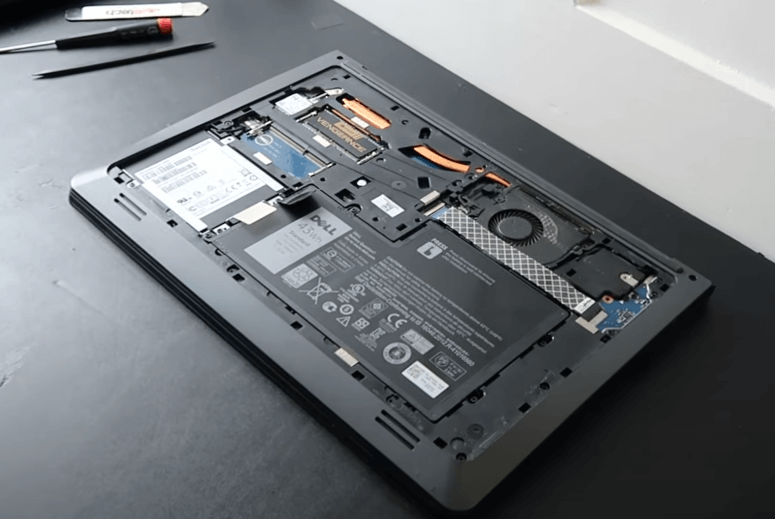
Este é o processo completo de substituição de disco rígido no Windows 10 com AOMEI Partition Assistant Professional.
Conclusão
Comparado com dois métodos diferentes, você pode perceber que usar o AOMEI Partition Assistant Professional para substituir o disco rígido em um laptop ou desktop com Windows 10 é muito mais fácil do que usar o aplicativo de backup do Windows 10/11.
Na verdade, o AOMEI Partition Assistant não apenas permite que você copie o disco rígido inteiro de um para outro, mas também permite que você migre apenas o sistema operacional. E possui muitos outros recursos avançados que podem suprir as deficiências do Gerenciamento de Disco do Windows, incluindo a conversão de disco entre MBR e GPT sem excluir volumes, a alocação de espaço livre de uma partição para outra, dividindo uma grande partição em duas menores.
Além disso, os usuários do Windows Server podem experimentar o AOMEI Partition Assistant Server Edition.
Perguntas frequentes sobre substituição de disco rígido no Windows 10
1. Vou perder o Windows se substituir o disco rígido?
Se você apenas instalar um novo disco em seu Windows para substituir o disco rígido antigo e desejar torná-lo inicializável, sim, você perderá todos os dados no disco e precisará reinstalar um novo Windows. A única maneira de manter todos os dados é clonar o disco rígido para o novo disco.
Clonar é criar uma duplicata do disco original. O disco clonado é exatamente igual ao disco de origem. Você não precisa reinstalar o sistema operacional e todos os aplicativos e reconfigurar tudo.
2. Posso substituir o HDD pelo SSD?
Uma das melhores maneiras de aumentar o desempenho do PC é substituir o disco rígido por um novo SSD, que tem um tempo de inicialização mais rápido do que um HDD. Basta clonar o HDD para um SSD, conectá-lo ao PC e configurá-lo para inicializar a partir do SSD.
3. O Windows reconhecerá um novo SSD?
Antes de poder utilizar um novo SSD como dispositivo de armazenamento, ele deve ser inicializado. O Explorador de Arquivos ou a ferramenta Gerenciamento de Disco não identificarão um SSD recém inserido até que ele tenha sido inicializado.
