
 AOMEI Partition Assistant
Как клонировать зашифрованный диск BitLocker [проверенный способ]
Вы можете клонировать диск BitLocker на SSD или HDD в Windows 11, 10, 8 или 7 с помощью мощного и надежного программного обеспечения для клонирования жесткого диска - AOMEI Partition Assistant.

К Tracy / Обновление November 21, 2024


Можно ли клонировать диск BitLocker?
У меня есть компьютер, работающий под управлением Windows 10. Мой текущий жесткий диск зашифрован с помощью BitLocker, и я хочу клонировать его на большой только что приобретенный SSD, чтобы заменить диск без переустановки. Я знаю, что клонирование нешифрованного диска несложно, но я не знаю, как клонировать зашифрованный диск BitLocker на SSD. Можете ли вы предоставить советы по такой задаче по клонированию диска? Заранее спасибо!"
BitLocker Drive Encryption, также известный как BitLocker, является стандартной функцией в операционных системах Microsoft Windows. Шифрование BitLocker позволяет пользователям защитить свои данные, используя либо пароль, либо отпечаток пальца, в зависимости от устройства. Несмотря на то, что функция существует уже более 16 лет, за последние годы она стала популярной благодаря широкому использованию. Однако, несмотря на возможность обеспечить безопасность данных, она также представляет риск потери данных при утере пароля.
Более того, поскольку ваш диск зашифрован, обычное программное обеспечение для клонирования может не справиться с задачей, поскольку оно не может получить доступ к данным на диске. Хотя кажется, что клонировать зашифрованный диск BitLocker невозможно, это возможно. Продолжайте чтение, чтобы узнать проверенный способ.
Что вам нужно для клонирования диска BitLocker?
Клонирование устройства, зашифрованного с помощью BitLocker, может быть вызовом. Основной причиной является то, что оно зашифровано с использованием алгоритма шифрования AES. Проще говоря, это надежный метод шифрования, который обеспечивает всеобъемлющую безопасность данных. Тем не менее, это возможно, и для этого вам потребуется следующее:
Новый, свободный жесткий диск, размер которого равен или больше, чем у зашифрованного диска.
Программа для клонирования диска и раздела, которая является надежной и имеет полноценную систему шифрования.
Резервное копирование целевого диска для защиты ваших важных данных и файлов.
Стабильное питание необходимо из-за возможной потери данных при сбое питания.
Лучшее программное обеспечение для клонирования диска BitLocker
Для клонирования зашифрованного диска BitLocker в Windows 10 рекомендуется использовать AOMEI Partition Assistant Professional, надежное и мощное программное обеспечение для клонирования. Оно пользуется популярностью у пользователей благодаря своей способности успешно решать множество проблем при клонировании, например, работе с дисками, содержащими поврежденные секторы.
Это программное обеспечение позволяет клонировать зашифрованный диск BitLocker без разблокировки диска с использованием метода клонирования Sector-by-Sector Clone. Поскольку этот метод клонирования копирует все секторы, включая неиспользуемые секторы, требуется, чтобы объем целевого диска не был меньше объема исходного зашифрованного диска BitLocker.
Примечание: Эта функция работает без сбоев в Windows 11/10/8.1/8/7. Если вы используете Windows Server 2025/2022/2019/2016/2012 (R2), подходит AOMEI Partition Assistant Server.
Примечание: Вы можете бесплатно загрузить демо-версию AOMEI Partition Assistant чтобы увидеть, как клонировать диск BitLocker!
 100% Безопасно
[Пошагово] Как клонировать диск BitLocker на SSD или HDD в Windows 11/10/8/7
Как только вы решите клонировать зашифрованный диск BitLocker, следующий учебник поможет вам сделать это быстро и безопасно. Сначала подключите целевой диск к вашему компьютеру и убедитесь, что внешний диск удается обнаружить операционной системой. Все данные на выбранном целевом диске будут удалены после выполнения этой операции; лучше всего на нем сделать резервные копии важных файлов.
Шаг 1. Установите и запустите AOMEI Partition Assistant, нажмите "Клонирование" в основном интерфейсе и выберите "Клонировать диск".

Шаг 2. Выберите жесткий диск, который вам нужно клонировать в качестве исходного диска и нажмите "Далее".

Шаг 3. Выберите целевой диск для хранения данных с исходного диска и затем нажмите «Далее».

Шаг 4. Затем вы можете проверить исходный и целевой диск в следующем окне или изменить на «Sector to Sector clone», и если нет проблем, нажмите кнопку "Подтвердить", чтобы продолжить.

Здесь вы также можете нажать кнопку "Настройки", чтобы изменить размер раздела на целевом диске или отметить "4k alignment", чтобы улучшить скорость чтения и записи на SSD, если целевой диск является диском SSD.

Шаг 5. Наконец, нажмите кнопку «Применить» и «Продолжить» в основном интерфейсе, чтобы начать клонирование жесткого диска.

◤ AOMEI Partition Assistant Professional поддерживает клонирование различных жестких дисков разных производителей, включая Samsung, SanDisk, Seagate и т. д.
◤ Для клонирования незашифрованного жесткого диска на меньший SSD/HDD, выберите метод Clone Disk Quickly, который копирует только используемые секторы на исходном жестком диске.
Дополнительное чтение: Как отключить BitLocker после клонирования?
Естественно желание удалить шифрованный диск BitLocker после его использования. Чтобы отключить BitLocker после клонирования, следуйте следующим шагам:
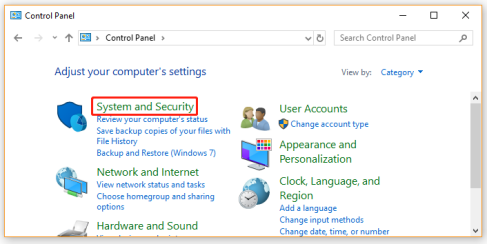
Шаг 1. Откройте Панель управления и перейдите к разделу «Система и безопасность» > «Шифрование диска BitLocker».
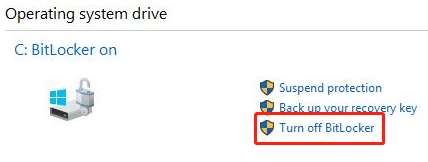
Шаг 2. Нажмите "Отключить BitLocker" на диске, который вы хотите расшифровать.
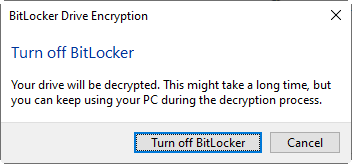
Шаг 3. Подтвердите, хотите ли вы расшифровать свой диск, затем нажмите "Да", чтобы начать процесс, и ваш диск больше не будет защищен.
Последние слова
Очевидно, с помощью AOMEI Partition Assistant Professional вы можете клонировать диск BitLocker на SSD или HDD всего за несколько шагов. В качестве комплексного программного обеспечения оно предоставляет много других полезных функций. Например, оно может преобразовать в GPT и восстановить MBR, позволяя вам исправить неисправность загрузки из поврежденного MBR; оно может расширять диск C, не удаляя разделы, помогая вам решить проблему с заполнением диска C.
Часто задаваемые вопросы о шифровании BitLocker
1. Шифруется ли весь диск с помощью BitLocker?
Да, он шифрует весь раздел на любом носителе информации, включая данные и системные устройства.
2. Возможно ли шифрование внешних жестких дисков с помощью BitLocker?
Да, это возможно. Просто вставьте внешний диск, который вы хотите зашифровать, и следуйте стандартному процессу шифрования, чтобы обезопасить его с помощью BitLocker. В отличие от этого, как показано в этой статье, возможно клонировать внешнее устройство с помощью AOMEI Partition Assistant Professional.
3. Как BitLocker шифрует и защищает жесткий диск?
BitLocker повышает безопасность данных путем шифрования устройства с помощью парольной защиты. Данные становятся бессмысленными, если они были защищены BitLocker при выводе устройства из эксплуатации или утилизации. В результате, BitLocker реализует сложные алгоритмы шифрования, чтобы гарантировать безопасность и целостность жесткого диска и его содержимого.
