
 AOMEI Partition Assistant
Лучшее программное обеспечение для копирования дисков для Windows Server 2022
Какое лучшее программное обеспечение для копирования дисков для Windows Server 2022, если вы хотите создать резервную копию текущего жесткого диска или просто клонировать систему на новый SSD? Здесь будет представлена мощная сторонняя программа для клонирования дисков, которая поможет перенести все с одного диска на другой на Server 2022.

К Tracy / Обновление November 21, 2024


Обзор Windows Server 2022
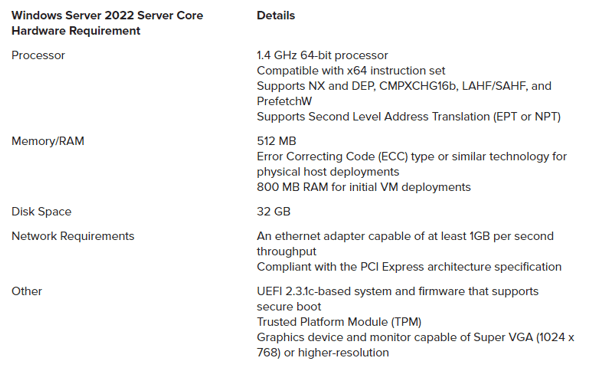
Windows Server 2022, основанная на надежной основе Server 2019, является 9-й операционной системой Windows Server, которая была официально выпущена 19 августа 2021 года. Эта последняя версия Windows Server принесла много новшеств в области безопасности, гибридной интеграции Axure, управления и платформы приложений. В то же время редакция Datacenter - Azure Edition поможет пользователям воспользоваться преимуществами облачных технологий, чтобы обновлять свои виртуальные машины и минимизировать время простоя. Хотя эта новая версия сервера - это захватывающее событие, для установки Server 2022 на ваш компьютер аппаратное обеспечение должно соответствовать минимальным требованиям.

Почему нужна программа для клонирования дисков в Windows Server 2022?
Клонирование диска - это способ создания идентичной копии одного жесткого диска на другом жестком диске. Иногда пользователи Windows Server 2022 применяют клонирование диска по разным причинам, как указано ниже:
Для резервного копирования файлов
В случае аварийного отказа системы или других сбоев вам необходимо создать резервную копию важных файлов. Затем клонирование диска позволяет переместить все файлы, включая операционную систему, личные файлы, включая видео, фотографии и музыку, и приложения с исходного диска на целевой.
Для увеличения пространства хранения
С течением времени даже самый мощный компьютер может столкнуться с тем, что на жестком диске недостаточно места для хранения данных. Затем клонирование диска позволяет переместить все данные с текущего жесткого диска на другой более емкий жесткий диск, чтобы снова нормально устанавливать и загружать приложения.
Для повышения производительности
В целом, твердотельные накопители (SSD) работают быстрее и беззвучнее, чем жесткие диски (HDD), поэтому, чтобы улучшить производительность компьютера, стоит заменить текущий загрузочный диск (HDD) на новый SSD. С помощью клонирования диска вы можете непосредственно переместить операционную систему с одного жесткого диска на другой вместе с другими файлами, связанными с системой или не связанными с системой.
Преимущества
1) Клонирование диска облегчает и ускоряет переход к резервному хранилищу, так как вам не нужно переустанавливать операционную систему или настраивать параметры.
2) Вы можете установить одну и ту же ОС с пользовательскими данными и настройками на несколько разных компьютеров путем клонирования нескольких носителей информации.
3) Данные и файлы нескольких компьютеров можно легко управлять и быстро восстановить в случае каких-либо сбоев или ошибок системы.
4) Не требуется установка программы клонирования диска на другой носитель для извлечения и доступа к файлам.
Недостатки
1) Поскольку для хранения копии другого носителя информации требуется весь диск, клонирование диска может занимать слишком много места для хранения по сравнению с другими методами резервного копирования.
2) Вам нужно получить еще один носитель для резервного копирования данных, и вы не можете сделать резервную копию на том же диске.
Как клонировать жесткий диск Windows Server?
Теперь, когда вы узнали, почему необходимо клонировать жесткий диск, пришло время узнать о лучшей программе для клонирования дисков для Windows Server 2022. На рынке существует десятки программ для клонирования дисков, и если вы не знаете, что выбрать, то здесь я рекомендую AOMEI Partition Assistant Server, универсальную и мощную программу для управления дисками, с помощью которой вы можете легко клонировать как данные, так и загрузочный диск на другой диск для своих целей.
Подготовка, которую необходимо выполнить заранее:
1) Если целевой SSD или HDD новый, инициализируйте его сначала; если на нем уже есть данные, не забудьте сделать резервную копию, потому что при клонировании диска все данные будут перезаписаны.
2) Подключите SSD или HDD к вашему компьютеру Sever 2022 первым и убедитесь, что он может быть обнаружен.
3) Убедитесь, что целевой жесткий диск имеет достаточно места для содержания всех данных с исходного диска.
4) Скачайте и установите продукт AOMEI.
Шаг 1. Установите и запустите AOMEI Partition Assistant, нажмите "Clone" в основном интерфейсе и выберите "Clone Disk".

Шаг 2. Выберите жесткий диск, который вы хотите склонировать в качестве исходного диска, и нажмите "Next".

Шаг 3. Выберите целевой диск для хранения данных с исходного диска и нажмите "Далее".

Шаг 4. Затем вы можете проверить исходный и целевой диски в следующем окне или изменить на «Клонирование секторов», а затем нажмите кнопку «Подтвердить», чтобы продолжить, если нет проблем.

Здесь вы также можете нажать кнопку «Настройки», чтобы изменить размер раздела на целевом диске или отметить «Выравнивание по 4к» для повышения скорости чтения и записи на SSD, если целевым диском является накопитель SSD.

Шаг 5. Наконец, нажмите "Применить" и "Выполнить" в основном интерфейсе, чтобы начать клонирование жесткого диска.

Если вы склонировали системный диск на другой диск, вам нужно изменить порядок загрузки в BIOS, чтобы компьютер запускался с целевого диска.
1. Когда появляется логотип во время загрузки компьютера, несколько раз нажимайте F1, F2, F3, F5 или Esc, чтобы войти в настройки BIOS.
2. Перейдите на вкладку «Загрузка» и выберите «Изменить порядок загрузки», чтобы установить целевой диск как загрузочный диск

3. Нажмите клавишу F10, чтобы сохранить изменения и перезагрузить компьютер.
Примечание: Если вы клонируете MBR загрузочный диск на GPT диск или GPT загрузочный диск на MBR диск, в этом случае вам следует изменить Legacy на UEFI или UEFI на Legacy. Обычно UEFI используется для GPT, а Legacy используется для MBR.
Заключение
Зачем вам нужно клонировать жесткий диск и какая программа для клонирования дисков является лучшей для Windows Server 2022? В этом посте представлена полнофункциональная сторонняя утилита - AOMEI Partition Assistant Server, которая поможет скопировать данные с текущего жесткого диска на другой в Server 2022. Как вы можете видеть, это просто, удобно в использовании и пользовательский интерфейс дружественный. Как многофункциональный дисковый менеджер, она также позволяет выполнять другие функции, включая клонирование разделов, миграцию ОС на SSD и перемещение приложений.
