
 AOMEI Partition Assistant
Лучшее программное обеспечение для клонирования NVMe SSD: Клонирование NVMe SSD на NVMe SSD в несколько простых шагов
Если вы хотите обновить NVMe SSD на более большой диск NVMe SSD, вы можете попробовать лучшее программное обеспечение для клонирования NVMe SSD - AOMEI Partition Assistant, которое может сделать клонирование NVMe SSD так же простым, как А, Б, В в компьютерах Windows 11, 10, 8, 7.

К Tracy / Обновление December 3, 2024


Как клонировать NVMe SSD на NVMe SSD?
«Я пытаюсь переместить свою установку Windows с 256-гигабайтного на 512-гигабайтный NVMe SSD в ноутбуке с одним слотом M.2 и одним слотом SATA. Какой самый эффективный способ это сделать? Или есть рекомендуемое надежное программное обеспечение для клонирования NVMe SSD? Любая помощь будет оценена!"
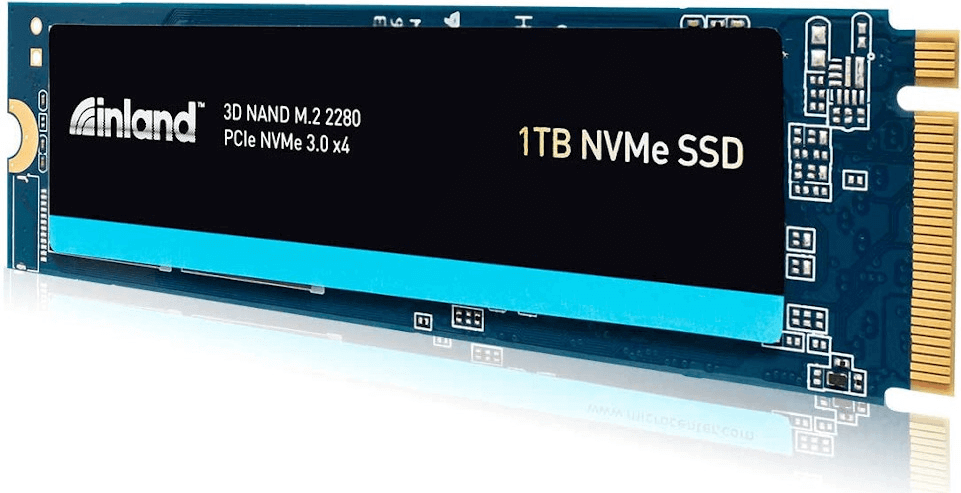
NVMe SSD - это накопители, которые используют интерфейс Non-Volatile Memory Express. Это означает, что данные передаются по интерфейсу PCI Express (PCIe) на материнской плате вашего компьютера. Таким образом, накопитель и материнская плата могут установить более прямое соединение, поскольку внутренние данные не должны проходить через контроллер Serial Advanced Technology Attachment (SATA). Поэтому большинство пользователей склонны обновлять свои SATA SSD более быстрыми NVMe SSD или клонировать NVMe SSD на другой, более емкий NVMe SSD для дальнейшего улучшения. В обоих случаях вам понадобится надежный инструмент для клонирования NVMe SSD.
Выберите отличное программное обеспечение для клонирования NVMe SSD (Windows PC)
Для клонирования MVMe SSD на NVMe SSD или SATA (AHCI) SSD на PCIe (NVMe) SSD вы можете использовать надежный инструмент для клонирования NVMe SSD: AOMEI Partition Assistant Professional. Он обладает следующими преимуществами, чтобы облегчить и гибко выполнить клонирование диска.
√клонировать разные размеры или бренды (такие как Kingston, Samsung, Crucial, Intel, WD и т. д.) NVMe SSD на всех версиях Windows 11, 10, 8, 7, XP и Vista (32-битные и 64-битные);
√клонировать целый NVMe SSD на другой NVMe SSD диск через "Мастер клонирования диска".
√клонировать только раздел с одного NVMe SSD на другой NVMe SSD через "Клонирование раздела".
√успешно загрузиться с клонированного SSD-диска после клонирования.
√выравнять разделы SSD для оптимизации его производительности чтения и записи.
Простые шаги для клонирования NVMe SSD на NVMe SSD в Windows 11/10/8/7
Подключите целевой NVMe SSD диск к вашему компьютеру (если есть только один слот NVMe M.2, используйте USB адаптер или USB корпус для подключения второго диска) и убедитесь, что он обнаружен. Вы должны сделать резервное копирование данных на целевом NVMe SSD диске, так как они будут удалены во время процесса клонирования. Затем вы можете скачать и установить бесплатную пробную версию программы для клонирования NVMe SSD.
Шаг 1. Установите и запустите AOMEI Partition Assistant, нажмите "Клонирование" в основном интерфейсе и выберите "Клонирование диска".

Шаг 2. Выберите жесткий диск, который вы хотите клонировать в качестве исходного диска, и нажмите "Далее".

Шаг 3. Выберите назначенный диск для хранения данных с исходного диска и нажмите "Далее".

Шаг 4. Затем вы можете проверить исходный и назначенный диск на следующем окне или изменить на «клонирование по секторам», и нажмите кнопку "Подтвердить", чтобы продолжить, если нет проблем.

Здесь вы также можете нажать кнопку "Настройки", чтобы настроить размер раздела на назначенном диске или отметить "подгонку 4к", чтобы повысить скорость чтения и записи на SSD, если целевой диск - это диск SSD.

Шаг 5. Наконец, нажмите "Применить" и "Продолжить" в основном интерфейсе, чтобы начать клонирование жесткого диска.

После завершения вы можете извлечь старый диск NVMe SSD, установить новый SSD, а затем загрузиться с него.
Удаление старого диска NVMe SSD: отключите питание и извлеките батарею из ПК, нажмите и удерживайте кнопку питания на несколько секунд, чтобы освободить остаточную энергию, затем снимите крышку корпуса и найдите SSD на материнской плате, открутите винты и отсоедините старый диск SSD.
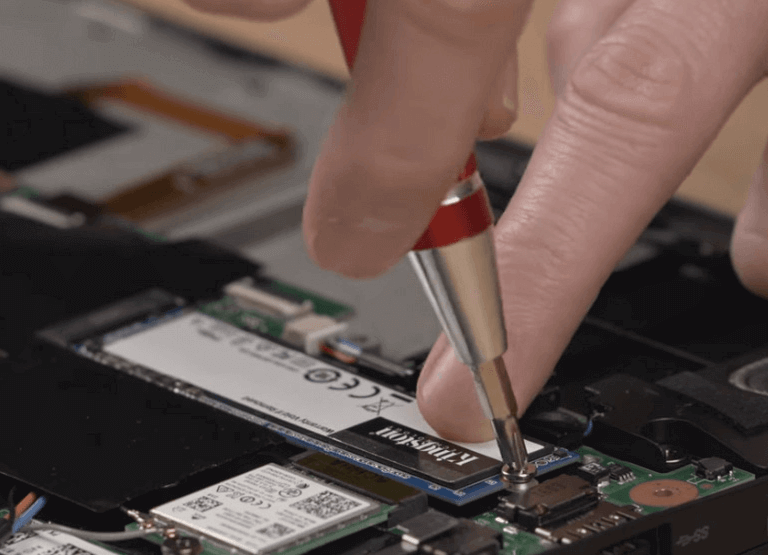
Установка клонированного NVMe SSD: вставьте клонированный SSD в разъем, нажмите заднюю часть SSD к материнской плате, затем зафиксируйте SSD винтом, и, наконец, закройте крышку корпуса и верните аккумулятор, подключите питание и загрузитесь с целевого диска (PS: если исходный NVMe SSD и целевой NVMe SSD имеют разные таблицы разделов MBR или GPT, вам также необходимо изменить режим загрузки на Legacy или UEFI соответственно).
Итог
Таким образом, с помощью лучшей программы для клонирования накопителей NVMe SSD, вы можете легко клонировать NVMe SSD на NVMe SSD в Windows 10, 8, 7. Кроме того, если вам нужно полностью удалить все с старого накопителя SSD после клонирования для повторного использования, вы можете воспользоваться функцией «SSD Secure Erase» в AOMEI Partition Assistant Professional. Чтобы воспользоваться всеми этими удивительными функциями на Windows Server, существует AOMEI Partition Assistant Server для ваших потребностей.
