
從崩潰的電腦救回資料:如何製作Windows PE可開機光碟並使用它?
如何使用PartitionAssistant Recovery製作Windows PE可開機光碟?
如何從系統崩潰的電腦中恢復資料?您可以使用PartitionAssistant Recovery製作Windows PE可開機光碟,然後使用它從崩潰的電腦啟動並掃描以復原遺失的資料。
請先啟動PartitionAssistant Recovery並註冊這個程式,因為製作Windows PE可開機光碟是一個付費功能。
然後,點擊“從崩潰的電腦恢復數據”選項,再根據您的需求製作Windows PE可開機光碟,然後點擊“建立”按鈕。
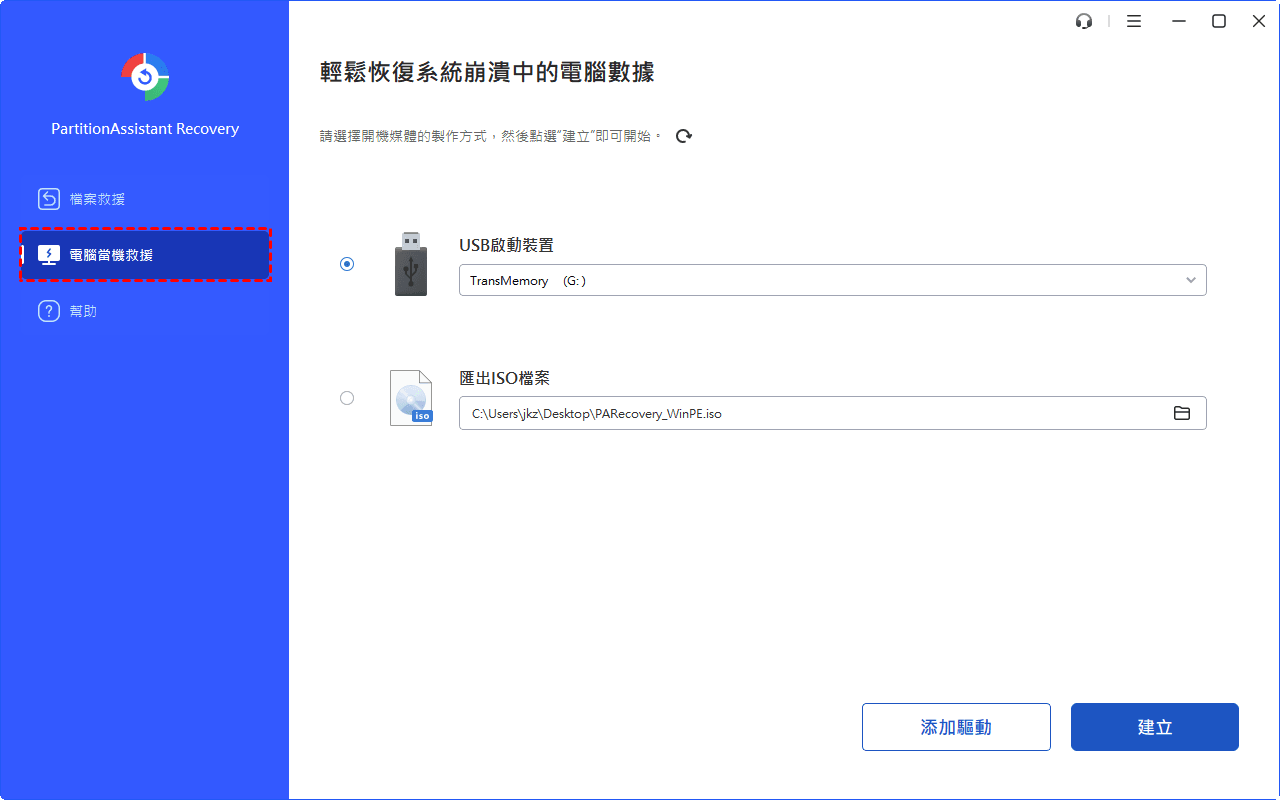
在這裡,有3個方式可幫助您建立Windows PE可開機光碟:
- USB開機裝置:建立可啟動的USB裝置。
- 匯出ISO檔案:使用此方法製作可啟動的ISO檔案。匯出ISO後,您需要使用第三方燒錄程式將其燒錄。或者,您可以使用ISO啟動一些虛擬機器或將其燒錄到其他裝置。
- 燒錄到CD / DVD:建立可啟動的CD / DVD。
請注意,“新增驅動程式”允許您手動新增額外和必要的驅動程式到可啟動磁碟中,以便在進入WinPE後有更多裝置可用。
在可運行的電腦上建立可啟動媒體(USB / CD / DVD)時,您需要將媒體插入崩潰的電腦,然後進入BIOS將媒體設定為啟動裝置。
如何在Windows電腦上設定從USB救援媒體啟動?
大多數電腦會預設為從本機硬碟啟動。因此,當您想要從USB或CD / DVD啟動時,需要先調整啟動順序:將USB或CD / DVD設定為優先啟動選項。然後,電腦將從USB或光碟上的WinPE系統啟動。
讓我們以ASUS主機板為例介紹2種設定從USB啟動的方法。
對於其他主機板型號,您可以參考相應的主機板說明書設定啟動項目。
使用熱鍵進入快速啟動選單
大多數主機板都允許使用熱鍵進入快速啟動選單,然後可以快速選擇一個啟動裝置來暫時設定第一個啟動裝置。該方法不進入BIOS修改啟動順序,因此下次電腦啟動時仍會從先前設定的裝置(通常是硬碟)啟動。
進入快速啟動選單的熱鍵因主機板品牌而異。例如:
- ASUS主機板:F8
- Lenovo主機板:F12
- Dell主機板:F12
- HP主機板:F9
請注意,有些型號可能需要按住Fn鍵,然後再按啟動熱鍵進入快速啟動選單。
以下是ASUS主機板快速啟動選單的確切步驟:
步驟1:連接可啟動的USB快閃磁碟機,按下電腦上的電源按鈕。
步驟2:在電腦啟動期間,當出現啟動品牌或主機板標誌時,立即按下F8鍵。如果操作成功,將出現一個快速啟動選單,列出可用的啟動選項。
步驟3:使用鍵碟上的箭頭鍵,選擇USB並按Enter。電腦將立即重新啟動並從USB快閃磁碟機啟動。
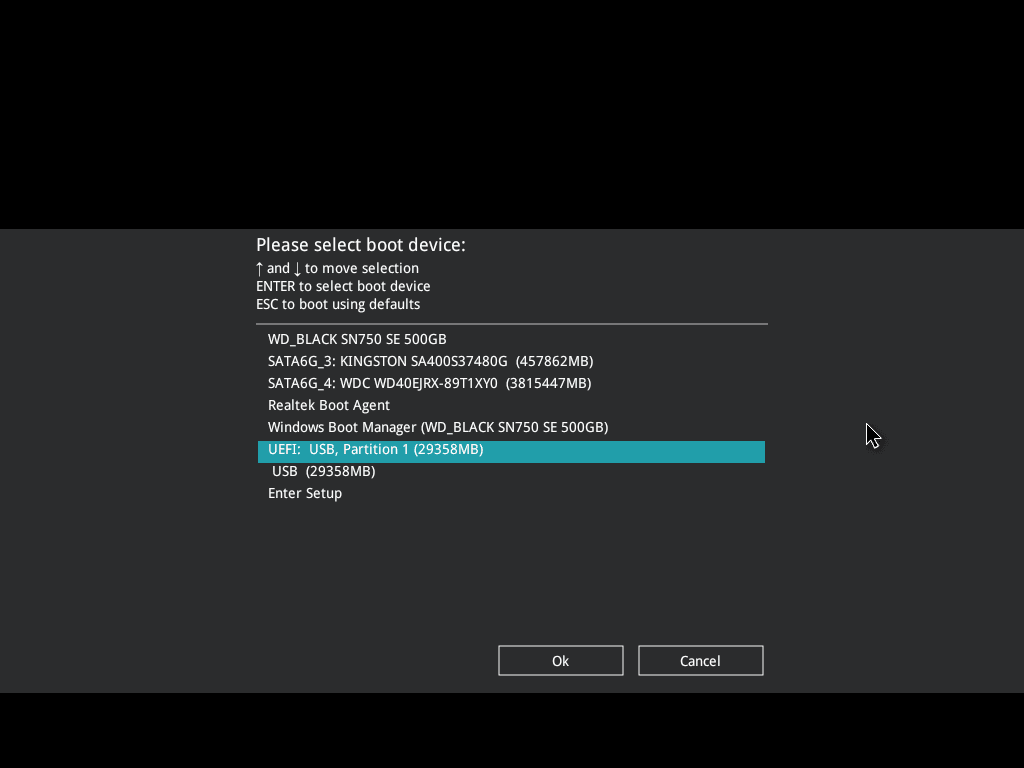
啟動進入BIOS設定啟動順序
您可以將電腦啟動到BIOS配置中,然後在啟動順序下將USB設定為優先啟動選項。該方法將始終將USB設定為優先啟動選項,因此每次將啟動裝置連接到USB埠時,系統都將從USB裝置啟動。
一般來說,不同品牌的主機板需要按下不同的熱鍵進入BIOS。以下是一些常見主機板品牌的BIOS進入熱鍵:
- ASUS主機板:Del,F2
- Lenovo主機板:F2,Fn + F2
- Dell主機板:F2,Fn + F2
- HP主機板:F10,Fn + F10
您可以在Google上搜索您的主機板品牌和版本,找出快捷鍵是什麼,或直接聯繫電腦製造商。
對於ASUS電腦:
步驟1:連接可啟動的USB快閃磁碟機,按下電腦上的電源按鈕。
步驟2:在電腦啟動期間,當出現啟動品牌或主機板標誌時,立即按下Del或F2鍵(取決於建立您版本的BIOS的公司,可能會顯示一個選單)進入BIOS設定,將顯示設定實用程式頁面。
步驟3:進入BIOS配置後,使用光標點選屏幕顯示的[進階模式]。
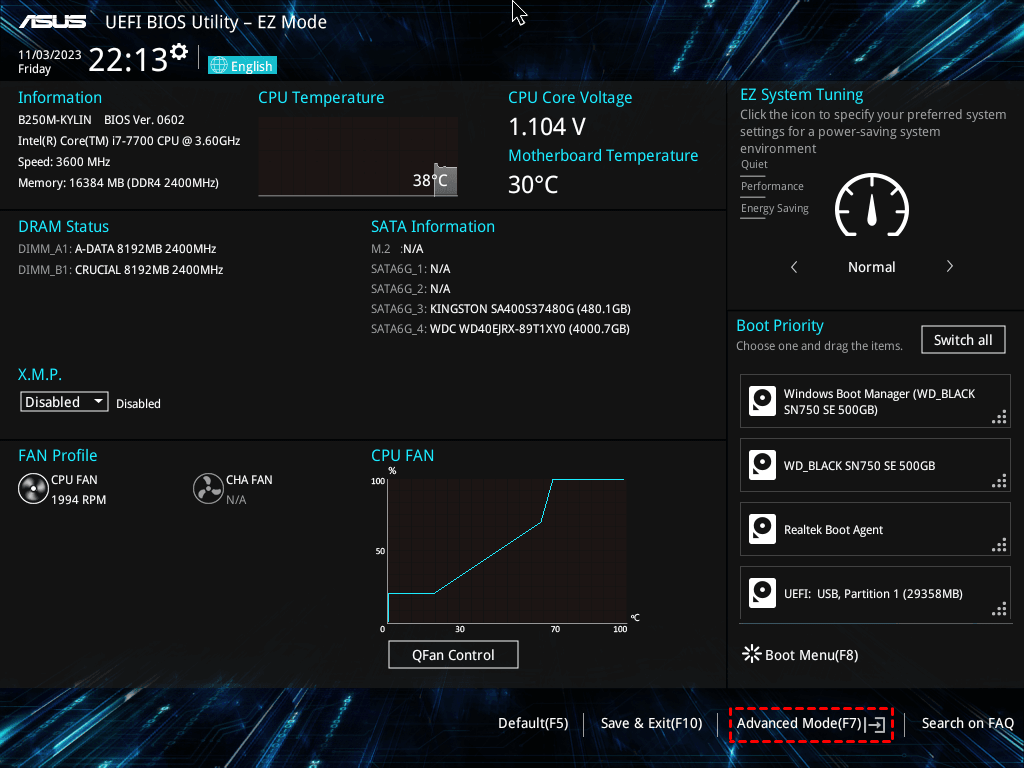
步驟4:使用鍵碟上的箭頭鍵,選擇[啟動]標籤。將顯示所有可用的系統裝置,然後將USB移到啟動順序中的第一個。
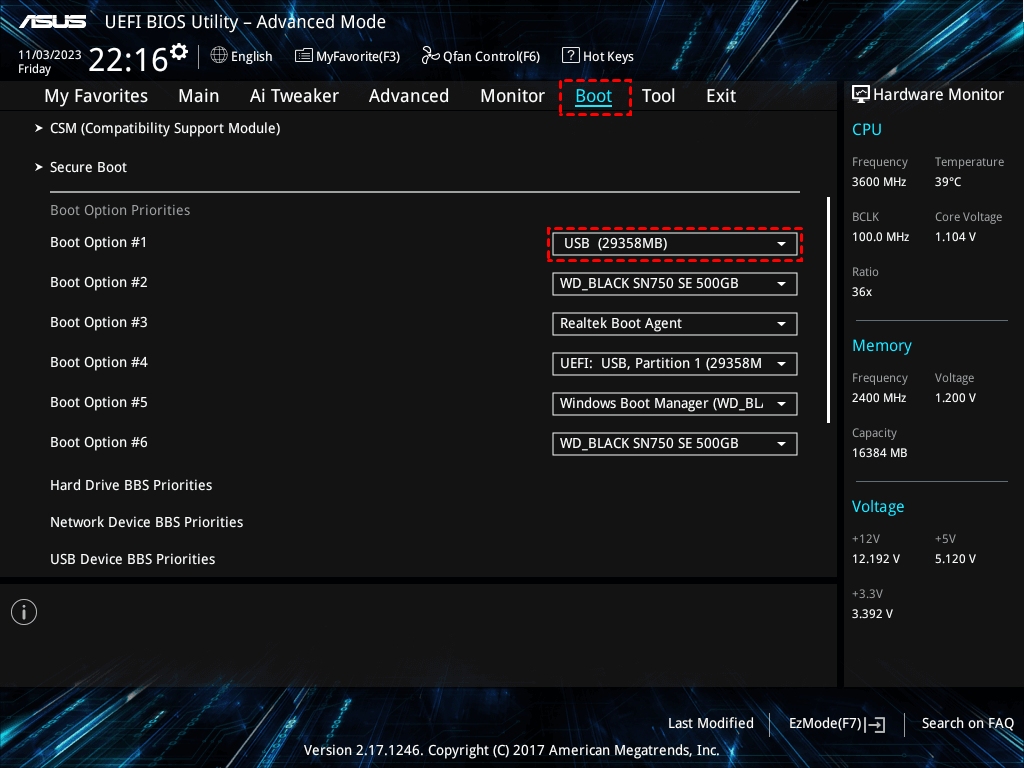
如果在裝置選項中找不到USB或可移動裝置,則可能在硬碟裝置下列出它。在這種情況下,您需要:將硬碟裝置移至頂部;展開以顯示所有硬碟裝置選項;將USB裝置移至該硬碟裝置列表的頂部。
步驟5:儲存更改,然後退出BIOS設定。電腦將根據新設定重新啟動,直接從您的USB快閃磁碟機啟動。
之後,如果需要從硬碟啟動,您可以直接拔下USB快閃磁碟機,BIOS將轉到啟動順序中的下一個裝置進行啟動。或者,您可以重新將硬碟設定為BIOS下的第一個啟動選項。