
如何正確註冊 PartitionAssistant Recovery?
更新於 2026年03月02日
介紹
PartitionAssistant Recovery 資料還原功能僅適用於付費版本。購買軟體後,您將收到一組產品授權碼。使用這組授權碼即可啟動程式進行資料還原。
啟動程式有兩種方式:「線上註冊」與「離線註冊」。
線上註冊
要註冊程式,請先在您的計算機上下載並安裝 PartitionAssistant Recovery。
步驟 1. 啟動 PartitionAssistant Recovery,請點選“啟用”圖示(一個鑰匙)。

步驟 2. 將您收到的許可證程式碼複製並貼上到註冊框中,然後點選“激活”按鈕。
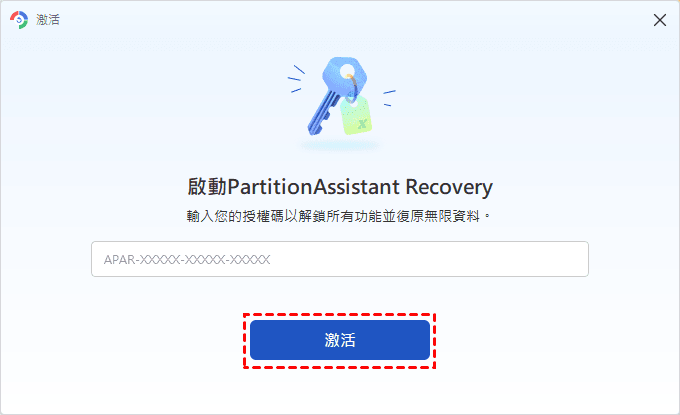
如果程式碼有效,您將看到註冊成功的視窗。
離線註冊
要啟用一臺沒有網路連線的計算機,您可以進行離線註冊。請注意,離線金鑰需要提前單獨生成。
步驟 1. 請先在未連接網際網路的情況下啟動 PartitionAssistant Recovery,然後點選“啟用”按鈕。此時將彈出離線註冊視窗。
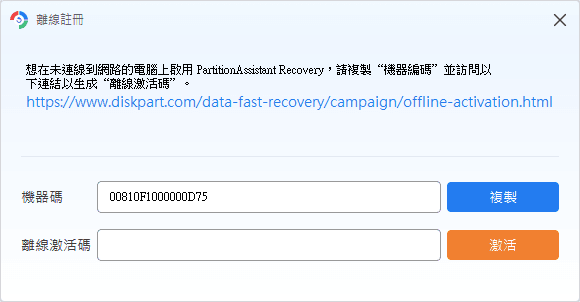
然後,請連線到網際網路,並在離線註冊視窗中開啟以下網頁(https://www.diskpart.com/data-fast-recovery/campaign/offline-activation.html)。或者,您也可以在另一台已連接網際網路的電腦上開啟此網頁。
步驟 2. 在開啟的網頁上複製您的許可證程式碼和機器程式碼,然後點選“生成離線金鑰”按鈕獲取離線許可證金鑰。
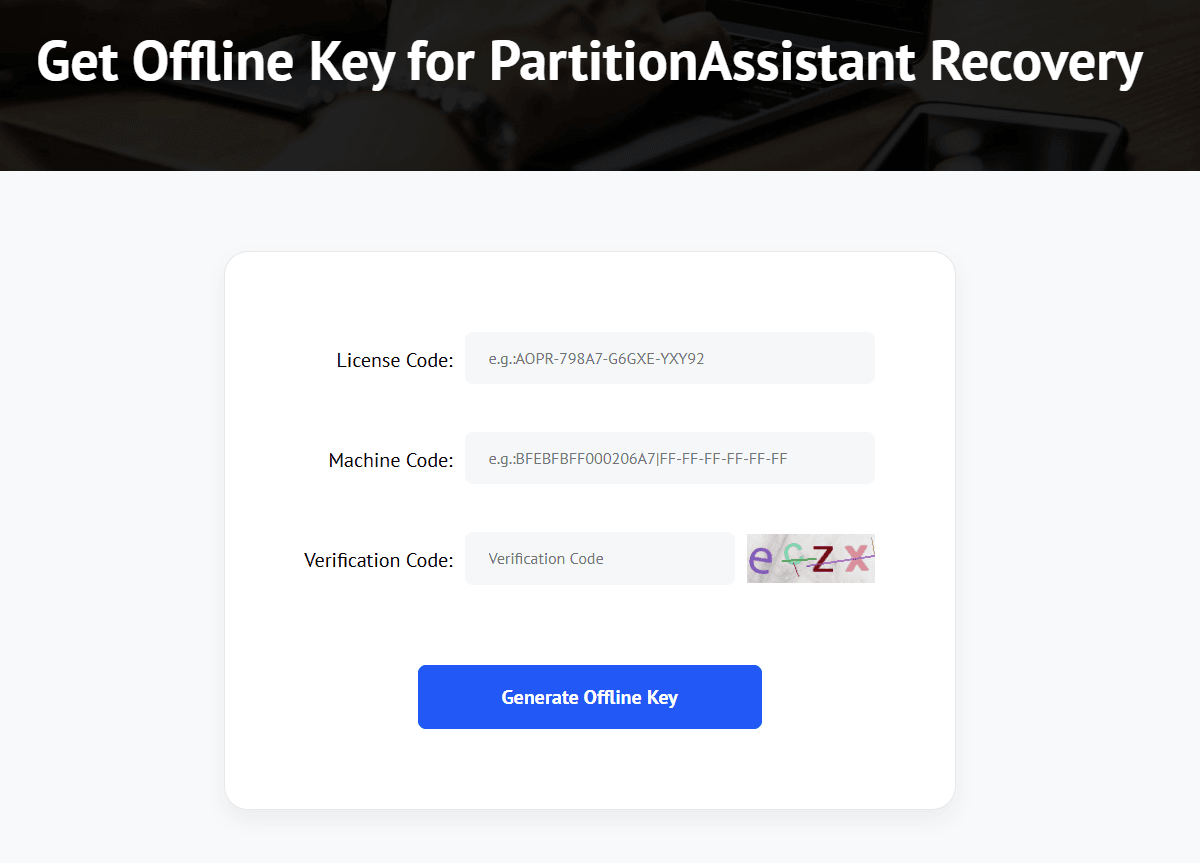
步驟 3. 最後,您將獲得一個離線金鑰。您可以直接複製該離線金鑰並貼上到離線金鑰框中,然後點選“啟用”按鈕進行註冊。
注意:
- 為避免輸入錯誤字元,建議直接複製貼上授權碼至註冊欄位。(例如,字母「O」與數字「0」容易混淆)
- 請確認註冊欄位中不留任何空格,並確保網路連線穩定。