
如何使用 PartitionAssistant Recovery 從當機的電腦中救回資料?
如何使用 PartitionAssistant Recovery 還原當機電腦
開始之前
- 請先在可正常運作的電腦上下載並安裝 PartitionAssistant Recovery。
- 將隨身碟或光碟片連線至該電腦。若沒有隨身碟或光碟片,PartitionAssistant Recovery 也允許您匯出 WinPE 可開機 ISO 檔案,此檔案可用於啟動您的虛擬機器,或燒錄至其他裝置。
此功能對於還原當機電腦的資料相當實用。建立可開機磁碟以及進行當機電腦還原屬於付費功能,因此請先升級至付費版本。
如何使用 AOMEI FastRecover 逐步還原當機電腦
步驟 1. 執行 AOMEI FastRecover,然後點選電腦當機救援。
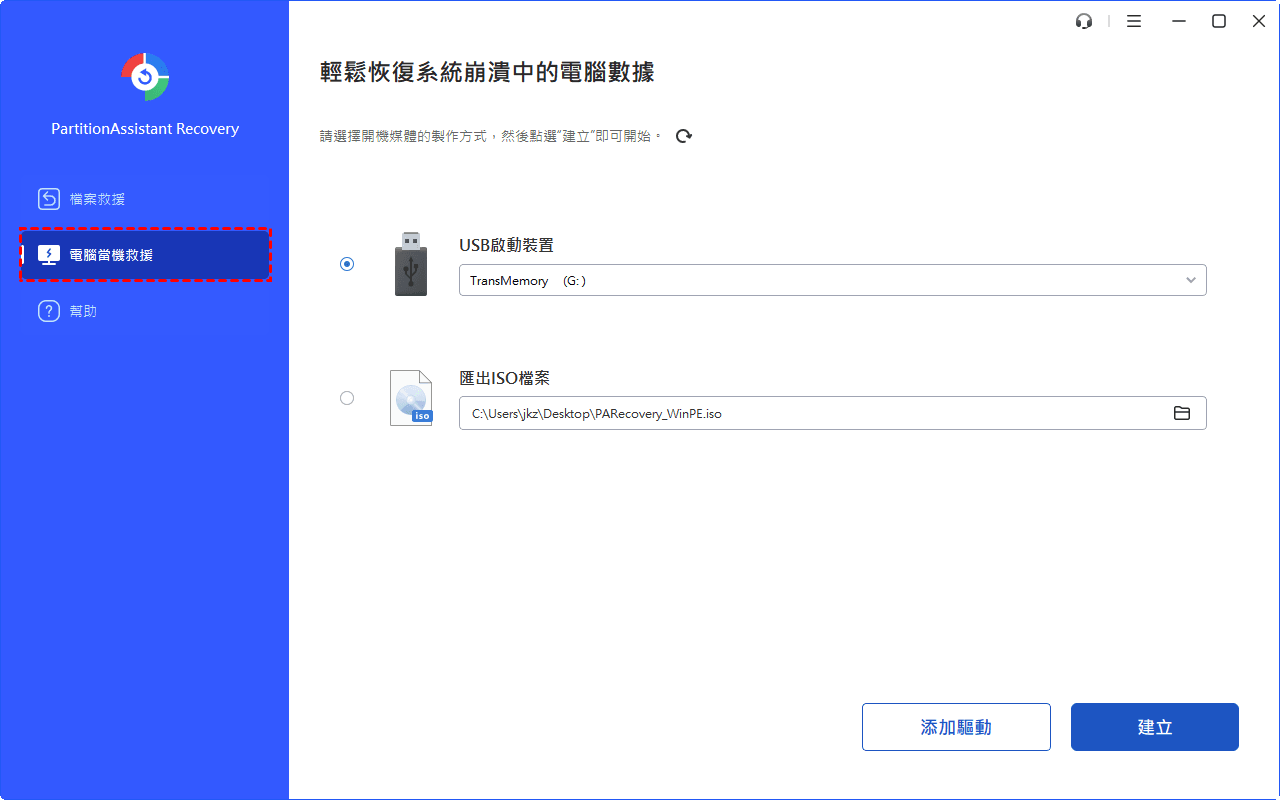
步驟 2. 依據您的需求選擇建立可開機磁碟的方式,然後點選建立按鈕(這裡以USB啟動裝置為例)。
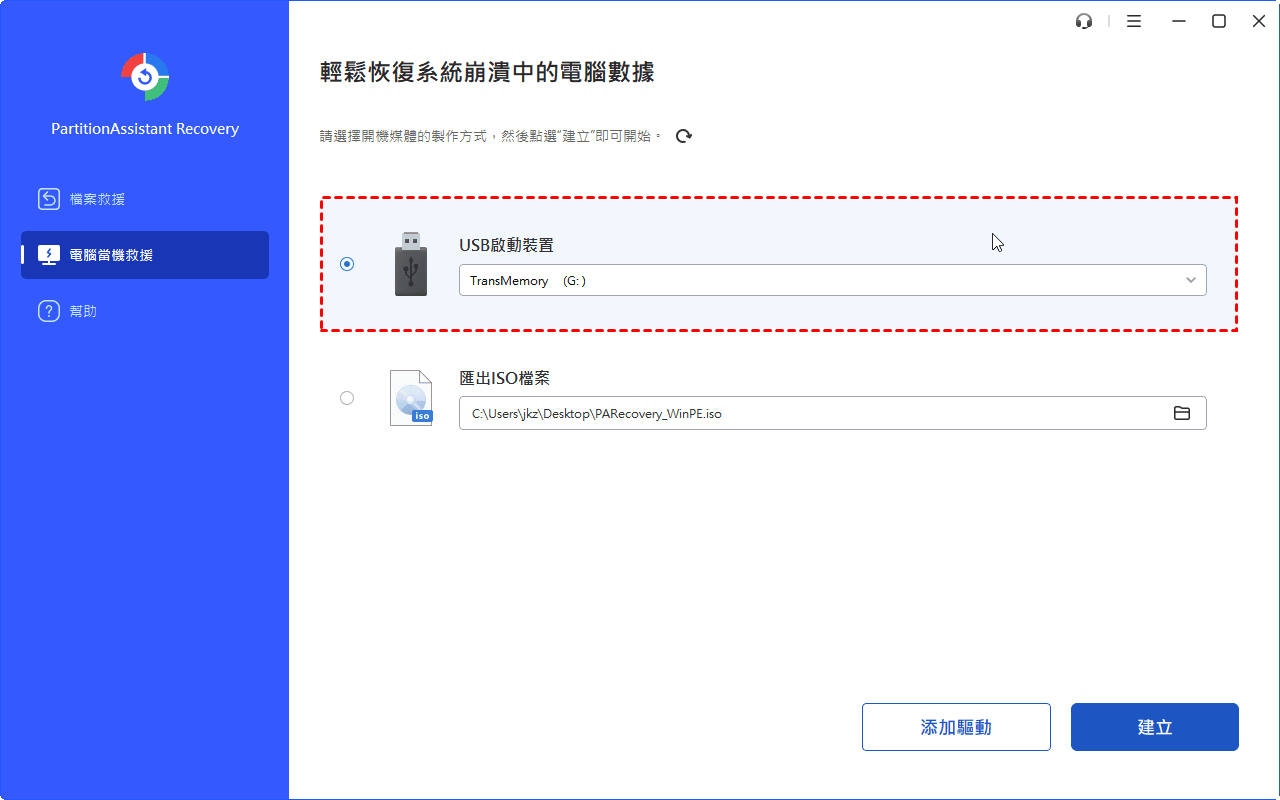
共有 2 種基於 Windows PE 建立可開機磁碟的方式可供選擇:
- USB 啟動裝置:用於建立 USB 可開機裝置。
- 匯出 ISO 檔案:使用此方法制作可開機的 ISO 檔案。ISO 檔案匯出後,您需要使用第三方燒錄程式將其燒錄至光碟。或者,您也可以使用此 ISO 檔案啟動某些虛擬機器,或將其燒錄至其他裝置。
步驟 3. 接著,系統會跳出提示視窗,告知此操作將會格式化該 USB 硬碟。若其中含有重要資料,請先進行備份。確認無誤後,請點選是繼續。

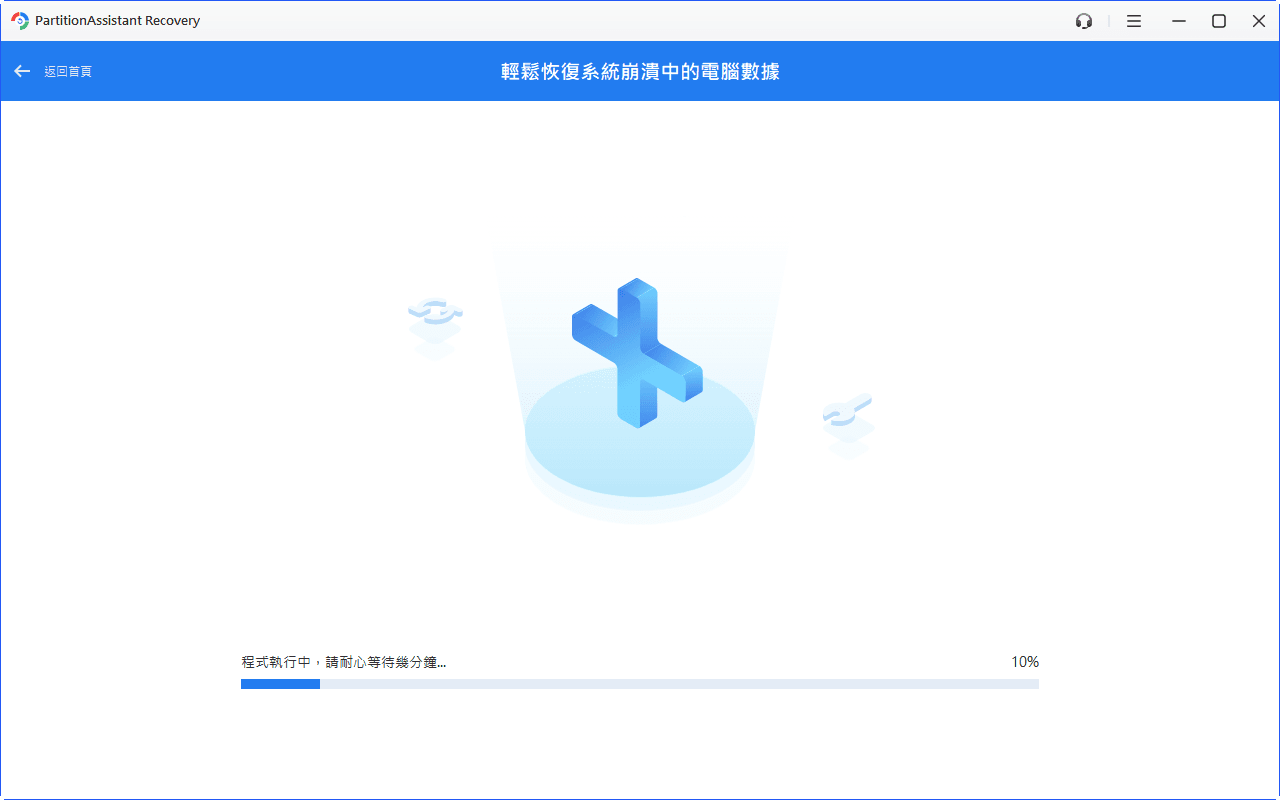
步驟 4. 接著便會開始執行建立作業,您可以檢視建立進度。建立 WinPE 可開機隨身碟的進度過程約需數分鐘。
步驟 5. 作業完成後,您將會看到成功視窗。同時也會收到操作提示,告知您如何使用該可開機磁碟來啟動並還原當機系統。
步驟 6. 請插入可開機USB隨身碟來啟動當機電腦,然後開始進行還原程式。
若要從 WinPE 可開機隨身碟或光碟開機,您需要先進入 BIOS/UEFI 設定,並在開機選單中變更開機順序。此外,您可能還需要在 BIOS/UEFI 中停用安全開機(Secure Boot)。不同品牌的電腦,進入 BIOS 的按鍵可能有所不同。若要從可開機磁碟啟動,請查閱詳細操作說明。
在 WinPE 環境下從可開機磁碟掃描並還原遺失檔案的步驟,與在 Windows 環境下進行還原的步驟相同。請參閱詳細操作說明。
總結
依照上述步驟操作,您就能輕鬆使用 PartitionAssistant Recovery 建立可開機磁碟。有了這張可開機磁碟,您便能輕鬆將當機電腦啟動進入 WinPE 環境,並開始進行資料掃描與還原程式。這對於搶救遺失的資料非常有幫助,尤其是在電腦已經無法正常開機的情況下。
常見問題與解答
問:如何讓可開機磁碟順利開機?
答:請將磁碟插入電腦,並在 BIOS/UEFI 設定中將該可開機磁碟設為第一個開機選項。您也可以嘗試在 Legacy 與 UEFI 兩種開機模式之間切換。 此外,您可能也需要停用安全開機(Secure Boot)功能。
問:進入 WinPE 後,某些裝置無法被辨識。
答:這可能是 WinPE 環境中缺乏相關的驅動程式。您可以在重新建立 WinPE 時,點選「新增驅動程式」按鈕來加入對應的驅動程式。
另外,若您的系統是 Windows 10 或更新版本,可考慮先下載並安裝 Windows ADK(Windows 評估與部署套件)及 WinPE 附加元件(如有需要),之後再建立可開機磁碟。