
 AOMEI Partition Assistant
Windows Server 2008(R2)磁碟管理全攻略:輕鬆掌握分割區操作
什麼是Windows Server 2008的磁碟管理?如何打開Windows Server 2008的磁碟管理?如何使用Windows 2008的磁碟管理?本文將提供關於Windows Server 2008 磁碟管理的清晰介紹。

作者 Louis / 更新於 2024年12月10日


Windows Server 2008 (R2)中的磁碟管理是什麼?
磁碟管理是Windows Server 2008中的內建程式。事實上,幾乎所有的Windows作業系統都有磁碟管理程式,只是某些功能有所不同。而下一個版本總是比上一個版本更強大。簡而言之,Windows Server 2008磁碟管理用於處理磁碟或分割區相關的任務。它支援以下基本功能:
- 格式化分割區
- 創建和刪除分割區
- 延伸和壓縮分割區
- 將分割區設定為使用中的分割區
- 動態磁碟和基本磁碟之間的轉換
- 創建多個特殊磁碟區,包括簡單磁碟區、跨距磁碟區、等量磁碟區、鏡像磁碟區和RAID-5磁碟區
- 在動態磁碟上創建/刪除分割區
- 為分割區配置或變更磁碟機字母
- 查看系統中所有磁碟的內容。
如何打開Windows Server 2008 (R2)磁碟管理?
要使用磁碟管理來控制Windows Server 2008或2008 R2中的磁碟分割,您應該學習如何打開或訪問磁碟管理。這裡列出了4種方法供您參考。
方法1. 通過控制台打開Server 2008 (R2)磁碟管理
1.在右下方點擊“開始”按鈕,選擇“控制台”。
2.在控制台窗口中,打開“管理工具”程式。
3.在管理工具窗口中,選擇“電腦管理”,然後選擇“存放裝置” -> “磁碟管理”。
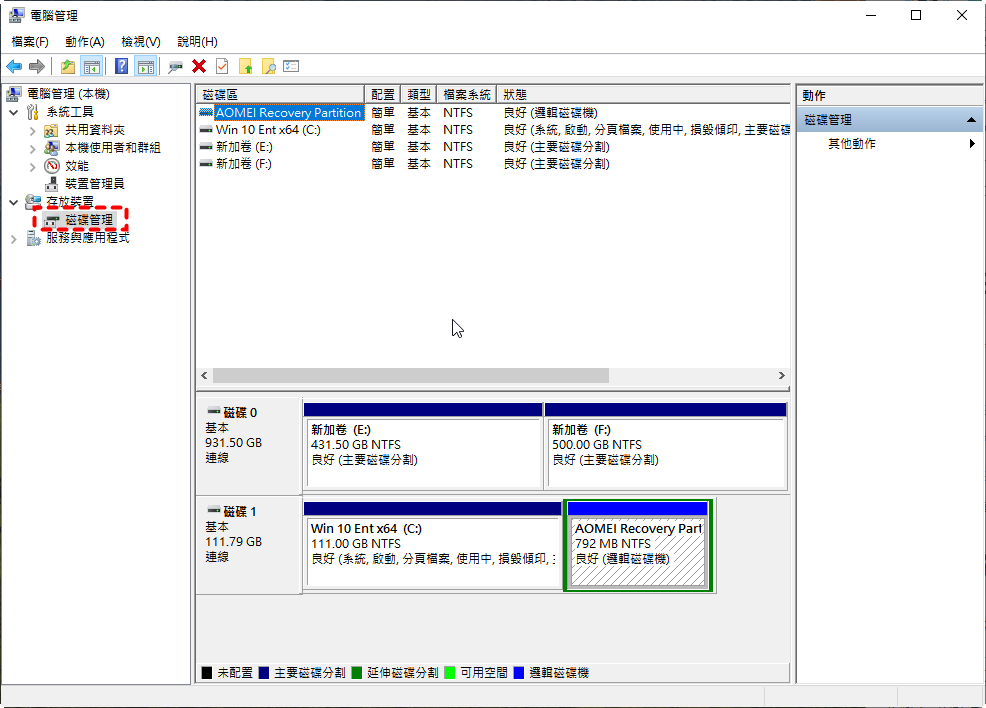
方法2. 通過開始搜索框訪問磁碟管理
1.點擊“開始”按鈕,輸入“diskmgmt.msc”在開始搜索框,按下“Enter”。
2.直接打開磁碟管理。
方法3. 使用快捷鍵[Win]+[R]打開Server 2008磁碟管理
使用快捷鍵[Win]+[R]在Windows Server 2008中打開“執行”,並輸入“diskmgmt.msc”,按下“Enter”按鈕打開Windows Server 2008的磁碟管理。有點像方法2。
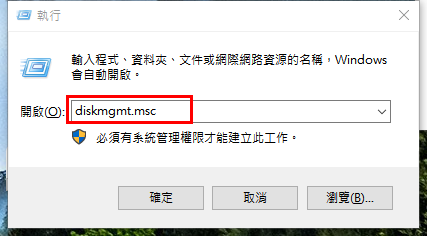
方法4. 通過cmd命令啟動磁碟管理
請以管理模式啟動cmd.exe!然後輸入命令“diskmgmt.msc”以打開Windows Server 2008的磁碟管理。
如何使用Server 2008 (R2)磁碟管理?
在打開Windows Server 2008磁碟管理後,您可以利用其基本功能來管理磁碟分割區。要管理特定的磁碟,只需右鍵點擊該磁碟,並選擇“格式化...”、“壓縮磁碟區”、“延伸磁碟區”、“刪除磁碟區”、“變更磁碟機字母和路徑”等選項。您應該注意Server 2008磁碟管理增加了“壓縮磁碟區”和“延伸磁碟區”的選項,而Server 2003磁碟管理則不提供這些選項。
然而,這兩個新功能只在某些情況下有效。首先,它們只支援NTFS或RAW分割區。此外,“壓縮磁碟區”僅允許您從右側壓縮分割區,這意味著未配置空間將位於壓縮的分割區後面,而“延伸磁碟區”僅在目標分割區之後有一個連續的未配置空間時才起作用。簡而言之,您不能僅僅壓縮一個分割區並使用未配置空間來延伸另一個分割區。
例如,如果您壓縮了D槽,您將在D槽的後面得到未配置空間。您可以使用這個未配置空間來延伸D槽,但不能用它來延伸C槽,因為D槽位於C槽和未配置空間之間。這就是為什麼大多數使用者發現Windows Server 2008磁碟管理中“延伸磁碟區”為灰色的原因。此外,它還有一個致命的弱點——它無法移動分割區!因此,延伸C槽的唯一方法是刪除D槽,當然,D槽上的所有數據都將丟失。
多麼麻煩啊!我認為大多數人都不願意刪除分割區和數據。如果您堅持使用Windows Server 2008的磁碟管理,您必須在刪除之前備份數據。此外,在某些情況下,您可能會發現某些選項在磁碟管理中為灰色。如果您想要一種更靈活的方式來管理您的磁碟和分割區,您可以找到一個替代方案。
AOMEI Partition Assistant:解鎖磁碟管理限制
為彌補Windows Server 2008磁碟管理的局限性,您可以嘗試AOMEI Partition Assistant Server 。它是一個全能的伺服器分割區軟體,可以成為一個很好的替代方案。它支援所有Windows Server 2025/2022/2019/2016/2012(R2)/2008(R2)。
現在,您可以直接點擊下方下載按鈕,免費下載並安裝AOMEI Partition Assistant Server 試用版,然後按照以下步驟執行操作。
首先,它支援您從兩側壓縮分割區,未配置空間可以在分割區的右側或左側。此外,它可以通過“合併分割區”將不相鄰的未配置空間添加到同一硬碟上的任何分割區上。此外,它還可以移動分割區和未配置空間。因此,每當在Server Disk Management中灰色化“延伸磁碟區”時,您可以使用AOMEI Partition Assistant來延伸分割區。

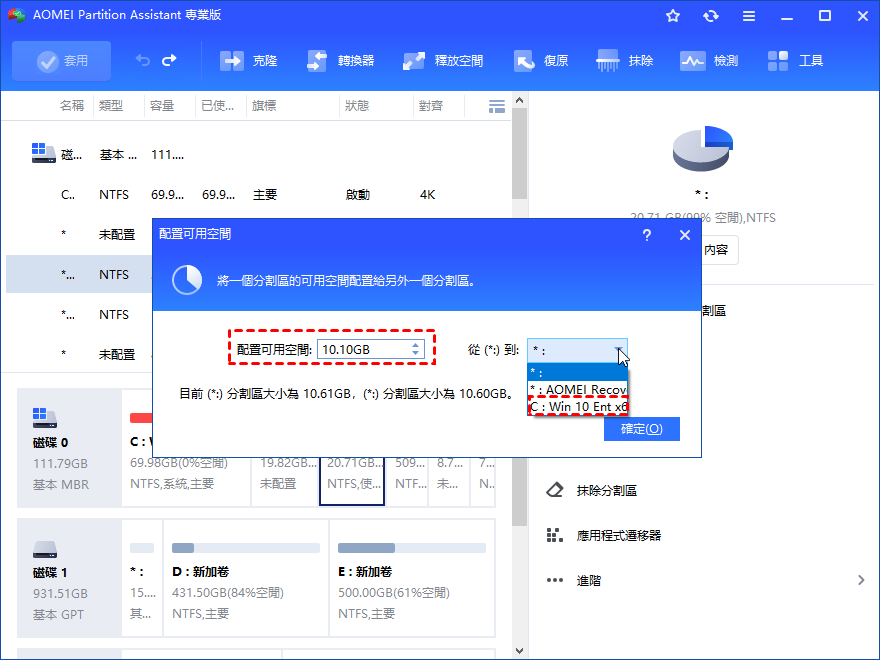
最重要的是,如果磁碟上沒有可用的未配置空間,您可以使用“配置空閑空間”功能,該功能可以在3個步驟中將一個分割區中的一些空閑空間直接配置給另一個分割區。非常簡單而有效。
總結
在這裡,我們不僅介紹了有關Windows Server 2008磁碟管理的一些基本知識,還分享了一個很好的替代方案,以防止您無法通過伺服器磁碟管理完成一些磁碟分割操作。此外,AOMEI Partition Assistant Server還提供了許多其他進階功能,例如製作可開機CD、將系統磁碟從動態磁碟轉換為基本磁碟、在不損失數據的情況下將MBR轉換為GPT或GPT轉換為MBR、Windows to Go建立器、將作業系統遷移至SSD等。
順便提一下,AOMEI Partition Assistant有不同版本供不同的使用者使用。對於企業使用者,您可以嘗試使用AOMEI Partition Assistant Unlimited(無限版),該版本支援同一公司的無限臺電腦使用。此外,您還可以使用AOMEI Partition Assistant Technician(技術員版本)向客戶提供收費的技術服務。而且,Unlimited和Technician還擁有一個有用的功能,即“創建可攜式版本”,可以將AOMEI Partition Assistant創建到可移動裝置中。請根據您的需求選擇適當的版本。如果您在使用過程中有任何問題或建議,都可以通過[email protected]聯絡我們。
