
 AOMEI Partition Assistant
أداة الاستنساخ المجانية لل USB قابلة للتمهيد: نسخ USB قابلة للتمهيد في نظام التشغيل ويندوز 11 و 10 و 8 و 7
إذا كنت تبحث عن أداة استنساخ USB قابلة للتمهيد لعمل نسخة مطابقة من محرك USB الخاص بك، فإن برنامج AOMEI Partition Assistant المجاني هو خيار رائع. يتيح لك نسخ محرك USB قابل للتمهيد مجانًا في نظام التشغيل ويندوز 11 و 10 و 8 و 7 بخطوات سهلة.

بواسطة Tracy / تم التحديث في November 21, 2024


لا يمكن تشغيل الاستنساخ من قرص USB قابل للتمهيد
حاولت استنساخ قرص فلاش USB قابل للتمهيد يحتوي على ملفات تمهيد نظام التشغيل Windows 10 عبر بعض برامج استنساخ القرص USB قابل للتمهيد. يبدو الاستنساخ مشابهًا للمحتويات الأصلية، لكن القرص غير قابل للتمهيد. هل أفتقد شيئًا؟ ربما يكون (bcdboot)؛ انظر كيفية جعل قرص USB مستنسخ قابل للتمهيد؟ هل هناك أداة موصى بها لاستنساخ قرص USB قابل للتمهيد بشكل موثوق؟ شكرًا جزيلاً.
- سؤال من tenforums
هل يمكنك استنساخ قرص USB قابل للتمهيد في ويندوز 10؟
في الوقت الحالي، يقوم مزيد من مستخدمي الكمبيوتر بنسخ ملفات ISO لنظام التشغيل Windows إلى قرص USB لجعله قرصًا قابلًا للتمهيد لإنقاذ الكمبيوتر الذي لا يمكن القرص الصلب من التمهيد بسبب فشل القرص الصلب.
نظرًا لأهمية القرص USB قابل للتمهيد، قد ترغب في استنساخه للنسخ الاحتياطي. ومع ذلك، فإن طريقة "Ctrl C و Ctrl V" (نسخ ولصق) لا تعمل لنسخ قرص فلاش USB قابل للتمهيد. حتى إذا نقلت بنجاح جميع البيانات من القرص USB قابل للتمهيد إلى قرص USB آخر، قد تصبح الملفات التمهيد الملصقة غير صالحة ولن يكون القرص الجديد قابلًا للتمهيد لاحقًا. وبالتالي، قد تتساءل كيف يمكنك استنساخ قرص USB قابل للتمهيد في أجهزة الكمبيوتر التي تعمل بنظام التشغيل ويندوز 11 و10 و8 و7 مع التمهيد الآمن بعد ذلك. هذا بالضبط ما سنتحدث عنه فيما يلي.
كيفية اختيار أفضل أداة استنساخ قرص USB قابل للتمهيد؟
يصبح اختيار أداة استنساخ USB المناسبة حاسمًا لأولئك الذين يسعون لنسخ أقراص USB بفعالية. يجب أخذ العديد من العوامل الرئيسية في الاعتبار في عملية اتخاذ هذا القرار.
◤ سهل الاستخدام: الدافع الرئيسي لاختيار أداة استنساخ USB عادةً ما يكون سهولة استخدامها. حتى أولئك الذين غير ملمين باستنساخ USB يمكنهم القيام بالعملية بسهولة. لذا، اعط الأولوية للأدوات ذات واجهة سهلة الاستخدام لضمان تجربة خالية من المتاعب.
◤ التوافق: قبل اتخاذ قرار، تحقق من أن أداة الاستنساخ المختارة متوافقة مع نظام التشغيل الخاص بك. بعض الأدوات محددة لمنصات نظام التشغيل المحددة، لذلك فإن التحقق من التوافق ضروري لتجنب أي إزعاج بعد الشراء.
◤ الوظيفة: حدد الاستخدام المقصود لوحدة USB المنسخة. هل ستخدم الأهداف الشخصية أم التجارية؟ بالنسبة للاستخدام التجاري، يتحول الاهتمام إلى القابلية للتعديل والميزات الإضافية. ابحث عن أداة استنساخ ليس فقط لنسخ USBs، ولكن أيضًا لتوسيع قدراتها لاستنساخ بطاقات SD، وحدات التخزين SSD والأجهزة التخزين المختلفة لتلبية احتياجاتك الخاصة.
◤ السعر: تختلف أدوات الاستنساخ بشكل كبير في نطاق الأسعار. لاتخاذ قرار مستنير، اعتبر القيود المالية وابحث عن أداة تجمع بين التكلفة والميزات.
ما هي أفضل أداة لاستنساخ USB القابلة للتمهيد؟
كما ذكر أعلاه، فإن استنساخ وحدة USB القابلة للتمهيد يتطلب استخدام أداة استنساخ وحدة USB القابلة للتمهيد. ولكن العديد من البرامج المماثلة يمكن أن تجعلك تشعر بالحيرة الكاملة حول أي واحدة تختارها. لاستنساخ وحدة القرص القابلة للتمهيد دون فشل في التمهيد، نوصي بشدة باستخدام AOMEI Partition Assistant. وتتميز بما يلي:
- متوافقة تمامًا مع جميع إصدارات Windows 11 و 10 و 8 و 7 و XP و Vista (32 بت و 64 بت)؛
- مع "معالج استنساخ القرص" يمكن نسخ وحدة USB (قابلة للتمهيد) إلى وحدة USB أخرى في نظام PC الخاص بـ Windows؛
- طريقتين للاستنساخ متاحتين لك، إما نسخ كافة القطاعات (المستخدمة وغير المستخدمة) أو فقط القطاعات المستخدمة إلى جهاز آخر؛
- ضمان استنساخ كامل دون فقدان البيانات وبدء التمهيد بنجاح بعد الاستنساخ؛
- مناسب أيضًا لـ استنساخ بطاقة SD، وحدة التخزين SSD و HDD.
خطوات لاستنساخ وحدة USB قابلة للتمهيد على وحدة USB أخرى مجانًا في Windows 11/10/8/7
لنسخ وحدة USB قابلة للتمهيد، أولاً وقبل كل شيء، يرجى تنزيل برنامج الاستنساخ المجاني للوحدة USB القابلة للتمهيد وتثبيته على جهاز الكمبيوتر الخاص بك الذي يعمل بنظام التشغيل Windows. ثم اتبع الخطوات لنسخ قرص USB القابلة للتمهيد في جهاز الكمبيوتر الشخصي الخاص بنظام Windows.
 100% آمن
- ملاحظات: ✎...
- سيؤدي عملية الاستنساخ هذه إلى حذف جميع البيانات على القرص الوجهة، لذا قم بعمل نسخ احتياطية لكل ما هو ضروري مسبقًا.
- لا يدعم فقط نسخ القرص MBR إلى قرص MBR آخر عندما يتعلق الأمر بنسخ بيانات القرص الصلب، بل يسمح أيضًا لك بـ نسخ القرص MBR إلى GPT، GPT إلى MBR، GPT إلى GPT، أو نسخ أقراص النظام بين MBR و GPT.
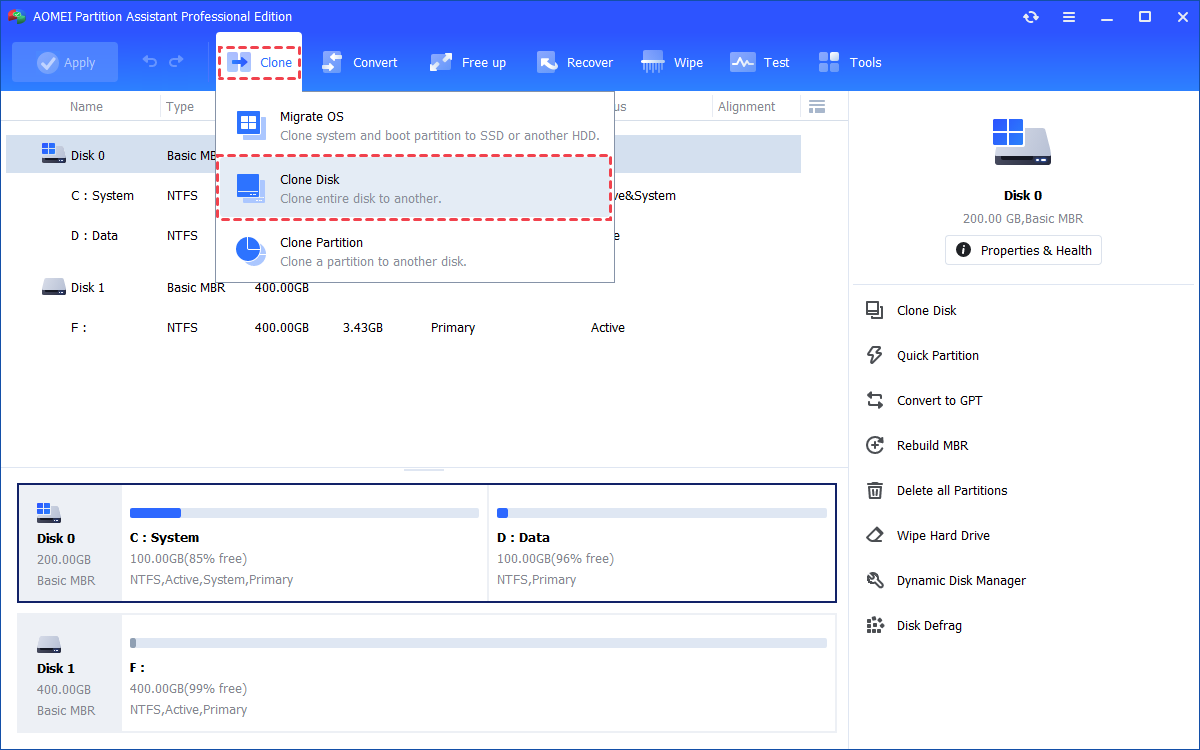
الخطوة 1. قم بتثبيت وتشغيل AOMEI Partition Assistant، انقر على علامة التبويب الرئيسية "Clone" واختر "Clone Disk". (يمكنك أيضًا النقر بزر الماوس الأيمن فوق القرص الذي ترغب في استنساخه واختيار أداة "Clone Disk" لتشغيل استنساخ الأقراص.)
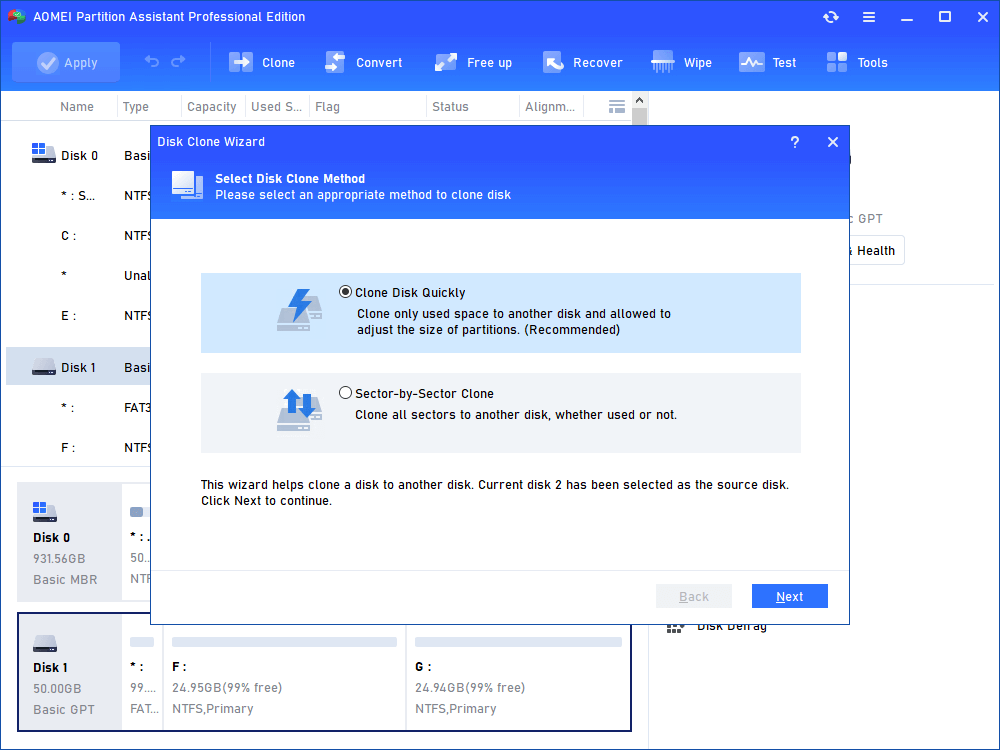
الخطوة 2. اختر القرص الصلب الذي تحتاج إلى استنساخه كقرص المصدر وانقر على "Next".
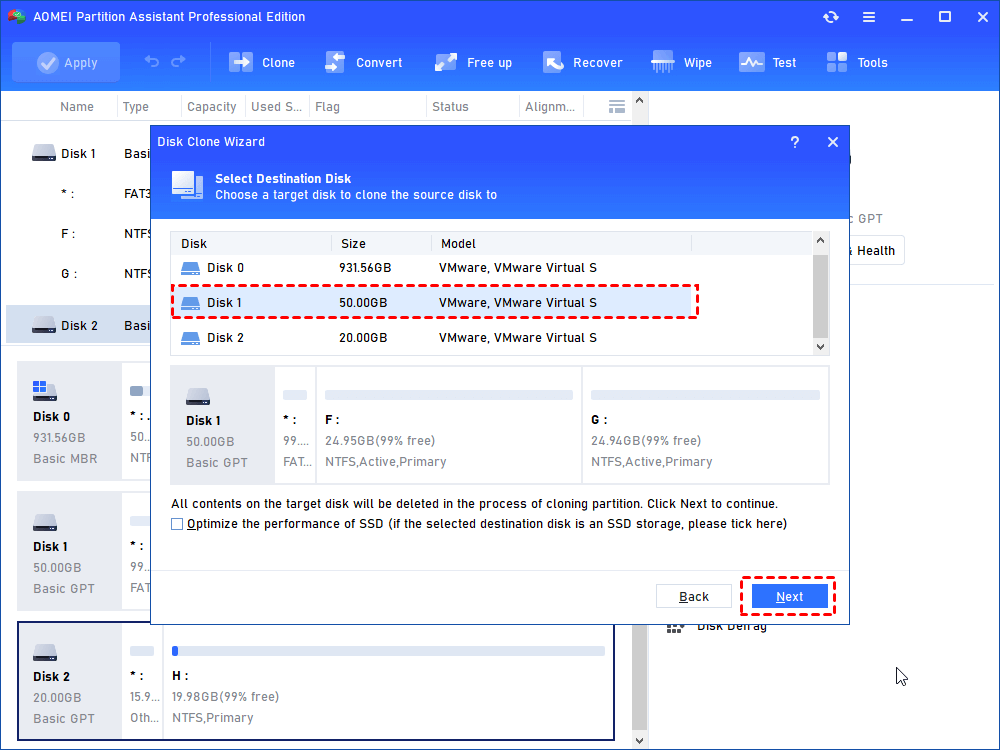
الخطوة 3. حدد القرص الوجهة لوضع بيانات القرص المصدر عليه، ثم انقر على "Next".
الخطوة 4. بعد ذلك، ستدخل واجهة التأكيد حيث يمكنك التحقق من قرص المصدر وقرص الوجهة. بعد تعيين كل شيء، يمكنك النقر على زر "Confirm" للاستمرار.
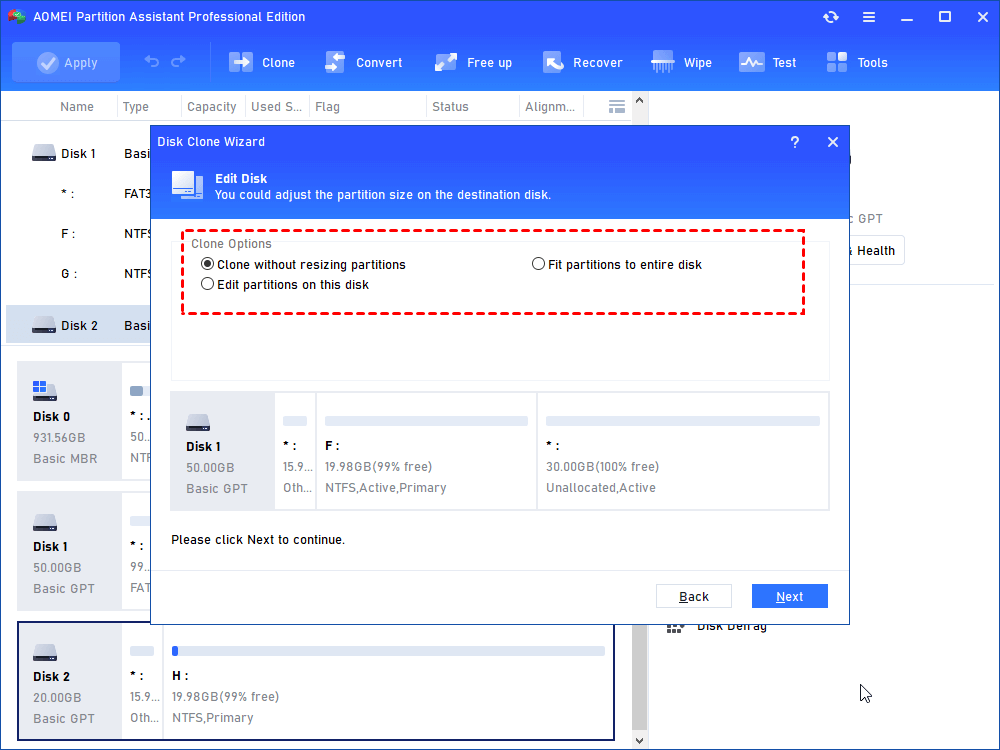
في الزاوية السفلية اليسرى من النافذة, يمكنك النقر على زر "الإعدادات" لضبط حجم القسم على القرص الهدف. هناك ثلاثة خيارات لك:
- استنساخ بدون تغيير حجم الأقسام: سيتم استنساخ جميع الأقسام على القرص الهدف بحجم القسم الأصلي. هذا الخيار متاح عندما يكون القرص الهدف أكبر من القرص المصدر. إذا كان أصغر, فإن هذا الخيار سيظهر بشكل غير نشط.
- استواء الأقسام على القرص بأكمله: ستتم استنساخ جميع الأقسام على القرص الهدف بملء سعتها بحسب نسبة حجم القسم الأصلي.
- تعديل الأقسام على هذا القرص: يمكنك تغيير حجم كل قسم على القرص الهدف حسب الحاجة.
بعد الانتهاء من التعديل, يرجى النقر على "حفظ".

ملاحظات:
- يمكنك وضع علامة على "توحيد الـ 4K" لتحسين سرعة القراءة والكتابة على سواقة سوليد ستيت إذا كان القرص الهدف المحدد هو تخزين SSD.
- سيتم مسح جميع البيانات الموجودة على هذا القرص الهدف المحدد بعد حفظ العملية على القرص الفعلي. إذا كانت هناك بيانات مهمة على القرص الهدف, يرجى إجراء نسخة احتياطية مسبقة.
- إذا كنت تقوم بنسخ إلى SSD أصغر, يظهر الخيار الأول باهت اللون. إذا قمت بتحديد نسخة بالقطاع, فلن يكون بإمكانك ضبط الحجم على القرص الهدف.
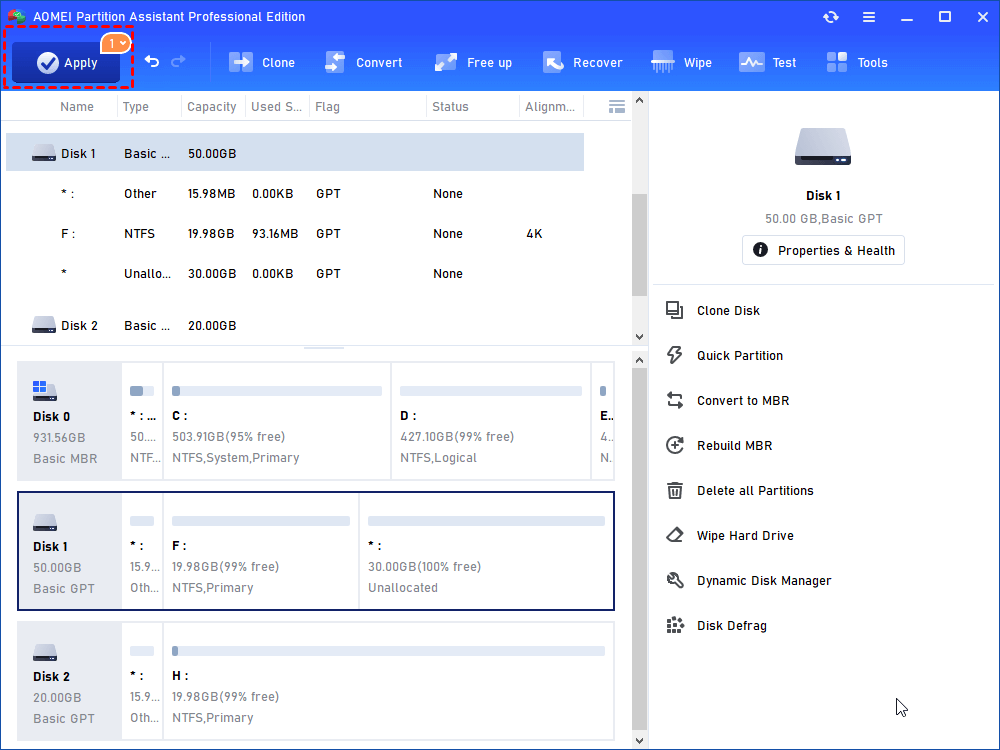
الخطوة 5. يمكنك معاينة عملية استنساخ القرص عن طريق عرض "العمليات المعلقة". لتنفيذ "العمليات المعلقة", يرجى النقر على "تنفيذ" و "متابعة".
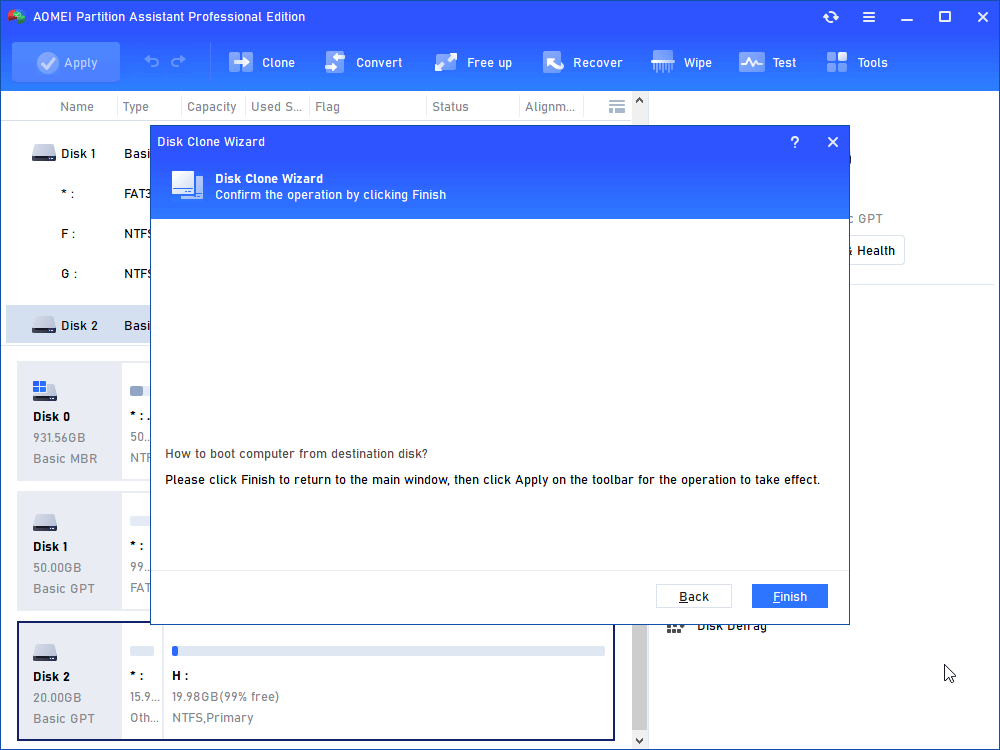
الخطوة 6. ستبدأ عملية الاستنساخ ويمكنك التحقق من تقدم عملية الاستنساخ.
الملخص
يجعل هذا الأداة القوية لنسخ القرص القابل للتمهيد عبر USB عملية استنساخ القرص القابل للتمهيد في أنظمة التشغيل Windows 11/10/8/7 أسهل ما يمكن. بالإضافة إلى ذلك ، يتيح لك أيضًا نقل محرك النظام فقط إلى وحدة تخزين ثابتة من نوع SSD. تتوفر وظائف أخرى مذهلة بما في ذلك تحويل قرص الإقلاع من MBR إلى GPT أو GPT إلى MBR بدون فقدان البيانات ، تقسيم قسم كبير إلى أقسام أصغر ، توسيع محرك النظام دون إعادة تشغيل متاحة. إذا كنت تستخدم خادم Windows ، يمكنك الاستفادة من AOMEI Partition Assistant Server.
