
 AOMEI Partition Assistant
كيفية استنساخ محرك أقراص USB قابل للتمهيد إلى محرك أقراص آخر [دليل كامل]
يمكن أن يساعدك محرك أقراص USB قابل للتمهيد في استعادة وإصلاح وتثبيت نظام تشغيل. إذا كنت بحاجة إلى استنساخ محرك أقراص USB قابل للتمهيد إلى محرك آخر، فقط تعلم الخطوات المفصلة من هذه الصفحة.

بواسطة Tracy / تم التحديث في December 5, 2024


مساعدة! هل يمكنني استنساخ محرك أقراص USB قابل للتمهيد إلى محرك أقراص USB آخر؟
كان لصديقي مطور برمجيات محرك أقراص USB قابل للتمهيد كان يستخدمه لتثبيت بيئة التطوير الخاصة به على أجهزة الكمبيوتر المختلفة. أراد إنشاء نسخة احتياطية من هذا المحرك عن طريق استنساخه إلى محرك آخر من نوع USB، في حالة حدوث فشل في المحرك الأصلي. طلب مني مشورته حول كيفية المتابعة.
محرك الأقراص USB القابل للتمهيد هو نوع من أجهزة التخزين المحمولة التي تم تهيئتها وتكوينها بطريقة تتيح استخدامها لبدء تشغيل الكمبيوتر وتحميل نظام التشغيل أو برامج أخرى.
عند تشغيل الكمبيوتر، عادة ما يبحث عن نظام تشغيل لتحميله من وحدة تخزين مثل القرص الصلب أو محرك الأقراص USB. يُتيح محرك أقراص USB قابل للتمهيد للمستخدم تحميل نظام تشغيل أو برامج أخرى على الكمبيوتر من خلال محرك الأقراص USB، بدلاً من القرص الصلب الداخلي للكمبيوتر. يمكن أن يكون هذا مفيدًا لأغراض متنوعة، بما في ذلك تثبيت نظام تشغيل جديد، إصلاح نظام تشغيل تالف، أو تشغيل أدوات تشخيص. لإنشاء محرك أقراص USB قابل للتمهيد، عادةً ما تحتاج إلى استخدام برامج أو أدوات خاصة لتهيئة المحرك ونسخ الملفات اللازمة عليه.
بالإضافة إلى ذلك، هناك محرك آخر شائع يعرف باسم محرك الأقراص USB الخاص بـ Windows To Go. يمكن تمهيده على أي كمبيوتر لإنشاء بيئة عمل Windows.
لماذا استنساخ محرك أقراص USB قابل للتمهيد إلى محرك أقراص USB آخر؟
لا شك أننا بحاجة إلى استنساخ محرك أقراص USB قابل للتمهيد في بعض الأحيان، وفي الحالات التالية، ستجد أنه من الضروري نسخ محرك أقراص USB إلى محرك آخر:
✦ إنشاء نسخة احتياطية: إذا كانت لديك ملفات مهمة أو نظام تشغيل قابل للتمهيد على قرص USB، فإن إنشاء نسخة احتياطية منه يمكن أن يكون له دور في حال تضرر القرص الأصلي أو فقده.
✦ مشاركة المحتوى: يمكن أن يكون استنساخ قرص USB قابل للتمهيد على قرص آخر مفيدًا عندما تحتاج لمشاركة محتوى القرص مع الآخرين. بدلاً من نقل الملفات واحدة تلو الأخرى، يضمن استنساخ القرص نقل جميع الملفات والإعدادات في مرة واحدة.
✦ إعداد سريع: يمكن أن يكون استنساخ قرص USB قابل للتمهيد مفيدًا إذا كنت بحاجة إلى إعداد عدة أجهزة بنفس نظام التشغيل والبرامج. يتيح لك استنساخ القرص القابل للتمهيد USB إعداد جميع الأجهزة بنفس التكوين بسرعة.
✦ الترقية إلى قرص أكبر: إذا كان لديك قرص USB قابل للتمهيد يواجه نقصًا في المساحة، فيمكن استنساخه على قرص أكبر ليمنحك المزيد من مساحة التخزين دون إعادة تثبيت النظام التشغيل والبرامج.
بشكل عام، يوفر استنساخ قرص USB قابل للتمهيد أكثر وقتًا وجهدًا من إنشاء قرص جديد. ومع ذلك، يجب ملاحظة أن استنساخ قرص USB قابل للتمهيد إلى USB ليس مجرد نسخ ولصق بسيط، حيث يمكن أن يؤدي ذلك إلى تلف البرامج أو فشل التمهيد من النظام التشغيل. يعد استنساخ قرص USB قابل للتمهيد باستخدام أداة استنساخ USB قابلة للتمهيد مهمة أكثر أمانًا وسرعةً، مع ضمان أن القرص USB المستنسخ سيتم تشغيله بشكل سليم.
ما هو أفضل طريقة لاستنساخ قرص USB قابل للتمهيد؟
على الرغم من أن Windows يحتوي على أداة مدمجة تسمى "نسخة احتياطية لصورة Windows" يمكن استخدامها لاستنساخ قرص USB قابل للتمهيد على قرص USB آخر، إلا أن هذه الطريقة معقدة جدًا ولا تناسب جميع المستخدمين.
لجعل العملية ناجحة وسهلة، يمكنك محاولة استخدام AOMEI Partition Assistant Professional، والذي يعمل بالكامل مع جميع إصدارات Windows 11 و 10 و 8 و 7 و XP و Vista (32 بت و 64 بت). تتيح لك ميزة "معالج استنساخ القرص" استنساخ قرص USB (قابل للتمهيد) إلى قرص USB آخر في جهاز الكمبيوتر الشخصي بنظام Windows، وتوفر طريقتين للاستنساخ المتاحتين لك لاستنساخ جميع القطاعات (المستخدمة وغير المستخدمة) أو فقط القطاعات المستخدمة إلى جهاز آخر. الأهم من ذلك، يضمن استنساخ كامل دون فقدان البيانات والتمهيد الناجح بعد الاستنساخ.
بالإضافة إلى استنساخ قرص USB قابل للتمهيد، فإنه مناسب أيضًا لاستنساخ بطاقة SD، وحدة التخزين SSD، ومحرك الأقراص HDD وجهاز آخر. ويمكن أيضًا أن يساعدك في استعادة البيانات المفقودة أو المحذوفة، أو حتى الأقسام، إذا فقدت أي بيانات على القرص USB.
تلميح: AOMEI Partition Assistant Professional متوافق مع Windows 11/10/8.1/8/7. لنسخ قرص USB قابل للتمهيد على قرص USB آخر في Windows Server 2025/2022/2019/2016/2012(R2)/2008(R2)/2003 ، يمكنك استخدام AOMEI Partition Assistant Server .
كيفية استنساخ قرص USB قابل للتمهيد على قرص USB آخر باستخدام هذا البرنامج
يمكنه استنساخ قرص USB القابل للتمهيد بدقة من خلال نسخ جميع المحتويات على قرص USB القابل للتمهيد بما في ذلك البيانات المخفية أو المحمية، وسجل الإقلاع الرئيسي، ومساحة Slack وما إلى ذلك. الآن سأريك كيفية نسخ قرص USB قابل للتمهيد إلى قرص آخر في Windows 10 باستخدام AOMEI Partition Assistant Professional بالتفصيل:
الخطوة 1. قم بإدخال قرصي USB وتأكد من استدعائهما بواسطة جهاز الكمبيوتر الخاص بك.
الخطوة 2. قم بتثبيت وتشغيل AOMEI Partition Assistant، انقر على "استنساخ" في الواجهة الرئيسية واختر "استنساخ القرص".

الخطوة 3. اختر القرص الصلب الذي ترغب في استنساخه كقرص المصدر وانقر على "التالي".

الخطوة 4. حدد القرص المقصود لتخزين البيانات من القرص المصدر، ثم انقر على "التالي".

الخطوة 5. بعد ذلك، يمكنك التحقق من مصدر القرص والقرص الوجهة في النافذة التالية أو التبديل إلى "نسخ القطاع إلى القطاع"، ثم انقر على الزر "تأكيد" للمتابعة إذا لم يكن هناك أي مشكلة.

هنا، يمكنك أيضًا النقر على زر "الإعدادات" لضبط حجم القسم على القرص الوجهة أو تحديد علامة صح على "محاذاة 4k" لتحسين سرعة القراءة والكتابة للقرص SSD إذا كان القرص المستهدف هو قرص SSD.

الخطوة 6. في النهاية، انقر على "تطبيق" و "متابعة" في واجهة العمل الرئيسية لبدء نسخ القرص الصلب.

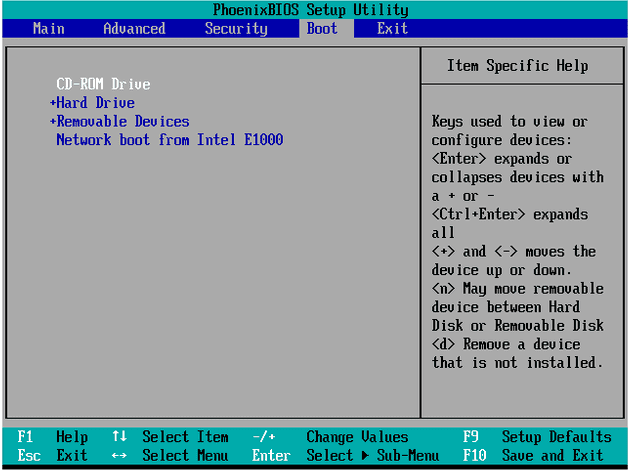
بعد اتمام الخطوات السبع، يمكنك إيقاف تشغيل الكمبيوتر و التمهيد من وسائط الإقلاع. عادة، يتم الضغط على F12/DEL للدخول إلى واجهة إعدادات BIOS عند ظهور الشاشة الأولى. ثم، اذهب إلى خيار الإقلاع لتغيير ترتيب الإقلاع.
ملخص
نسخ محرك أقراص USB التمهيدي إلى محرك أقراص USB آخر يتضمن إنشاء نسخة مطابقة من محتوى محرك الأقراص USB الأصلي، بما في ذلك نظام التشغيل التمهيدي وأي ملفات أو برامج مخزنة عليه. يمكن أن يكون هذا العملية مفيدًا لإنشاء نسخ احتياطية من البيانات الهامة أو لنقل إعداد نظام التشغيل بأكمله إلى جهاز كمبيوتر آخر بسرعة وسهولة.
لنقل محرك أقراص USB قابل للتشغيل، سيحتاج المستخدمون إلى أداة نسخ أو برنامج موثوق يمكنه نسخ محتويات المحرك الأصلي إلى المحرك الجديد. يمكنك تجربة أداة النسخ الشهيرة - AOMEI Partition Assistant Professional. بمجرد تثبيت البرنامج وتوصيل المحركين الأصلي والجديد إلى الكمبيوتر، يمكن للمستخدمين اتباع دلائل أداة النسخ لبدء عملية النسخ.
ستستغرق عملية نسخ محرك أقراص USB قابل للتشغيل وقتًا يعتمد على حجم المحرك وسرعة الكمبيوتر ومنافذ USB. بمجرد استكمال عملية النسخ، يمكن للمستخدمين إزالة المحرك الجديد بأمان واختباره للتأكد من أنه نُسخة مطابقة للمحرك الأصلي وقابلة للتشغيل.
