
 AOMEI Partition Assistant
برنامج هجرة نظام التشغيل المجاني: هاجر نظام التشغيل إلى وحدة تخزين SSD بدون إعادة التثبيت
إذا كنت ترغب في هجرة نظام التشغيل إلى محرك أقراص آخر، قم بتنزيل برنامج هجرة نظام التشغيل المجاني: AOMEI Partition Assistant Standard، الذي يتيح لك هجرة نظام التشغيل إلى وحدة تخزين SSD / HDD جديدة بدون إعادة التثبيت.

بواسطة Tracy / تم التحديث في January 9, 2025


لماذا نحتاج إلى برامج مجانية لترحيل النظام الأساسي؟
كما يوحي الاسم، تهدف برامج ترحيل النظام الأساسي المجانية إلى ترحيل نظام التشغيل إما إلى وحدة تخزين ثابتة سهلة أو قرص صلب بدون أي تكلفة. يؤدي عملية الترحيل هذه إلى زيادة مساحة القرص وتحسين أداء النظام والحفاظ على نظام تشغيل منظم. بالإضافة إلى ذلك، فإنه يقضي على الحاجة إلى تثبيت النظام البطيء والمستهلك للوقت.
هناك العديد من السيناريوهات التي يثبت استخدام برامج ترحيل النظام الأساسي المجانية قيمتها:
1. إعداد جهاز كمبيوتر جديد
عند الحصول على جهاز كمبيوتر جديد والرغبة في الاحتفاظ بنظام التشغيل القديم والتطبيقات، يأتي برنامج ترحيل النظام الأساسي المجاني للإنقاذ. يسهل الانتقال بسلاسة ويوفر على المستخدمين عناء إعادة التثبيت.
2. ترقية وحدة التخزين الثابتة
إذا كان مساحة القرص الحالي غير كافية أو أداء جهاز الكمبيوتر يعاني، فإن الترقية إلى وحدة تخزين ثابتة بحجم أكبر أو قرص صلب يصبح خيارًا جيدًا. باستخدام برامج ترحيل النظام الأساسي المجانية، يمكنك نقل النظام بكفاءة وضمان الانتقال السلس إلى القرص الجديد.
طريقتين لترحيل النظام الأساسي إلى وحدة تخزين ثابتة/قرص صلب مجانًا
إذا كنت ترغب في نقل نظام التشغيل (OS) إلى قرص صلب جديد أو وحدة تخزين ثابتة (HDD) بدون إعادة تثبيت Windows، يمكنك استخدام أداة النسخ الاحتياطي والاستعادة المدمجة في Windows أو برامج ترحيل النظام الأساسي المجانية من جهة ثالثة.
1. نقل النظام الأساسي من خلال إنشاء صورة النظام
إذا كنت ترغب في ترحيل النظام الأساسي بدون استخدام أداة من جهة ثالثة، يمكنك إنشاء نسخة احتياطية للنظام ومن ثم استعادتها على القرص الصلب أو وحدة التخزين الثابتة الجديدة. في Windows 11 أو 10 أو Windows 7، يمكنك إنشاء نسخة احتياطية تشمل جميع الأقراص الحرجة. إذا كنت تستخدم Windows 8 أو 8.1، يمكنك لا تزال إنشاء صورة النظام.
● يرجى تثبيت محرك أقراص ثانوي على جهاز الكمبيوتر الذي يعمل بنظام Windows 10. إذا كان هناك فقط مكان واحد، فيجب أن تقوم بشراء محول لربط القرص الصلب/القرص الثابت الصلب بمنفذ USB.
● تأكد من أن المساحة غير المُخصصة على القرص الهدف ليست أصغر من المساحة المستخدمة في التقسيم الحالي لنظام التشغيل. أو يمكنك إنشاء مساحة غير مُخصصة عن طريق تقسيمه أو حذفه.
● يمكن حماية أقراص NTFS فقط. قد تحتاج إلى تهيئة أو تحويل التقسيم إلى نظام الملفات NTFS.
● يجب أن يكون القرص الهدف له نفس نمط التقسيم (MBR أو GPT) كما لدى القرص المصدر.
● إذا كان القرص الصلب جديدًا، لا تنسَ أن عليك تهيئته. لتجنب تغيير وضع الإقلاع بعد الترحيل، يجب أن يكون نمط التقسيم (MBR أو GPT) متوافقًا مع وضع الإقلاع (UEFI وإرث عتيق BIOS).
▶ الجزء 1. إنشاء صورة نسخ احتياطية للنظام
1. افتح لوحة التحكم، انقر فوق "نسخ الاحتياطي واستعادة (Windows 7)" تحت قائمة "النظام والأمان".
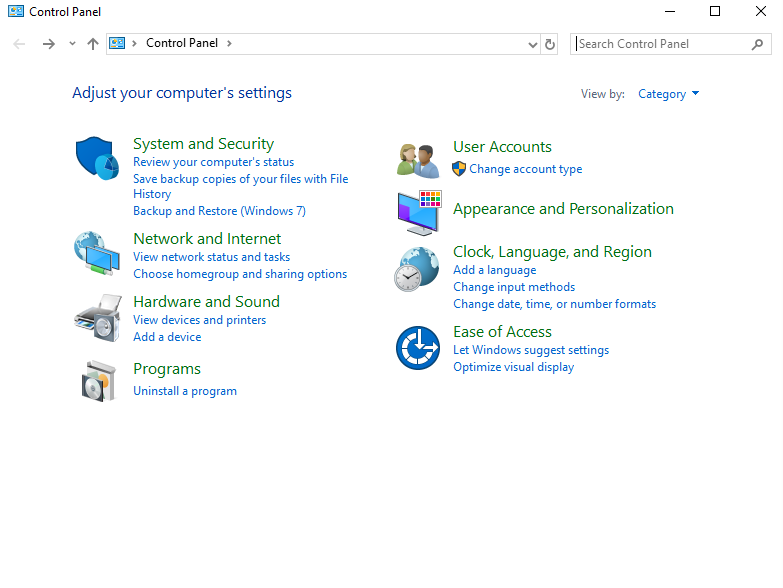
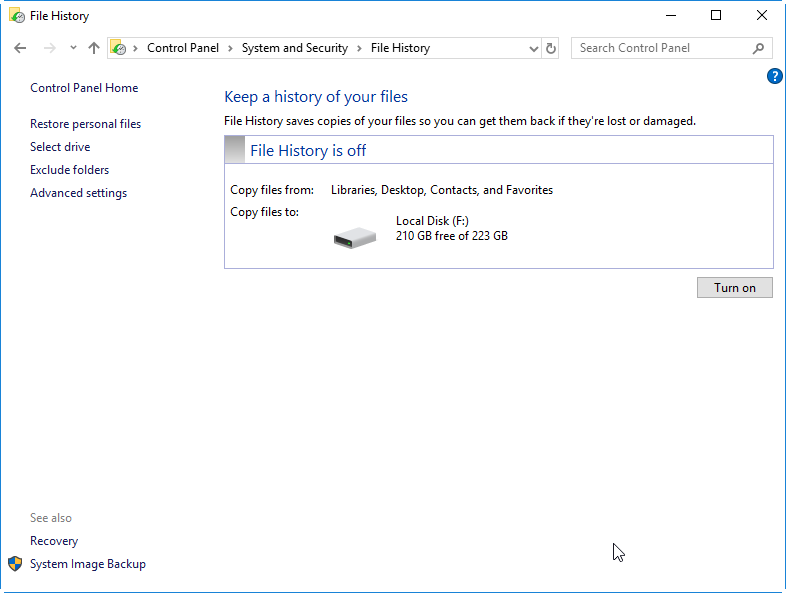
2. انقر فوق "إنشاء صورة نظام" في القائمة اليسرى.
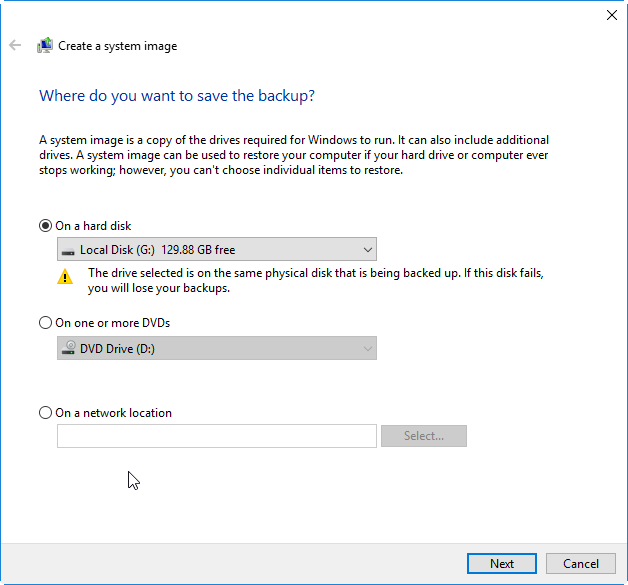
3. حدد القرص الصلب الخارجي الذي سيتم حفظ صورة النظام فيه وانقر فوق التالي للمتابعة.
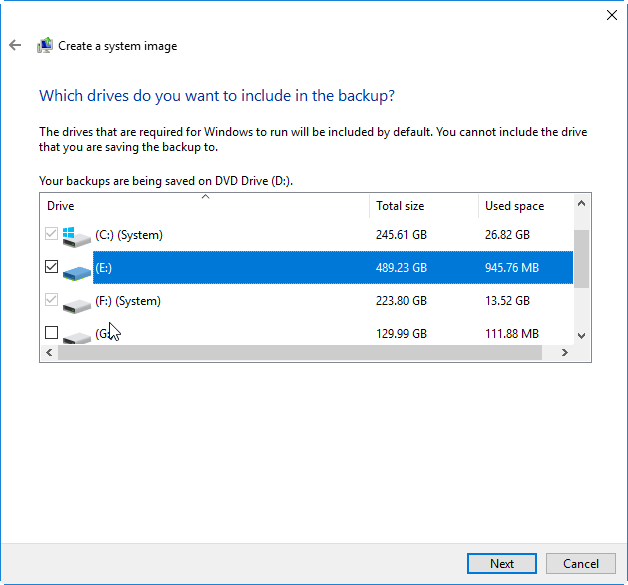
4. حدد محرك النظام ومحرك النظام المحجوز وانقر فوق التالي للاستمرار.
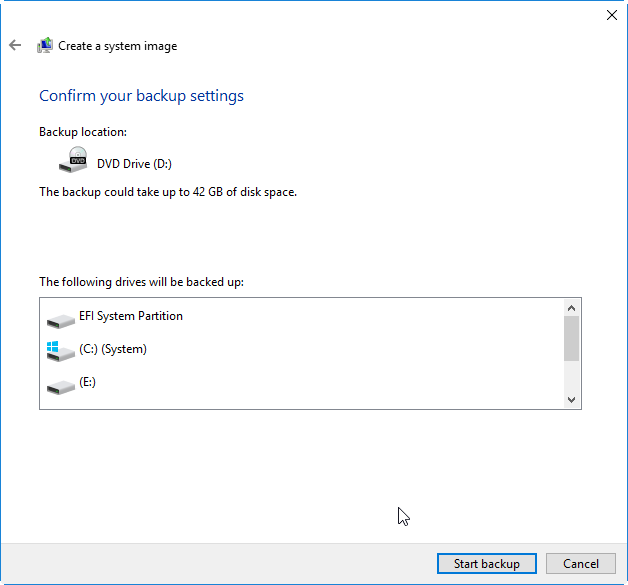
5. يمكنك التحقق من موقع النسخ الاحتياطي وحجم صورة النسخ الاحتياطي. قم بتأكيد الإعدادات عن طريق النقر فوق "بدء النسخ الاحتياطي".
▶ Part 2. إنشاء وسائط Windows 10 القابلة للتمهيد
أولاً، قم بتحضير محرك أقراص USB وتأكد من أن مساحته الحرة أكبر من 4 جيجابايت. ثم قم بتنزيل ملف ISO لنظام التشغيل Windows 10 إلى USB.
الخطوة 1. اضغط على مفتاحي Windows و R معًا ، اكتب diskpart ، ثم انقر على "Enter".
الخطوة 2. في نافذة CMD ، يرجى كتابة الأمر التالي خطوة بخطوة.
● diskpart
● lisk disk
● select disk X
● clean
● create partition primary
● select partition Y
● format fs=ntf quick (إذا كنت بحاجة إلى إنشاء وسائط USB قابلة للتمهيد UEFI ، يجب عليك كتابة format fs=fat32 quick)
● active
● exit
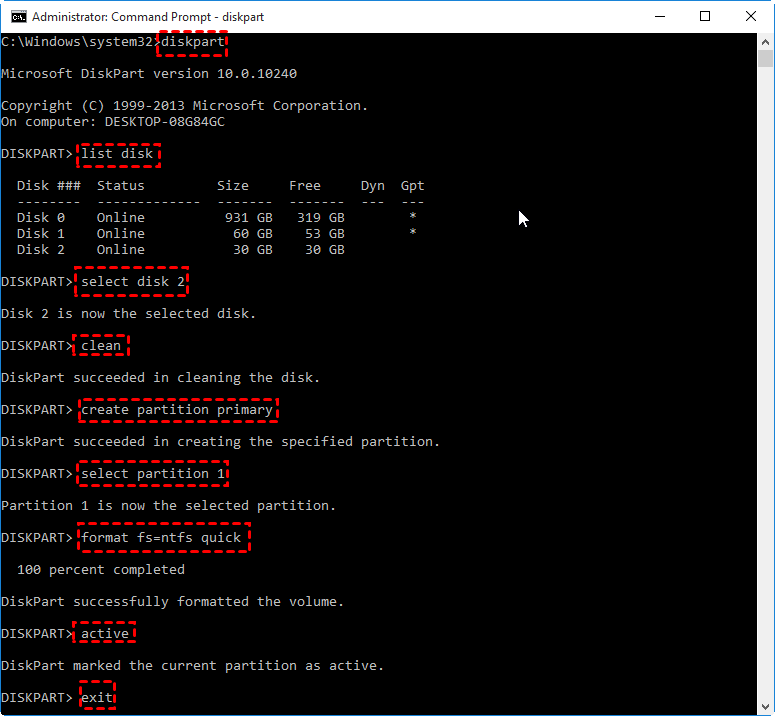
الخطوة 3. اكتب "Exit" لإتمام العملية.
▶الجزء 3. استعادة الصورة على القرص الجديد
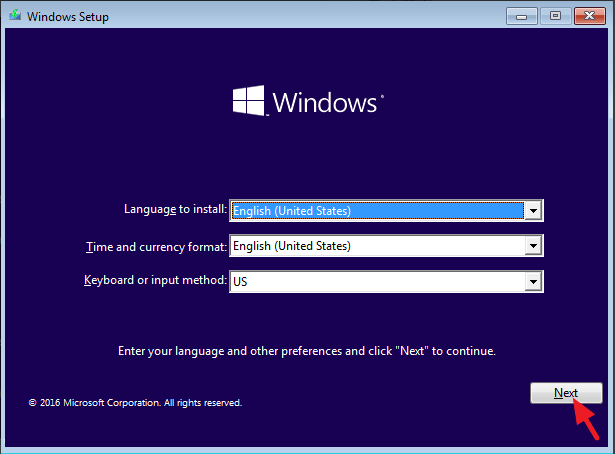
1. قم بتوصيل القرص الجديد بالكمبيوتر، ثم قم بتشغيل الكمبيوتر من القرص القابل للتشغيل.
2. عندما ترى هذه الواجهة، يُرجى النقر فوق "Next".
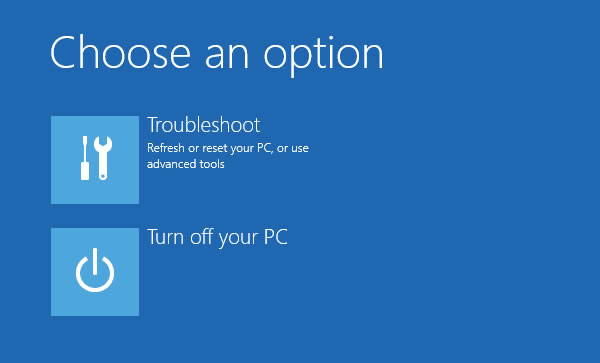
3. انقر على "إصلاح الكمبيوتر" و "تصحيح المشاكل" بالترتيب.
4. حدد "استعادة صورة النظام".
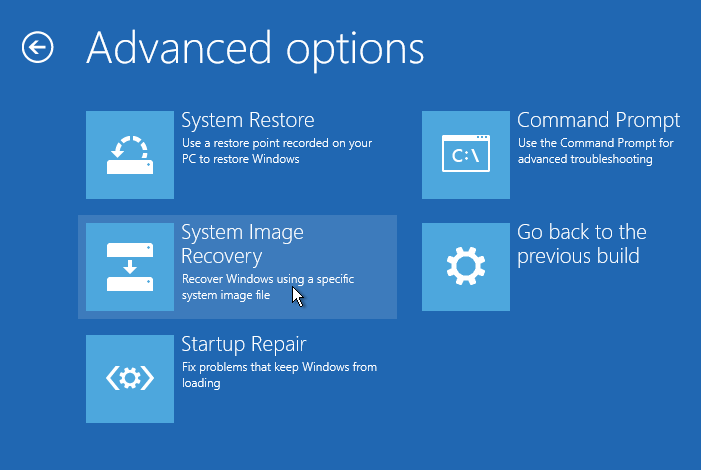
5. تأكد من أن القرص الذي يحتوي على صورة النظام موصول.
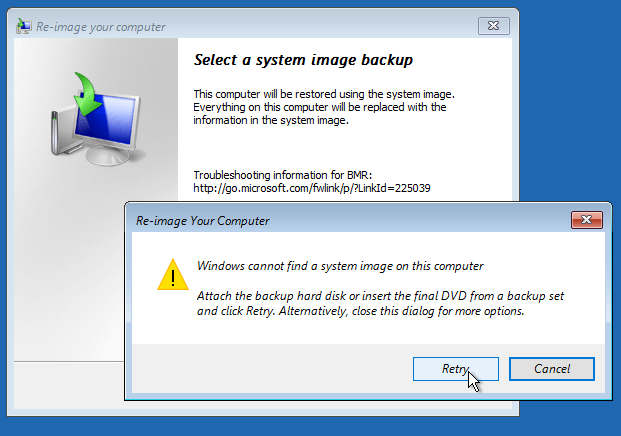
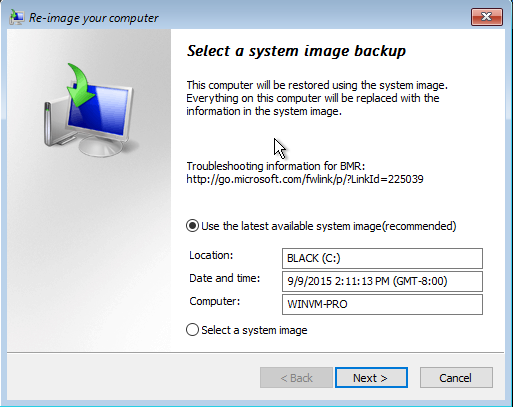
6. سيتم تحديد أحدث صورة النظام، ثم انقر على "Next".
7. انقر فوق "إنهاء" للبدء.
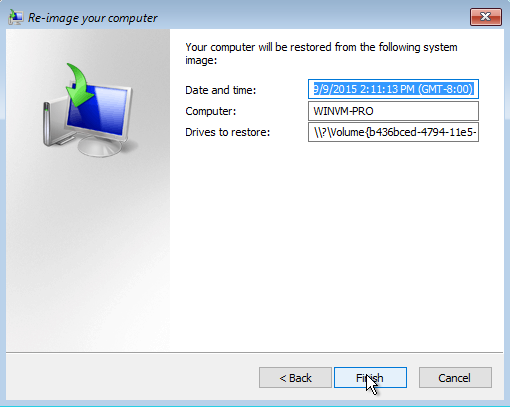
8. انتظر لبعض الوقت حتى يتم استعادة النظام. قد يستغرق هذا بعض الوقت.
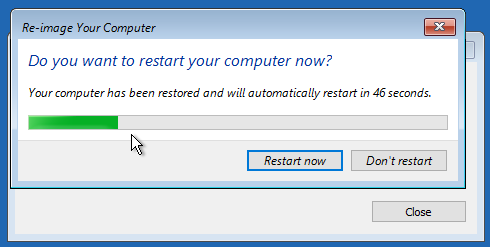
بمجرد الانتهاء، ستقوم الحاسوب بإعادة التشغيل. في هذه المرحلة، قمت بتكرين نسخة من نظام التشغيل ونقلتها بنجاح إلى القرص الثابت الجديد.
2. انقل نظام التشغيل باستخدام أداة احترافية لنقل النظام
إذا كانت الطريقة الأولى معقدة قليلاً بالنسبة لك، يمكنك نقل نظام التشغيل إلى قرص ثابت آخر (SSD أو HDD) باستخدام أداة خارجية لنقل نظام التشغيل مثل AOMEI Partition Assistant Professional. إن وظيفة "نقل نظام التشغيل" تمكنك من استنساخ نظام التشغيل وجميع التطبيقات في قسم الإقلاع (عادةً القرص C:) إلى قرص آخر بحيث لا يلزمك قضاء الكثير من الوقت على عملية إعادة التثبيت.
الخيار 1. نقل نظام Windows فقط إلى قرص ثابت HDD/SSD
الخطوة 1. قم بتثبيت وفتح AOMEI Partition Assistant Professional. انقر على “Migrate OS” تحت “Clone”.

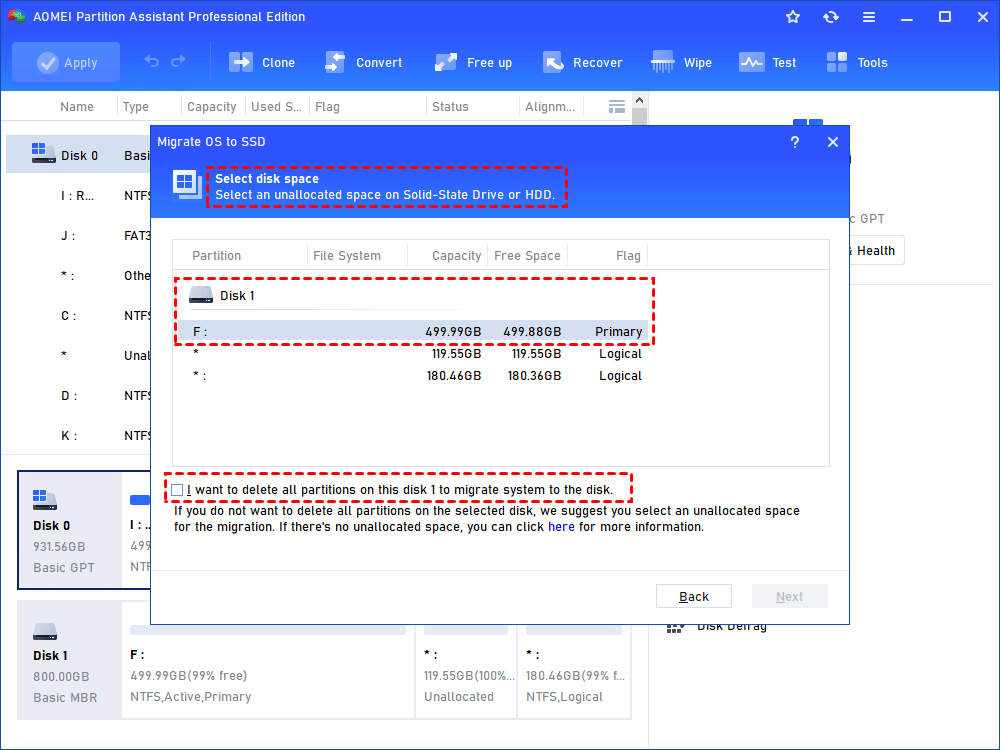
الخطوة 2. اختر مساحة غير مخصصة على القرص الصلب المستهدف وانقر فوق التالي.
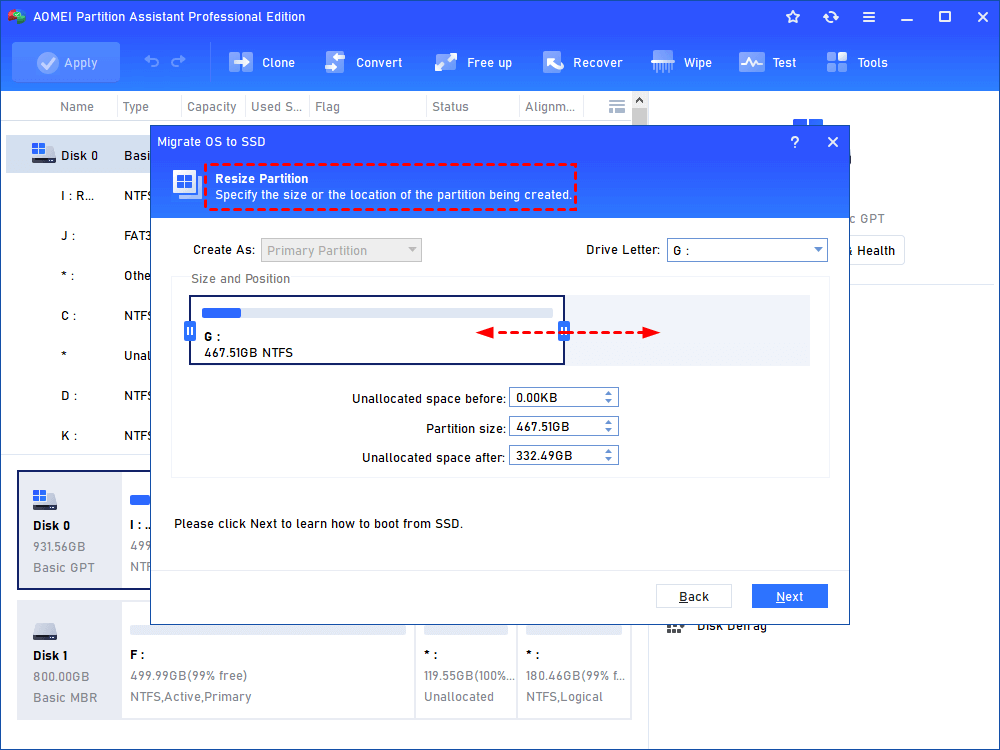
الخطوة 3. في هذه النافذة، يمكنك تغيير حجم القسم النظامي.
الخطوة 4. انتبه إلى ملاحظة حول كيفية تغيير محرك التمهيد، والتي قد تكون مفيدة بعد الهجرة.
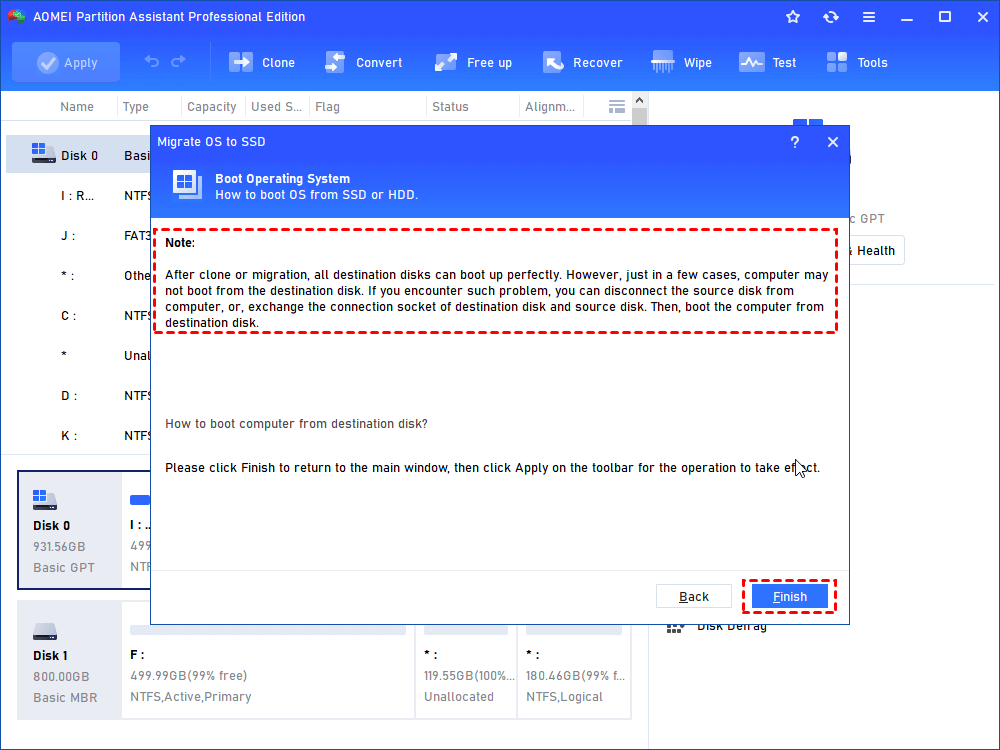
الخطوة 5. في هذه الشاشة، يمكنك مراجعة النتيجة. انقر على Apply و Proceed بعد التأكيد.
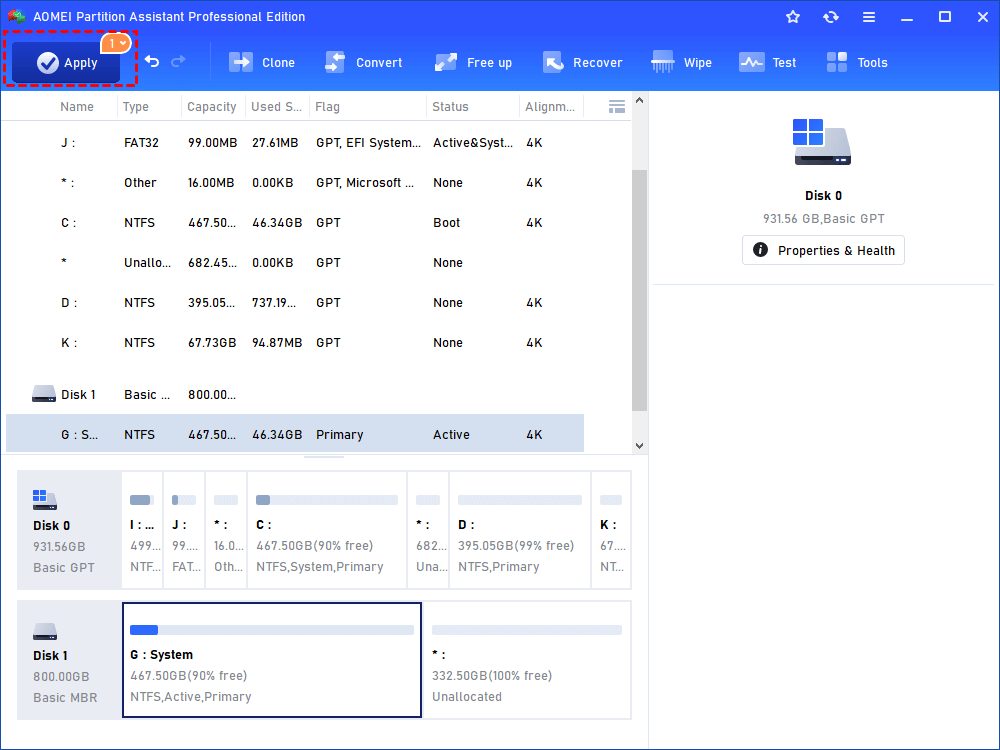
- ★نصائح:
- قبل أن تهجير نظام التشغيل Windows 10 إلى GPT الهارد ديسك (القرص الصلب)، تأكد من أن اللوحة الأم تدعم تمهيد EFI/UEFI؛ وإلا، فلن تتمكن من تشغيل الكمبيوتر من الهارد ديسك الجديد.
- في الواقع، يتميز هذا البرنامج بوجود وظائف مفيدة أخرى متنوعة، مما يساعدك في حل العديد من المشكلات. على سبيل المثال، عندما تحذف بالخطأ قسمًا على نظام Windows، تمكّنك وظيفة استرداد الأقسام من استعادة القسم المحذوف بسهولة.
- يمكن استخدام هذا البرنامج لتهجير نظام Windows 7، 8، أو 11 إلى هارد ديسك آخر. لاستنساخ نظام Windows Server 2025/2022/2019/2016/2012 على هارد ديسك آخر، يمكنك استخدام AOMEI Partition Assistant Server. شغّل نظام Windows 10 من الهارد الجديد بعد عملية التهجير.
بعد نقل نظام التشغيل Windows من الهارد ديسك الأصلي إلى هارد ديسك جديد، يمكنك التحقق من كيفية التمهيد من الهارد الجديد عند الاحتفاظ بالهارد ديسكين معًا في نفس الوقت.
الخيار 2. استنساخ القرص النظام بأكمله إلى قرص آخر
بالإضافة إلى ذلك، لاستنساخ شامل للقرص بأكمله، بما يشمل نظام التشغيل Windows والتطبيقات المثبتة والملفات والمجلدات من الهارد ديسك الحالي إلى هارد ديسك جديد، يمكنك استكشاف ميزة استنساخ القرص.
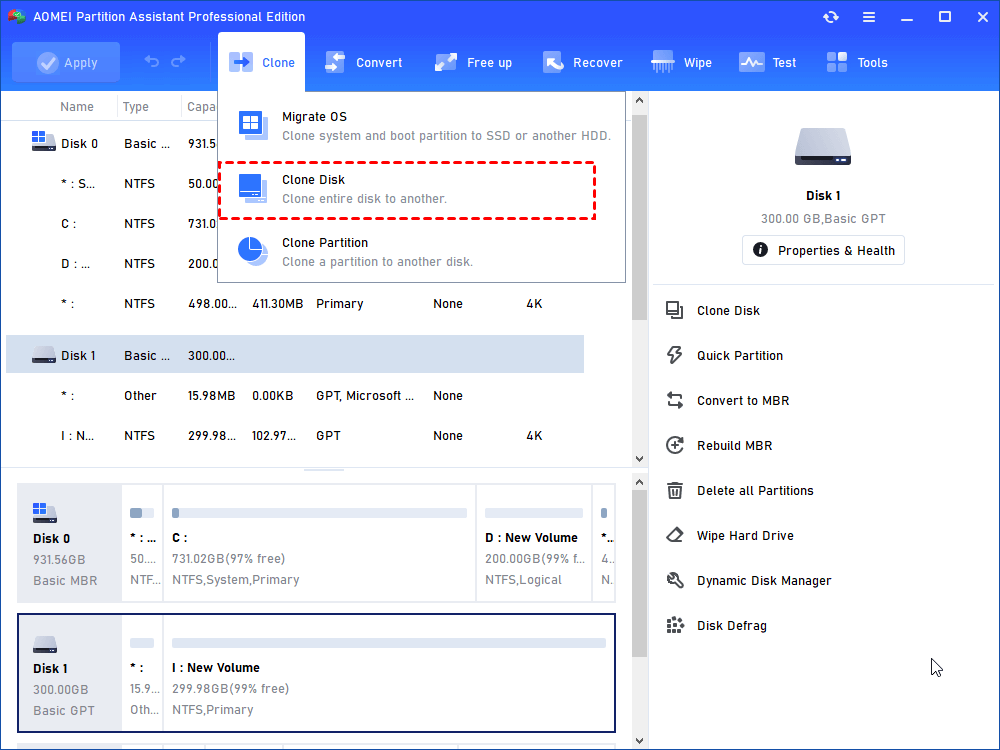
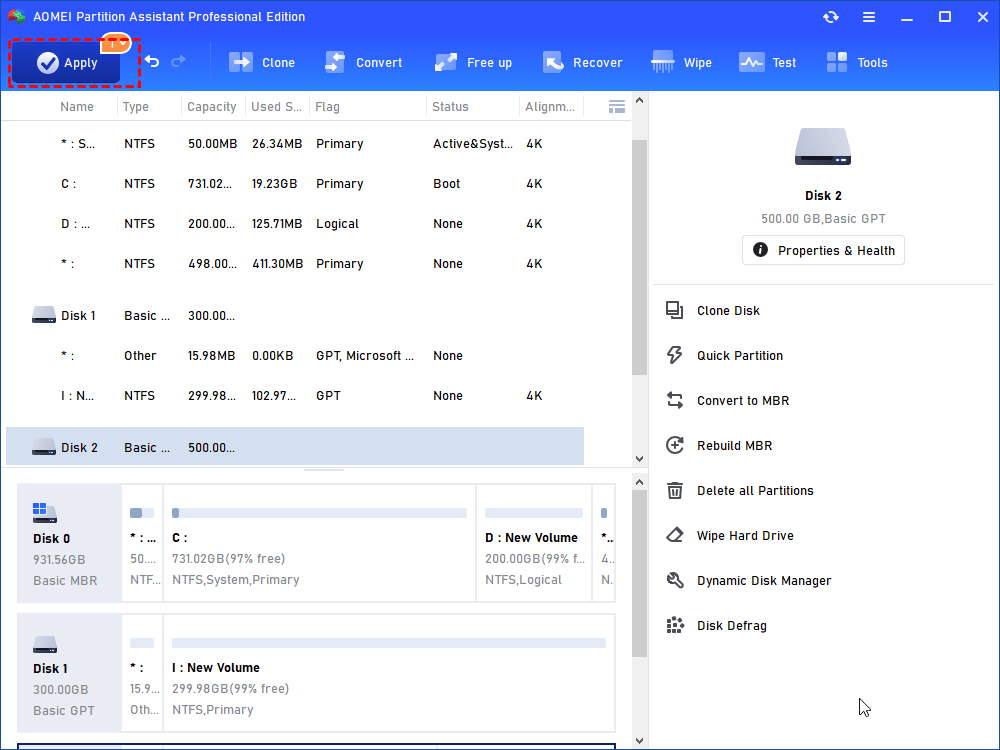
الخطوة 1. قم بتشغيل AOMEI Partition Assistant Professional، انقر على علامة التبويب الرئيسية "Clone" ثم حدد "Clone Disk".
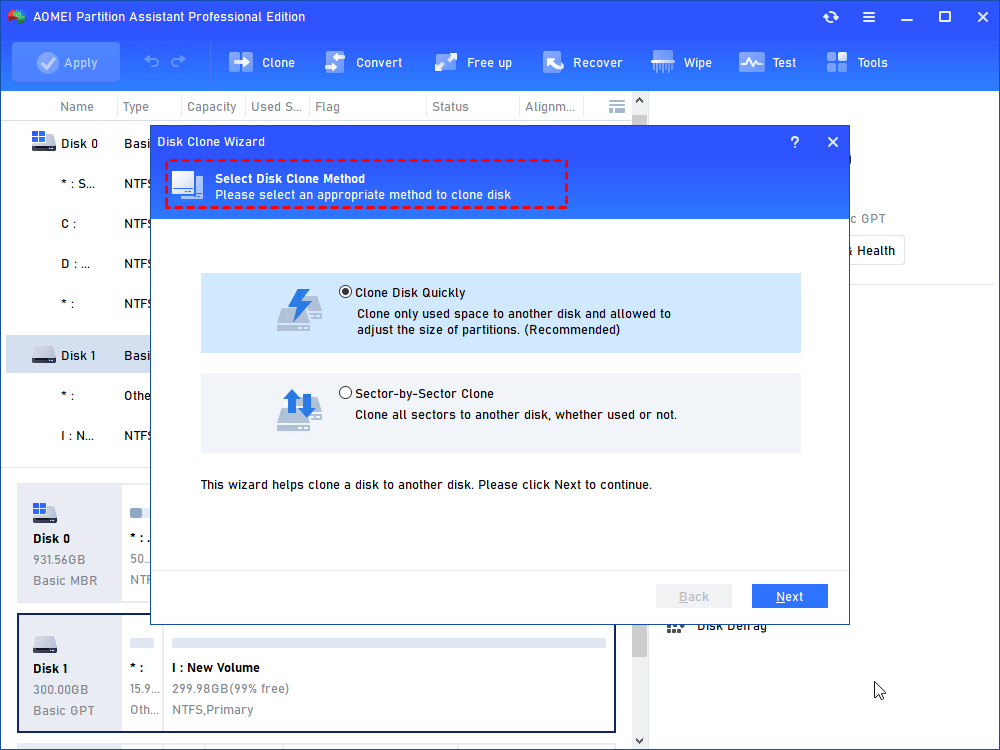
الخطوة 2. اختر طريقة مناسبة.
"Clone Disk Quickly" ينسخ فقط المساحة المستخدمة في القرص، لذا يمكنك استنساخه على قرص أصغر.
"Sector-by-Sector Clone" سينسخ جميع القطاعات في القرص سواء كانت مستخدمة أو غير مستخدمة، مما يتطلب أن تكون مساحة القرص الوجهة مساوية أو أكبر من مساحة القرص الأصلي بأكمله.
تلميح: إذا تم اختيارطريقة "Clone-by-Sector"، فإن الخيار "Edit Partitions" غير متوفر. بالنسبة للقرص المشفر، سيرغم Partition Assistant على استخدام نمط "Sector-by-Sector" افتراضيًا.
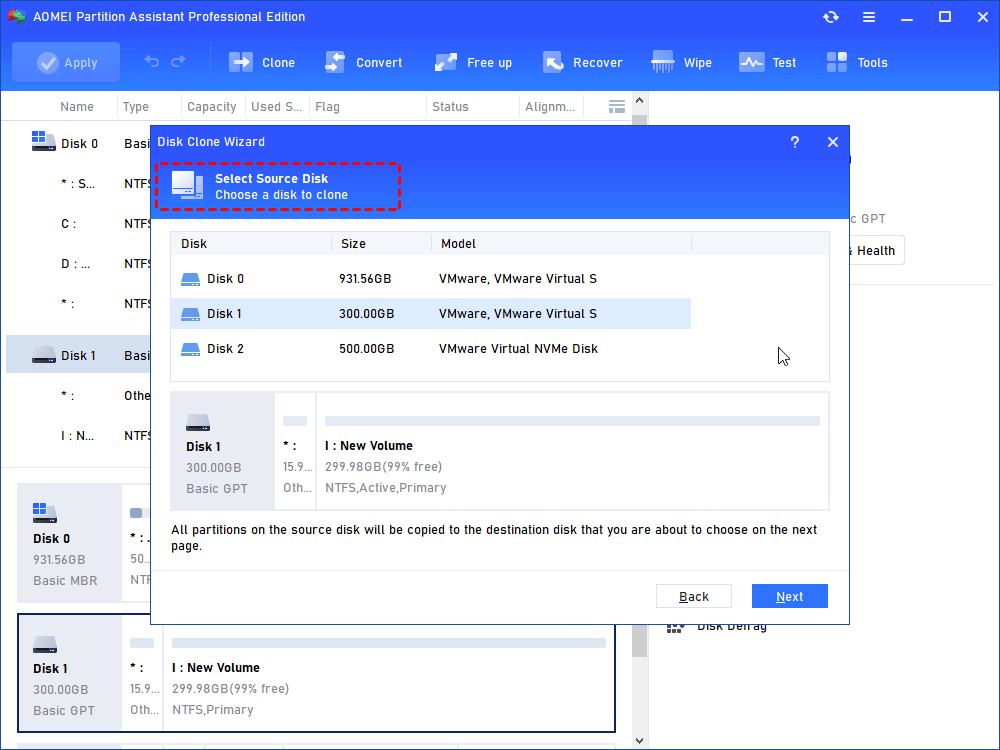
الخطوة 3.في خريطة القرص، اختر القرص المصدر الذي يحتاج إلى نسخه.
الخطوة 4. اختر القرص الهدف.
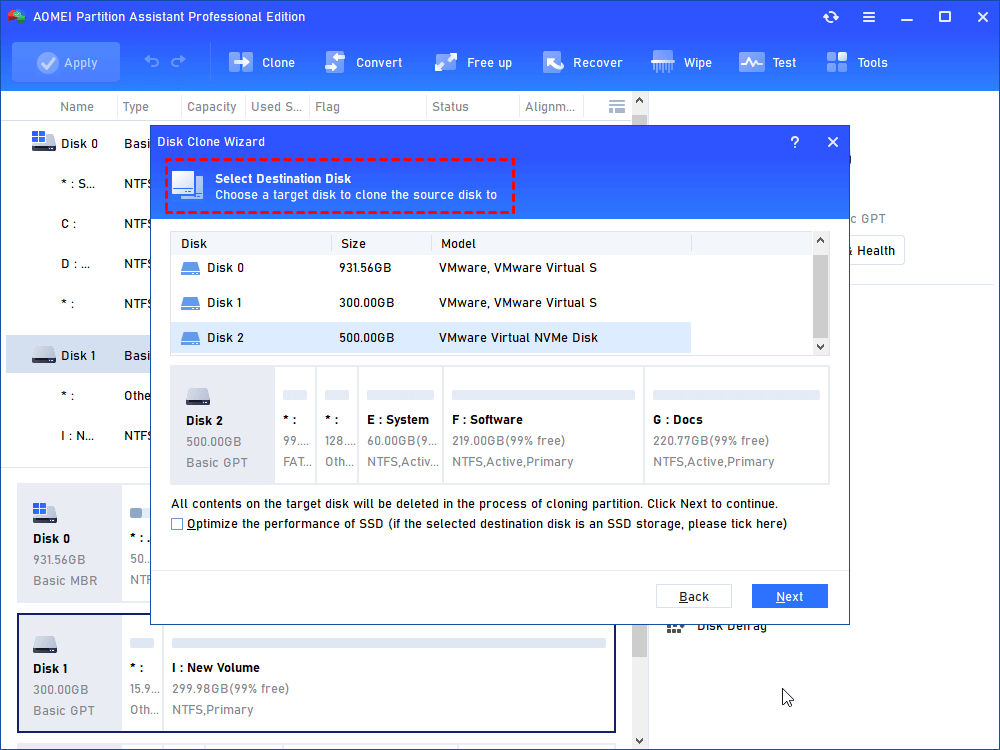
1. يجب أن يكون القرص الهدف مساويًا أو أكبر من القرص المصدر.
2. ستتم تغطية جميع البيانات على القرص الهدف بالملفات على القرص المصدر، لذا تأكد من عدم وجود بيانات مهمة عليه.
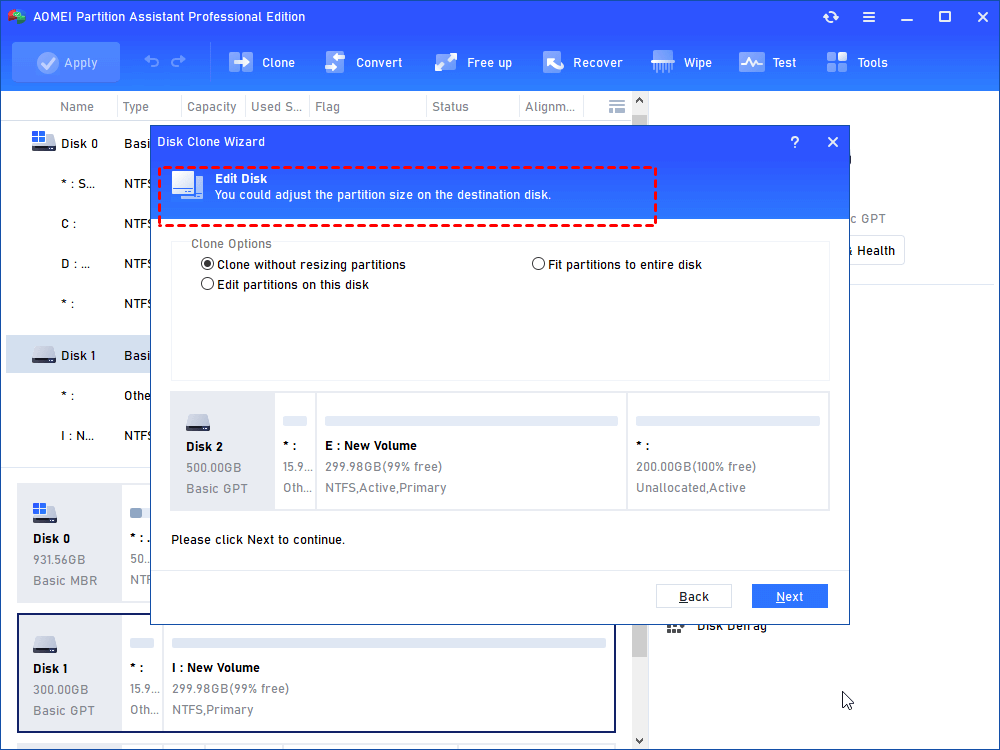
الخطوة 5. تحقق من خيارات نسخ القرص:
نسخ بدون تغيير حجم الأقسام: سيتم نسخ تكوين القرص المصدر على القرص الجديد بنفس حجم الأقسام
احتلال الأقسام للقرص بأكمله: ستحتل الأقسام على القرص المصدر القرص الهدف بأكمله
تعديل القسم على هذا القرص: يمكنك تغيير حجم القسم على القرص الجديد
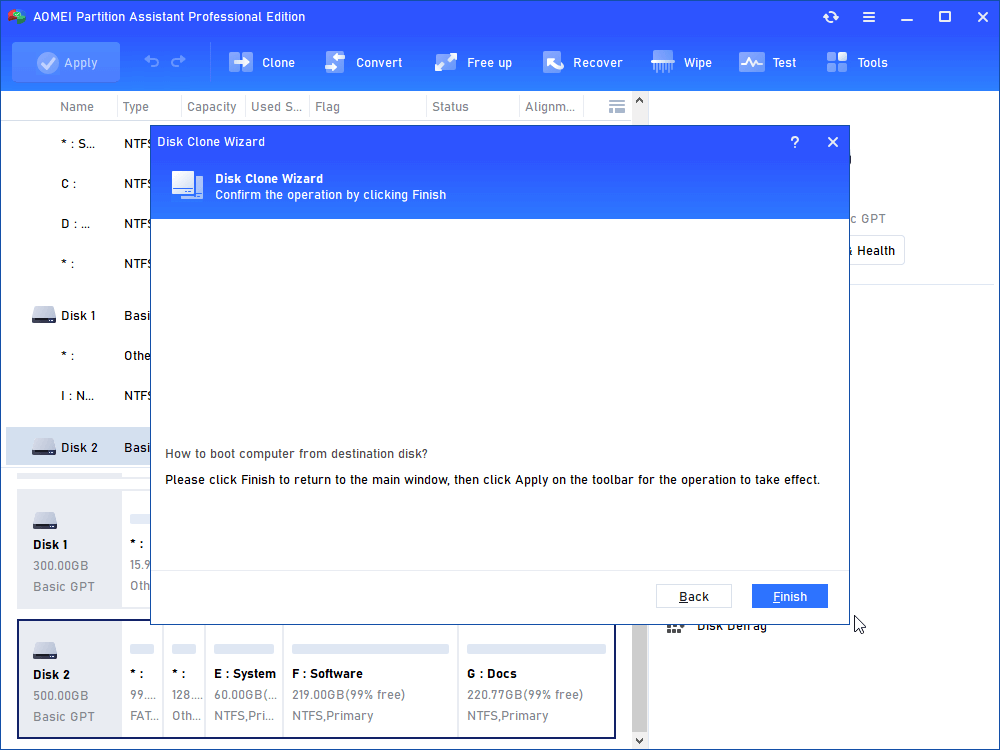
6.إذا كنت تنسخ القرص الذي يحتوي على قسم النظام، فسوف تتلقى الرسالة التالية التي ترشدك حول كيفية تشغيل نظام التشغيل من القرص الهدف:
Bوت ويندوز 10 من القرص الجديد بعد هجرة نظام التشغيل
بعد نقل نظام التشغيل ويندوز من القرص الصلب الأصلي إلى قرص آخر، يمكنك التحقق من كيفية البدء من القرص الجديد عند الاحتفاظ بقرصين صلبيين في نفس الوقت.
الخطوة 1. لتشغيل جهاز الكمبيوتر الخاص بك، اضغط على مفتاح الوظائف أثناء بدء التشغيل الأولي لدخول إعدادات BIOS.
الخطوة 2. في خيار البدء، اختر القرص الصلب (HDD) أو وحدة التخزين الثابتة (SSD) الجديدة كوحدة تخزين للبدء واحفظ جميع التغييرات.
الخطوة 3. أعد تشغيل الكمبيوتر.

الحكم
عند مواجهة نقص المساحة في القرص أو السعي لتحسين الأداء، فإن اختيار برامج هجرة نظام التشغيل المجانية مثل AOMEI Partition Assistant Standard يثبت أنه قرار حكيم ومناسب. تعمل هذه البرامج المجانية لهجرة نظام التشغيل بشكل جيد مع منصات ويندوز، بما في ذلك ويندوز 11/10/8.1/8/7 وإكس بي وفيستا. يمكنك استخدام إصدار السيرفر لنقل نظام التشغيل ويندوز سيرفر 2025/2022/2019/2016/2012/2008/2003 إلى قرص آخر.
أسئلة وأجوبة
هل هو صعب نقل نظام التشغيل ويندوز إلى وحدة تخزين ثابتة (SSD) أو قرص صلب (HDD)؟
بشكل عام، على الرغم من أن نقل نظام التشغيل ويندوز إلى وحدة تخزين مختلفة قد يبدو أمرًا مربكًا، إلا أنه في كثير من الأحيان يمكن إدارته باستخدام الأدوات المناسبة والتوجيهات والاستعداد الجيد.
كيفية نقل نظام التشغيل من قرص صلب (HDD) إلى وحدة تخزين ثابتة (SSD) مجانًا في ويندوز 10؟
لنسخ ويندوز 10 على وحدة تخزين ثابتة (SSD)، تحتاج فقط إلى اتباع ثلاث خطوات بسيطة:
قم بتوصيل وحدة التخزين الثابتة (SSD) بجهاز الكمبيوتر الخاص بك. قم بتنزيل برنامج استنساخ الأقراص مثل AOMEI Partition Assistant. استخدم أداة استنساخ الأقراص لنسخ ويندوز 10 على وحدة التخزين الثابتة (SSD). قم بتشغيل الكمبيوتر من وحدة التخزين الثابتة المنسوخة.
هل سأفقد أي بيانات أثناء عملية الهجرة؟
خلال عملية ترحيل نظام تشغيل ويندوز من محرك أقراص واحد إلى آخر (مثل من القرص الصلب إلى القرص الصلب السريع أو العكس)، توجد خطر فقدان البيانات، ولكن ذلك يعتمد على الأسلوب والأدوات المستخدمة في الترحيل. باستخدام AOMEI Partition Assistant، يمكن إتمام العملية بسرعة وسهولة بخطوات بسيطة فقط.
