
 AOMEI Partition Assistant
كيف يمكنني استنساخ ويندوز سيرفر 2008 (R2) بسهولة [في 4 خطوات]?
يوضح هذا المنشور كيفية استنساخ ويندوز سيرفر 2008 (R2) من قرص إلى آخر دون مشاكل في الإقلاع.

بواسطة Tracy / تم التحديث في November 21, 2024


▶ Want to keep old OS while upgrading to SSD
▶ The easiest solution: clone Windows Server 2008 R2 to SSD
▶ Professional cloning software for Windows Server 2008 R2
▶ Clone Windows Server 2008 (R2) without reinstallation
▶ How to fix “OS won’t boot after migration” problem?
إرغب في الاحتفاظ بنظام التشغيل القديم عند الترقية إلى وحدة تخزين SSD
“أملك Windows Server 2008 R2 مثبتًا على قرص تخزين صلب يحتوي على جزيئين: القسم C مثبت به النظام والقسم D يحتوي على البيانات. لقد أخبرت بأن وحدات التخزين SSD تؤدي بشكل أفضل من الأقراص الصلبة في عديد من الجوانب ، خاصةً عند استخدامها كوحدة تخزين للنظام ؛ لذا أنا عازم على ترقية القرص الصلب إلى وحدة تخزين SSD للحصول على أداء أفضل.
نظرًا لأنني ألم بالتعامل مع Windows Server 2008 R2 وأنه يعمل بشكل جيد ، أود تطبيق نفس النظام على وحدة تخزين SSD. أود أن أعرف ما يجب علي فعله. هل يجب علي نسخ Windows Server 2008 R2 إلى وحدة تخزين SSD أم نسخ نظام نسخ احتياطي لـ Windows Server واستعادته على وحدة تخزين SSD أم القيام بتثبيت جديد؟ ما الطريقة الأسهل؟ هل يمكنك إعطاء بعض النصائح وإخباري كيفية نسخ Server 2008 R2 أم…”
أسهل حل: نسخ Windows Server 2008 R2 إلى وحدة تخزين SSD
كما ذكر السيناريو ، هناك ثلاث طرق للاختيار بينها من أجل الاحتفاظ بنظام Windows Server 2008 R2 على وحدة تخزين SSD أثناء استبدال القرص الصلب بوحدة تخزين SSD: التثبيت الجديد ، النسخ الاحتياطي واستعادة ، والنسخ من القرص الصلب إلى وحدة التخزين SSD.
الطريقة الأولى تتطلب منك تثبيت نظام من البداية ، مما سيستغرق منك الكثير من الوقت والجهد والبيانات السابقة ستفقد. بالنسبة للطريقة الثانية، يمكن القيام بها باستخدام أداة Sysprep المدمجة في Windows. ومع ذلك، فإن تشغيل هذه الأداة معقد. أما بالنسبة للطريقة الأخيرة، فإنه يمكن نقل نظام Windows Server 2008 R2 مباشرة إلى وحدة تخزين SSD دون الحاجة لإعادة التثبيت. من الواضح أن نسخ Windows Server 2008 R2 هو الحل الأسهل والأبسط. وفي هذه الحالة، إذا كنت ترغب في استبدال القرص الصلب والاحتفاظ بنفس النظام، فإن أسهل حل هو نسخ Windows Server 2008 R2 من القرص الصلب إلى وحدة تخزين SSD.
برامج النسخ المتخصصة لـ Windows Server 2008 R2
AOMEI Partition Assistant Server هو أداة قوية وموثوقة لنسخ Windows Server 2008 R2 إلى محرك أقراص ثابتة أو قرص صلب. يمكنها نسخ القسم النظامي والأقسام ذات الصلة من محرك الأقراص الصلبة الواحد إلى آخر، وبذلك يمكنك الحصول على نسخة مطابقة تمامًا من نظام التشغيل على القرص المستهدف. ما هو أكثر من ذلك، يتيح لك AOMEI Partition Assistant Server نسخ القسم على القرص أو نسخ القرص إلى قرص آخر في Windows Server 2008 R2، مما يتيح لك الخيارات المرنة في عملية النسخ. بفضل واجهة سهلة الاستخدام، فإن برنامج نسخ الخادم هذا سهل في الاستخدام للجميع.
الآن، يمكنك تنزيل النسخة التجريبية لتجربتها!
نسخ ويندوز سيرفر 2008 R2 بدون إعادة التثبيت
قبل أن نتعرف على كيفية نسخ سيرفر 2008 R2 باستخدام AOMEI Partition Assistant Server، يجب عليك إجراء بعض الإعدادات الأولية:
قم بتوصيل محرك الأقراص الصلبة المستهدف بالجهاز الخاص بك وتأكد من اكتشاف ويندوز له. ثم قم بفتح إدارة القرص وقم بتهيئة القرص.
عندما يكون حجم محرك الأقراص الصلبة المستهدف أصغر من المساحة المستخدمة على قرص النظام، فمن الأفضل حذف بعض الملفات الفردية مثل الأفلام ومقاطع الفيديو والموسيقى، إلخ. (يمكنك إجراء نسخ احتياطية إن كنت ترغب في ذلك).
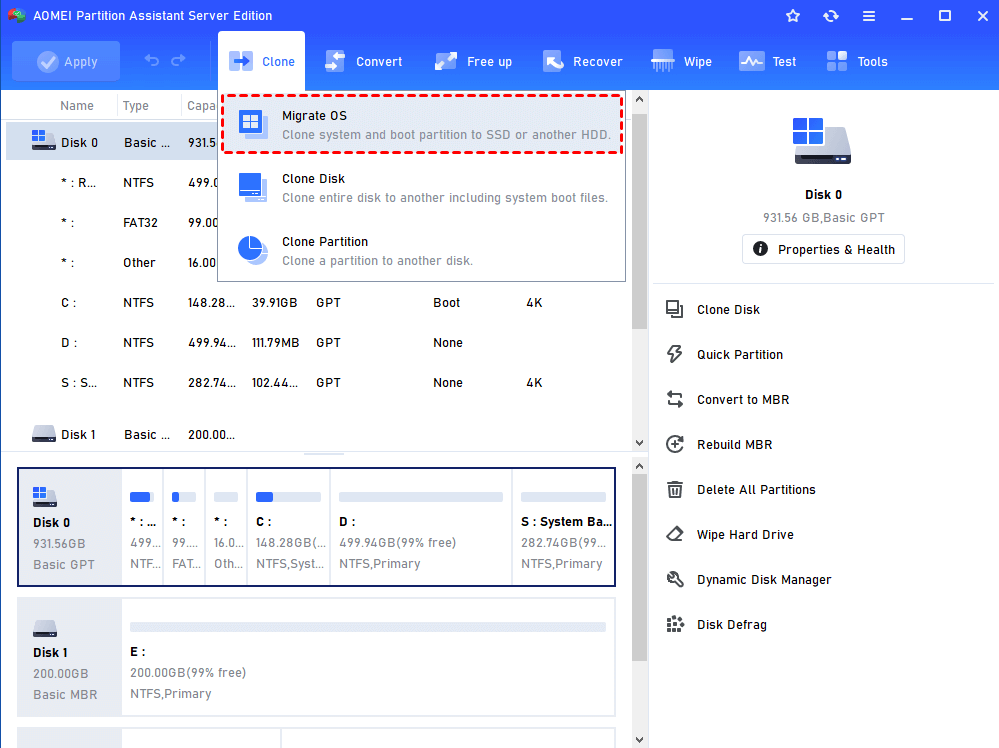
الخطوة 1. قم بتثبيت برنامج نسخ الخادم من الطرف الثالث - AOMEI Partition Assistant Server، ثم قم بتشغيله. في شريط الأدوات العلوي، اختر "نسخ" > "ترحيل النظام".
الخطوة 2. حدد مساحة غير مخصصة على وحدة التخزين الثابتة الصلبة أو القرص الصلب. انقر على "التالي".
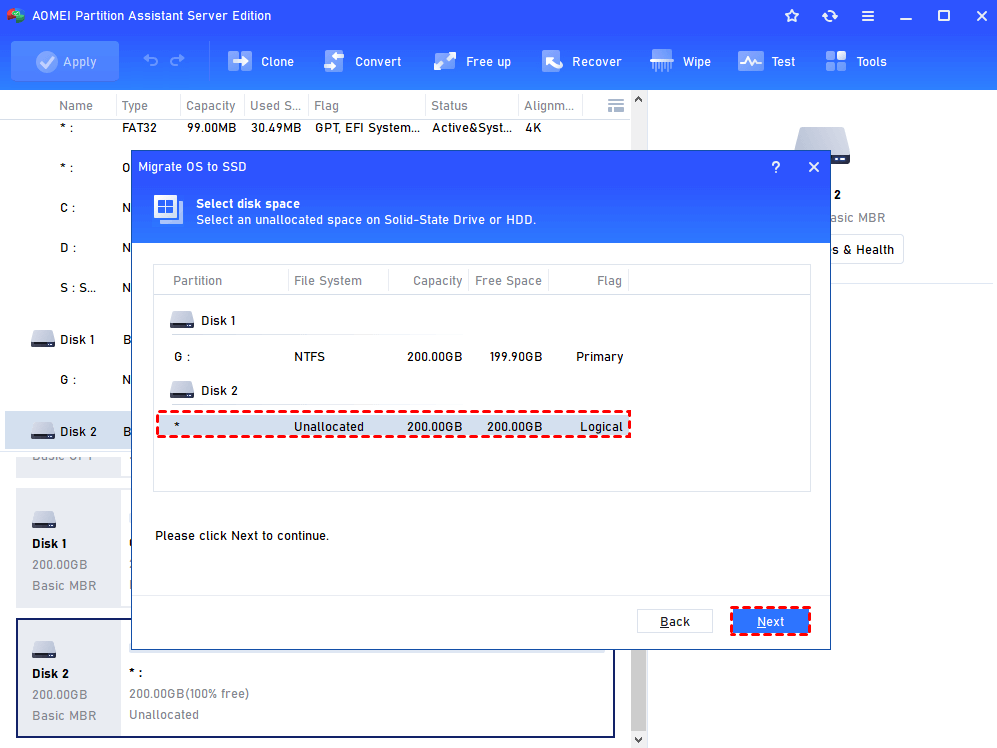
ملاحظة: إذا لم يكن هناك مساحة غير مخصصة على القرص الصلب المستهدف، سيتم حذف جميع الأقسام على القرص المستهدف. إذا كنت غير رغب في ذلك، يمكنك استخدام AOMEI Partition Assistant Server لتغيير حجم القسم بدون فقدان البيانات على القرص المستهدف للحصول على مساحة غير مخصصة.
الخطوة 3. هنا يمكنك تغيير حجم القسم النظام وتغيير حرف القرص. ثم انقر على "التالي".
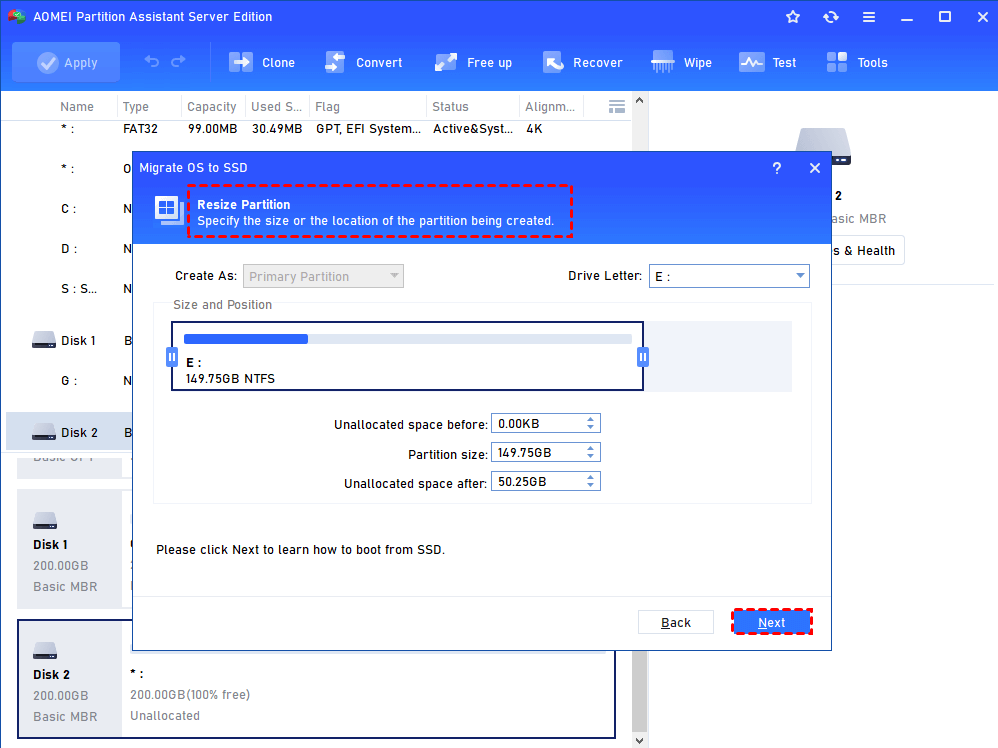
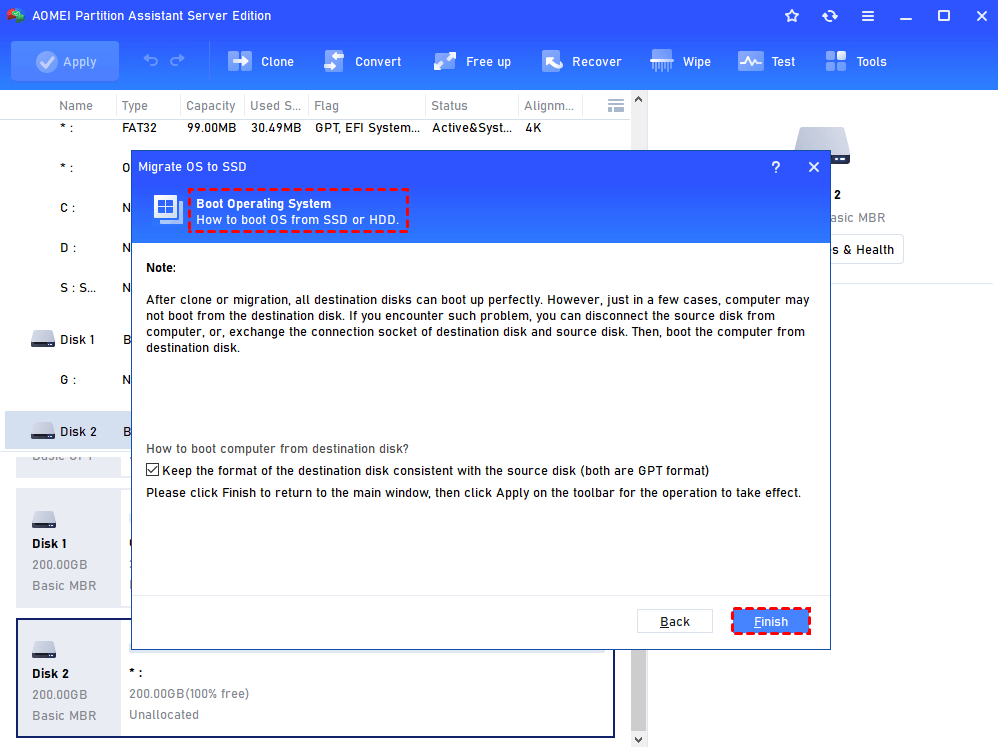
يرجى قراءة محتوى النوافذ المنبثقة بعناية والاحتفاظ به في الاعتبار. ثم انقر على "إنهاء".
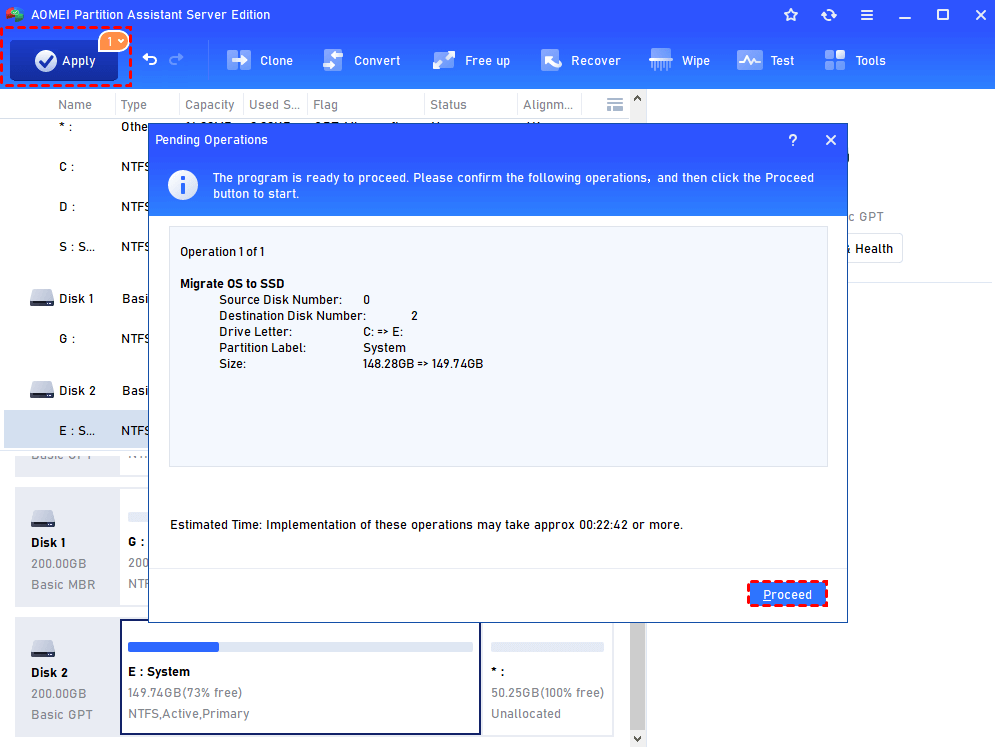
الخطوة 4. تحقق من جميع العمليات المعلقة وانقر على "تطبيق" لتنفيذ ترحيل ويندوز 2008 R2 (ستحتاج إلى إعادة التشغيل لأن العملية يجب أن تتم في وضع PreOS).
ملاحظات:
▪ يُرجى تأكيد أن القرص الهدف قابل للتمهيد قبل تهيئة أو مسح القرص الصلب الأصلي الخاص بك.
▪ يمكن تطبيق هذه الخطوات حول كيفية استنساخ Windows Server 2008 R2 أيضًا على استنساخ Windows 2022/2019/2016/2012 (R2)/2008/2003.
▪ لتجربة الوظائف الرائعة على خوادم/أجهزة الكمبيوتر غير المحدودة داخل شركة واحدة فقط بترخيص واحد، يمكنك تجربة AOMEI Partition Assistant Unlimited.
كيفية حل مشكلة "عدم تمهيد النظام بعد الهجرة"؟
عمومًا، يمكن لنظام التشغيل أن يقم بالتمهيد بشكل مثالي بعد الهجرة. ولكن في بعض الحالات، قد يتعذر على نظام التشغيل التمهيد لأسباب معينة. سيتم تقديم بعض النصائح لحل هذه المشكلة أدناه:
تحقق من إعدادات التمهيد. ادخل إلى BIOS لتعيين القرص الهدف كأول ترتيب تمهيد. إذا كان القرص الهدف بنمط MBR، قم بتعيين وضع التمهيد على الخوادم التقليدية (Legacy). إذا كان بنمط GPT ويدعم الجهاز الخاص بك UEFI/EFI، قم بتعيين وضع التمهيد على وضع UEFI/EFI. إذا لم يكن الجهاز الخاص بك يدعم ذلك، فسيتعين عليك تحويل القرص GPT إلى MBR.
إذا ظهرت معلومات مثل "نظام التشغيل غير موجود" أو "نظام التشغيل مفقود" عند محاولة التمهيد، فقد يكون هناك خطأ في جدول MBR الذي يحتوي على جدول الأقسام للقرص الصلب وكمية صغيرة من الشفرة القابلة للتنفيذ لبدء التمهيد. بدون جدول MBR صالح، يتعذر على نظام التشغيل التمهيد. يمكنك إعادة بناء جدول MBR عبر AOMEI Partition Assistant.
