
 AOMEI Partition Assistant
كيفية استخدام هجرة البيانات من سامسونج على ويندوز 10 لنسخ قرص صلب
هل سبق لك استخدام هجرة البيانات من سامسونج ويندوز 10 لنسخ قرص صلب ولكن فشلت العملية؟ لا تقلق، يمكنك الاطلاع على هذه المقالة للحصول على أداة بديلة لنسخ القرص بدون فشل.

بواسطة Tracy / تم التحديث في December 6, 2024


نظرة عامة على برنامج Samsung Data Migration
برنامج Samsung Data Migration هو أداة برمجية سهلة الاستخدام تم تطويرها بواسطة شركة Samsung Electronics. صمم لتسهيل عملية نقل البيانات بسلاسة من وحدة تخزين موجودة ، مثل قرص التخزين الصلب التقليدي (HDD) ، إلى وحدة تخزين من نوع Solid State Drive (SSD) المصنوعة من Samsung. الهدف الرئيسي من البرنامج هو تبسيط عملية الهجرة وتمكين المستخدمين من ترقية نظام التخزين الخاص بهم بسهولة.
ماذا يفعل برنامج Samsung Data Migration؟ باستخدامه ، يمكن للمستخدمين استنساخ نظام التشغيل والتطبيقات والبيانات من الوحدة المصدر إلى وحدة تخزين SSD الجديدة من Samsung. يتيح ذلك انتقالًا سلسًا إلى SSD الأسرع والأكثر موثوقية ، والذي يؤدي عادة إلى تحسين أداء النظام وتقليل أوقات التشغيل.
البرنامج متوافق مع مختلف أنظمة التشغيل Windows ، بما في ذلك Windows 7 و Windows 8 و Windows 10 و Windows 11. وهو يدعم مجموعة واسعة من نماذج وحدات التخزين SSD من Samsung ، بشكل خاص تلك من سلسلة Samsung 800 والأحدث.
- ✍ لا يمكن لـ Samsung Data Migration (SDM) استنساخ قرص يحتوي على نظام التشغيل فقط. يعني ذلك أنه متاح فقط لاستنساخ قرص النظام على وحدة تخزين SSD من Samsung. بالإضافة إلى ذلك ، فهو لا يدعم الهجرة إلى علامات تجارية أخرى من الأقراص وقد يفشل في حالة توصيل جهاز USB متصل.
كيفية استنساخ قرص صلب باستخدام برنامج Samsung Data Migration في Windows 10؟ [خطوة بخطوة]
استنساخ Samsung Data Migration سيوجهك خلال عملية استنساخ قرص صلب لنظام Windows الموجود الحالي إلى وحدة تخزين SSD جديدة من Samsung. ليست هذه العملية معقدة ، ويمكنك اتباع الخطوات أدناه لمعرفة كيفية استخدام برنامج Samsung Data Migration في Windows 10:
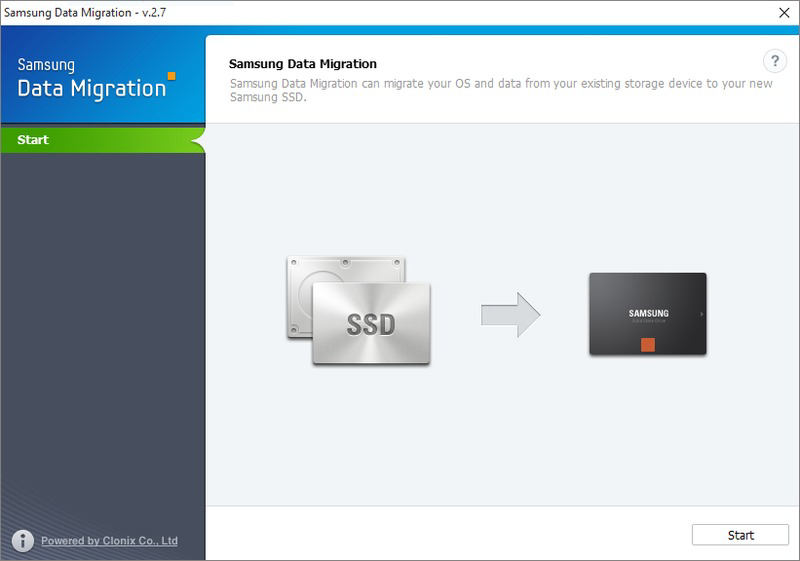
1. قُم بتوصيل وحدة تخزين SSD الجديدة من Samsung بجهاز الكمبيوتر الخاص بك الذي يعمل بنظام التشغيل Windows 10. قم بتشغيل برنامج Samsung Data Migration (قد تحتاج إلى تنزيل البرنامج من موقع Samsung). هنا ، يجب عليك النقر على بدء في الزاوية السفلية اليمنى.
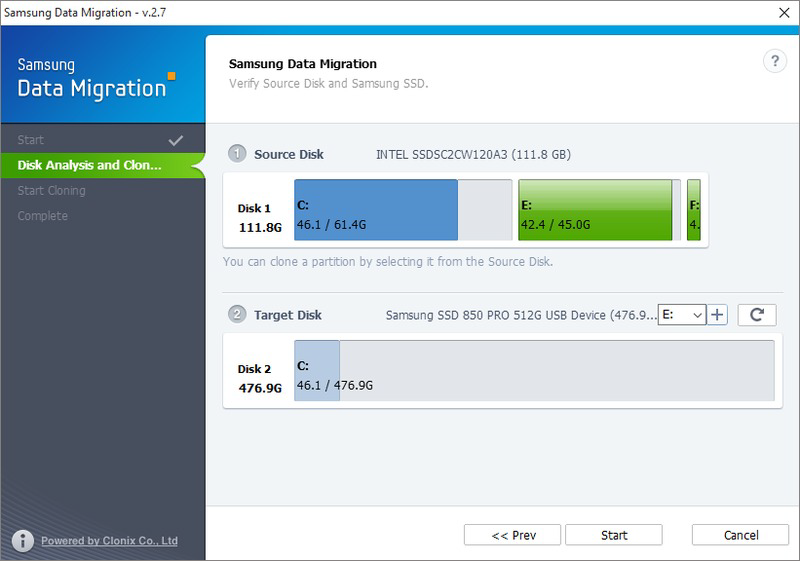
2. سيعرض لك هذا البرنامج وحدة التخزين المصدر والمستهدفة. وهنا ، يجب أن تتأكد من تحديد القرص الذي تريد استنساخه كقرص المصدر ، وتحديد وحدة التخزين SSD الجديدة من Samsung كقرص الوجهة. ثم انقر على بدء.
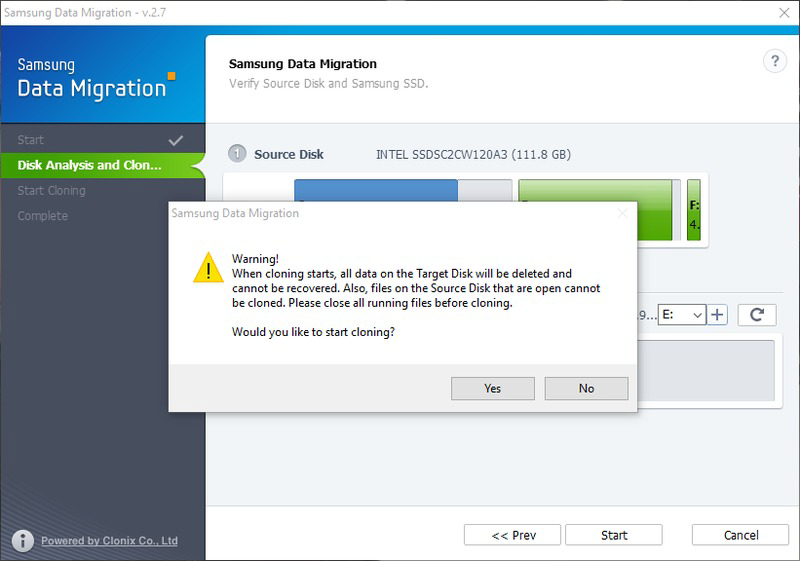
3. سيتم إعطائك تحذيرًا لتذكيرك بأن جميع البيانات على القرص المستهدف ستتم محوها ولا يمكن استعادتها. كما أن الملفات المفتوحة على القرص المصدر لا يمكن نسخها. لذا يجب عليك إغلاق جميع الملفات التي تعمل قبل النسخ والتأكد من اختيار القرص الصحيح كقرص مستهدف، أو يمكنك نسخ القرص احتياطيًا مسبقًا. ثم، انقر فوق نعم للمتابعة، وسيبدأ عملية النسخ الآن.
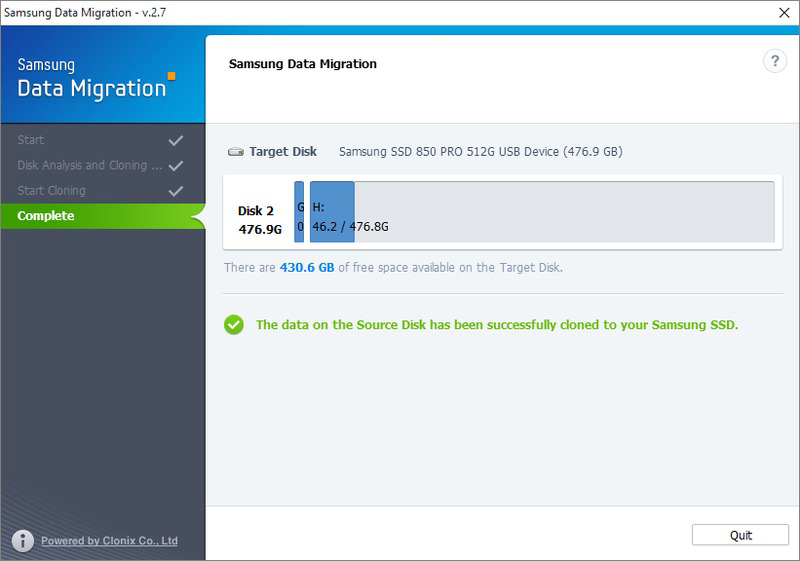
4. عند انتهاء العملية، ستعرض لك الرسالة "تم نسخ البيانات على القرص المصدر إلى سواقة سامسونج الجديدة". قم بإغلاق البرنامج، وبعد ذلك يمكنك إطفاء النظام وتثبيت القرص الجديد.
Samsung Data Migration Windows 10 فشلت عملية الاستنساخ
ومع ذلك، أفاد العديد من مستخدمي سامسونج بأنهم لم ينجحوا في استنساخ القرص باستخدام Samsung Data Migration Windows 10 في بعض الأحيان. يبدو أنها تواجه مشاكل مختلفة في Samsung Data Migration Windows 10، مثل "Samsung Data migration not enough space" في ويندوز 10، "Samsung Data Migration not working"، رمز الخطأ 00001 [ffffffff] أو 400180[061b34]، وما إلى ذلك. هذا مزعج ومحبط دائمًا خاصة بالنسبة للمبتدئين في الكمبيوتر.
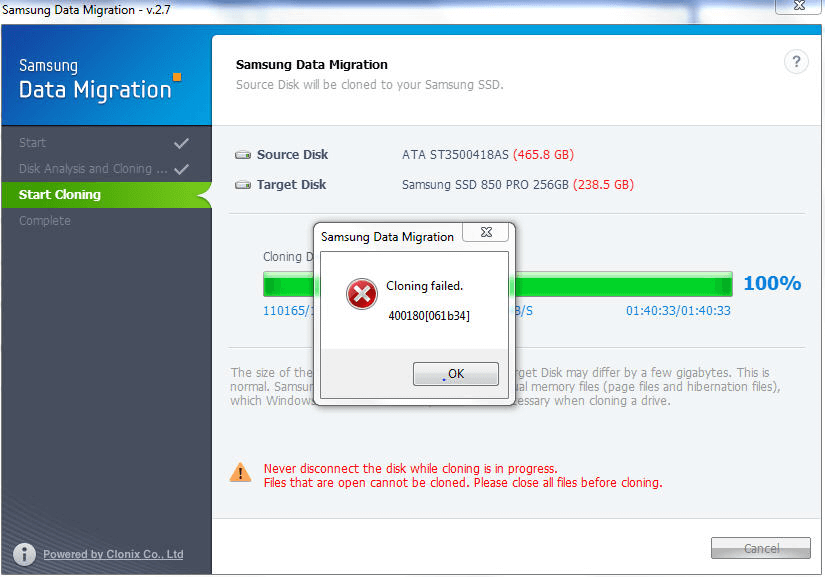
في الواقع ، مشكلة فشل الاستنساخ في برنامج ترحيل البيانات من سامسونج في ويندوز 10 قد تكون ناتجة عن العديد من العوامل. على سبيل المثال ، قد لا يكون هناك ويندوز مثبتًا على القرص المصدر ؛ القرص الصلب المستهدف ليس من نوع سامسونج ؛ هناك بعض القطاعات السيئة على القرص ؛ فقدان اتصال القرص الصلب المستهدف؛ يكون سامسونج SSD الحالي ليس بأحدث إصدار ، إلخ.
إذا كنت في حيرة من أمرك بسبب فشل الاستنساخ ، فيمكنك التحقق منها تلو الأخرى ، ولكن ستستغرق الكثير من الوقت. لذلك ، نود أن نوصيك بطريقة أسهل. الاستمرار في القراءة للحصول على التفاصيل.
بديل لبرنامج ترحيل البيانات من سامسونج في ويندوز 10 (ساخن)
يجب أن يكون أداة ترحيل الأقراص القوية المسماة AOMEI Partition Assistant Professional هو أفضل بديل لبرنامج ترحيل بيانات سامسونج في ويندوز 11/10/8/7. باستخدام هذا البرنامج ، يمكنك بسهولة استنساخ كل من قرص النظام وقرص البيانات إلى قرص صلب آخر بدون فقدان البيانات.
بالإضافة إلى ذلك ، فهو متوافق مع العديد من ماركات الأقراص الصلبة / الأقراص الصلبة بما في ذلك سامسونج ، كينغستون ، SanDisk ، Seagate ، WD ، Intel ، الخ. يمكن تجنب أخطاء تطبيق ترحيل بيانات سامسونج في عملية الاستنساخ ، مما يتيح للمستخدمين إكمال عمليات الاستنساخ بسهولة.
الأهم من ذلك ، فهو يوفر لك ثلاث طرق للاستنساخ لتلبية متطلباتك المختلفة:
☞ معالج استنساخ الأقراص: استنساخ القرص الصلب بأكمله إلى قرص آخر مع الحفاظ على كل شيء؛
☞ ترحيل نظام التشغيل إلى SSD: استنساخ ملفات نظام التشغيل والبرامج في ويندوز إلى قرص صلب آخر دون إعادة تثبيت النظام.
☞ معالج استنساخ الأقسام: نسخ جزء واحد إلى قرص SSD أو HDD بفعالية.
✍ الآن ، يمكنك تنزيل معاينة AOMEI Partition Assistant Pro المجانية لتحفيز ومعاينة العمليات.
قم بتوصيل سامسونج SSD بجهاز الكمبيوتر الخاص بك.
الخطوة 1. قم بفتح AOMEI Partition Assistant Professional المثبتة ، انقر فوق " استنساخ " في الواجهة الرئيسية ، واختر " استنساخ القرص ".

الخطوة 2. اختر القرص الصلب الذي ترغب في استنساخه كقرص المصدر مثل SSD وانقر فوق "التالي".

الخطوة 3. حدد القرص الوجهة لتخزين البيانات على القرص المصدر ، ثم انقر فوق "التالي".

الخطوة 4. ثم ، يمكنك التحقق من القرص المصدر والوجهة في النافذة التالية أو تغييرها إلى "استنساخ القطاع لاستنساخ القرص الصلب", وانقر على الزر "تأكيد" للاستمرار إذا لم يكن هناك مشكلة.

هنا ، يمكنك أيضًا النقر فوق زر "الإعدادات" لضبط حجم القسم على القرص الوجهة أو وضع علامة على "محاذاة 4k" لـ تحسين أداء SSD إذا كان القرص الهدف هو محرك SSD.

تلميح: إذا كنت ترغب في استنساخ ويندوز إلى محرك أصغر ، فإن زر "استنساخ بدون تغيير حجم الأقسام" سيكون غير متوفر. بعد ذلك ، سيظهر إشعار حول كيفية تشغيل نظام التشغيل من القرص الوجهة. اقرأه واحتفظ به في الاعتبار.
الخطوة 5. بعد العودة إلى الواجهة الرئيسية، قم بفحص العملية المعلقة وانقر على "تطبيق" و"متابعة" لتنفيذ العملية.

عند انتهاء العملية، يمكنك الخروج من البرنامج. بعد ذلك، يمكنك تغيير محرك الإقلاع لتشغيل الكمبيوتر من القرص الصلب المنسوخ.
استنتاج
استخدام AOMEI Partition Assistant Professional لنسخ القرص الصلب إلى SSD في ويندوز 10 هو وسيلة جيدة إذا فشلت باستخدام Samsung Data Migration في ويندوز 10. يمكن أن يساعدك في إصلاح الأخطاء التي قد تتسبب في فشل عملية نسخ Samsung Data Migration. بالإضافة إلى ذلك، إنه أيضًا مدير كبير لأقسام القرص الصلب الذي يدعمك في إدارة الأقسام على القرص الصلب بشكل أفضل مثل تحويل MBR إلى GPT أو نقل المجلدات إلى محرك أقراص مختلف. لنسخ Samsung SSD في ويندوز سيرفر، يمكنك تجربة AOMEI Partition Assistant Server.
