
 AOMEI Partition Assistant
[مجاني] أفضل برنامج لنسخ USB بدون فقدان البيانات
إذا كنت ترغب في نسخ محرك USB إلى آخر، يمكنك قراءة هذه المقالة للحصول على أفضل برنامج مجاني لنسخ USB الذي يتيح لك نسخ محرك USB (قابل للتمهيد) إلى محرك آخر بكل سهولة.

بواسطة Tracy / تم التحديث في November 12, 2024


السيناريو
لدي فلاشة USB بها بيانات مهمة، وأحاول استنساخ الفلاشة إلى فلاشة كينغستون جديدة وأكبر للنسخ الاحتياطي. أعرف أن طريقة النسخ واللصق لن تكون مفيدة في هذا الحالة. هل هناك أي طريقة سهلة وفعالة للقيام بهذه العملية؟
متى يكون لديك حاجة لبرنامج استنساخ USB؟
تستخدم فلاشة USB بشكل متزايد في حياتنا اليومية. يمكنك استخدام فلاشة USB للقيام بالعديد من الأشياء، مثل تشغيل نسخة محمولة من البرامج والألعاب، تجربة نظام تشغيل مفتوح المصدر، إنشاء قرص استرداد Windows، إنشاء وسائط تثبيت Windows، تخزين البيانات، إلخ.
لدي العديد من المستخدمين فلاشات USB واحدة أو أكثر لأغراض معينة بسبب سهولة الاستخدام والسعر المعقول، ومن المحتمل أن يقوموا بنسخ إحدى الفلاشات إلى أخرى في هذه الحالات:
✦ النسخ للنسخ الاحتياطي: فلاشات USB صغيرة جدًا ومميلة للفقد. بالإضافة إلى ذلك، فإن فلاشات USB عرضة للإصابة بالفيروسات والأخطاء البشرية نتيجة للكثير من عمليات التوصيل والقطع.
✦ استبدال فلاشة معطوبة: تتعطل الفلاشات الفلاشية في نهاية المطاف، حيث يمكن استخدامها فقط عدد محدود من المرات. إذا واجهت أحد أعراض فشل فلاشة USB (عدم القدرة على الإخراج أو التثبيت، فشل عنصر الاتصال، فشل المكون الإلكتروني، فشل ذاكرة NAND، إلخ)، فمن المستحسن بشدة نسخها إلى فلاشة جديدة.
✦ ترقية فلاشة صغيرة للتمهيد: تُستخدم بعض فلاشات USB كأجهزة قابلة للتمهيد لتشغيل نظام التشغيل Windows. يود العديد من المستخدمين نسخ فلاشة USB قابلة للتمهيد إلى فلاشة أخرى من أجل سلامة البيانات أو زيادة السعة.
قد يكون لديك أسباب أخرى لاستخدام أداة استنساخ USB، ولكن المهم هو إيجاد أفضل أداة.
أفضل أداة استنساخ USB مجانية لنظام التشغيل Windows 11/10/8/7
لنسخ فلاشة بشكل كامل، يُقترح استخدام أداة استنساخ من جهة ثالثة، حيث يفتقد نظام التشغيل Windows ميزة "الاستنساخ". حسنًا، أي أداة هي الأكثر مناسبة؟
AOMEI Partition Assistant (مدعوم من أنظمة Windows 11/10/8/7/XP/Vista) هو برنامج موثوق لنسخ الأقراص USB مجانًا مصمم لنظام التشغيل Windows فقط. يتيح لك نسخ محرك كامل USB إلى محرك USB آخر أو أجهزة أخرى مثل القرص الصلب الخارجي والقرص المحمول وبطاقة الذاكرة وما إلى ذلك.
بالإضافة إلى ذلك، يتيح لك إنشاء محرك USB قابل للتمهيد لتشغيل Windows من WinPE إذا تطلب الأمر ذلك. أيضًا، تتوفر إدارة الأقسام على محرك USB، مثل تغيير نظام ملفات الأقسام USB إلى FAT32 أو NTFS، وتهيئة محرك USB القابل للقراءة فقط، إلخ.
يتميز البرنامج بواجهة مستخدم سهلة الاستخدام تناسب كل من الخبراء والمبتدئين في مجال الكمبيوتر. وهو نظيف 100٪ ولا يحتوي على أي برامج متطفلة. قد ترغب في تجربته.
 آمن بنسبة 100%
كيفية نسخ محرك USB بشكل مجاني خطوة بخطوة
هنا سأريك كيفية نسخ محرك USB إلى محرك USB آخر. ما تحتاج إلى إعداده هو محرك USB الذي ترغب في نسخه ومحرك USB الوجهة الآخر. الخطوات المحددة هي كما يلي:
نصيحة: أولاً وقبل كل شيء، يرجى توصيل محركي USB بجهاز الكمبيوتر الخاص بك والتأكد من اكتشافهما.
الخطوة 1. قم بتثبيت وتشغيل AOMEI Partition Assistant.
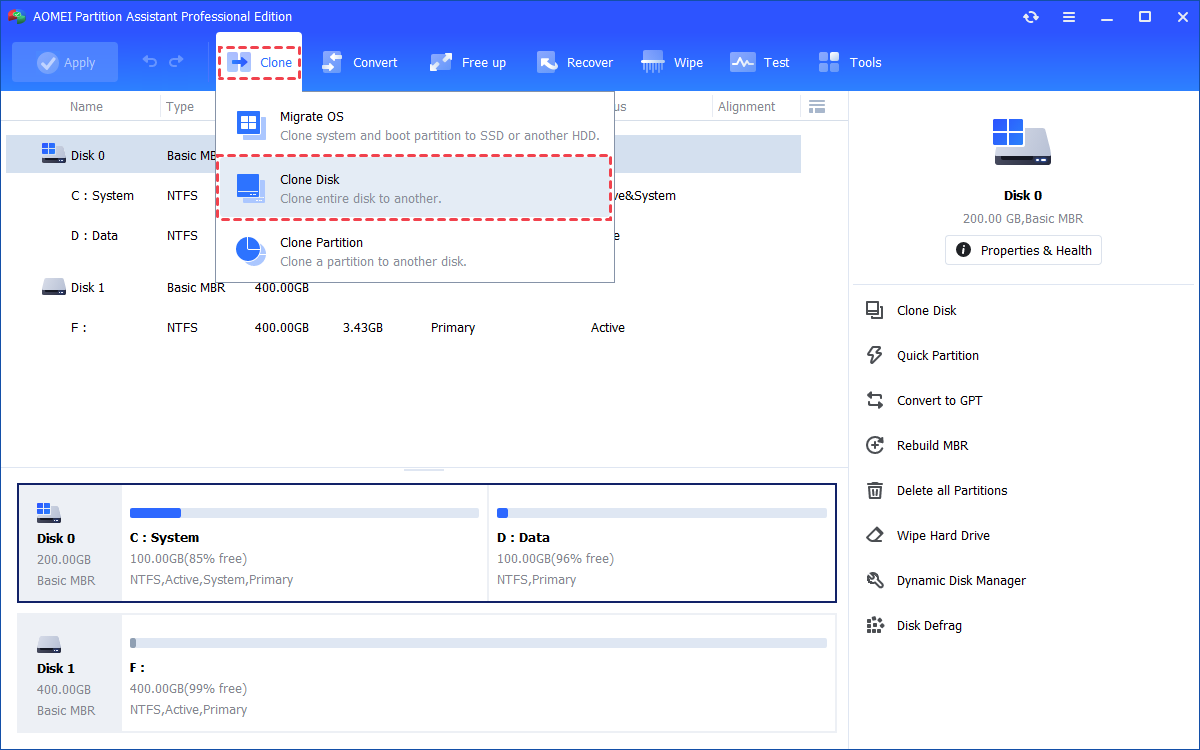
الخطوة 2. انقر فوق علامة "Clone" واختر "Clone Disk". (يمكنك أيضًا النقر بزر الماوس الأيمن فوق القرص الذي ترغب في نسخه واختيار أداة "Clone Disk" لتشغيل نسخ القرص.)
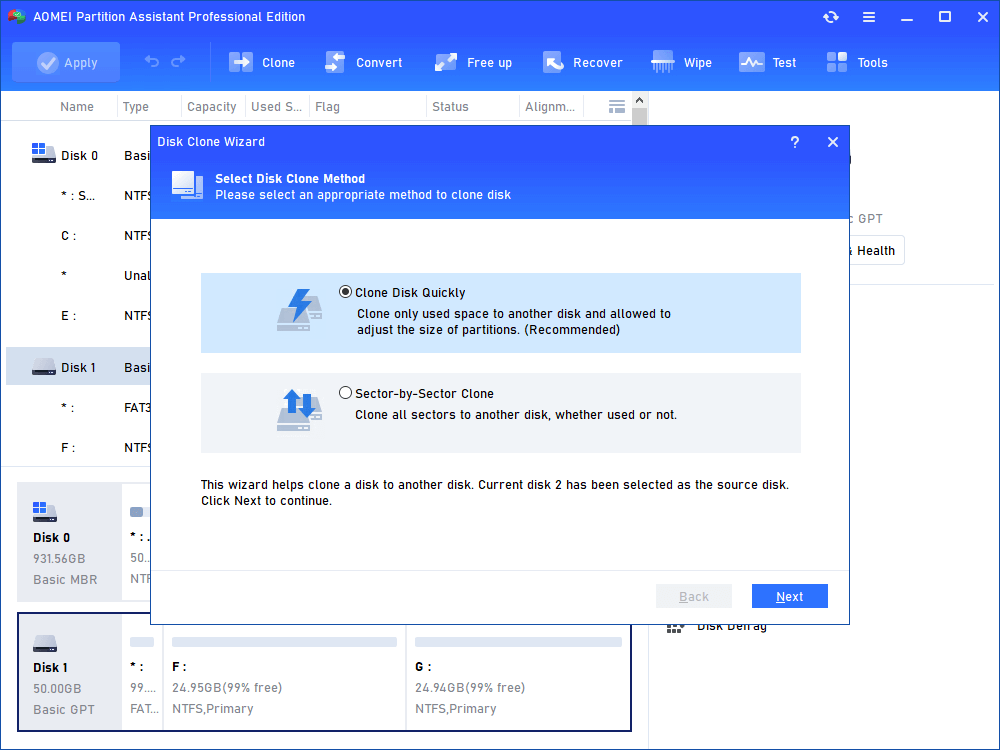
الخطوة 3. اختر القرص الصلب الذي تحتاج إلى نسخه كقرص المصدر وانقر على "التالي".
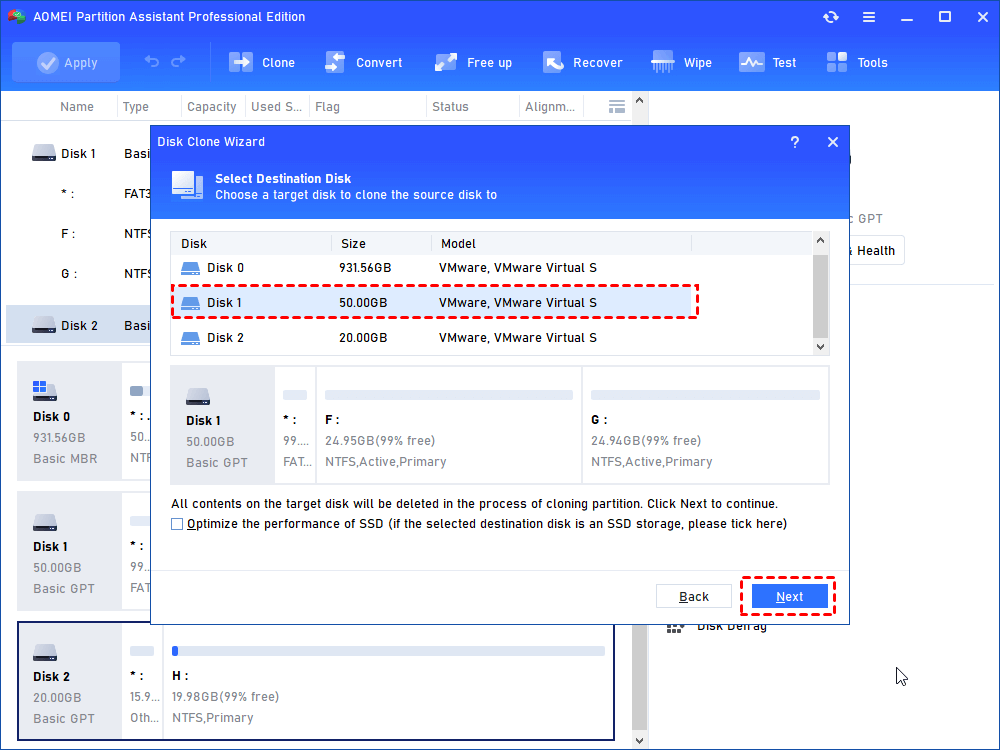
الخطوة 4. حدد القرص الوجهة لوضع بيانات القرص المصدر عليه ، ثم انقر فوق "التالي".
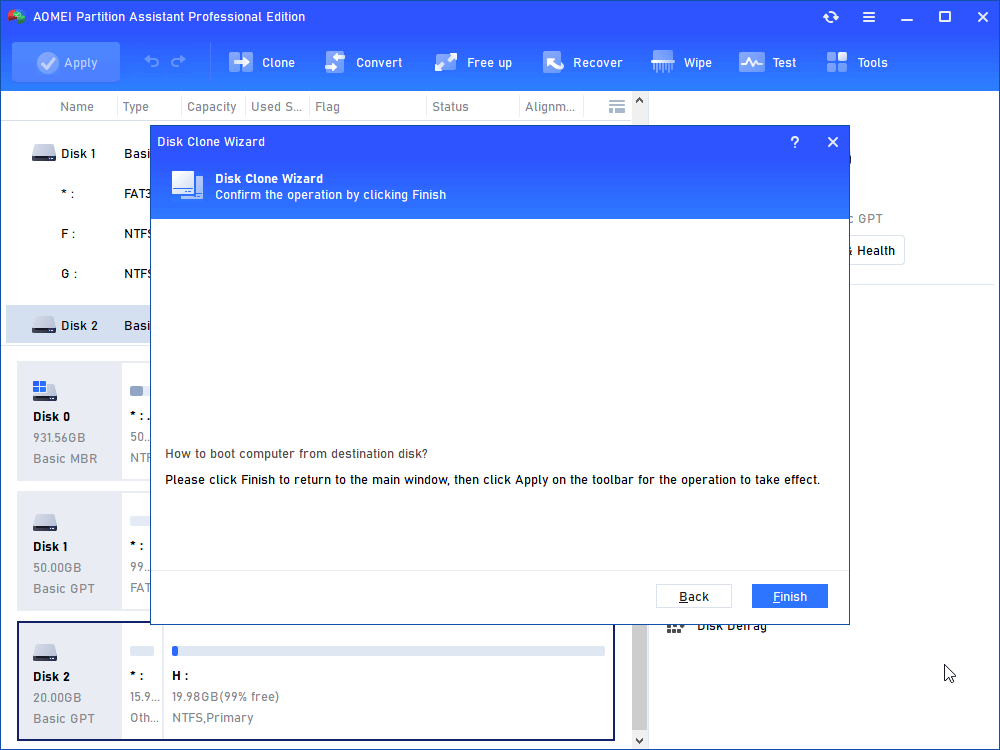
الخطوة 5. بعد ذلك ، ستدخل واجهة التأكيد حيث يمكنك التحقق من القرص المصدر والقرص الوجهة. بعد تعيين كل شيء ، يمكنك النقر على زر "تأكيد" للمتابعة.
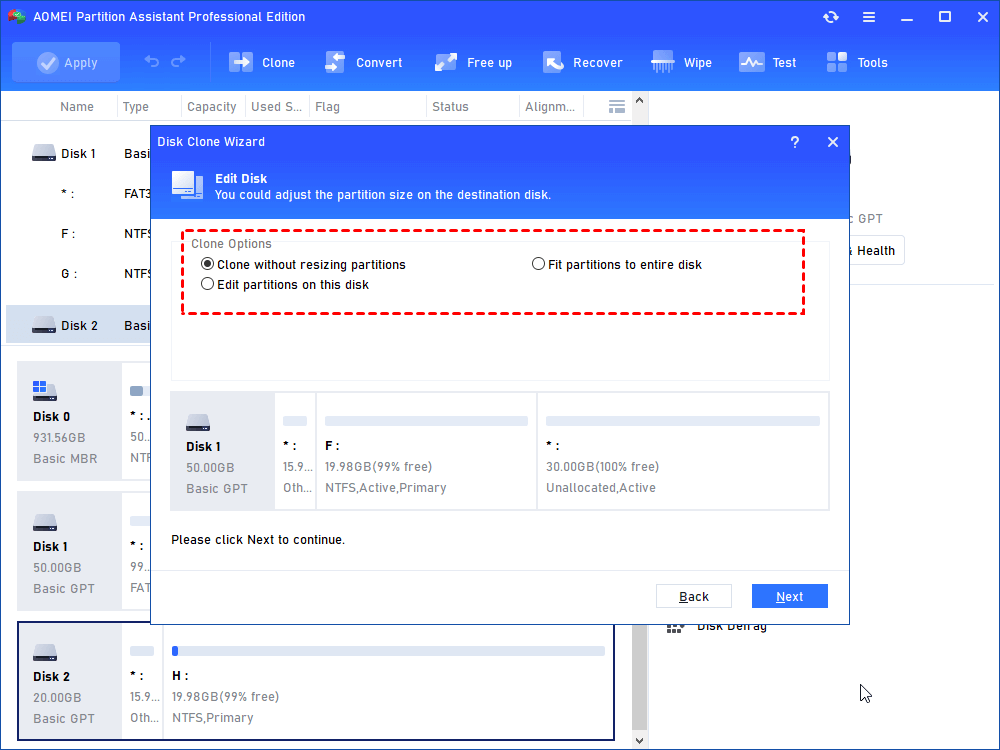
في الزاوية السفلى اليسرى للنافذة ، يمكنك النقر على زر "الإعدادات" لتعديل حجم الأقسام على القرص الوجهة. هناك ثلاثة خيارات لك:
- الاستنساخ بدون تغيير حجم الأقسام: ستتم استنساخ جميع الأقسام إلى القرص الهدف بحجم الأقسام الأصلي. يكون هذا الخيار متاحًا عندما يكون القرص الهدف أكبر من القرص المصدر. إذا كان أصغر ، سيكون هذا الخيار رماديًا.
- تناسب الأقسام مع القرص بأكمله: ستتم استنساخ جميع الأقسام إلى القرص الهدف وتستغل طاقته الكاملة وفقًا لنسبة حجم الأقسام الأصلي.
- تحرير الأقسام على هذا القرص: يمكنك تغيير حجم كل قسم على القرص الهدف حسب حاجتك.
بعد الانتهاء من التعديل ، يرجى النقر على "حفظ".

ملاحظات:
- يمكنك تحديد "توجيه 4K" لتحسين سرعة قراءة وكتابة القرص الصلب ذو حالة السوبر المرئية (SSD) إذا كان القرص المختار كوجهة هو مساحة تخزين SSD.
- سيتم مسح جميع البيانات على هذا القرص الوجهة المختار بعد حفظ العملية على القرص الفعلي. إذا كانت هناك بيانات مهمة على القرص الوجهة، يرجى إجراء نسخ احتياطي مسبقًا.
- إذا كان الاستنساخ على SSD أصغر، فإن الخيار الأول يكون بلون رمادي. إذا تم اختيار "استنساخ قطاع بقطاع"، فلن يتمكن من ضبط الحجم على القرص الوجهة.
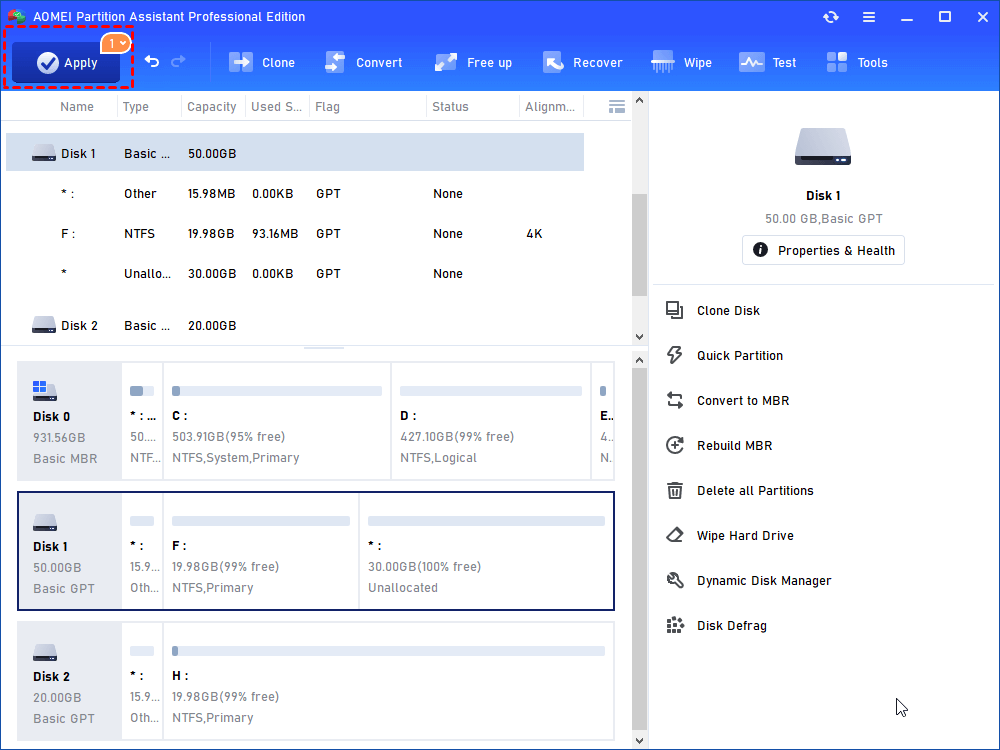
الخطوة 6. يمكنك معاينة عملية استنساخ القرص عن طريق عرض "العمليات المعلقة". لاتمام "العمليات المعلقة"، يرجى النقر على "تطبيق" و "استمرار".
الخطوة 7. ستبدأ عملية الاستنساخ ويمكنك التحقق من عملية الاستنساخ.
- ★نصائح:
- إذا كنت ترغب في نسخ قسم واحد فقط على القرص المختار، يمكنك الرجوع إلى وظيفة استنساخ الأقسام.
- يوفر برنامج AOMEI Partition Assistant طريقة لاستعادة القسم الضائع على قرص USB.
- يمكنك أيضًا فقط استنساخ محرك نظام التشغيل.
الاستنتاج
يمكن استكمال استنساخ محركات الأقراص USB بسهولة بفضل برنامج استنساخ USB المجاني - AOMEI Partition Assistant Standard. في الواقع، يمكنك الاحتفاظ بالبرنامج المثبت بعد النسخ لإدارة القرص الثابت والأقسام بشكل أفضل مثل تقسيم القرص الثابت USB، تمديد القسم النظام، نقل القسم، تغيير حرف المحرك، أو إخفاء القسم، وما إلى ذلك.
علاوة على ذلك، إذا كنت مسؤولاً في الشركة، يُقترح أن تجرب ترخيص AOMEI Partition Assistant Unlimited لتثبيت البرنامج على عدد غير محدود من الكمبيوترات الشخصية أو الخوادم داخل الشركة.
