
 PartitionAssistant Cleanup


Wie kann man in Windows 11/10 Cookies auf Laptop löschen?
Erfahren Sie, warum es sinnvoll ist, Cookies auf Laptop zu löschen. Mit klaren Alltagsszenarien, verständlichen Schritten und spürbaren Vorteilen für Windows.

Von Hannah / Aktualisiert am 18.12.2025


Viele Nutzer melden sich bei mir mit ganz ähnlichen Problemen: Der Laptop wird langsam, Webseiten laden verzögert, man wird ständig ausgeloggt oder erhält plötzlich merkwürdige Werbeanzeigen. In den meisten Fällen liegt die Ursache nicht an der Hardware – sondern an über Jahre angesammelten Browserdaten.
Genau hier setzt dieser Artikel an. Ich zeige Ihnen praxisnah, wie Sie Cookies auf dem Laptop löschen, warum das im Alltag sinnvoll ist und wie Sie mit PartitionAssistant Cleanup nicht nur Cookies, sondern gleich den gesamten Datenmüll zuverlässig entfernen.
Was sind Cookies auf dem Laptop?
Cookies sind kleine Datendateien, die von Webseiten auf Ihrem Laptop gespeichert werden, sobald Sie diese besuchen. In der Praxis begegnen sie Ihnen täglich – oft unbemerkt im Hintergrund.
Typische Beispiele aus dem Alltag:
- Eine Webseite merkt sich, dass Sie bereits eingeloggt sind
- Ein Online-Shop speichert Ihren Warenkorb
- Spracheinstellungen oder regionale Inhalte werden automatisch geladen
Genau diese Funktionen machen Cookies zunächst praktisch. Mit der Zeit sammeln sich jedoch sehr viele dieser Dateien an – insbesondere auf Laptops, die täglich genutzt werden.
Problematisch wird es vor allem dann, wenn Cookies veraltet sind oder sich widersprechen. In solchen Fällen kommt es häufig zu Ladefehlern, falschen Anzeigen oder Anmeldeproblemen. Spätestens dann ist es sinnvoll, Cookies auf dem Laptop zu löschen, um wieder einen sauberen Ausgangszustand herzustellen.
Cookies auf Laptop löschen unter Windows – Schritt für Schritt
Je nach Browser unterscheidet sich der genaue Ablauf. Nachfolgend zeige ich Ihnen die gängigsten Varianten aus der Praxis.
1. Cookies am Laptop löschen in Google Chrome (empfohlene Methode)
Viele Nutzer arbeiten täglich mit Chrome – entsprechend hoch ist hier auch die Cookie-Belastung.
So löschen Sie Cookies in Chrome:
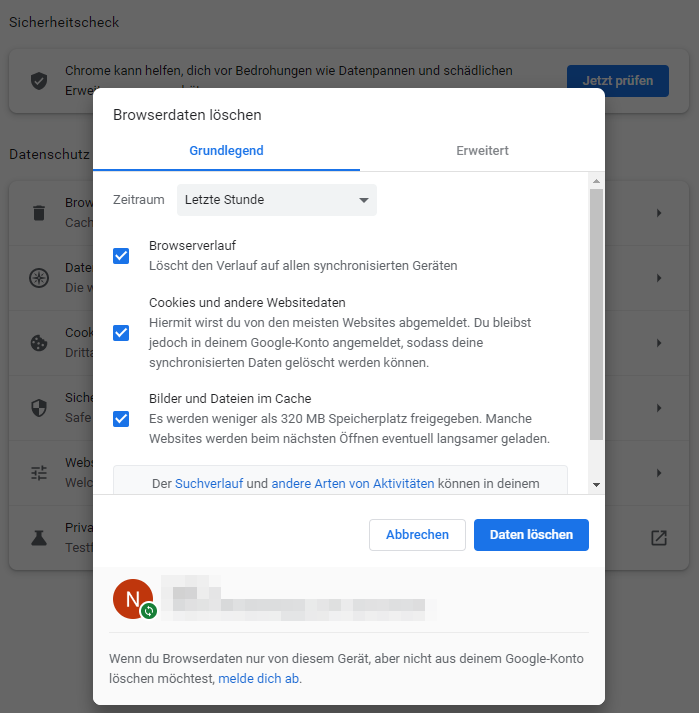
Schritt 1. Klicken Sie auf das aufrechte Dreipunkt-Symbol in der oberen rechten Ecke der Startseite und dann nacheinander auf „Weitere Tools“ und „Browserdaten löschen“.
Schritt 2. Auf der neuen Seite können Sie „Browserverlauf“, „Cookies und andere Websitedaten“ und „Bilder und Dateien im Cache“ auswählen. (In der Dropdown-Liste kann die Zeit ausgewählt werden.)
Schritt 3. Klicken Sie auf „Daten löschen“, um alle aktivierten Elemente zu entfernen.
Cookies Laptop löschen in Microsoft Edge
Auch Edge basiert inzwischen auf Chromium und verhält sich ähnlich wie Chrome.
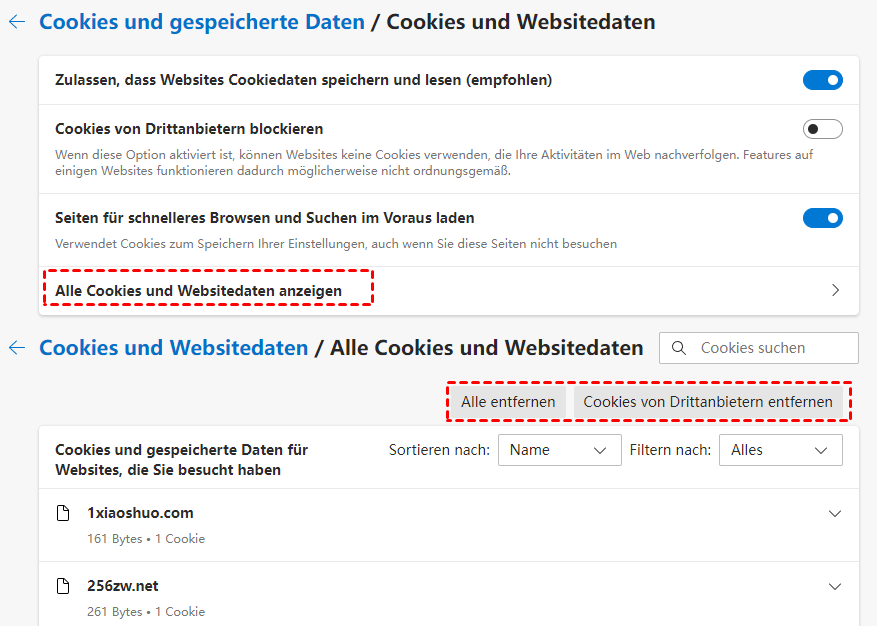
Schritt 1. Klicken Sie auf das Dreipunkt-Symbol in der oberen rechten Ecke der Webseite und dann auf „Einstellungen“.
Schritt 2. Suchen und klicken Sie in den Einstellungen auf „Cookies und Websiteberechtigungen“.
Schritt 3. Klicken Sie auf „Verwalten und Löschen von Cookies und Websitedaten“, um für den nächsten Schritt zu „Alle Cookies und Websitedaten anzeigen“ zu gelangen. Dann klicken Sie auf „Alle entfernen“ oder „Cookies von Drittanbiertern entfernen“.
Cookies auf Laptop löschen unter Windows – effizient mit PartitionAssistant Cleanup
Wenn Sie Cookies auf dem Laptop sicher und dauerhaft entfernen möchten, empfehle ich in der Praxis PartitionAssistant Cleanup.
Das Tool ist speziell darauf ausgelegt, Windows-Systeme von unnötigem Ballast zu befreien – ohne Risiko für persönliche Daten.
Typischer Anwendungsfall
- Ein Laptop mit Windows 10 oder Windows 11:
- Wenig freier Speicher auf C:
- Browser langsam
- Viele temporäre Dateien
 PartitionAssistant Cleanup
Beste PC Cleaner Software für unbegrenzte Dateibereinigungen
Schritt 1. Laden Sie PartitionAssistant Cleanup herunter und öffnen Sie es, und klicken Sie dann auf „Junk-Dateien bereinigen“.

Schritt 2. Sie können ungefähr vorhersagen, wie viel Computerspeicherplatz Sie freigeben können. Klicken Sie auf „Jetzt Scannen“, um nach allen Junk-Dateien zu suchen.

Schritt 3. Nachdem Sie den Scan gestartet haben, warten Sie bitte eine Weile, bis der Fortschrittsbalken geladen ist.

Schritt 4. Alle gefundenen Junk-Dateien werden sortiert und aufgelistet. Wählen Sie die Junk-Dateien aus, die Sie bereinigen möchten, und klicken Sie auf „Jetzt Bereinigen“.

Schritt 5. Wählen Sie „OK“, wenn die Reinigungsaufgabe abgeschlossen ist.

Fazit: Cookies auf Laptop löschen – kleine Maßnahme, große Wirkung
Viele Leistungsprobleme lassen sich ohne Neuinstallation oder Hardwaretausch lösen. Das regelmäßige Cookies auf Laptop löschen gehört zu den einfachsten, aber effektivsten Maßnahmen.
Mit PartitionAssistant Cleanup erhalten Sie eine professionelle, alltagstaugliche Lösung, die Zeit spart, Speicher freigibt und die Privatsphäre schützt.
Wenn Ihr Laptop langsamer geworden ist oder Sie mehr Kontrolle über Ihre Daten möchten, ist jetzt der richtige Zeitpunkt für eine gründliche Bereinigung.
