
 AOMEI Partition Assistant
Dell Fehlercode 0142: Ursachen und Lösungen
Haben Sie mit dem Dell-Fehlercode 0142 zu kämpfen? Keine Sorge, dieses Problem lässt sich vollständig beheben. Befolgen Sie einfach diese Anleitung, um schnelle und effektive Lösungen zur Behebung des Dell-Festplattenfehlercodes 2000-0142 zu erhalten.

Von Hannah / Veröffentlicht am 05.01.2026


Gründe für den Dell-Fehlercode 0142
Bevor Sie sich mit möglichen Lösungen befassen, ist es wichtig, die Ursachen des Dell-Fehlercodes 2000-0142 zu verstehen. Fehler treten nicht zufällig auf, sondern haben immer einen Grund.
Hier sind einige der häufigsten Ursachen für den Dell-Fehlercode 2000-0142:
◆ Lose SATA-Verbindungskabel
Viele Benutzer übersehen die Bedeutung ordnungsgemäß befestigter SATA-Kabel. Wenn die Kabel nicht fest angeschlossen oder in schlechtem Zustand sind, kann dies zu Problemen wie diesem führen. Eine lose Verbindung an einem der beiden Enden kann leicht Fehler wie den Code 2000-0142 auslösen.
◆ Beschädigter MBR und beschädigte Festplattensektoren
Viren und Malware können den Master Boot Record (MBR) beschädigen, der für die Weiterleitung des Computers an das Windows-Betriebssystem von entscheidender Bedeutung ist. Wenn der MBR beschädigt wird, kann dies zu schwerwiegenden Problemen führen, darunter auch zu dem betreffenden Fehler. Darüber hinaus können fehlerhafte Sektoren auf der Festplatte zu dem Problem beitragen, da beschädigte Teile der Festplatte den ordnungsgemäßen Betrieb verhindern können.
◆ Hardwareschäden
Wenn die oben genannten Faktoren nicht die Ursache sind, liegt das Problem möglicherweise in einer physischen Beschädigung der Hardware. Dabei kann es sich um mechanische Probleme wie einen defekten Lesekopf oder beschädigte Spindeln handeln, oder es kann das Ergebnis einer Überhitzung sein, die die Funktionalität Ihres Laufwerks erheblich beeinträchtigen kann.
So beheben Sie den Dell-Fehlercode 0142
Methode 1. Die Festplattenverbindung überprüfen
Stellen Sie zunächst sicher, dass die Festplatte ordnungsgemäß mit der Hauptplatine verbunden ist. Schalten Sie Ihren Computer aus, öffnen Sie das Gehäuse und überprüfen Sie, ob alle Kabel fest sitzen. Schalten Sie das System nach der Überprüfung wieder ein und beobachten Sie das Ergebnis.
Methode 2. Eine Festplattenprüfung mit der Windows-Installations-CD durchführen
Wenn die Anschlüsse in Ordnung zu sein scheinen, führen Sie als Nächstes eine Festplattenprüfung mit der Windows-Installations-CD durch. Dadurch können Sie Probleme identifizieren und beheben. So gehen Sie vor:
Schritt 1. Legen Sie die Windows 10-Installations-CD ein und starten Sie den Computer davon.
Schritt 2. Wählen Sie die gewünschte Uhrzeit, Sprache und Tastaturbelegung aus und klicken Sie dann auf „Weiter“.
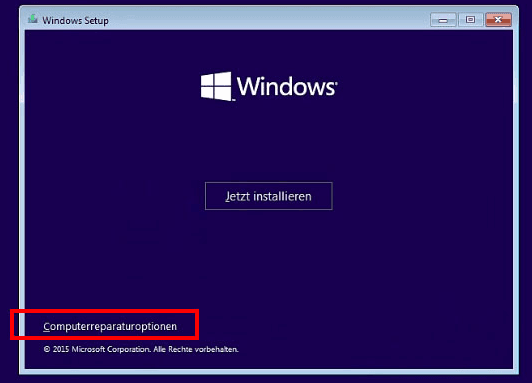
Schritt 3. Es erscheint ein neues Fenster. Klicken Sie auf „Computerreparaturoptionen“.
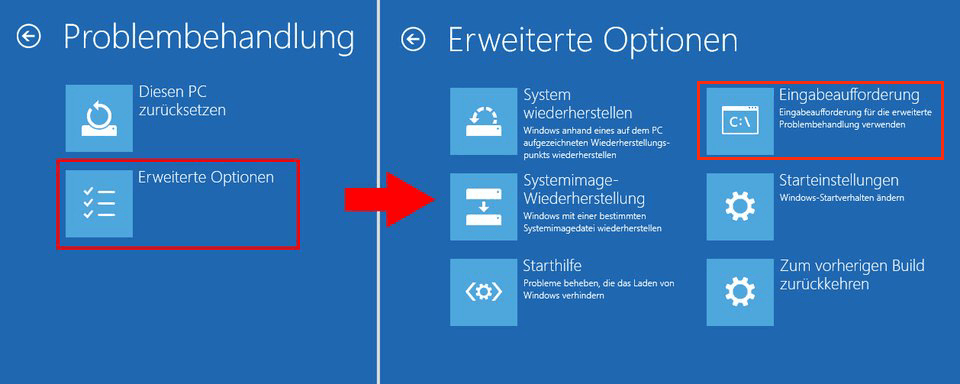
Schritt 4: Navigieren Sie zu „Problembehandlung“ > „Erweiterte Optionen“ > „Eingabeaufforderung“.
Schritt 5: Geben Sie im Fenster „Eingabeaufforderung“ chkdsk C: /f /r ein (ersetzen Sie „C“ durch den Buchstaben des Laufwerks, das Sie scannen und reparieren möchten).

Schritt 6: Schließen Sie die Eingabeaufforderung, starten Sie den Computer neu und prüfen Sie, ob das Problem weiterhin besteht.
Methode 3. Windows neu installieren
Wenn die vorherigen Methoden das Problem nicht beheben, ist eine Neuinstallation von Windows möglicherweise die beste Option. Sichern Sie unbedingt Ihre Daten, da bei diesem Vorgang alle Daten auf Ihrer Festplatte gelöscht werden.
Schritt 1. Laden Sie das Media Creation Tool von der Microsoft-Website herunter.
Schritt 2. Klicken Sie mit der rechten Maustaste auf das Tool und wählen Sie Als Administrator ausführen.
Schritt 3. Stimmen Sie den Lizenzbedingungen zu, indem Sie Akzeptieren auswählen.
Schritt 4. Wählen Sie Installationsmedien für einen anderen PC erstellen und klicken Sie dann auf Weiter.
Schritt 5. Wählen Sie Die empfohlenen Optionen für diesen PC verwenden und klicken Sie auf Weiter.
Schritt 6. Wählen Sie die Option USB-Speicherstick.
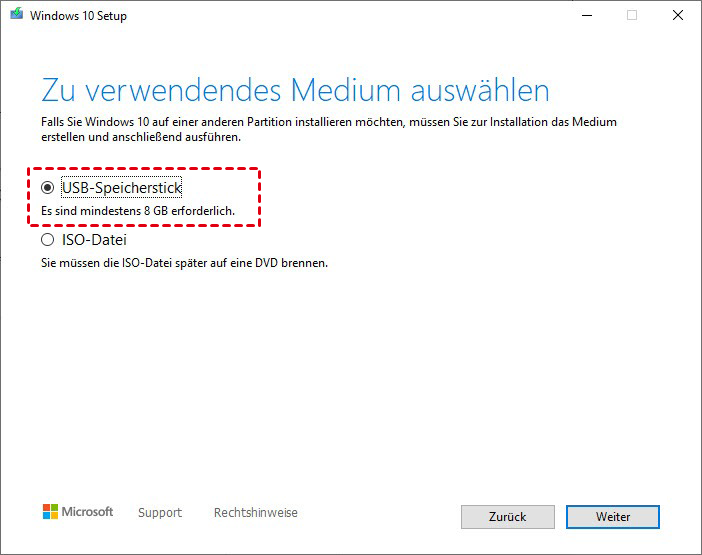
Schritt 7: Schließen Sie einen USB-Stick mit mindestens 4 GB freiem Speicherplatz an und klicken Sie dann auf „Weiter“.
Schritt 8: Entfernen Sie den USB-Stick, sobald die Meldung „Ihr USB-Stick ist bereit“ angezeigt wird.
Schritt 9: Starten Sie Ihren Computer neu, schließen Sie den USB-Stick an und starten Sie den Computer davon.
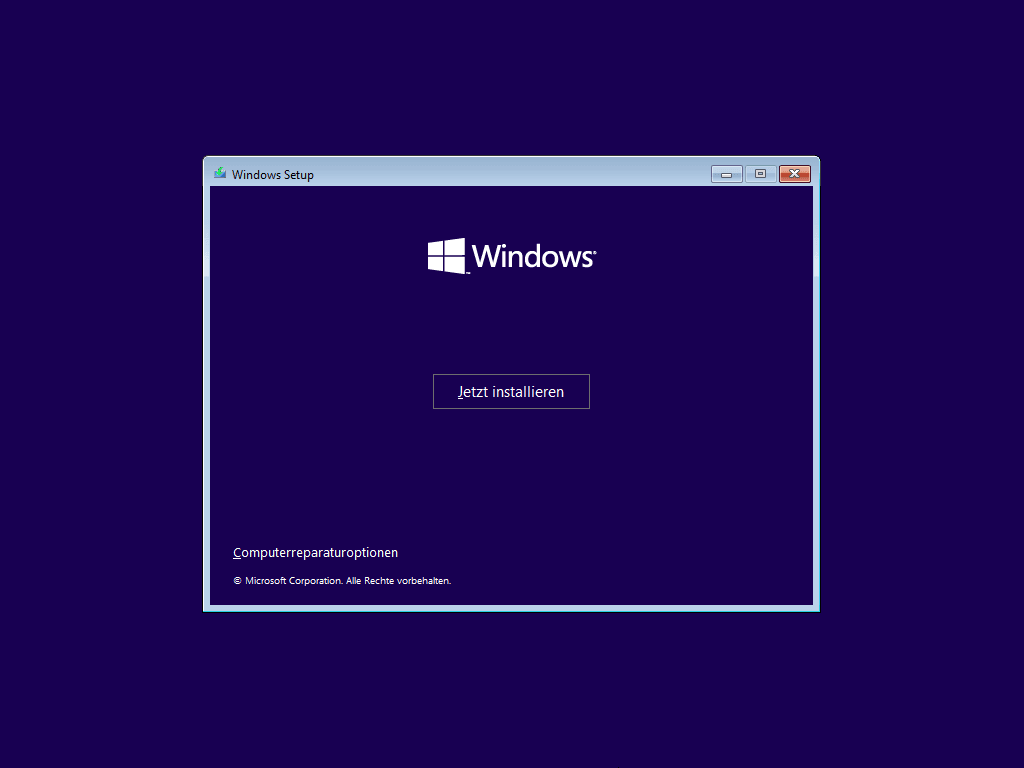
Schritt 10: Wählen Sie „Jetzt installieren“ und befolgen Sie die Anweisungen auf dem Bildschirm, um die Installation abzuschließen.
Methode 4. Die defekte Festplatte austauschen
Wenn keine der oben genannten Methoden funktioniert, sollten Sie den Austausch der defekten Festplatte in Betracht ziehen. Wenn die Garantie noch gültig ist, können Sie möglicherweise einen Ersatz erhalten. Andernfalls müssen Sie eine neue Festplatte kaufen.
Methode 5. Einen S.M.A.R.T.-Test durchführen.
Viele Computer sind mit einem integrierten S.M.A.R.T.-Test (Self-Monitoring, Analysis, and Reporting Technology) ausgestattet, mit dem sich Hardwarefehler diagnostizieren lassen. Dieses Tool führt grundlegende Überprüfungen Ihrer Festplatte durch, um potenzielle Probleme zu identifizieren. So führen Sie den Test durch:
Schritt 1. Starten Sie Ihren Computer neu und rufen Sie das BIOS-Setup-Dienstprogramm auf.
Schritt 2. Wählen Sie das problematische Laufwerk aus und drücken Sie die Eingabetaste. Wählen Sie dann die Option „SMART-Unterstützung“ und drücken Sie erneut die Eingabetaste.
Schritt 3. Sie können zwischen den folgenden Tests wählen:
SMART status check
SMART short self-test
SMART extended self-test
Schritt 4. Drücken Sie nach Abschluss des Tests die Esc-Taste, um das Programm zu beenden.
AOMEI Partition Assistant ist ein vielseitiges Tool zur Datenträgerverwaltung, mit dem Sie nicht nur Partitionen verwalten können, sondern das auch nützliche Funktionen zur Aufrechterhaltung der Gesundheit Ihrer Festplatte bietet. Eine seiner herausragenden Funktionen ist die Möglichkeit, einen S.M.A.R.T.-Test (Self-Monitoring, Analysis, and Reporting Technology) durchzuführen. Dieser Test liefert wertvolle Einblicke in den Zustand Ihrer Festplatte und erkennt potenzielle Ausfälle, bevor sie kritisch werden.
 AOMEI Partition Assistant
Der beste Windows-Festplattenpartitionsmanager und PC-Optimierer
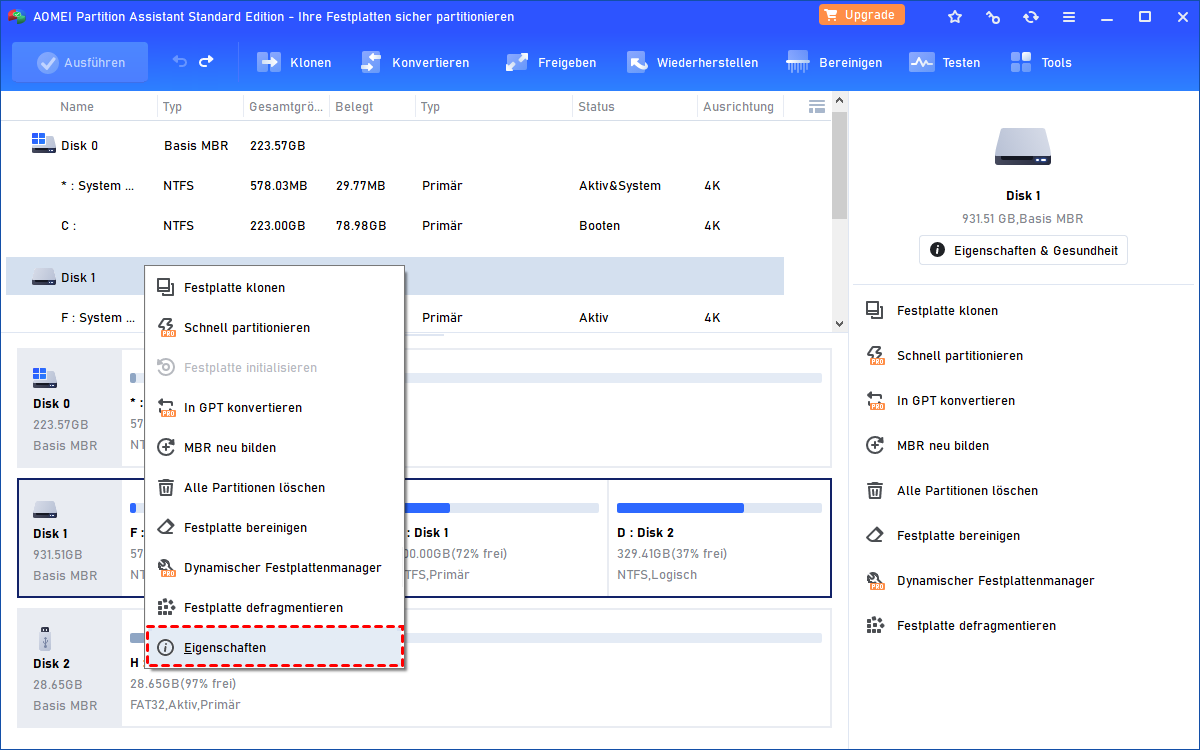
Schritt 1. Laden Sie diese S.M.A.R.T.-Testsoftware für Festplatten herunter und installieren Sie sie. Klicken Sie mit der rechten Maustaste auf das Ziel Laufwerk, klicken Sie auf „Eigenschaften”.
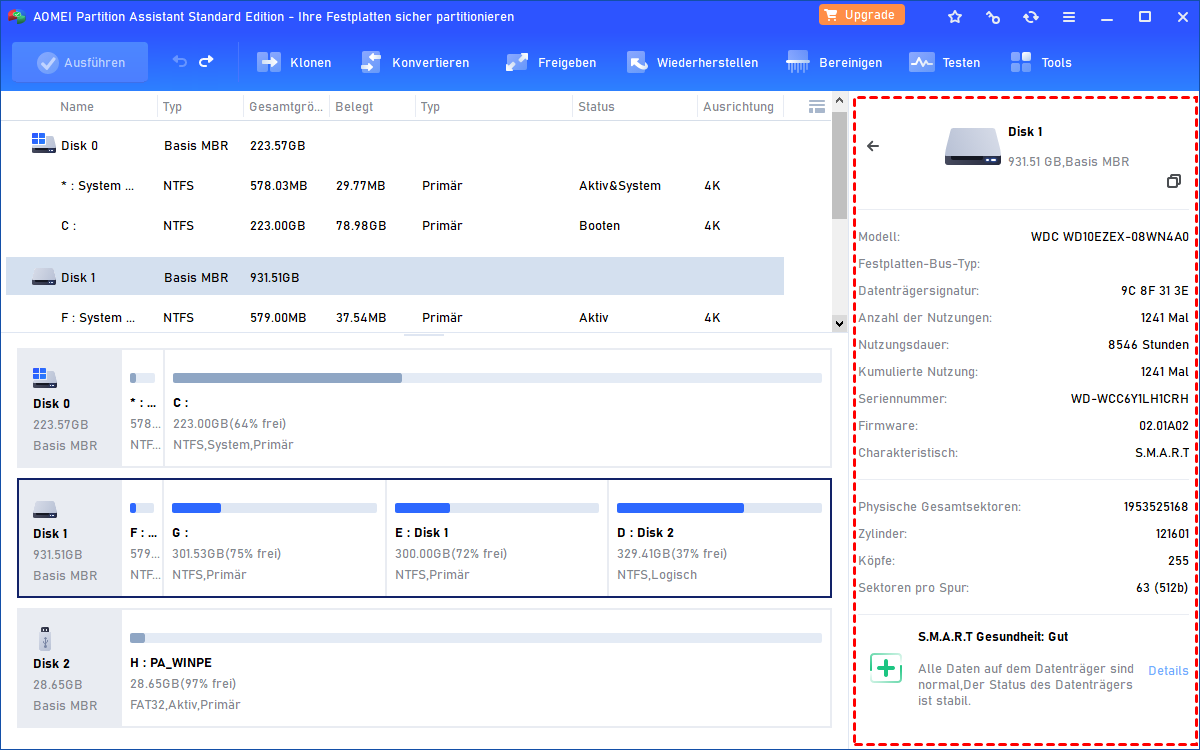
Schritt 2. Das Ergebnis „S.M.A.R.T Gesundheit: Gut” bedeutet, dass Ihre Festplatte in Ordnung ist.
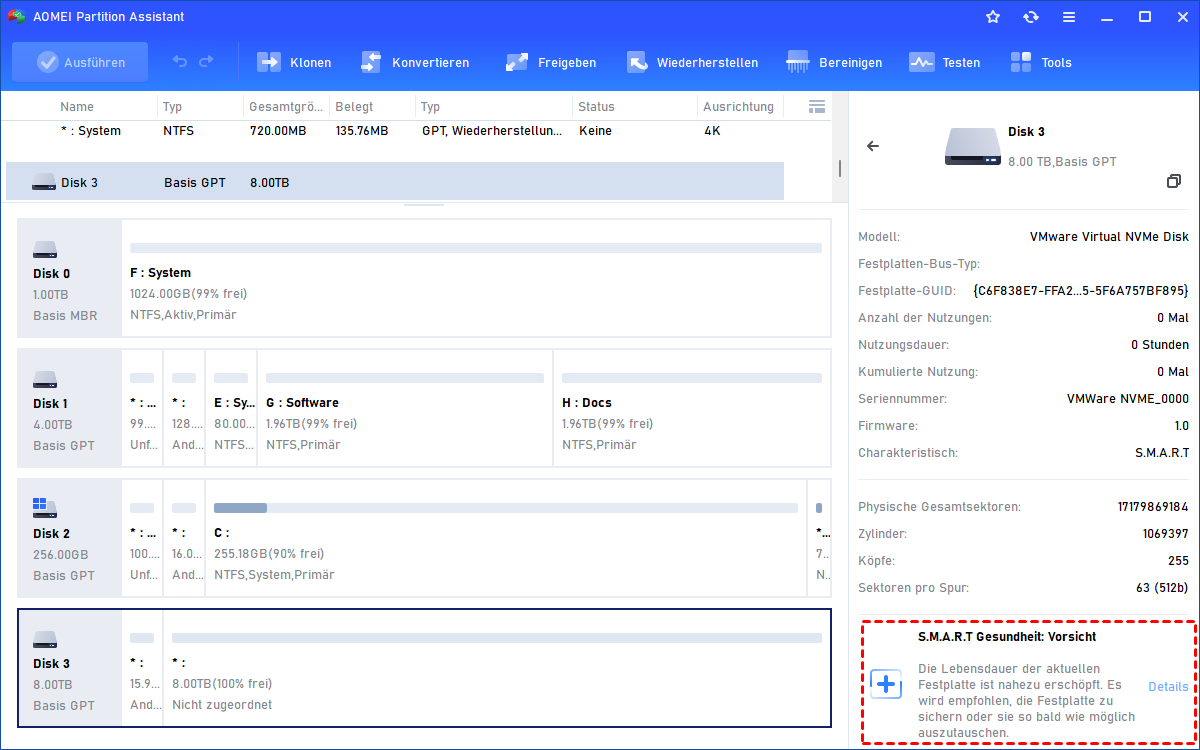
Schritt 3. Wenn das Ergebnis „Vorsicht“ lautet, können Sie die Festplatte weiterhin normal verwenden. Sie sollten jedoch eine Datensicherung durchführen.
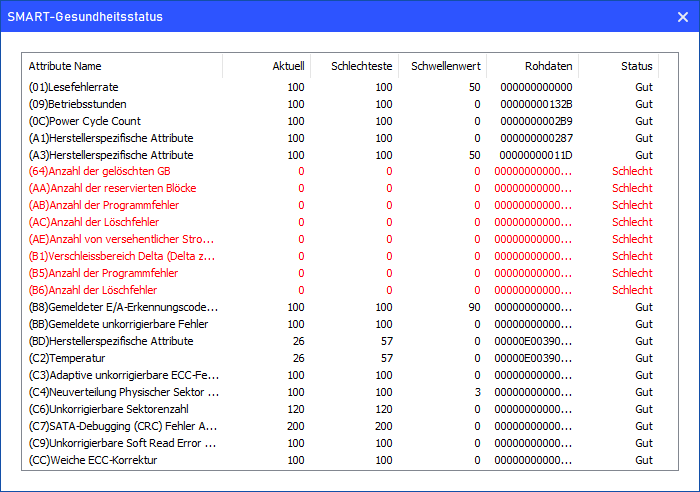
Schritt 4. Wenn der Gesundheitszustand „Schlecht“ lautet, sollten Sie die Fehler suchen und beheben.
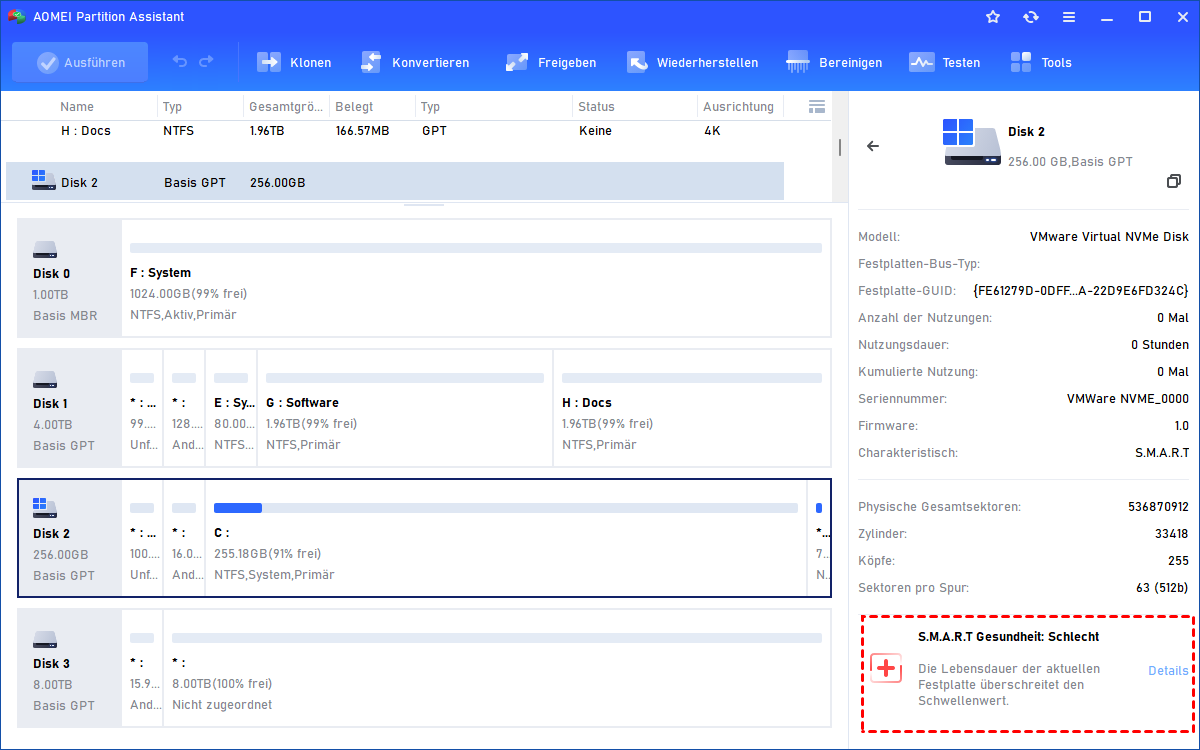
Schritt 5. Wenn das Ergebnis schlecht ist, klicken Sie auf die Option „Details“, um die detaillierten Informationen anzuzeigen.
Fazit
Zusammenfassend lässt sich sagen, dass der Dell-Fehlercode 0142 häufig durch lose SATA-Verbindungen, einen beschädigten MBR, fehlerhafte Festplattensektoren oder Hardwareschäden verursacht wird. Um dieses Problem zu beheben, überprüfen Sie die Festplattenverbindungen, führen Sie eine Festplattenprüfung über die Windows-Installations-CD durch oder installieren Sie Windows neu. Wenn diese Methoden fehlschlagen, muss möglicherweise die Festplatte ausgetauscht werden.
Darüber hinaus kann der in AOMEI Partition Assistant integrierte S.M.A.R.T.-Test dabei helfen, den Zustand Ihrer Festplatte zu beurteilen. Für die Datenwiederherstellung können Tools wie AOMEI Partition Assistant dabei helfen, verlorene Daten von beschädigten Festplatten wiederherzustellen, bevor Sie professionelle Hilfe in Anspruch nehmen oder einen Austausch vornehmen müssen.
