
 AOMEI Partition Assistant
Dienst für virtuelle Datenträger funktioniert nicht – Lösungen & Tipps
Wenn der Dienst für virtuelle Datenträger nicht reagiert oder Fehler anzeigt, finden Sie hier praxisnahe Lösungen und einfache Schritte zur Wiederherstellung.

Von Hannah / Aktualisiert am 13.11.2025


„Vor einiger Zeit wollte ich auf eine archivierte VHD-Datei zugreifen – wie gewohnt, um ein Backup meines Systems zu prüfen. Stattdessen erschien jedoch die Fehlermeldung: „Fehler beim Anfordern des Dienstes für virtuelle Datenträger.“ Ich wusste nicht, was zu tun war.
Dieses Szenario ist typisch: Der Dienst für virtuelle Datenträger (Virtual Disk Service, VDS) ist dafür zuständig, dass virtuelle und physische Laufwerke von Windows korrekt erkannt und verwaltet werden. Wenn der Dienst fehlerhaft arbeitet oder deaktiviert ist, lassen sich meine virtuellen Festplatten weder einbinden noch verwenden.
Häufige Ursachen für das „Fehler beim Anfordern des Dienstes für virtuelle Datenträger.“ Problem
Bevor Sie sich an die Lösung machen, lohnt sich ein Blick auf die häufigsten Ursachen:
| Ursache | Beschreibung |
| Der Dienst wurde deaktiviert | Manche Systemoptimierungs-Tools schalten ungenutzte Dienste ab – darunter manchmal auch den VDS. |
| Beschädigte Systemdateien | Nach einem Windows-Update kann es vorkommen, dass Systemkomponenten beschädigt oder fehlerhaft registriert sind. |
| Fehlerhafte VHD-Datei | Wenn die virtuelle Festplatte selbst defekt ist, kann Windows sie nicht mehr korrekt mounten. |
| Fehlerhafte Rechteverwaltung | Der Zugriff auf VHD-Dateien erfordert oft Administratorrechte. |
| Softwarekonflikte | Dritthersteller-Tools, die ebenfalls mit Datenträgern arbeiten, können den Dienst blockieren. |
Wie kann man das „Fehler beim Dienst für virtuelle Datenträger“ Problem beheben?
Schritt 1: Prüfen, ob der Dienst für virtuelle Datenträger läuft
Der Dienst wurde schlicht gestoppt. So prüfen und starten Sie ihn manuell:
1. Drücken Sie Windows + R, geben Sie services.msc ein und bestätigen Sie mit OK.
2. Suchen Sie in der Liste den Eintrag „Dienst für virtuelle Datenträger“.
3. Doppelklicken Sie darauf.
4. Stellen Sie sicher, dass der Starttyp auf Automatisch gesetzt ist.
5. Klicken Sie auf Starten, falls der Dienst nicht läuft.
Wenn der Dienst aktiv ist, schließen Sie das Fenster und versuchen Sie erneut, Ihre virtuelle Festplatte einzubinden.
Schritt 2: VHD oder VHDX manuell mounten
Wenn der Dienst läuft, aber die virtuelle Festplatte nicht erkannt wird, können Sie sie manuell einbinden:
1. Öffnen Sie den Datei-Explorer.
2. Klicken Sie mit der rechten Maustaste auf Dieser PC → Verwalten.
3. Gehen Sie zu Datenträgerverwaltung → Aktion → Virtuelle Festplatte anfügen.
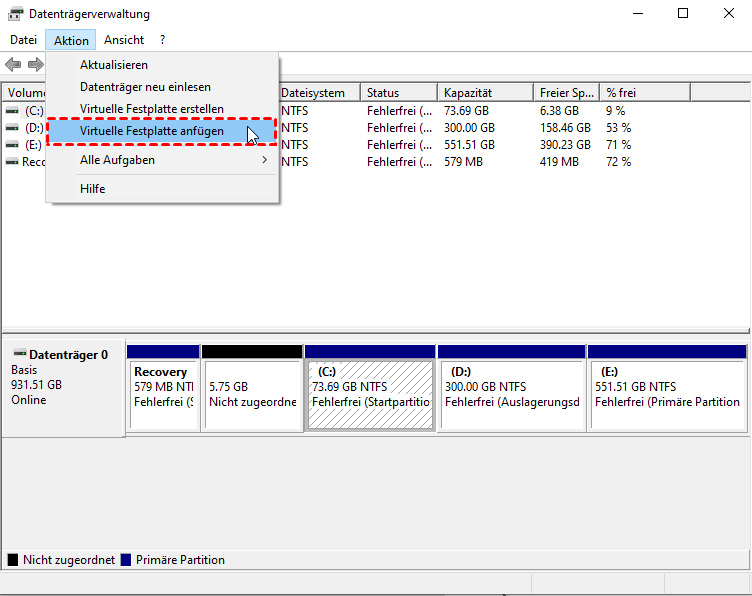
4. Wählen Sie die entsprechende .vhd oder .vhdx Datei aus.
5. Aktivieren Sie „Schreibgeschützt“, falls Sie nur lesen möchten.
Sollte hier erneut eine Fehlermeldung bezüglich des „Dienstes für virtuelle Datenträger“ erscheinen, liegt vermutlich ein tiefergehendes Problem im System vor.
Schritt 4: Fehler „Dienst für virtuelle Datenträger reagiert nicht“ beheben
Wenn trotz laufendem Dienst keine Verbindung hergestellt werden kann, probieren Sie Folgendes:
1. CMD-Befehl ausführen:
Öffnen Sie die Eingabeaufforderung als Administrator und geben Sie ein:
- net start vds
→ So starten Sie den Dienst direkt neu.
2. Neustart erzwingen:
- net stop vds net start vds
→ Dies kann temporäre Sperren lösen.
3. Temporäre Dateien löschen:
Manchmal hilft es, die temporären Cache-Dateien des Datenträgerdienstes zu entfernen.
Einfachere und sicherere Methode: Virtuelle Festplatten verwalten mit AOMEI Partition Assistant
Wenn Sie sich nicht ständig mit Windows-Diensten und Befehlen herumschlagen möchten, bietet sich ein praktisches Tool an: AOMEI Partition Assistant.
Die Software verfügt über eine integrierte „Virtuelle Festplatte“-Funktion, mit der Sie VHD- oder VHDX-Dateien erstellen, anfügen, trennen können – ganz ohne in die Windows-Dienste einzugreifen.
 AOMEI Partition Assistant
Der beste Windows-Festplattenpartitionsmanager und PC-Optimierer
So funktioniert es:
1. Öffnen Sie AOMEI Partition Assistant. Klicken Sie im linken Menü auf Virtuelle Festplatte.
2. Wählen Sie VHD erstellen, VHD einbinden oder VHD trennen – je nach Bedarf.
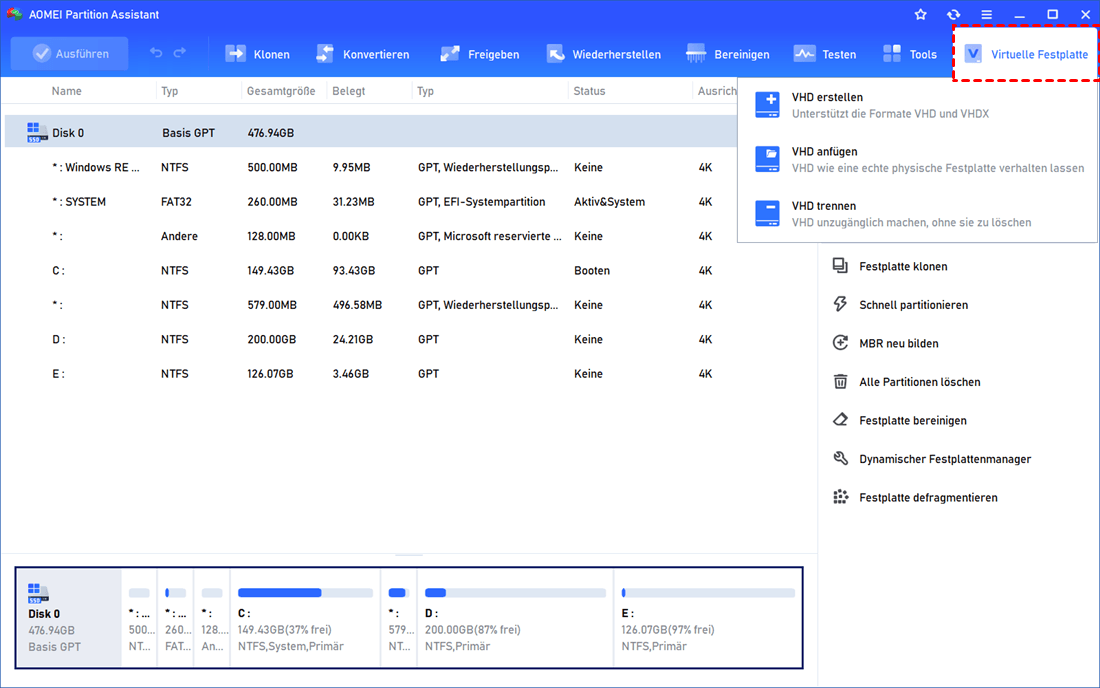
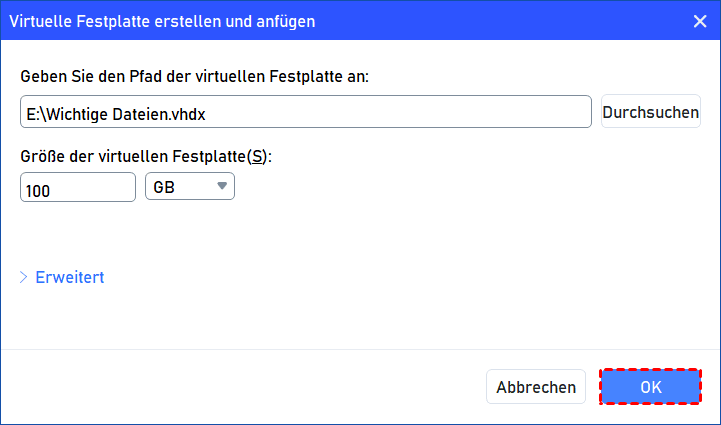
3. Wenn Sie eine VHD erstellen möchten, klicken Sie auf „VHD erstellen“, geben Sie Speicherort und Größe an (z. B. 100 GB). Klicken Sie auf OK, und die virtuelle Festplatte wird sofort einsatzbereit erstellt.
4. Wenn die VHD nicht mehr benötigt wird, können Sie sie entfernen, indem Sie die VHD trennen. Sie können mit der rechten Maustaste auf die angehängte VHD in Partition Assistant klicken und die Option „VHD trennen“ auswählen, um sie zu trennen.
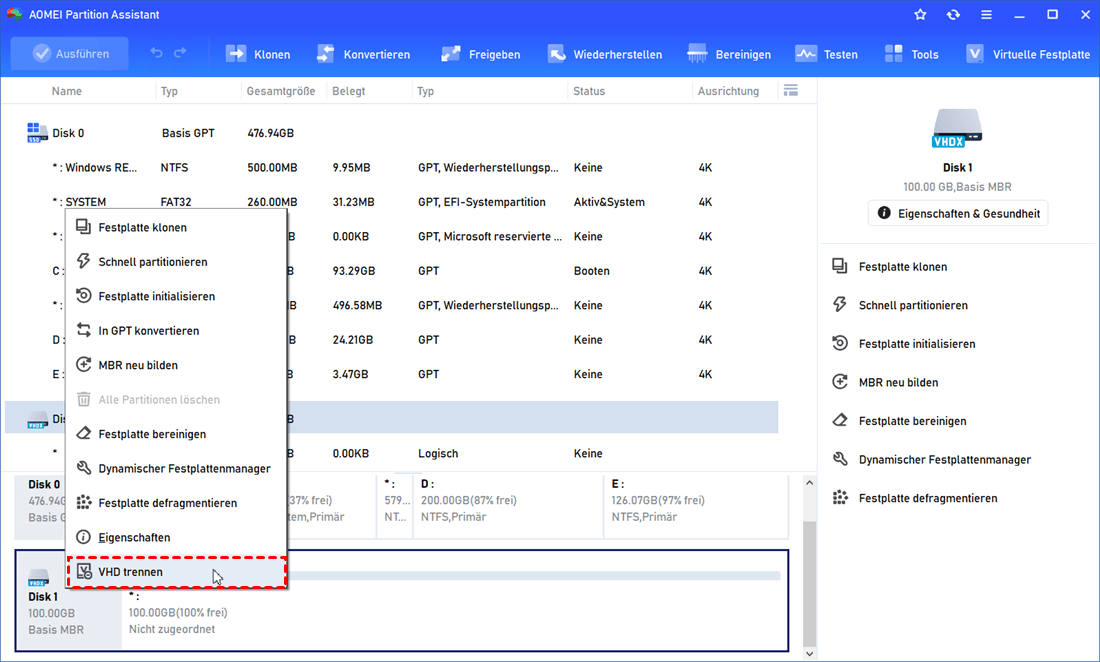
5. Wählen Sie die virtuelle(n) Festplatte(n) aus, die Sie trennen möchten.
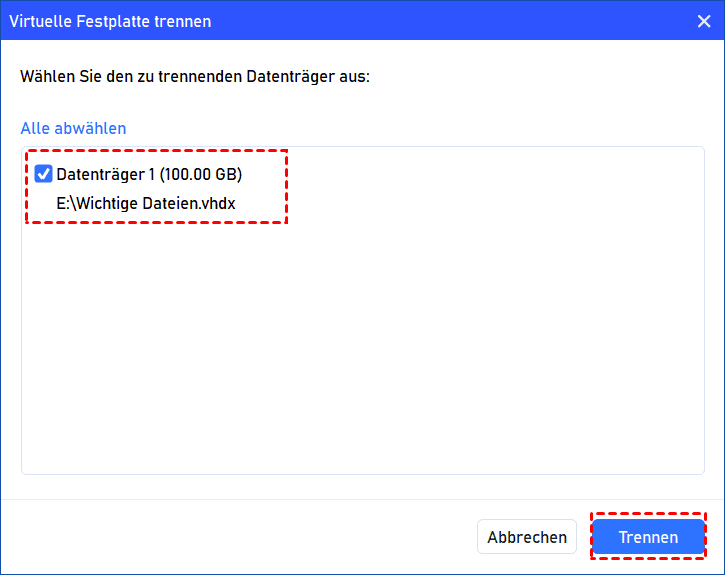
Durch die Nutzung dieser Funktion umgeht das Programm viele der typischen Windows-Probleme mit dem Dienst für virtuelle Datenträger, da es intern mit stabilen Routinen arbeitet.
Zusammenfassung
Wenn der Dienst für virtuelle Datenträger nicht funktioniert, ist das kein Grund zur Panik. In vielen Fällen genügt es, den Dienst zu starten, beschädigte Systemdateien zu reparieren oder eine fehlerhafte VHD-Datei neu einzubinden.
Wer jedoch häufiger mit virtuellen Festplatten arbeitet oder eine stabilere Lösung sucht, findet mit AOMEI Partition Assistant ein zuverlässiges Werkzeug, das diese Aufgaben vereinfacht – ganz ohne den fehleranfälligen Windows-Dienst.
AOMEI Partition AssistantDer beste Windows-Festplattenpartitionsmanager und PC-Optimierer
