
 AOMEI Partition Assistant
Wie kann man in Windows 10/11 eine virtuelle Festplatte löschen?
Lernen Sie, wie Sie eine virtuelle Festplatte löschen und Speicherplatz freimachen. Verständliche Tipps für Windows-Nutzer mit praxisnaher Anleitung.

Von Hannah / Aktualisiert am 10.11.2025


Meine virtuelle Festplatte belegt 100 GB – wie kann ich virtuelle Festplatte löschen?
Vor einiger Zeit habe ich eine virtuelle Festplatte erstellt, um ein Testsystem einzurichten und ein paar Daten zu sichern. Anfangs schien das sehr praktisch – ich konnte mit verschiedenen Windows-Versionen experimentieren, ohne mein Hauptsystem zu gefährden.
Doch nun, Monate später, merke ich, dass meine SSD fast voll ist. Beim Durchsehen der Laufwerke fällt mir auf: Eine Datei namens „Backup.vhdx“ liegt auf meiner C:-Partition und belegt über 100 GB Speicherplatz.
Also versuche ich, sie einfach zu löschen – doch Windows meldet:
„Die Datei wird von einem anderen Prozess verwendet“ oder „Zugriff verweigert – die Datei ist noch verbunden.“
In diesem Moment fragen sich viele:
👉 Wie kann ich die virtuelle Festplatte vollständig trennen und löschen, ohne etwas Wichtiges zu beschädigen?
Die Antwort hängt davon ab, ob die VHD/VHDX-Datei noch eingebunden (gemountet) ist oder nicht. Gehen wir also Schritt für Schritt vor.
Wie kann man eine virtuelle Festplatte löschen?
Es gibt verschiedene Möglichkeiten, eine virtuelle Festplatte zu löschen, je nach Ihren Präferenzen und Ihrer Systemkonfiguration. Wenn Sie mit Befehlszeilen vertraut sind, können Sie sie über die Eingabeaufforderung löschen, oder Sie verwenden die Datenträgerverwaltung für eine einfachere visuelle Methode. Mit beiden Optionen können Sie eine VHD sicher von Ihrem Computer trennen und löschen.
Methode 1. Virtuelle Festplatte entfernen mit der Eingabeaufforderung
Wenn Sie einen technischen Ansatz bevorzugen, können Sie eine VHD über die Eingabeaufforderung trennen und löschen. Diese Methode funktioniert auch, wenn die VHD gerade verwendet wird.
Schritt 1. Öffnen Sie die Eingabeaufforderung, indem Sie im Startmenü „cmd“ eingeben, mit der rechten Maustaste darauf klicken und „Als Administrator ausführen“ auswählen.
Schritt 2. Klicken Sie auf „Ja“, um dem Programm Änderungen zu erlauben.
Schritt 3. Geben Sie den folgenden Befehl ein:
diskpart
Dadurch wird das Dienstprogramm „DiskPart“ zur Verwaltung von Datenträgern geöffnet.
Schritt 4. Wählen Sie die zu löschende VHD aus, indem Sie Folgendes eingeben:
select vdisk file=""
Schritt 5. Trennen Sie die VHD mit dem folgenden Befehl:
detach vdisk
Schritt 6. Beenden Sie DiskPart, indem Sie Folgendes eingeben:
exit

Nach diesen Schritten ist die VHD sicher getrennt und kann von Ihrem System entfernt werden.
Methode 2. Virtuelle Festplatte löschen mit der Datenträgerverwaltung
Für Benutzer, die eine grafische Benutzeroberfläche bevorzugen, bietet das Windows-Tool „Datenträgerverwaltung“ die Möglichkeit, eine VHD ohne Verwendung von Befehlen zu löschen oder zu trennen.
Schritt 1. Klicken Sie mit der rechten Maustaste auf „Dieser PC“ und wählen Sie „Verwalten“. Alternativ können Sie auch Windows + R drücken, „diskmgmt.msc“ eingeben und die Eingabetaste drücken.
Schritt 2. Gehen Sie im Fenster „Computerverwaltung“ zu „Speicher“ → „Datenträgerverwaltung“, um alle angeschlossenen Laufwerke, einschließlich VHDs, anzuzeigen.
Schritt 3. Klicken Sie mit der rechten Maustaste auf die VHD, die Sie entfernen möchten, und wählen Sie „Volume löschen“. Bestätigen Sie die Eingabeaufforderung.
Schritt 4. Die VHD wird nun als „Nicht zugeordnet“ angezeigt. Um sie vollständig zu entfernen, klicken Sie mit der rechten Maustaste auf das VHD-Datenträgersymbol und wählen Sie „VHD trennen“.
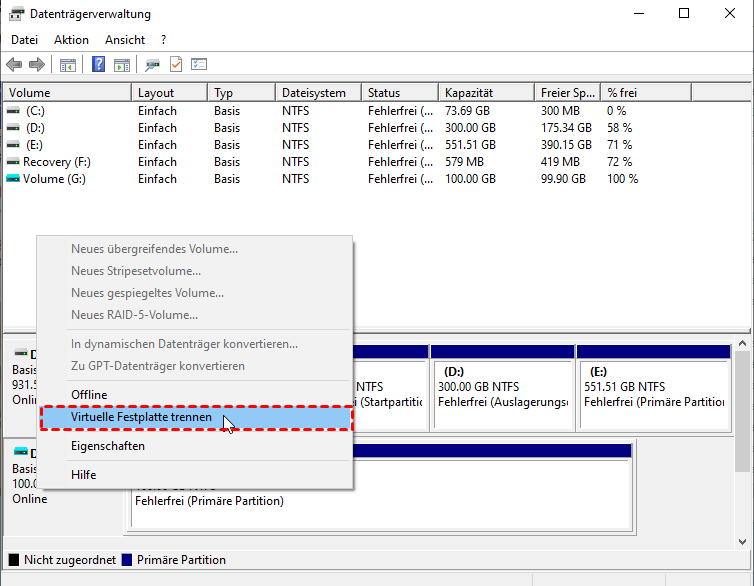
Danach ist die VHD vollständig aus Ihrem System entfernt.
Methode 3. VHD/VHDX-Datei manuell löschen
Nachdem die virtuelle Festplatte getrennt wurde, können Sie sie wie jede andere Datei entfernen:
Schritt 1. Öffnen Sie den Ordner, in dem sich die Datei befindet (z. B. C:\Virtuelle Festplatten\Backup.vhdx).
Schritt 2 Klicken Sie mit der rechten Maustaste darauf.
Schritt 3. Wählen Sie „Löschen“ und bestätigen Sie im Papierkorb.
Damit ist die virtuelle Festplatte endgültig entfernt und der belegte Speicherplatz wieder frei.
Methode 4: Virtuelle Festplatte löschen mit AOMEI Partition Assistant
Der AOMEI Partition Assistant ist ein vielseitiges Partitions- und Datenträgermanagement-Tool, das nicht nur beim Erstellen, Einbinden und Konvertieren virtueller Festplatten hilft, sondern auch beim sicheren Löschen.
 AOMEI Partition Assistant
Der beste Windows-Festplattenpartitionsmanager und PC-Optimierer
- Übersichtliche Anzeige aller virtuellen Laufwerke
- Trennen und Löschen von VHD/VHDX-Dateien mit wenigen Klicks
- Kein Risiko, versehentlich Systemdateien zu entfernen
- Unterstützung von Windows 10, 11 und Server-Versionen
- Keine komplizierten Befehle oder Admin-Skripte notwendig
🧩 Schritt-für-Schritt: Virtuelle Festplatte löschen mit AOMEI Partition Assistant
Hier zeigen wir Ihnen, wie Sie eine virtuelle Festplatte mithilfe dieses Tools sicher entfernen.
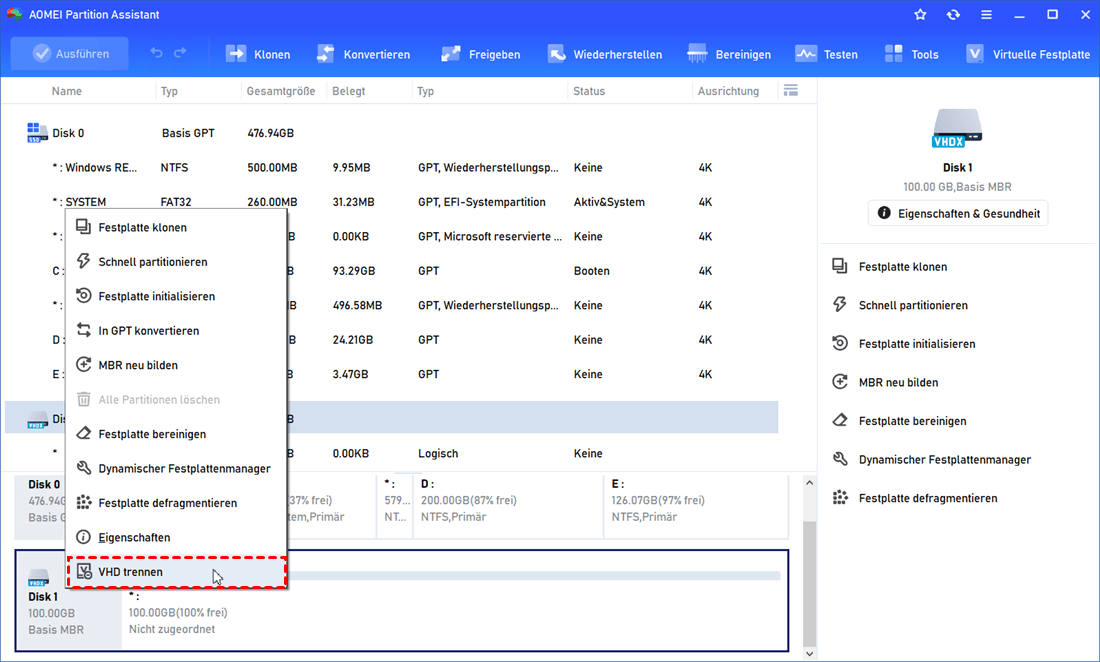
Schritt 1. Sie können mit der rechten Maustaste auf die angehängte VHD in Partition Assistant klicken und die Option „VHD trennen“ auswählen, um sie zu trennen. Oder Sie können die Option „VHD trennen“ auswählen, nachdem Sie auf die Registerkarte „Virtuelle Festplatte“ geklickt haben.
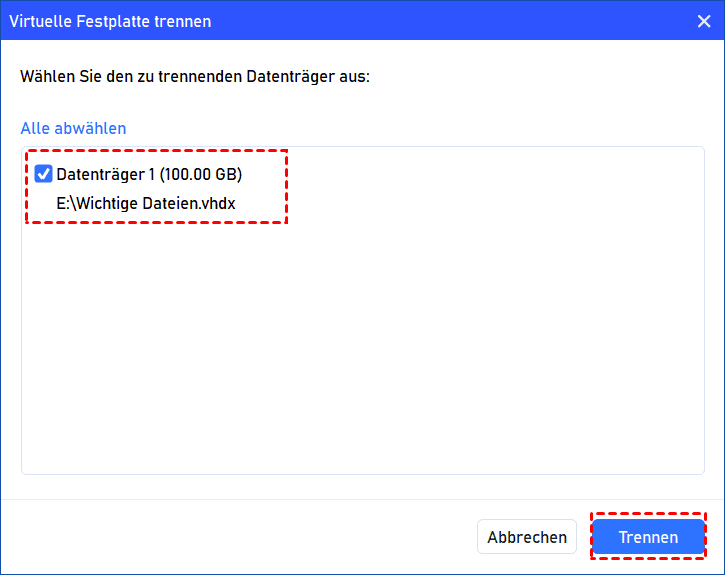
Schritt 2. Sie können die virtuelle(n) Festplatte(n) auswählen und die Auswahl aufheben und dann auf die Schaltfläche „Trennen“ klicken, um mit dem Trennen der VHD(s) zu beginnen.
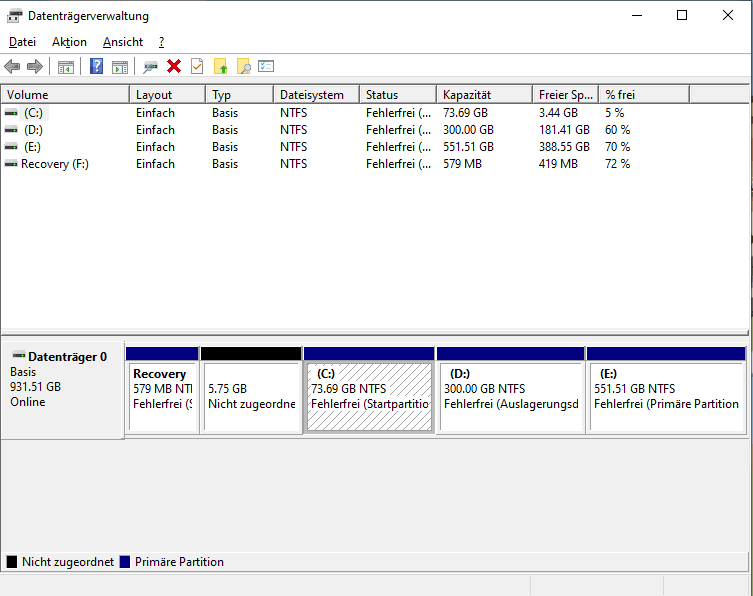
Schritt 3. Sobald der Vorgang abgeschlossen ist, sehen Sie, dass die VHD(s) erfolgreich entfernt wurde(n).
Fazit: Virtuelle Festplatte löschen – schnell, sicher und vollständig
Das Löschen einer virtuellen Festplatte ist unter Windows grundsätzlich einfach – sofern Sie wissen, wie. Die größte Fehlerquelle liegt darin, dass viele Benutzer versuchen, eine noch eingebundene VHD/VHDX-Datei direkt zu löschen.
Mit den hier vorgestellten Methoden – vor allem mithilfe des AOMEI Partition Assistant – können Sie Ihre virtuellen Festplatten trennen, bereinigen und löschen, ohne Systemprobleme zu riskieren oder versehentlich wichtige Partitionen anzutasten.
Egal, ob Sie Speicherplatz freimachen, Testumgebungen aufräumen oder alte Backups entfernen möchten: Mit dem richtigen Werkzeug ist das Ganze nur eine Sache von Minuten.
AOMEI Partition AssistantDer beste Windows-Festplattenpartitionsmanager und PC-Optimierer
