
 AOMEI Partition Assistant
Was ist eine virtuelle Festplatte? Einfach erklärt für Windows-Nutzer
Was ist eine virtuelle Festplatte? Entdecken Sie, wie Sie virtuelle Laufwerke nutzen, um Speicher effizient zu verwalten und Daten sicher zu organisieren.

Von Hannah / Aktualisiert am 13.11.2025


Was ist eine virtuelle Festplatte (VHD/VHDX)?
Eine virtuelle Festplatte ist im Grunde genommen eine Datei, die wie eine echte Festplatte funktioniert. Sie kann Partitionen enthalten, formatiert werden und ein eigenes Laufwerksbuchstaben haben.
Technisch gesehen handelt es sich meist um eine Datei mit der Endung .vhd oder .vhdx.
- VHD ist das ältere Format (Virtual Hard Disk), kompatibel mit älteren Windows-Versionen.
- VHDX ist das neuere Format (seit Windows 8), das größere Kapazitäten (bis zu 64 TB) unterstützt und eine bessere Stabilität bei Stromausfällen bietet.
Kurz gesagt: Eine virtuelle Festplatte ist wie eine „Festplatte in einer Datei“. Sie kann auf Ihrer SSD oder HDD gespeichert werden und bei Bedarf eingebunden („gemountet“) oder getrennt („unmounted“) werden.
Was bedeutet virtuelle Festplatte erstellen?
Virtuelle Festplatten sind nicht nur für Entwickler oder IT-Admins nützlich. Auch für ganz normale Windows-Nutzer bieten sie zahlreiche Vorteile:
✅ Einfache Datenorganisation
Erstellen Sie separate virtuelle Laufwerke für Arbeit, Fotos oder Spiele, um Ordnung auf Ihrer Hauptfestplatte zu schaffen.
✅ Datensicherung leicht gemacht
Sie können eine VHD als Backup-Laufwerk verwenden. Einfach eine neue VHD-Datei anlegen, wichtige Daten hineinkopieren – und schon haben Sie ein kompaktes Backup.
✅ Testumgebungen erstellen
Wenn Sie Programme ausprobieren möchten, ohne Ihr System zu gefährden, können Sie in einer VHD ein separates Windows-System installieren.
✅ Portabilität
Virtuelle Festplatten sind Dateien – Sie können sie leicht auf andere PCs kopieren oder auf externe Laufwerke übertragen.
✅ Schnelles Ein- und Aushängen
Eine VHD kann in Sekunden eingebunden und wieder getrennt werden, ohne physische Geräte anschließen zu müssen.
Wie kann man eine virtuelle Festplatte in Windows erstellen?
Windows bietet bereits eine integrierte Funktion, um virtuelle Festplatten zu erstellen – allerdings ist diese nicht besonders intuitiv.
Hier sind die Schritte mit der Windows-Datenträgerverwaltung:
1. Drücken Sie Win + X und wählen Sie Datenträgerverwaltung.
2. Klicken Sie im Menü auf Aktion → Virtuelle Festplatte erstellen.
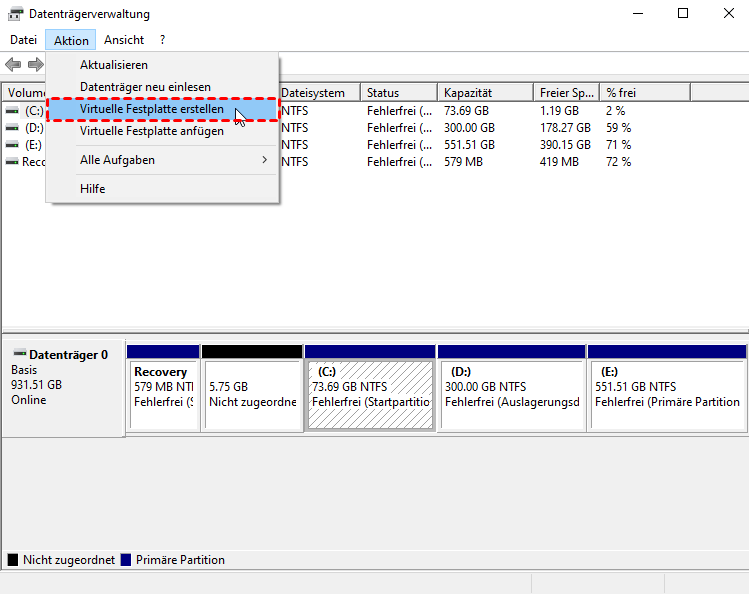
3. Wählen Sie einen Speicherort und legen Sie eine Größe fest.
4. Entscheiden Sie, ob die Festplatte dynamisch erweiterbar oder feste Größe haben soll.
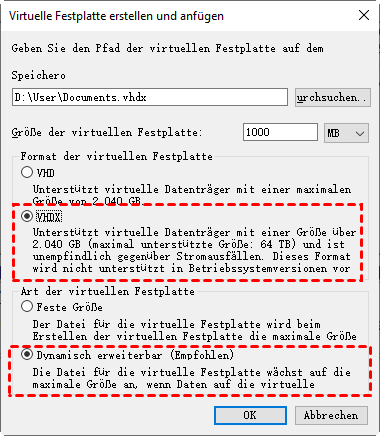
5. Nach dem Erstellen sehen Sie das neue Laufwerk im unteren Bereich.
6. Rechtsklicken Sie darauf und wählen Sie Datenträgerinitialisierung, anschließend Neues einfaches Volume erstellen.
Zugegeben: Diese Methode funktioniert, aber sie ist umständlich, vor allem für Nutzer, die regelmäßig virtuelle Laufwerke anlegen, trennen oder verwalten möchten.
Die einfachere Lösung: Virtuelle Festplatte erstellen mit AOMEI Partition Assistant
Wenn Sie den Prozess vereinfachen und mehr Kontrolle haben möchten, ist AOMEI Partition Assistant eine hervorragende Alternative.
Das Tool bietet eine benutzerfreundliche Oberfläche und ermöglicht es Ihnen, virtuelle Festplatten zu erstellen, zu trennen, zu mounten und zu löschen – alles mit wenigen Klicks.
🖱️ Einfache Bedienung – kein Suchen in der Datenträgerverwaltung nötig
💾 Unterstützt große VHDX-Dateien bis 64 TB
🔐 Sicheres Trennen und Löschen ohne Datenverluste
🧠 Kompatibel mit allen Windows-Versionen, auch Windows 11
🧹 Integrierte Funktionen wie Partitionsgröße ändern, Klonen, Bereinigen oder Wiederherstellen
 AOMEI Partition Assistant
Der beste Windows-Festplattenpartitionsmanager und PC-Optimierer
🧩 Schritt-für-Schritt: Virtuelle Festplatte erstellen mit AOMEI Partition Assistant
1. Öffnen Sie das Programm und klicken Sie im oben Menü unter „Virtuelle Festplatte“ auf die Option „VHD erstellen“.
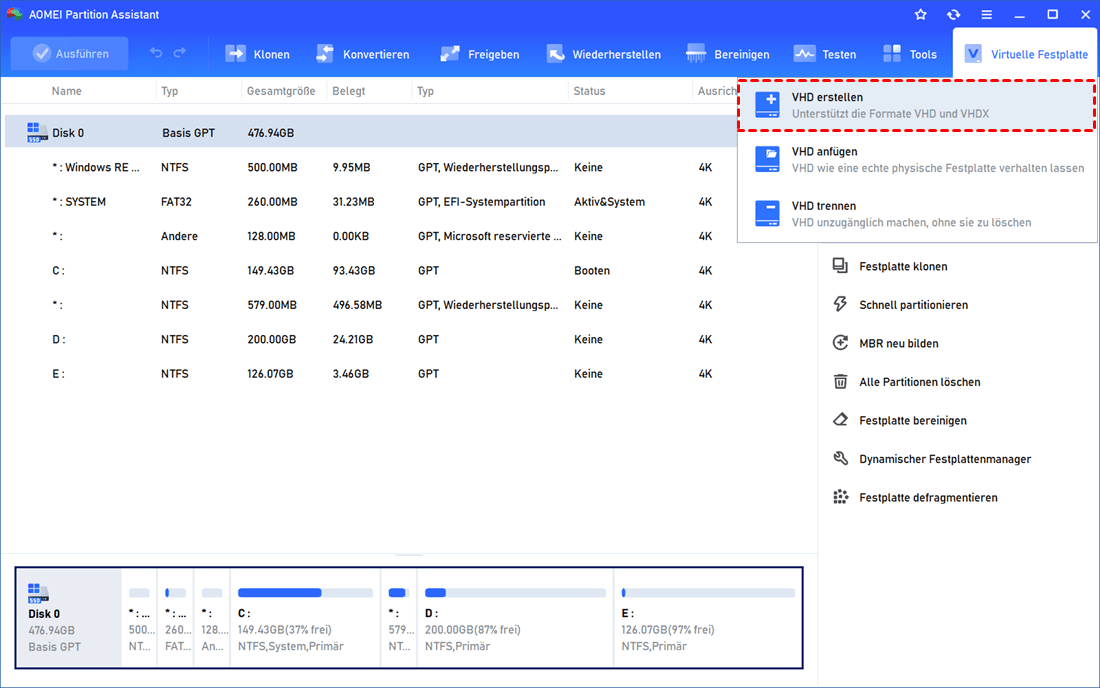
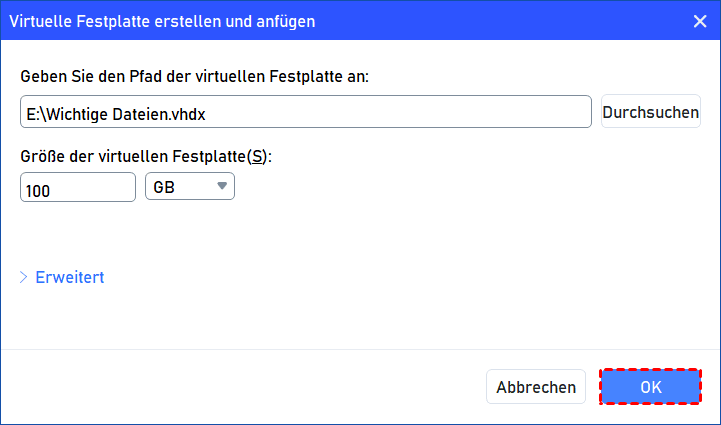
2. Sie können den Speicherort und die Größe der virtuellen Festplatte festlegen.
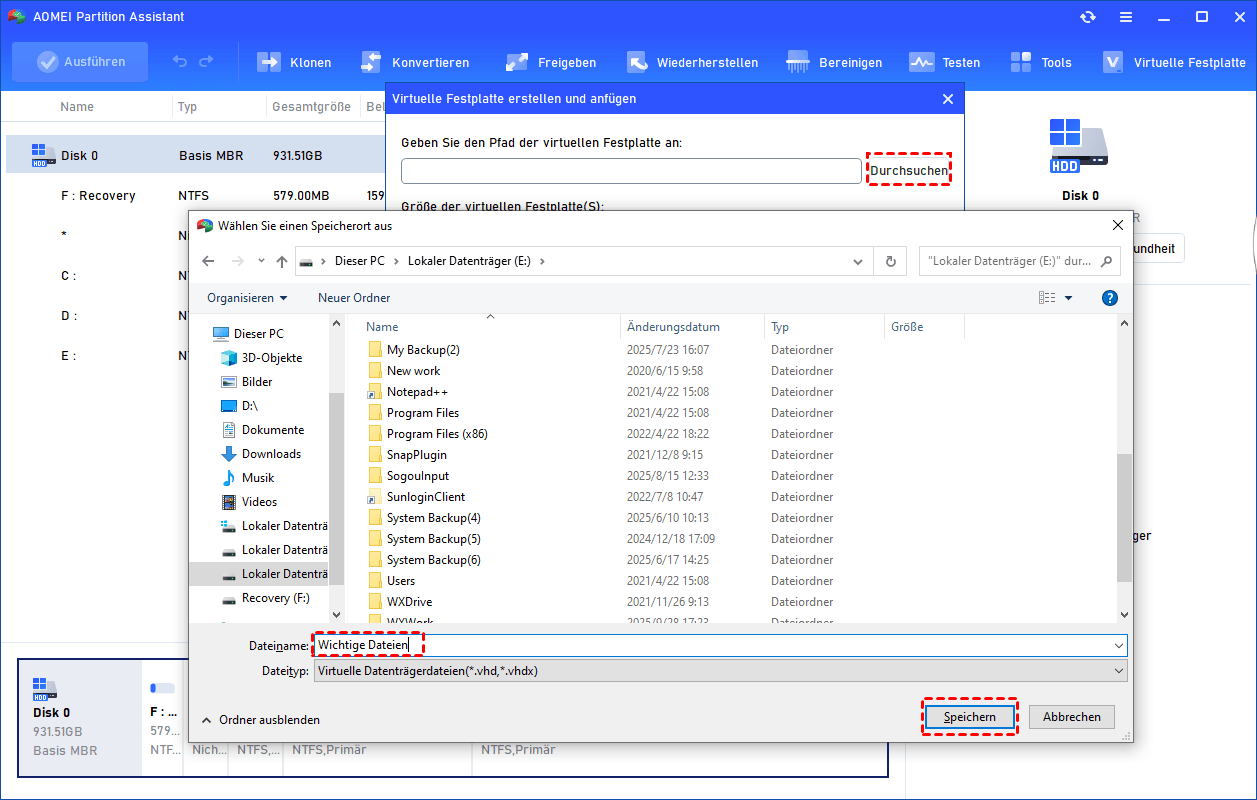
Optional können Sie auf die Option „Erweitert“ klicken, um das Format und den Typ der virtuellen Festplatte festzulegen. (Standardmäßig sind das VHDX-Format und der Typ „Dynamisch erweiterbar“ ausgewählt.)
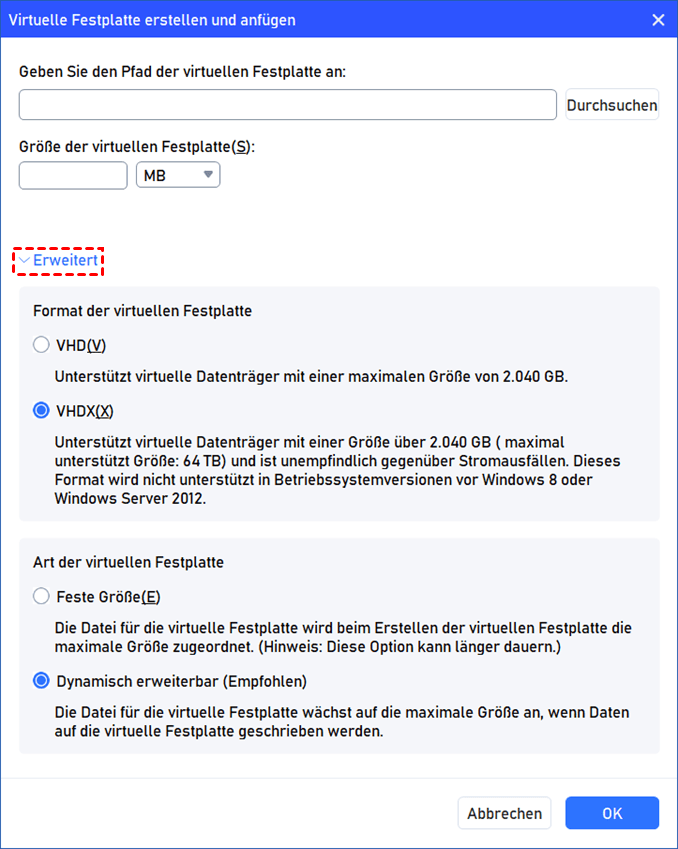
Format der virtuellen Festplatte: VHD und VHDX werden unterstützt.
- VHD unterstützt virtuelle Festplatten mit einer Größe von bis zu 2040 GB.
- VHDX unterstützt virtuelle Festplatten mit einer Größe von mehr als 2040 GB. (Bis zu 64 TB) Dieses Format wird von Betriebssystemen vor Windows 8 oder Windows Server 2012 nicht unterstützt.
Format der virtuellen Festplatte: Feste Größe und Dynamisch erweiterbar werden unterstützt.
- Bei Feste Größe wird der virtuellen Festplattendatei bei ihrer Erstellung ihre maximale Größe zugewiesen. Daher dauert die Erstellung viel länger.
- Bei Dynamisch erweiterbar wächst die virtuelle Festplattendatei auf ihre maximale Größe, wenn Daten darauf geschrieben werden. (Empfohlen)
3. Sobald der Speicherort und die Größe der virtuellen Festplatte festgelegt sind, können Sie auf „OK“ klicken, um mit der Erstellung der VHD zu beginnen.
4. Wie bei einem echten Laufwerk können Sie nun Partitionen erstellen, das Dateisystem (NTFS, FAT32, exFAT) auswählen und dem Laufwerk einen Buchstaben zuweisen.
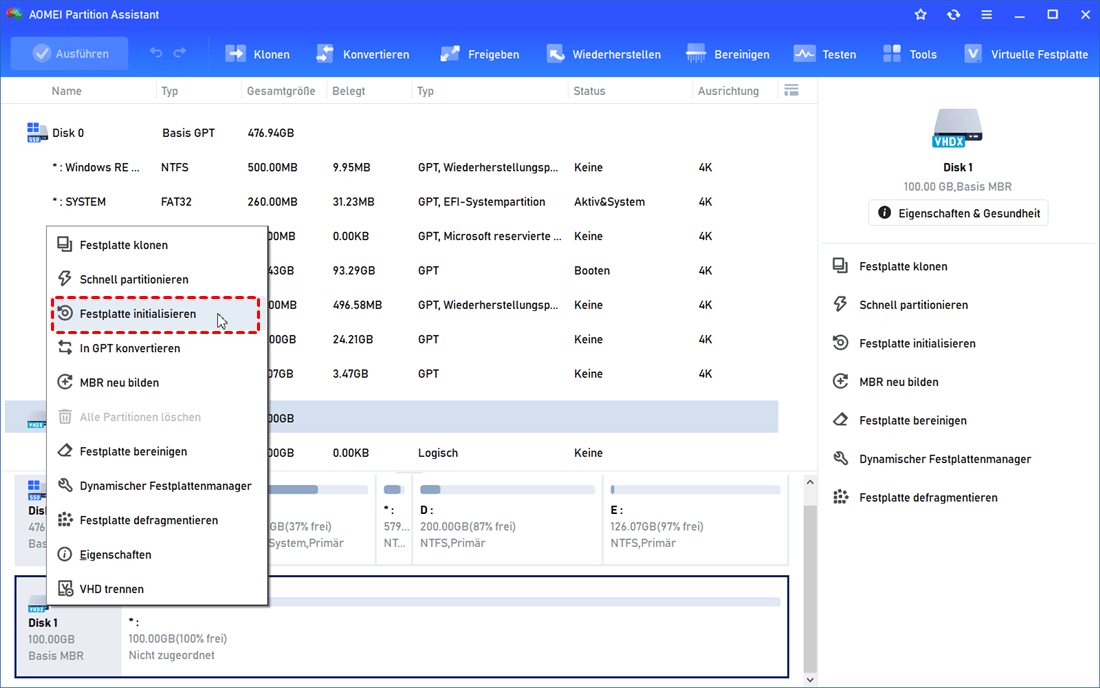
Fertig! Ihre virtuelle Festplatte steht jetzt bereit – Sie können Daten speichern, Backups erstellen oder sie für Tests nutzen.
Fazit: Was ist ein virtuelles Laufwerk?
Virtuelle Festplatten sind ein unterschätztes, aber äußerst nützliches Werkzeug in Windows. Sie helfen Ihnen, Ihre Daten besser zu organisieren, sicher zu testen und Backups zu erstellen – ganz ohne zusätzliche Hardware.
Mit Tools wie dem AOMEI Partition Assistant wird das Erstellen, Verwalten und Trennen von VHDs oder VHDX-Dateien zum Kinderspiel. Ob für Büro, Homeoffice oder Technik-Enthusiasten – eine virtuelle Festplatte bietet Flexibilität und Kontrolle, die im modernen Arbeitsalltag kaum noch fehlen sollte.
AOMEI Partition AssistantDer beste Windows-Festplattenpartitionsmanager und PC-Optimierer
FAQ zu „Was ist eine virtuelle Festplatte?“
1. Ist eine virtuelle Festplatte sicher?
Ja. Eine VHD-Datei verhält sich wie ein normales Laufwerk. Solange sie sich auf einer sicheren Festplatte befindet, sind Ihre Daten geschützt.
2. Wie groß darf eine virtuelle Festplatte sein?
Im VHDX-Format bis zu 64 TB. Beachten Sie aber, dass der physische Speicher Ihres PCs entsprechend ausreichen muss.
3. Für was braucht man ein virtuelles Laufwerk?
Ein virtuelles Laufwerk ist praktisch, wenn Sie Daten trennen, Backups anlegen oder Software testen möchten, ohne Ihr Hauptsystem zu gefährden. Es bietet Ihnen Flexibilität, Ordnung und zusätzlichen Speicherplatz – ganz ohne neue Hardware.
4. Wozu dient eine virtuelle Festplatte?
Eine virtuelle Festplatte dient dazu, Speicherplatz digital zu erweitern oder bestimmte Aufgaben zu trennen. Zum Beispiel können Sie darauf Backups speichern, Arbeits- und Privatdaten trennen oder temporäre Testumgebungen einrichten.
5. Was passiert, wenn ich eine VHD trenne?
Sie wird einfach aus dem System entfernt, bleibt aber als Datei erhalten. Beim erneuten Einbinden stehen alle Daten wieder zur Verfügung.
