
 AOMEI Partition Assistant
[Laptop auf Werkseinstellungen zurücksetzen] Was sind die Vorteile des Zurücksetzens eines Windows-Laptops?
Kennen Sie die Vorteile einer Zurücksetzung Ihres Windows-Laptops? Obwohl eine Zurücksetzung des Computers zu Datenverlusten führt, ist es dennoch sinnvoll, Ihren Laptop in einem guten Zustand zu halten. In dieser Anleitung erfahren Sie, warum Sie Ihren Windows-Laptop zurücksetzen sollten und wie Sie eine Werksrücksetzung durchführen.

Von Hannah / Aktualisiert am 05.01.2026


Wenn Ihr Windows-Laptop langsamer wird, Fehler aufweist oder zu viel Datenmüll ansammelt, kann ein Reset oft wie ein frischer Wind sein. Ganz gleich, ob Sie Probleme beheben, sich auf den Wiederverkauf vorbereiten oder einfach nur einen Neuanfang suchen – wenn Sie die Vorteile eines Resets Ihres Windows-Laptops kennen, können Sie die richtige Entscheidung treffen. In diesem umfassenden Leitfaden erfahren Sie, warum und wie Sie einen Windows-Laptop zurücksetzen können, welche Methoden zur Verfügung stehen und was Sie dabei beachten sollten.
Vorteile und Überlegungen beim Zurücksetzen eines Windows-Laptops auf die Werkseinstellungen
Das Zurücksetzen Ihres Windows-Laptops kann eine Vielzahl von Problemen in Bezug auf Leistung, Kompatibilität und Software beheben. In diesem Abschnitt werden wir die wichtigsten Vorteile des Zurücksetzens eines Windows-Laptops und die zu beachtenden Punkte vor dem Zurücksetzen erläutern.
✔ Vorteile des Zurücksetzens eines Windows-Laptops
Das Zurücksetzen Ihres Laptops kann eine transformative Wirkung haben, insbesondere wenn Ihr System langsam oder unzuverlässig geworden ist. Hier sind die wichtigsten Vorteile:
Leistungssteigerung: Im Laufe der Zeit können Software-Bloat, ungenutzte Anwendungen und Hintergrundprozesse Ihr System erheblich verlangsamen. Durch ein Zurücksetzen werden diese Elemente entfernt und Ihr Laptop erhält seine ursprüngliche Geschwindigkeit und Reaktionsfähigkeit zurück.
Entfernung von Malware und Viren: Einige Malware-Programme nisten sich tief in Systemdateien ein, sodass sie nur schwer manuell zu entfernen sind. Ein vollständiges Zurücksetzen beseitigt diese Bedrohungen vollständig und sorgt für eine saubere und sichere Umgebung.
Beseitigung von Unordnung: Im Laufe der Zeit sammeln sich temporäre Dateien, alte Installationen und Registrierungsfehler an. Durch das Zurücksetzen werden diese digitalen Spinnweben beseitigt und Ihr System für eine reibungslosere Leistung optimiert.
Behebung hartnäckiger Systemfehler: Wenn Sie wiederkehrende Windows-Probleme wie Abstürze, Einfrieren oder Update-Fehler haben, kann durch das Zurücksetzen beschädigte Systemdateien und Fehlkonfigurationen korrigiert werden.
Einfache Fehlerbehebung: Wenn alle Stricke reißen, ist ein Reset eine schnelle und effektive Methode, um komplexe Probleme zu beheben, ohne stundenlang Diagnosen durchzuführen.
Ideal für die Umnutzung oder Übertragung von Geräten: Ganz gleich, ob Sie Ihren Laptop an ein Familienmitglied oder einen Kollegen weitergeben oder ihn verkaufen möchten – durch einen Reset werden persönliche Daten gelöscht und das Gerät ist für eine neue Nutzung bereit.
▍Überlegungen vor dem Zurücksetzen
Das Zurücksetzen hat zwar viele Vorteile, birgt jedoch auch gewisse Risiken und Anforderungen, die Benutzer beachten sollten:
Datenverlust: Wenn Sie beim Zurücksetzen die Option „Alles entfernen“ wählen, werden alle persönlichen Dateien, Fotos, Videos, Dokumente und installierten Programme gelöscht. Sichern Sie wichtige Dateien daher immer vorher.
Sicherung ist unerlässlich: Verwenden Sie Cloud-Speicher oder eine externe Festplatte, um wichtige Daten zu sichern. Vergessen Sie nicht App-Lizenzen, Lesezeichen und Passwörter.
Neuinstallation von Software erforderlich: Nach dem Zurücksetzen müssen Sie alle von Ihnen verwendeten Drittanbieter-Softwareprogramme neu installieren, da nur das Windows-Kernsystem wiederhergestellt wird.
Treiber und Updates erneut herunterladen: Einige Treiber müssen nach dem Zurücksetzen möglicherweise manuell neu installiert oder aktualisiert werden.
Akku und Stromversorgung: Stellen Sie sicher, dass Ihr Laptop während des gesamten Zurücksetzungsvorgangs an das Stromnetz angeschlossen ist, um Unterbrechungen zu vermeiden, die zu Systemfehlern führen können.
Wie kann man in zwei Szenarien einen Windows-Laptop auf die Werkseinstellungen zurücksetzen?
Unabhängig davon, ob Sie mit einem fehlerhaften Betriebssystem zu kämpfen haben oder Ihr Gerät verkaufen möchten, ist es wichtig zu wissen, wie Sie einen Windows-PC zurücksetzen können. Im Folgenden beschreiben wir zwei Hauptszenarien mit Schritt-für-Schritt-Anleitungen.
Fall 1. Wie kann man einen Laptop unter Windows zurücksetzen?
Wenn Sie sich bei Ihrem System anmelden können, bietet Windows eine integrierte Rücksetzoption, die benutzerfreundlich und effizient ist.
Um den ASUS-Laptop zurückzusetzen, können Sie dies direkt in den Einstellungen vornehmen. Sie können entweder Ihre Dateien behalten oder alles entfernen, um eine vollständige Werksrücksetzung durchzuführen. Diese Methode ist daher ideal für Benutzer, die normal auf Windows zugreifen können.
Schritt 1. Öffnen Sie das Fenster „Einstellungen“.
Schritt 2. Klicken Sie auf „Update & Sicherheit“ und wählen Sie „Wiederherstellung“ im linken Bereich.
Schritt 3. Klicken Sie unter „Diesen PC zurücksetzen“.
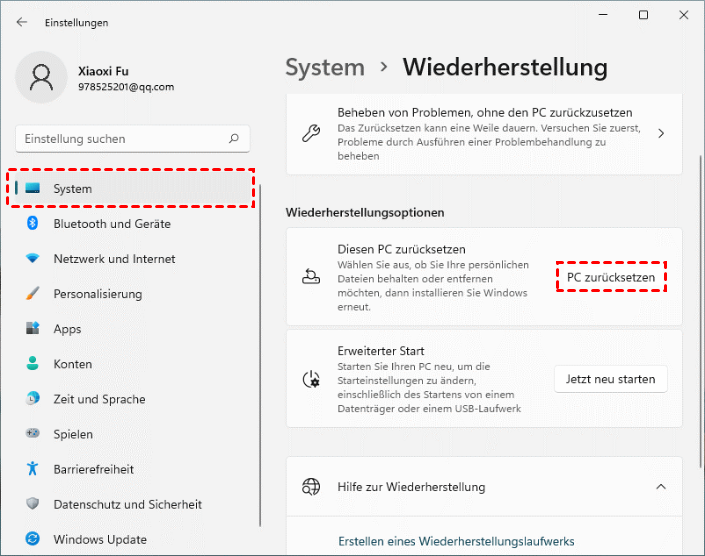
Schritt 4. Hier stehen Ihnen zwei Optionen zur Auswahl:
Meine Dateien behalten: Behält Ihre Dateien, entfernt jedoch Apps und Einstellungen.
Alles entfernen: Führt eine vollständige Werksrücksetzung für den ASUS-Laptop durch.
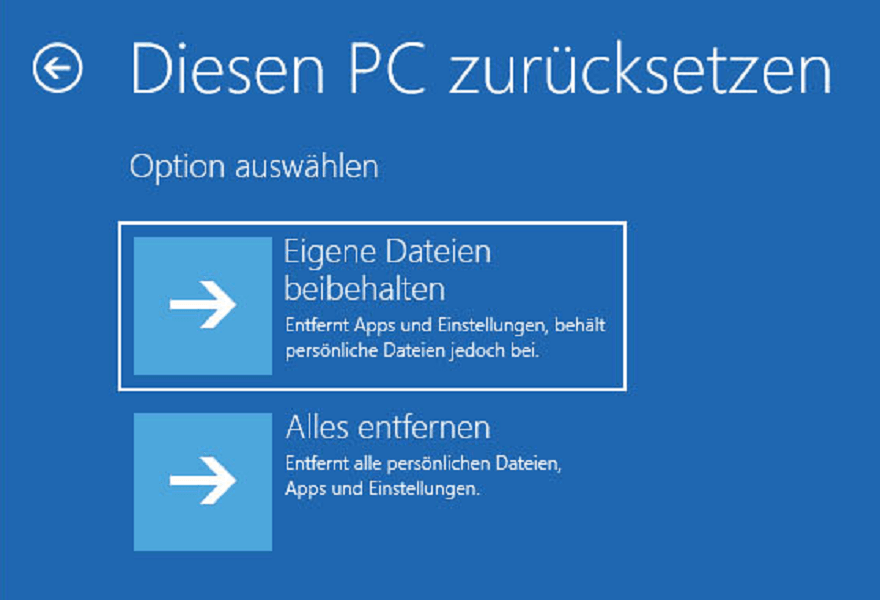
Schritt 5. Befolgen Sie die Anweisungen auf dem Bildschirm. Ihr Laptop wird neu gestartet und beginnt mit dem Zurücksetzen. Dieser Vorgang kann je nach Datenmenge und Systemkonfiguration einige Zeit dauern. Haben Sie daher bitte etwas Geduld.
Fall 2. Wie kann man einen Windows-Laptop auf die Werkseinstellungen zurücksetzen, ohne sich beim Betriebssystem anzumelden?
Wenn Sie aus Ihrem Computer ausgesperrt sind oder Windows nicht startet, können Sie dennoch eine Zurücksetzung auf die Werkseinstellungen außerhalb des Betriebssystems durchführen.
Methode 1. Laptop über die Windows-Wiederherstellung zurücksetzen
Schritt 1. Fahren Sie Ihren Laptop vollständig herunter.
Schritt 2. Drücken Sie den Netzschalter. Sobald die Begrüßungsanzeige erscheint, drücken Sie wiederholt die Taste F11 oder Umschalt + F8, bis der Wiederherstellungsbildschirm angezeigt wird.
Schritt 3. Wählen Sie aus den Optionen „Problembehandlung“ und klicken Sie auf „Diesen PC zurücksetzen“.
Schritt 4. Wählen Sie je nach Bedarf entweder „Meine Dateien behalten“ oder „Alles entfernen“. Bestätigen Sie anschließend Ihre Auswahl und starten Sie das Zurücksetzen auf die Werkseinstellungen.
Methode 2. Installationsmedium verwenden
Wenn Sie über ein Windows-Installationsmedium verfügen, können Sie damit ebenfalls die Wiederherstellungsumgebung aufrufen.
Schritt 1. Erstellen Sie mit dem Windows Media Creation Tool einen bootfähigen USB-Stick.
Schritt 2. Stecken Sie ihn in den Laptop und starten Sie den Computer vom USB-Stick.
Schritt 3. Wählen Sie Ihre Spracheinstellungen aus > Klicken Sie auf „Computerreparaturoptionen“.
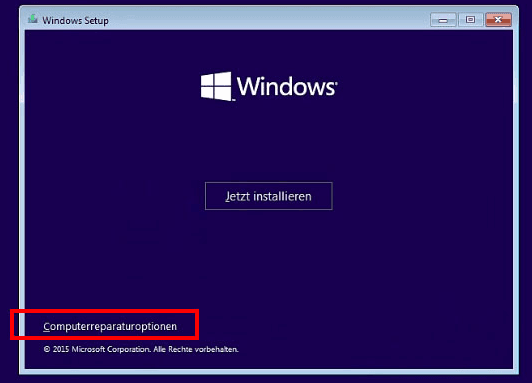
Schritt 4. Wählen Sie „Problembehandlung“ > „Diesen PC zurücksetzen“.
Zusätzlicher Tipp: Wenn ich meinen Laptop verkaufen oder entsorgen möchte, muss ich dann die Festplatte bereinigen, bevor ich den Laptop auf die Werkseinstellungen zurücksetze?
Ein einfaches Zurücksetzen kann wiederherstellbare Daten hinterlassen. Wenn Sie vorhaben, Ihren alten Laptop oder Computer zu verkaufen, zu spenden oder zu entsorgen, wird dringend empfohlen, die Festplatte vor dem Zurücksetzen sicher zu löschen.
Bei einem Standard-Reset werden Ihre Daten möglicherweise nicht sicher gelöscht, sodass private Dateien wie Fotos, E-Mails, gespeicherte Passwörter oder Finanzdokumente mit Datenwiederherstellungstools wiederhergestellt werden können. Um Ihre Privatsphäre vollständig zu schützen und Identitätsdiebstahl oder Datenlecks zu verhindern, sorgt das Löschen der Festplatte dafür, dass sensible Informationen dauerhaft zerstört werden und von zukünftigen Benutzern nicht wiederhergestellt werden können. Dies ist besonders wichtig, wenn der Laptop an eine andere Person oder Organisation weitergegeben wird.
Um Ihre Festplatte gründlich zu löschen, können Sie AOMEI Partition Assistant verwenden, ein leistungsstarkes Tool zur Festplattenverwaltung, das erweiterte Funktionen für Benutzer bietet, die eine sichere und effektive Kontrolle über ihre Festplatten wünschen. Es ist besonders nützlich, wenn Sie Partitionen vollständig löschen und einen Laptop für den Wiederverkauf vorbereiten möchten.
Für Festplattenbenutzer: Die Funktion „Partition löschen“ stellt sicher, dass Ihre gelöschten Daten auf keinen Fall wiederhergestellt werden können. Je nach der von Ihnen gewählten Löschmethode werden Ihre Partitionen mit Nullen oder Zufallsdaten überschrieben.
Für SSD-Benutzer: Das Schreiben von Daten auf eine SSD unterscheidet sich grundlegend vom Schreiben auf eine HDD. Secure Erase ist eine Funktion für SSDs, die sicherstellt, dass alle auf dem SSD-Speichergerät gespeicherten Daten vollständig gelöscht werden und die SSD anschließend wieder ihre ursprüngliche ideale Leistungsfähigkeit erreicht.
 AOMEI Partition Assistant
Der beste Windows-Festplattenpartitionsmanager und PC-Optimierer
Funktion 1. Festplatte auf Windows-Laptop löschen
Schritt 1. Starten Sie AOMEI Partition Assistant, klicken Sie auf die Registerkarte „Bereinigen“ und wählen Sie die Option „Festplatte bereinigen“.

Schritt 2. Wählen Sie die Festplatte aus, die Sie bereinigen möchten, und klicken Sie auf „OK“, um fortzufahren.

Schritt 3. Wählen Sie eine Löschmethode zum Löschen der ausgewählten Festplatte und klicken Sie auf „OK“. Standardmäßig ist die Löschmethode „Mit Nullen füllen“ eingestellt.

Schritt 4. Kehren Sie zur Hauptoberfläche zurück, überprüfen Sie den ausstehenden Vorgang und klicken Sie auf „Ausführen“,“ > „Weiter“. Nach Abschluss des Vorgangs wurden alle Daten erfolgreich von der Festplatte gelöscht.

Funktion 2. SSD sicher löschen
Schritt 1. Starten Sie AOMEI Partition Assistant Professional. Klicken Sie in der oberen Symbolleiste auf „Löschen“ und wählen Sie „SSD sicher löschen“.
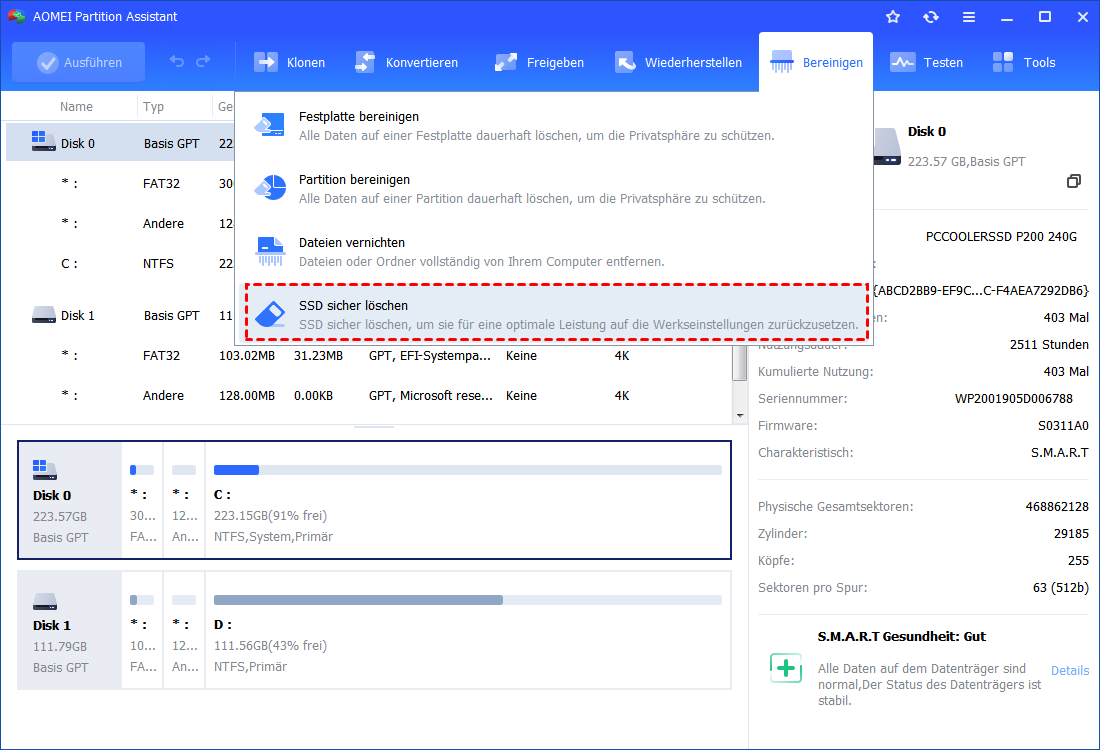
Schritt 2. Wählen Sie auf dieser Seite die SSD aus, deren Daten Sie sicher löschen möchten.
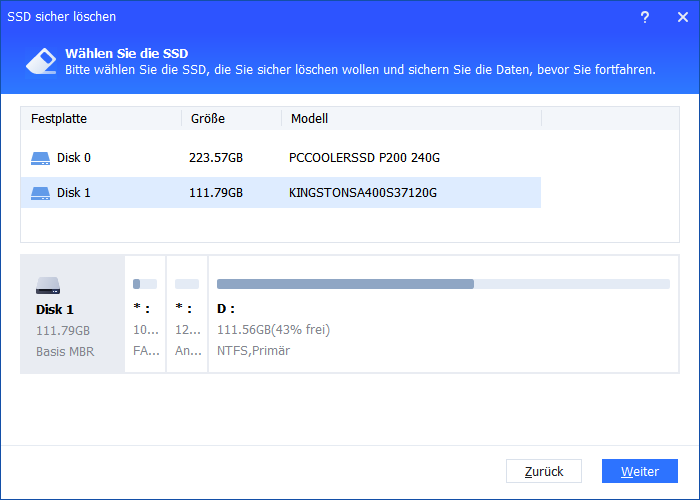
Schritt 3. Es wird angezeigt, dass sich die SSD in einem eingefrorenen Zustand befindet. Keine Sorge. Sie können einen Hot-Swap durchführen, um sie freizugeben.
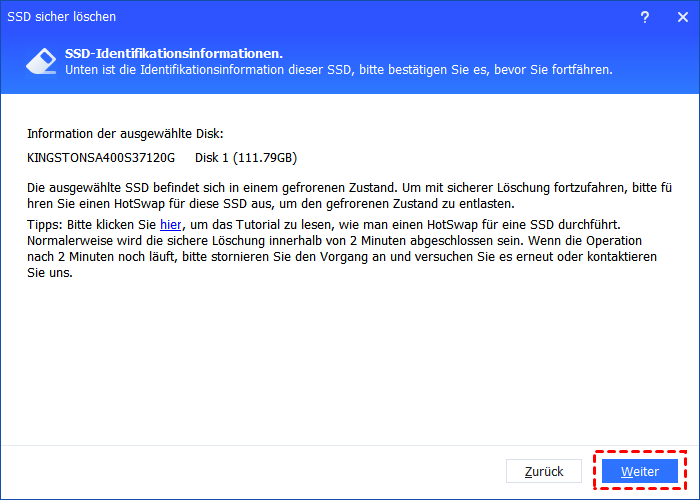
Führen Sie einen Hot Swap durch:
1. Suchen Sie die SSD, die vom Computer-Host sicher gelöscht werden muss.
2. Ziehen Sie das Netzkabel der SSD ab und trennen Sie das SATA-Kabel von der SSD.
3. Schließen Sie dann das Netzkabel und das SATA-Kabel wieder an die SSD an.
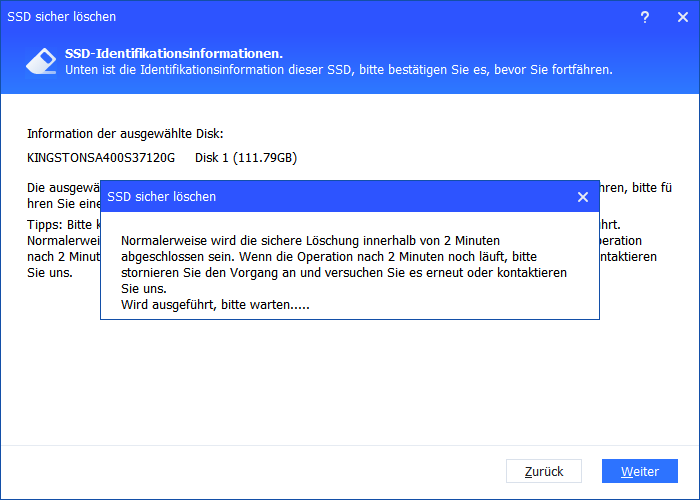
Schritt 4. Klicken Sie auf „Weiter“, um die SSD sicher zu löschen.
Fazit
Das Zurücksetzen eines Windows-Laptops auf die Werkseinstellungen kann ihm neues Leben einhauchen. Ob Sie nun Systemprobleme beheben, ein Gerät für den Verkauf vorbereiten oder einfach nur einen Neuanfang wünschen – wenn Sie die Vorteile des Zurücksetzens Ihres Windows-Laptops kennen, können Sie die richtige Entscheidung treffen. Wenn Sie vor dem Zurücksetzen Daten sicher löschen möchten, ist AOMEI Partition Assistant Professional unverzichtbar. Neben dem Löschen von Partitionen bietet es Funktionen zum Ändern der Partitionsgröße, zur Migration des Betriebssystems und zum Klonen von Festplatten und ist damit eine All-in-One-Lösung für jeden Windows-Benutzer.
