
 AOMEI Partition Assistant
System-reservierte Partition: Was ist das und darf man sie löschen?
Die systemreservierte Partition enthält wichtige Dateien, die Windows bei BIOS- und MBR-Installationen zum Starten benötigt. Auf modernen UEFI- und GPT-Systemen übernehmen die EFI-Systempartition, die Microsoft Reserved Partition und die Wiederherstellungspartition jeweils eigene Aufgaben. Dieser Artikel erklärt die Unterschiede, zeigt, wie Sie den Partitionstyp erkennen, und erläutert, warum Sie diese Partitionen normalerweise nicht löschen sollten.

Von Hannah / Aktualisiert am 02.09.2026


Was ist eine systemreservierte Partition?
Die systemreservierte Partition ist eine kleine, normalerweise ausgeblendete Systempartition, die Windows bei einer Installation auf einem BIOS-/MBR-Datenträger anlegen kann. Sie enthält unter anderem Dateien, die Windows für den Start benötigt. Häufig unterstützt sie außerdem die Startumgebung für die BitLocker-Laufwerkverschlüsselung.
Auf modernen Windows-11-PCs mit UEFI und GPT finden Sie dagegen meist keine Partition mit der Bezeichnung „System-reserviert“. Dort übernehmen eine EFI-Systempartition (ESP), eine Microsoft Reserved Partition (MSR) und eine separate Wiederherstellungspartition unterschiedliche Aufgaben. Diese Partitionen dürfen nicht miteinander verwechselt werden.
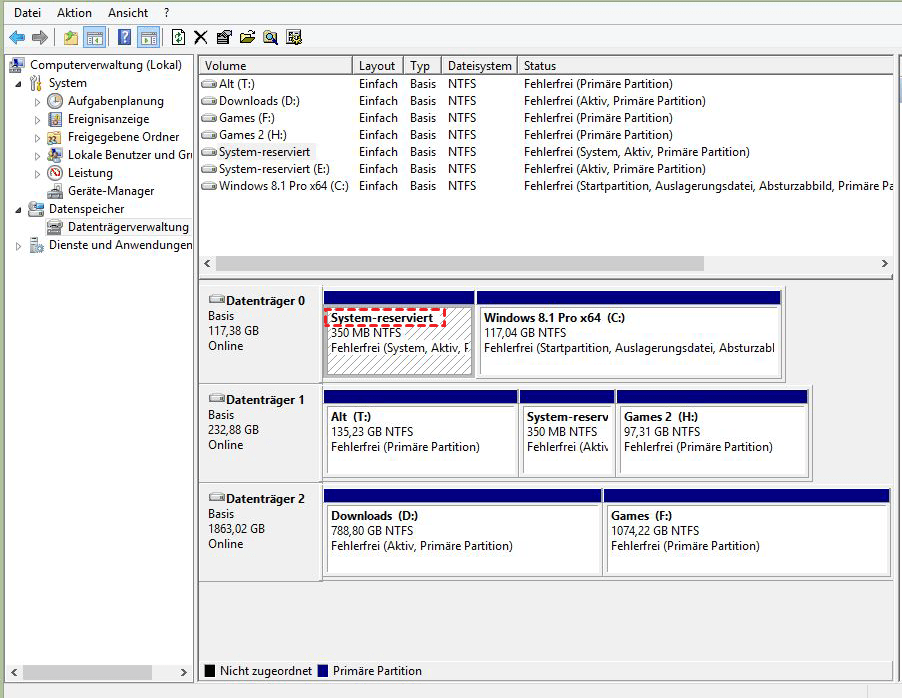
Löschen oder formatieren Sie keine unbekannte System-, EFI-, MSR-, Wiederherstellungs- oder OEM-Partition. Ein falscher Eingriff kann dazu führen, dass Windows nicht mehr startet oder Wiederherstellungsfunktionen verloren gehen. Sichern Sie wichtige Daten und den BitLocker-Wiederherstellungsschlüssel, bevor Sie Partitionsgrößen verändern.
System-reserviert, EFI, MSR oder Wiederherstellung: die Unterschiede
| Partition | Typisches System | Aufgabe | Darf man sie löschen? |
|---|---|---|---|
| System-reservierte Partition | BIOS/MBR | Enthält Startdateien und kann die BitLocker-Startumgebung bereitstellen | Im laufenden System normalerweise nein |
| EFI-Systempartition (ESP) | UEFI/GPT | FAT32-Partition mit den UEFI-Startdateien | Nein, wenn der PC davon startet |
| Microsoft Reserved Partition (MSR) | GPT | Reservierter Bereich für die interne GPT-Datenträgerverwaltung; speichert keine Benutzerdaten | Nein |
| Windows-Wiederherstellungspartition | Windows 10/11 | Enthält die Windows-Wiederherstellungsumgebung | Nur nach eindeutiger Identifikation und mit einem konkreten Wiederherstellungsplan |
Die Größe allein reicht nicht aus, um eine Partition sicher zu identifizieren. Prüfen Sie zusätzlich den Partitionsstil, das Dateisystem, die Position und die Bezeichnung in der Datenträgerverwaltung. Die von Windows angelegten Größen können sich je nach Windows-Version, Installationsart, Firmwaremodus und Hersteller unterscheiden.
So erkennen Sie den Partitionsstil und die Startpartition
1. Drücken Sie Windows + X und öffnen Sie die Datenträgerverwaltung.
2. Klicken Sie mit der rechten Maustaste auf den Eintrag Datenträger 0 oder den betreffenden Systemdatenträger und wählen Sie Eigenschaften.
3. Öffnen Sie die Registerkarte Volumes. Neben Partitionsstil steht entweder Master Boot Record (MBR) oder GUID-Partitionstabelle (GPT).
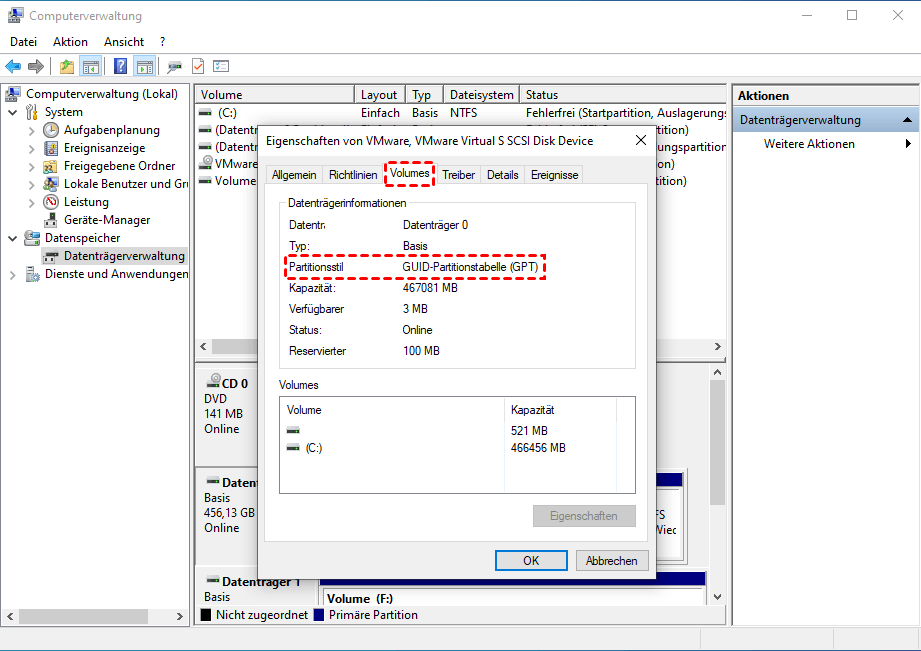
4. Prüfen Sie anschließend die kleinen Partitionen auf diesem Datenträger. Bei GPT ist eine FAT32-formatierte EFI-Systempartition für den Start besonders wichtig; bei MBR ist die aktive Systempartition entscheidend.
Die Bezeichnungen „System“ und „Startpartition“ wirken in der Windows-Datenträgerverwaltung widersprüchlich: „System“ kennzeichnet die Partition mit den Startdateien, während „Startpartition“ normalerweise die aktuell ausgeführte Windows-Installation bezeichnet.
Kann man die systemreservierte Partition löschen?
Normalerweise sollten Sie die systemreservierte Partition nicht löschen. Der Windows Boot Manager benötigt die dort gespeicherten Startinformationen. Wird die falsche Partition gelöscht oder formatiert, kann die Meldung „Bootmgr fehlt“ erscheinen oder Windows vollständig den Start verweigern.
Auch aus Platzgründen lohnt sich das Löschen fast nie. Die Partition ist im Vergleich zum Windows-Laufwerk sehr klein. Wenn ein Upgrade wegen einer zu kleinen Systempartition fehlschlägt, ist eine gezielte Vergrößerung der systemreservierten Partition in der Regel sinnvoller als das Löschen.
Nur bei einer vollständigen Neuinstallation auf einem leeren Datenträger darf das vorhandene Partitionslayout im Windows-Setup neu erstellt werden. Dabei werden alle ausgewählten Partitionen und Daten auf dem Zieldatenträger gelöscht. Auf einem bereits installierten und startfähigen Windows-PC ist das kein geeignetes Verfahren zum Entfernen der systemreservierten Partition.
Was tun, wenn die systemreservierte Partition sichtbar ist?
Die systemreservierte Partition besitzt normalerweise keinen Laufwerksbuchstaben und erscheint deshalb nicht im Datei-Explorer. Falls sie nach einem Update, Klonvorgang oder einer Partitionsänderung plötzlich sichtbar ist, müssen Sie die Partition nicht löschen. Entfernen Sie lediglich den versehentlich zugewiesenen Laufwerksbuchstaben.
1. Öffnen Sie mit Windows + X die Datenträgerverwaltung.
2. Identifizieren Sie die Partition anhand ihrer Bezeichnung, Größe und Position. Prüfen Sie sorgfältig, dass es sich nicht um ein Datenvolume handelt.
3. Klicken Sie mit der rechten Maustaste auf die Partition und wählen Sie Laufwerksbuchstaben und -pfade ändern.
4. Markieren Sie den zugewiesenen Buchstaben, klicken Sie auf Entfernen und bestätigen Sie den Hinweis.
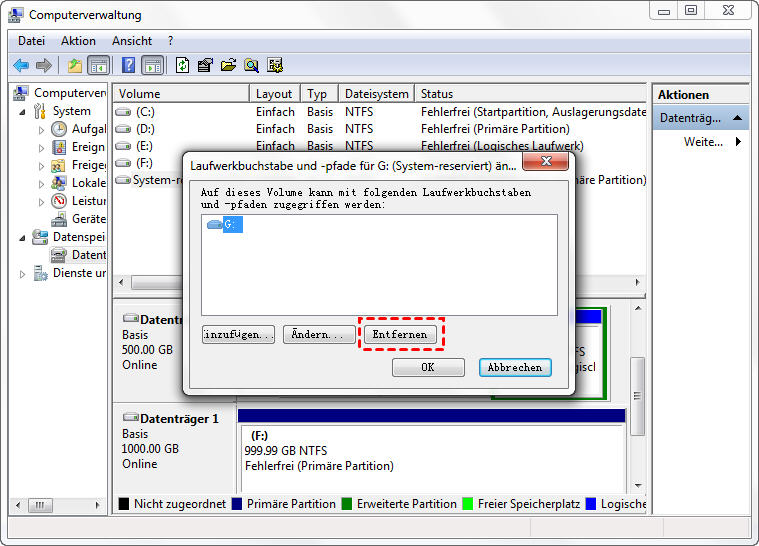
Dadurch wird die Partition nur im Datei-Explorer ausgeblendet. Ihre Startdateien und ihre Funktion bleiben erhalten.
Systemreservierte Partition vergrößern oder neu installieren?
Welche Maßnahme sinnvoll ist, hängt von Ihrem Ziel ab:
| Situation | Empfohlene Maßnahme |
|---|---|
| Windows startet normal und die Partition ist nur sichtbar | Laufwerksbuchstaben entfernen; nicht löschen |
| Ein Upgrade meldet zu wenig Platz in der Systempartition | Partition eindeutig identifizieren, Daten sichern und gezielt vergrößern |
| Windows startet nach einer Partitionsänderung nicht mehr | Windows-Wiederherstellungsumgebung oder Installationsmedium verwenden und die Startdateien reparieren |
| Windows wird auf einem vollständig leeren Datenträger neu installiert | Windows-Setup das passende Layout für BIOS/MBR oder UEFI/GPT erstellen lassen |
Partition mit Drittanbieter-Software erstellen
Wenn Sie erweiterte Optionen zum Erstellen von Partitionen benötigen, können Sie den professionellen Partitionsmanager - AOMEI Partition Assistant verwenden. AOMEI Partition Assistant zählt zu den führenden Festplattenpartitionsmanagern – mit über 5 Millionen Downloads weltweit und zahlreichen positiven Nutzerbewertungen. Die Software bietet:
-
Intuitive Benutzeroberfläche und einfache Bedienung: Dank klarer Menüs und Schritt-für-Schritt-Anleitungen ist auch die Verwaltung kritischer Partitionen kein Problem.
-
Erweiterte Funktionen: Neben dem Vergrößern, Zusammenführen und Verschieben von Partitionen unterstützt AOMEI Partition Assistant auch Funktionen wie das Konvertieren von Datenträgern (dynamisch in Basis oder primär in logisch) – ideal für anspruchsvolle Nutzer und Serveradministratoren.
-
Sicherheit und Zuverlässigkeit: Vor jeder Änderung erhalten Sie eine detaillierte Vorschau, sodass Sie das Risiko von Datenverlust minimieren können.
🔔Nutzen Sie AOMEI Partition Assistant, um die systemreservierte Partition sicher zu verwalten und zukünftige Update-Probleme zu vermeiden.
 AOMEI Partition Assistant
Der beste Windows-Festplattenpartitionsmanager und PC-Optimierer
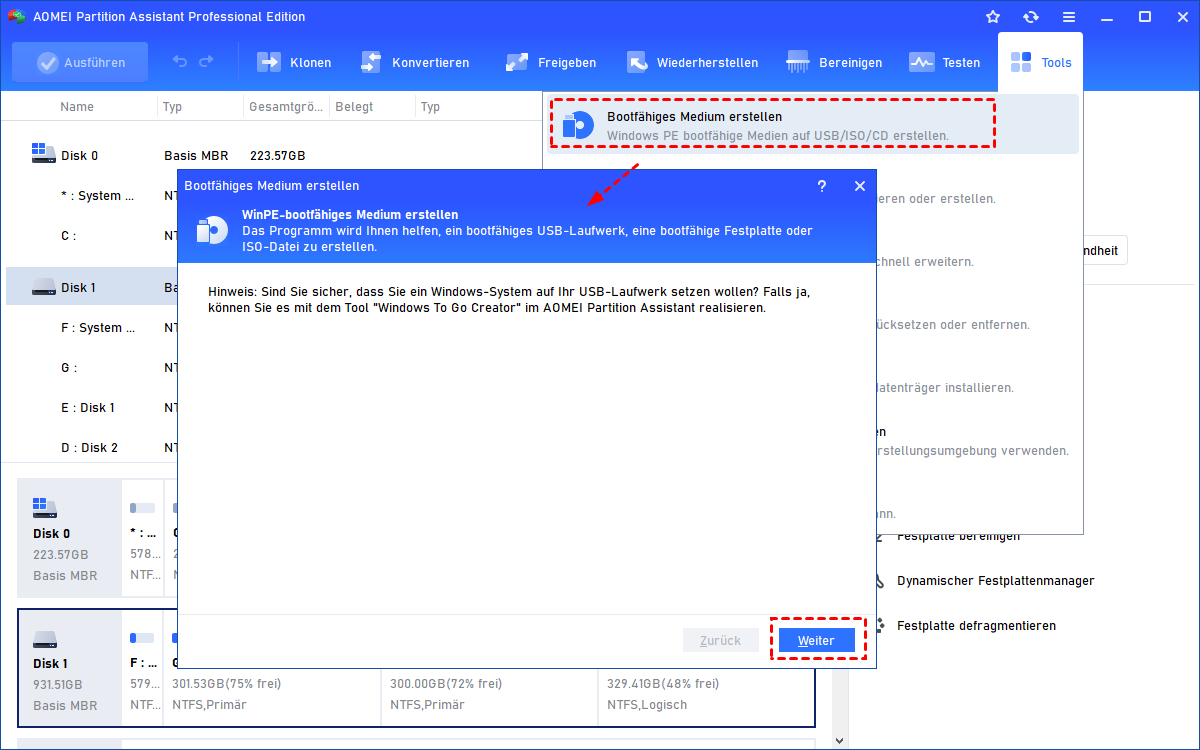
1. Bevor Sie dies tun, müssen Sie in Windows 11/10/8/7 ein bootfähiges Medium mit AOMEI Partition Assistant auf einem anderen Computer mit Windows erstellen. Starten Sie Ihren Computer, auf dem Windows installiert werden muss, von dem von Ihnen erstellten bootfähigen AOMEI-Medium.
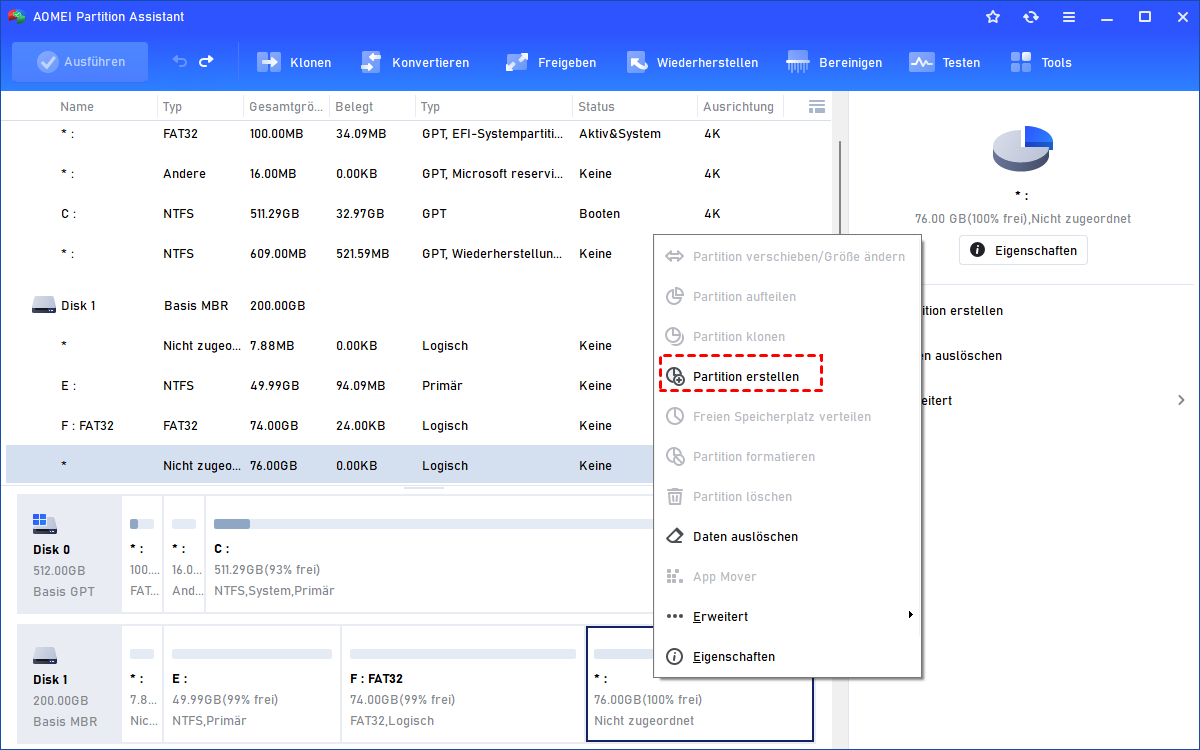
2. Klicken Sie mit der rechten Maustaste auf den nicht zugeordneten Speicherplatz, und wählen Sie dann „Partition erstellen“.
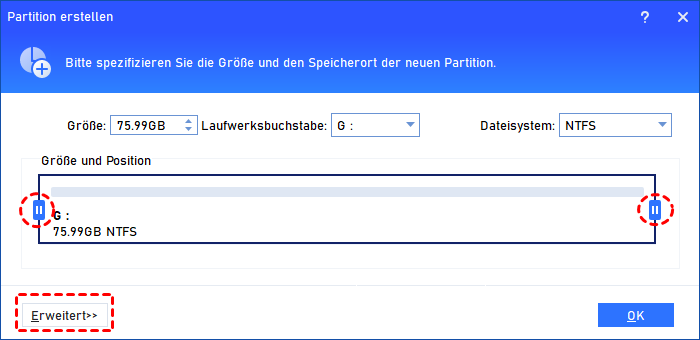
3. Geben Sie in den Pop-up-Fenstern die Größe, die Position und andere Parameter der neuen Partition ein. Klicken Sie auf „OK“, um fortzufahren.
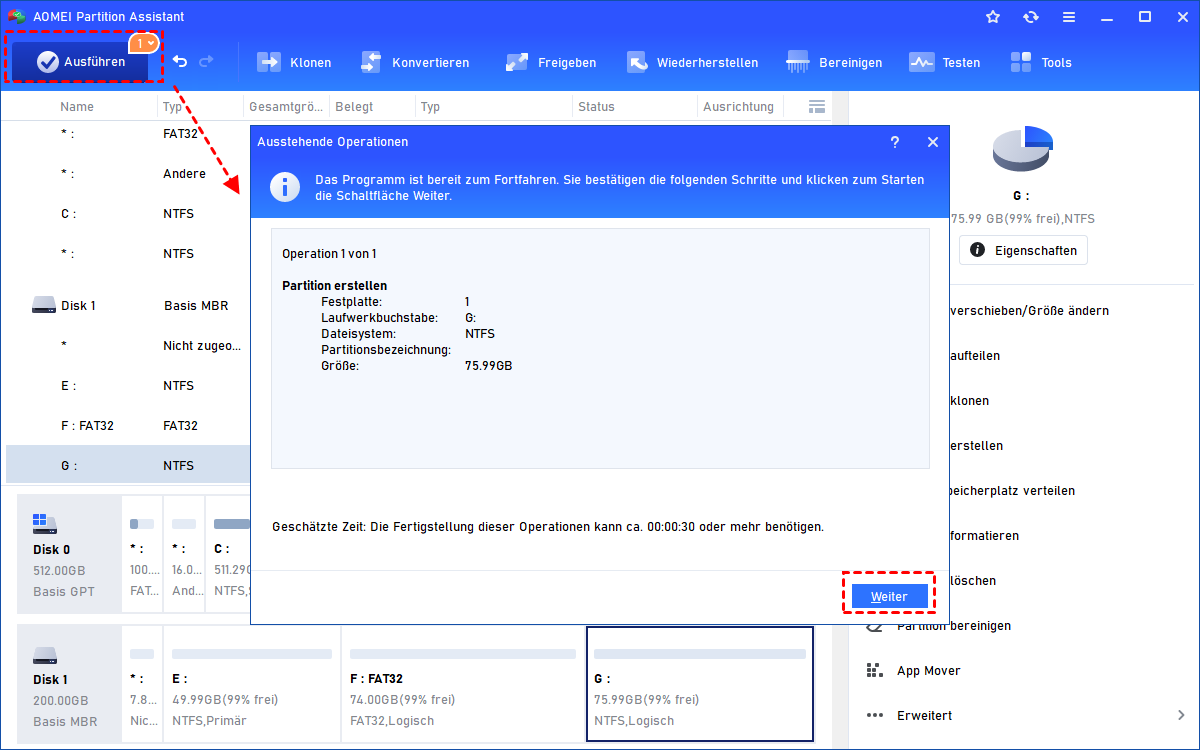
4. Überprüfen Sie das Partitionslayout, bevor Sie Änderungen an Ihrer Festplatte vornehmen. Wenn Sie mit den Ergebnissen zufrieden sind, klicken Sie auf „Ausführen“, um die Änderungen zu übernehmen.
Der oben beschriebene Ablauf zum Erstellen einer Partition ist nur für eine geplante Neuinstallation auf dem richtigen Zieldatenträger gedacht. Das Vorpartitionieren ersetzt bei UEFI/GPT nicht die erforderliche EFI-Systempartition und MSR. Prüfen Sie vor jeder Änderung den ausgewählten Datenträger und sichern Sie vorhandene Daten.
Was tun, wenn die Startpartition versehentlich gelöscht wurde?
Schalten Sie den PC nicht mehrfach ein und aus und erstellen Sie keine neuen Partitionen auf dem betroffenen Datenträger. Starten Sie den Computer von einem passenden Windows-Installationsmedium und öffnen Sie die Windows-Wiederherstellungsumgebung. Versuchen Sie zuerst die Starthilfe.
Wenn die automatische Reparatur nicht hilft, müssen die Startdateien passend zum vorhandenen BIOS-/MBR- oder UEFI-/GPT-Layout wiederhergestellt werden. Da falsche DiskPart- oder BCDBoot-Befehle weitere Schäden verursachen können, sollten Sie vorher das Partitionslayout und die Windows-Partition eindeutig bestimmen. Bei BitLocker-verschlüsselten Geräten benötigen Sie möglicherweise den Wiederherstellungsschlüssel.
FAQ über die systemreservierte Partition
Kann ich die systemreservierte Partition vergrößern?
Ja, wenn ein Update nachweislich wegen fehlenden Platzes in dieser Partition scheitert. Sichern Sie vorher wichtige Daten und den BitLocker-Wiederherstellungsschlüssel. Prüfen Sie außerdem, ob direkt angrenzender, nicht zugeordneter Speicher vorhanden ist oder eine Partition verschoben werden muss.
Wozu dient die Microsoft Reserved Partition?
Die MSR stellt auf einem GPT-Datenträger reservierten Platz für interne Partitionsverwaltungsaufgaben bereit. Sie enthält keine Benutzerdaten und ist nicht mit der EFI-Systempartition oder der Windows-Wiederherstellungspartition identisch.
Wie kann ich die systemreservierte Partition ausblenden?
Entfernen Sie in der Datenträgerverwaltung lediglich den versehentlich zugewiesenen Laufwerksbuchstaben. Löschen, formatieren oder benennen Sie die Partition nicht um.
Ist eine 100-, 128-, 500- oder 600-MB-Partition immer systemreserviert?
Nein. Anhand der Größe allein lässt sich der Partitionstyp nicht zuverlässig bestimmen. Es kann sich je nach Partitionsstil und Systemkonfiguration um eine System-, EFI-, MSR-, Wiederherstellungs- oder OEM-Partition handeln.
Kann ich die systemreservierte Partition umbenennen?
Eine Umbenennung bringt keinen praktischen Vorteil. Lassen Sie die Partition unverändert und entfernen Sie nur einen versehentlich vergebenen Laufwerksbuchstaben.
Zusammenfassung
Die systemreservierte Partition enthält bei BIOS-/MBR-Installationen wichtige Startinformationen und sollte normalerweise weder gelöscht noch formatiert werden. Auf UEFI-/GPT-Systemen übernehmen die EFI-Systempartition, die MSR und die Wiederherstellungspartition jeweils eigene Aufgaben. Identifizieren Sie den Partitionsstil und den Partitionstyp deshalb eindeutig, bevor Sie Änderungen vornehmen.
Ist die Partition nur im Datei-Explorer sichtbar, genügt es normalerweise, den Laufwerksbuchstaben zu entfernen. Vergrößern Sie die Partition nur bei einem bestätigten Platzproblem und nach einer vollständigen Datensicherung. Eine Neuinstallation oder das Löschen des Partitionslayouts ist ausschließlich für bewusst geleerte Zieldatenträger geeignet.
