
 AOMEI Partition Assistant
Virtual Disk Service Fehler beheben in Windows 11/10
Umfassender Leitfaden zur Fehlerbehebung beim Virtual Disk Service: Virtuelle Festplatten wieder verbinden, reparieren und sicher verwalten – verständlich erklärt für Windows-Nutzer.

Von Hannah / Aktualisiert am 28.11.2025


Plötzlich lässt sich meine virtuelle Festplatte nicht mehr verbinden…
„Vor ein paar Wochen hatte ich selbst ein Problem, das viele Windows-Nutzer kennen dürften. Ich nutze virtuelle Festplatten (VHD/VHDX), um verschiedene Windows-Umgebungen zu testen, ohne mein Hauptsystem zu gefährden. Normalerweise binde ich meine VHD-Dateien morgens ein, arbeite ein paar Stunden darin und trenne sie anschließend wieder.
Doch an einem Dienstagmorgen passierte etwas Unerwartetes: Als ich meine wichtigste VHD verbinden wollte, erschien plötzlich die Fehlermeldung:
„Der Virtual Disk Service ist nicht verfügbar.“ „Der Vorgang konnte vom Virtual Disk Service nicht ausgeführt werden.“
Ich versuchte es erneut – erfolglos. Auch in der Datenträgerverwaltung blieb die Option zum Einbinden ausgegraut. Die Datei war unersetzbar, denn darin lagen Projektunterlagen, an denen ich gerade arbeitete.”
Mir fehlte jede Information, wo ich ansetzen sollte.
Was ist der Virtual Disk Service – und warum ist er oft der Schuldige?
Der Virtual Disk Service (VDS) ist im Grunde genommen ein Hintergrunddienst, der in Windows alle Vorgänge rund um virtuelle und physische Datenträger steuert, darunter:
- VHD/VHDX erstellen
- Virtuelle Festplatte bereitstellen (mounten)
- Virtuelle Festplatte trennen
- Datenträger initialisieren/konvertieren
- Partitionen verwalten
Wenn dieser Dienst hängt oder abstürzt, funktionieren viele Funktionen in der Datenträgerverwaltung nicht mehr.
Typische Fehler beim Dienst für virtuelle Datenträger:
- „The service failed to initialize.“
- „Virtual Disk Service error:“
- „Dienst antwortet nicht.“
Und: In Windows 10/11 wird der Virtual Disk Service teilweise durch modernere APIs ersetzt, weswegen er eigentlich noch wichtiger wird – denn das Zusammenspiel funktioniert nicht immer perfekt.
Ich saß vor einem System, das sich weigerte, meine VHD einzubinden – und meine eigentlich produktive Arbeitsphase verwandelte sich in eine spontane Fehlersuche.
Die 7 häufigsten Ursachen, warum der Virtual Disk Service Probleme macht
Damit Sie einschätzen können, warum die Fehlermeldungen bei Ihnen auftreten, habe ich die häufigsten Auslöser aus hunderten Nutzerfällen zusammengetragen:
Ursache 1: Der Dienst ist deaktiviert oder hängt
Ursache 2: Systemrechte fehlen
Ursache 3: Das Volume oder die VHD ist beschädigt
Ursache 4: Antiviren-Software blockiert den Zugriff
Ursache 5: Die VHD ist schreibgeschützt oder wird bereits verwendet
Ursache 6: Windows hat Probleme mit älteren VHD-Formaten
Ursache 7: Die Windows-Datenträgerverwaltung ist überlastet
Lösungen für die häufigsten Virtual Disk Service Fehler
Ich führe Sie nun durch die effektivsten Maßnahmen – getestet und praxiserprobt.
Lösung 1: Virtual Disk Service manuell starten (oder neu starten)
So gehen Sie vor:
1. Drücken Sie Win + R, geben Sie ein: services.msc
2. Suchen Sie Virtual Disk.
3. Rechtsklick → Neu starten oder Starten
4. Starttyp: Manuell oder Automatisch setzen.
Wenn der Dienst hängen bleibt:
- PC neu starten
- Externe Laufwerke trennen
- Erneut versuchen
Dies löst tatsächlich etwa 40% aller Fälle.
Lösung 2: Virtuelle Festplatte über PowerShell mounten
Wenn die Datenträgerverwaltung streikt, funktioniert die PowerShell überraschend zuverlässig.
PowerShell als Administrator öffnen, dann:
- Mount-VHD -Path "D:\VirtuelleDatenträger\Test.vhdx"
Zum Trennen:
- Dismount-VHD -Path "D:\VirtuelleDatenträger\Test.vhdx"
Wenn auch das scheitert, ist die Datei meist beschädigt – oder Windows blockiert sie.
Lösung 3: Schreibschutz der VHD aufheben
1. Öffnen Sie CMD oder PowerShell als Administrator.
2. Rechtsklick auf Start → Windows PowerShell (Administrator)
3. Starten Sie DiskPart:
- diskpart
Wählen Sie die betroffene VHD/VHDX:
- select vdisk file="D:\IhrPfad\IhreVHD.vhdx"
Prüfen Sie optional, ob sie wirklich ausgewählt wurde:
- detail vdisk
Schreibschutz entfernen:
- attributes vdisk clear readonly
VHD wieder einbinden (optional direkt aus DiskPart):
- attach vdisk
DiskPart verlassen:
- exit
Danach erneut mounten.
Lösung 4: Antiviren-Software temporär deaktivieren
Vor allem Kaspersky, Bitdefender und Trend Micro verursachen häufiger Sperren.
Nach dem Mounten wieder aktivieren!
Lösung 5: Windows Datenträgerverwaltung überlastet?
Führen Sie einen „Clean Reboot“ durch
Reduziert Konflikte zwischen Treibern und Diensten.
Lösung 7: Wenn nichts geht – nutzen Sie ein alternatives VHD-Management
Genau hier kommt AOMEI Partition Assistant ins Spiel – und wird für viele Nutzer zum lebensrettenden Tool, sobald Windows selbst nicht mehr weiterhilft.
Zuverlässigere Lösung - AOMEI Partition Assistant eine: Ein alternatives VHD-Management
AOMEI Partition Assistant löst Virtual-Disk-Probleme, bei denen Windows vollständig scheitert.
Viele meiner Leser, darunter auch Herr Weber aus dem Beispiel oben, konnten mit der in AOMEI integrierten Virtuelle-Festplatte-Funktion ihre VHD/VHDX-Dateien endlich wieder öffnen.
-
Viele Windows-Systemstörungen (z. B. das Verhindern der Ausführung von Diensten) werden ignoriert.
-
VHD/VHDX-Dateien werden äußerst zuverlässig verwaltet.
-
VHD-Dateien mit modernen Strukturen werden erstellt.
-
Die normale Funktion wird auch bei Ausfall des virtuellen Festplattendienstes aufrechterhalten.
-
AOMEI Partition Assistant wird von Millionen Nutzern weltweit eingesetzt und gehört zu den stabilsten Tools in diesem Bereich.
 AOMEI Partition Assistant
Der beste Windows-Festplattenpartitionsmanager und PC-Optimierer
VHD erstellen
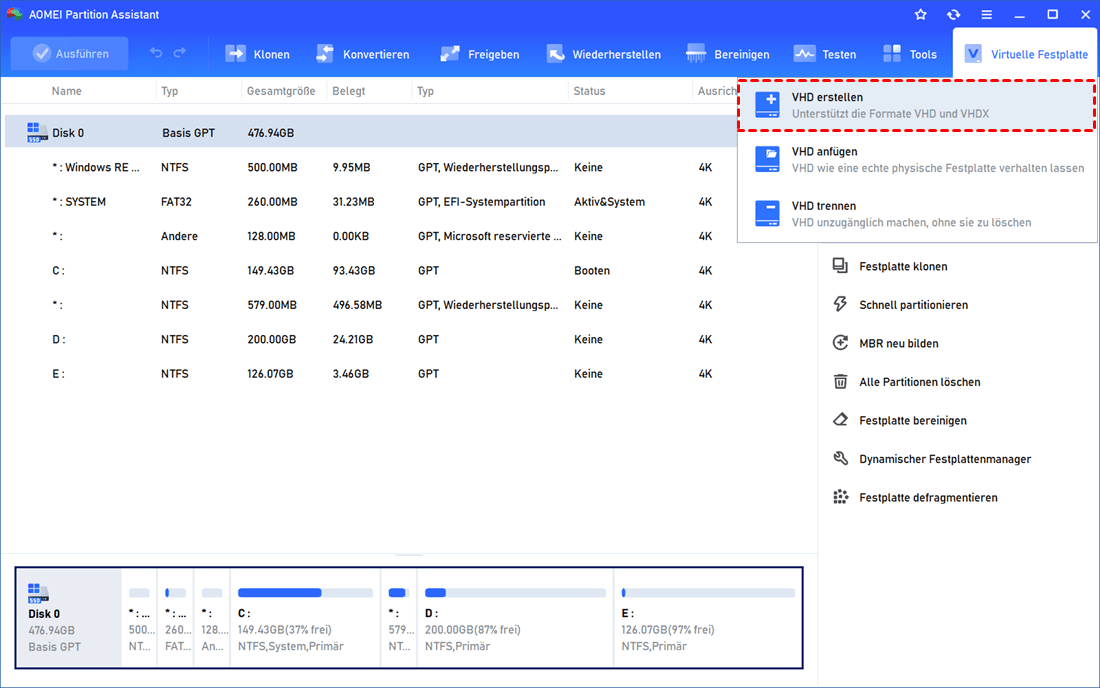
1. Klicken Sie auf die Registerkarte „Virtuelle Festplatte“ und dann auf „VHD erstellen“, um eine VHD oder VHDX zu erstellen.
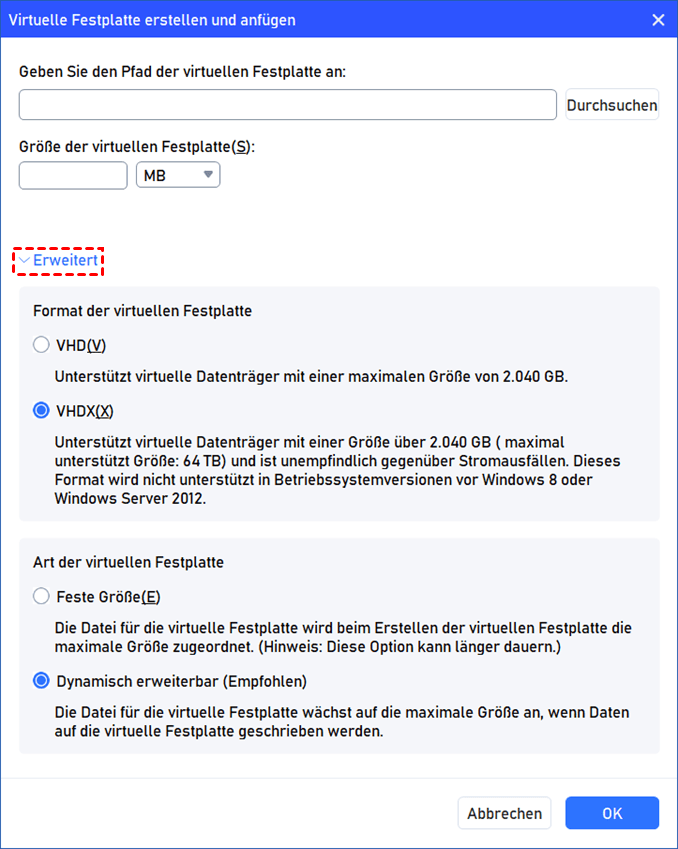
2. Sie können den Speicherort und die Größe der virtuellen Festplatte angeben.
Optional können Sie auf die Option „Erweitert“ klicken, um das Format und den Typ der virtuellen Festplatte festzulegen. (Standardmäßig sind das VHDX-Format und der Typ „Dynamisch erweiterbar “ ausgewählt.)
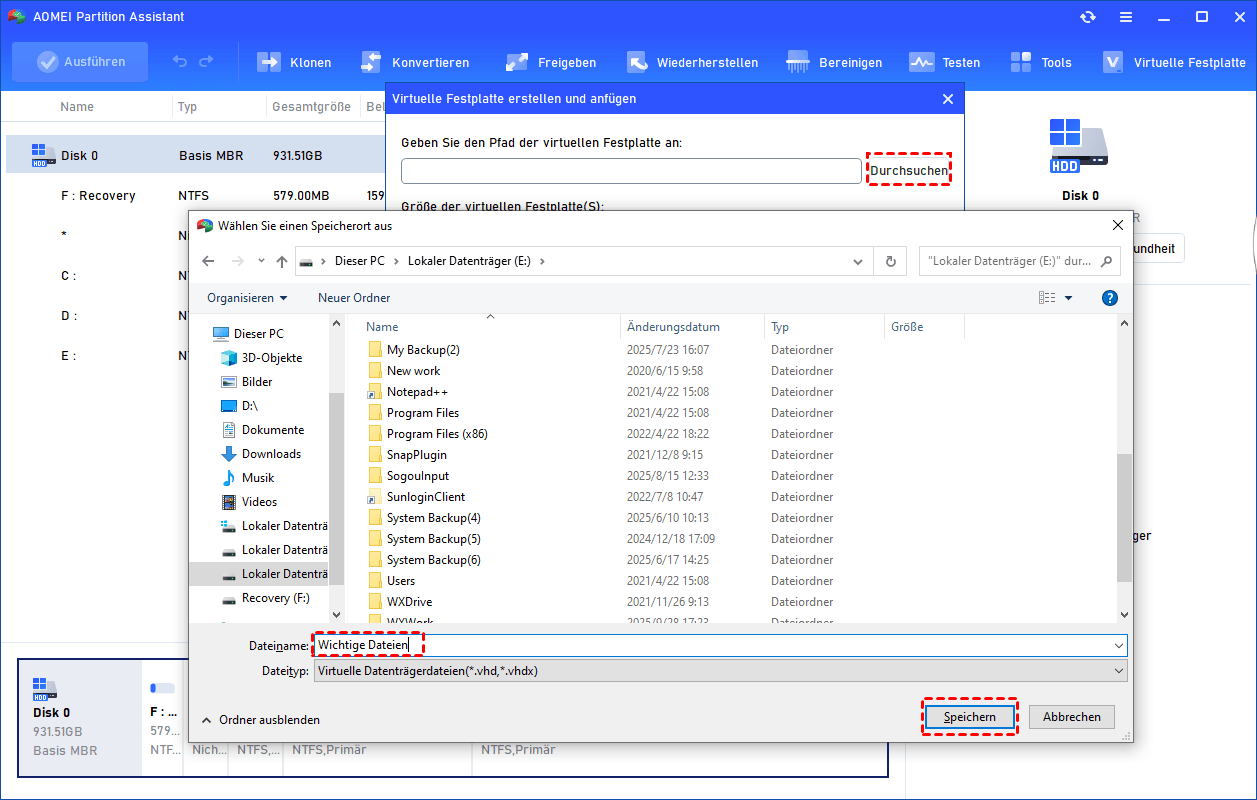
Klicken Sie auf „Durchsuchen“, um einen Speicherort für die Erstellung der VHD auszuwählen. Geben Sie einen Dateinamen für die virtuelle Festplatte ein und klicken Sie auf „Speichern“.
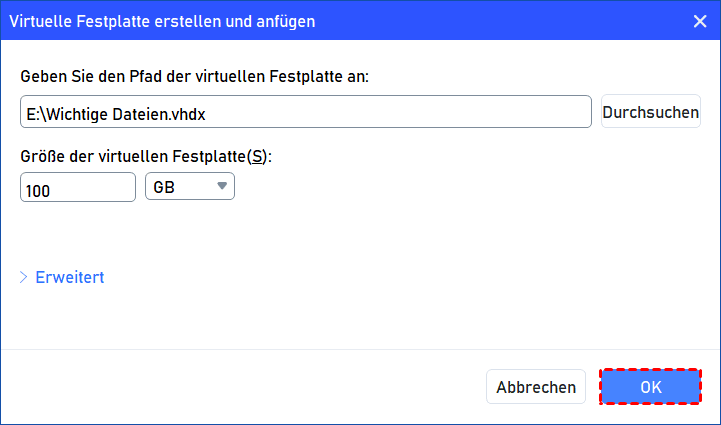
3. Sobald der Speicherort und die Größe der virtuellen Festplatte festgelegt sind, können Sie auf „OK“ klicken, um mit der Erstellung der VHD zu beginnen.
4. Nach Abschluss des Neuladevorgangs wird angezeigt, dass die VHD erfolgreich erstellt wurde. Sie wird automatisch angehängt. Sie können in Partition Assistant die Festplatte initialisieren.
VHD anfügen
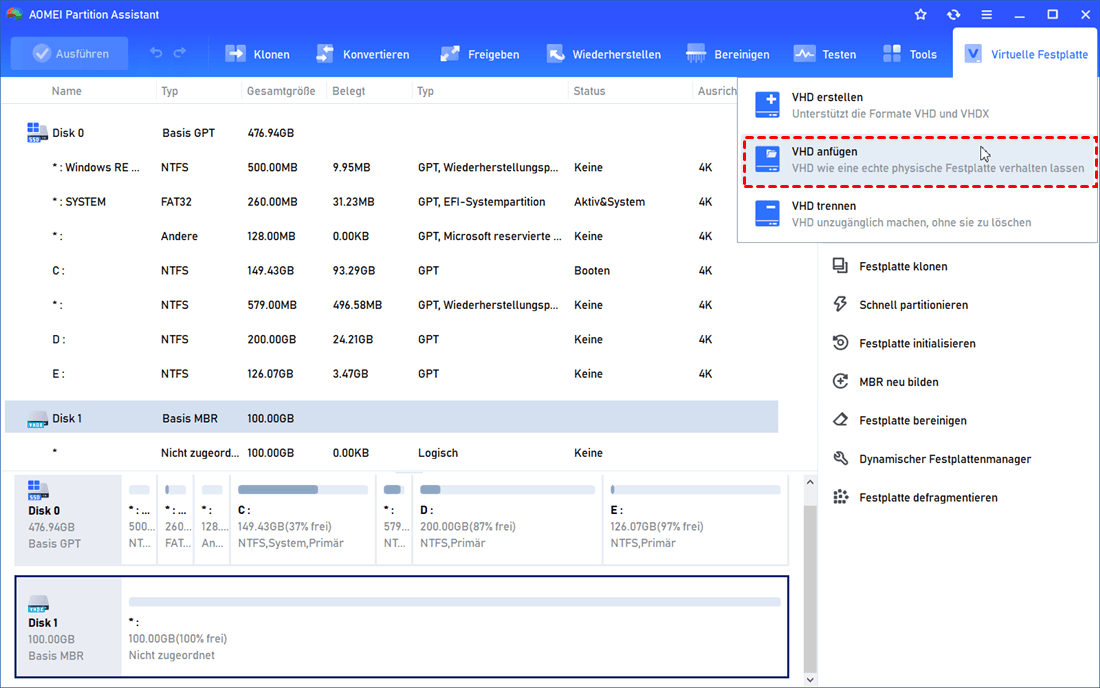
1. Wählen Sie die Option „VHD anfügen”, nachdem Sie auf die Registerkarte „Virtuelle Festplatte” geklickt haben.
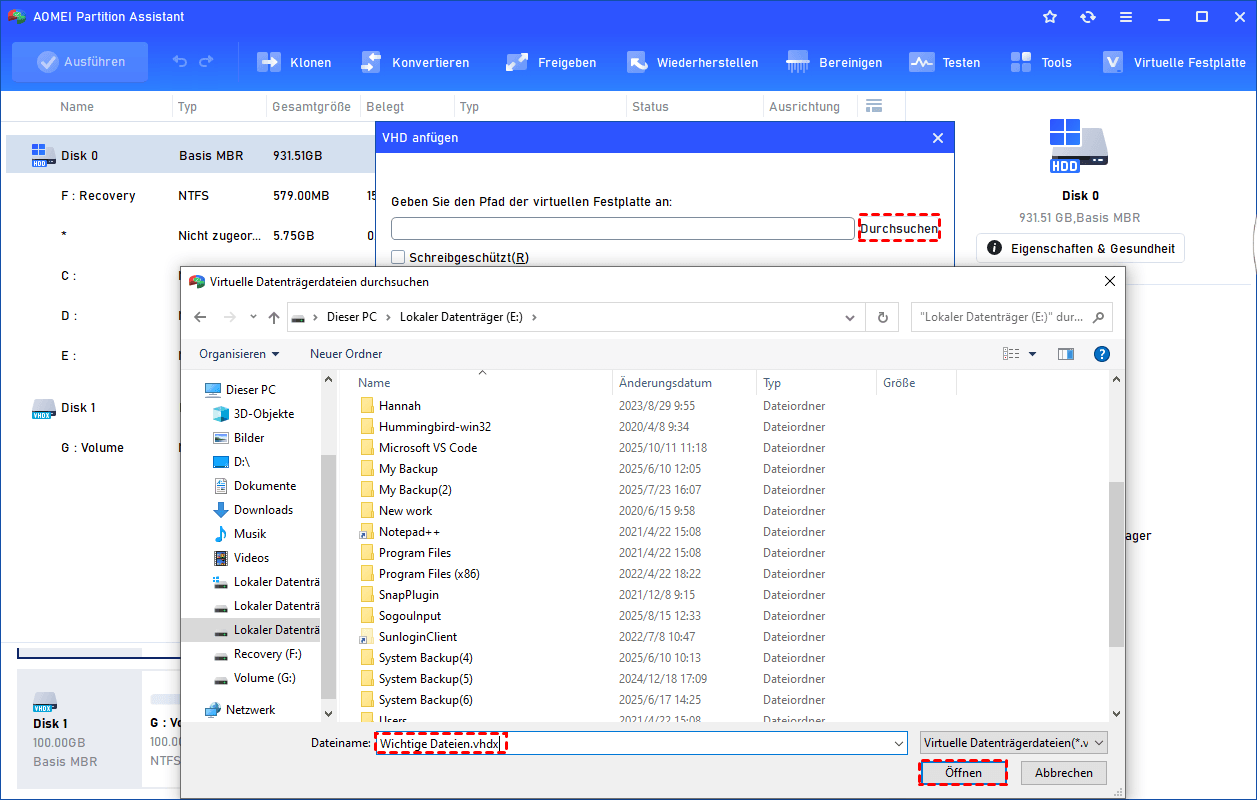
2. Klicken Sie auf „Durchsuchen“, um den Speicherort der .vhd- oder .vhdx-Datei zu suchen. Wählen Sie die .vhd- oder .vhdx-Datei aus, die Sie anhängen möchten, und klicken Sie auf „Öffnen“, um sie anzuhängen.
3. Sobald die virtuelle Datei ausgewählt ist, können Sie auf „OK“ klicken, um das Anhängen der VHD zu starten.
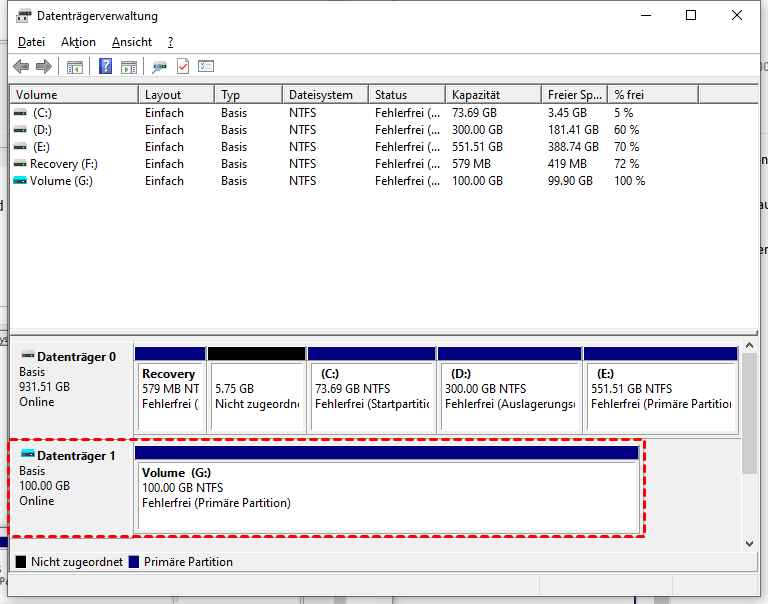
4. Sobald der Vorgang abgeschlossen ist, sehen Sie, dass die VHD erfolgreich angehängt wurde.
VHD trennen
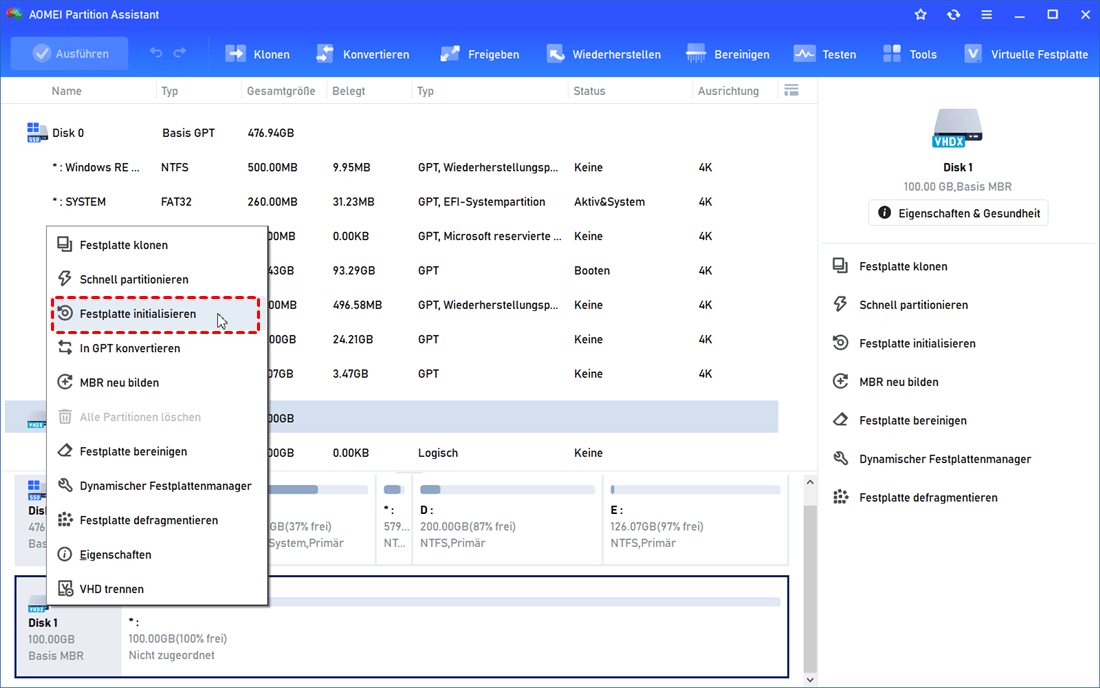
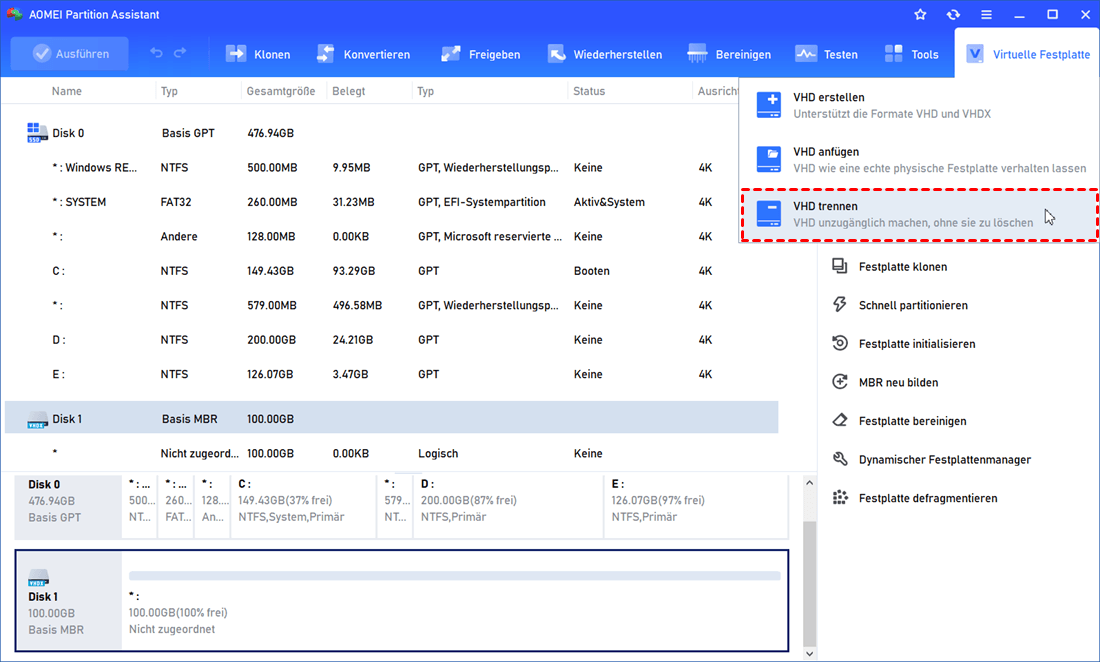
1. Sie können mit der rechten Maustaste auf die angehängte VHD in Partition Assistant klicken und die Option „VHD trennen“ auswählen, um sie zu trennen.
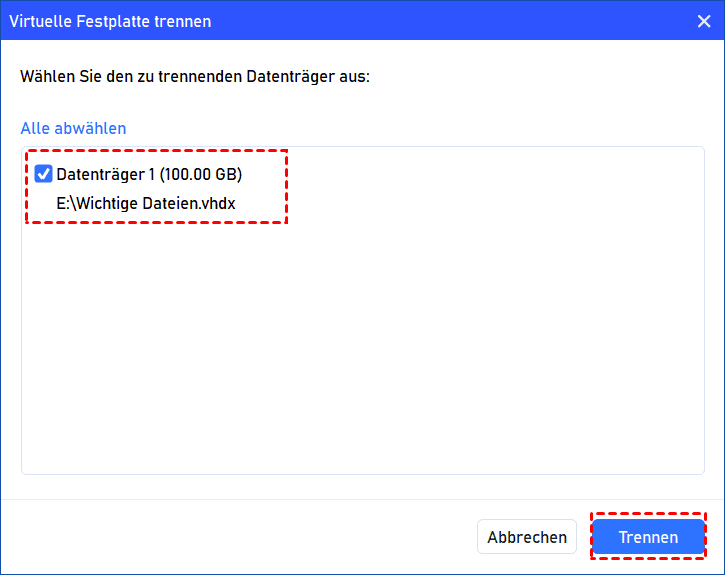
2. Sie können die virtuelle(n) Festplatte(n) auswählen und die Auswahl aufheben und dann auf die Schaltfläche „Trennen“ klicken, um mit dem Trennen der VHD(s) zu beginnen.
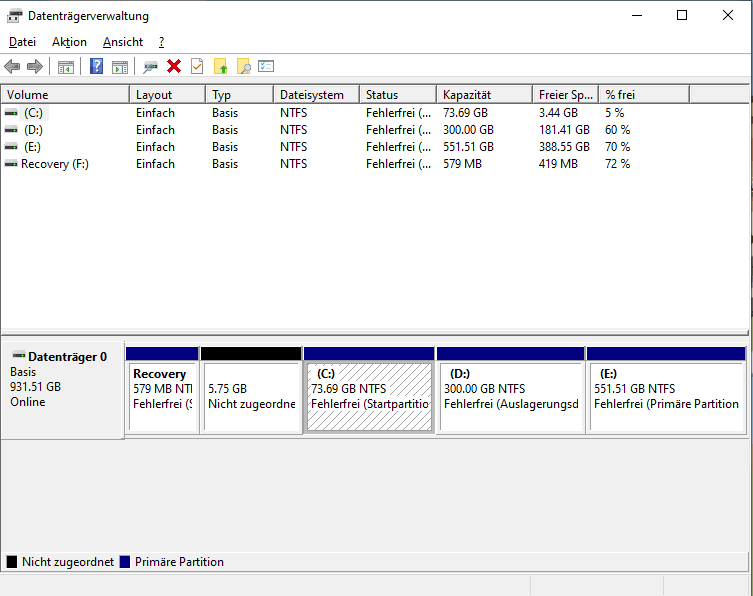
3. Sobald der Vorgang abgeschlossen ist, sehen Sie, dass die VHD(s) erfolgreich entfernt wurde(n).
Fazit: Virtuelle Datenträgerdienst Fehler sind lösbar – und mit AOMEI besonders einfach
Windows-Nutzer stoßen regelmäßig auf Probleme mit dem Virtual Disk Service, sei es beim Erstellen, Einbinden oder Trennen virtueller Festplatten. Viele dieser Probleme lassen sich mit klassischen Windows-Tools beheben – doch längst nicht alle.
Wenn der Dienst wieder hängt oder wichtige VHD-Dateien scheinbar nicht mehr funktionieren, bietet AOMEI Partition Assistant eine stabile, benutzerfreundliche und professionelle Lösung, die sowohl Einsteiger als auch erfahrene Anwender nutzen können.
Damit haben Sie eine zuverlässige Möglichkeit, virtuelle Datenträger sicher zu verwalten, unabhängig davon, wie Windows sich verhält.
AOMEI Partition AssistantDer beste Windows-Festplattenpartitionsmanager und PC-Optimierer
