
 AOMEI Partition Assistant
Virtuelle Festplatte anfügen – So klappt’s unter Windows
Lernen Sie, wie Sie eine virtuelle Festplatte anfügen und wieder auf Ihre Daten zugreifen. Praktische Tipps für Windows 10 und Windows 11.

Von Hannah / Aktualisiert am 14.11.2025


Was bedeutet „Virtuelle Festplatte anfügen“ eigentlich?
Wenn Sie eine virtuelle Festplatte anfügen, verbinden Sie die .vhd- oder .vhdx-Datei wieder mit Ihrem System, sodass sie im Windows-Explorer als Laufwerk mit eigenem Buchstaben erscheint. So können Sie wie gewohnt auf die gespeicherten Daten zugreifen, Dateien kopieren oder sichern.
Die gute Nachricht: Das Anfügen einer virtuellen Festplatte ist kein komplizierter Vorgang – Sie müssen lediglich wissen, wo sich Ihre VHD-Datei befindet und welches Werkzeug Sie verwenden möchten.
Wie kann man die virtuelle Festplatte anfügen?
Methode 1: Virtuelle Festplatte anfügen mit der Windows-Datenträgerverwaltung
Windows bietet eine integrierte Funktion, mit der Sie eine virtuelle Festplatte direkt anfügen können. So geht’s:
Schritt-für-Schritt-Anleitung:
1. Drücken Sie die Tastenkombination Windows + X und wählen Sie Datenträgerverwaltung.
2. Klicken Sie oben im Menü auf Aktion > Virtuelle Festplatte anfügen.
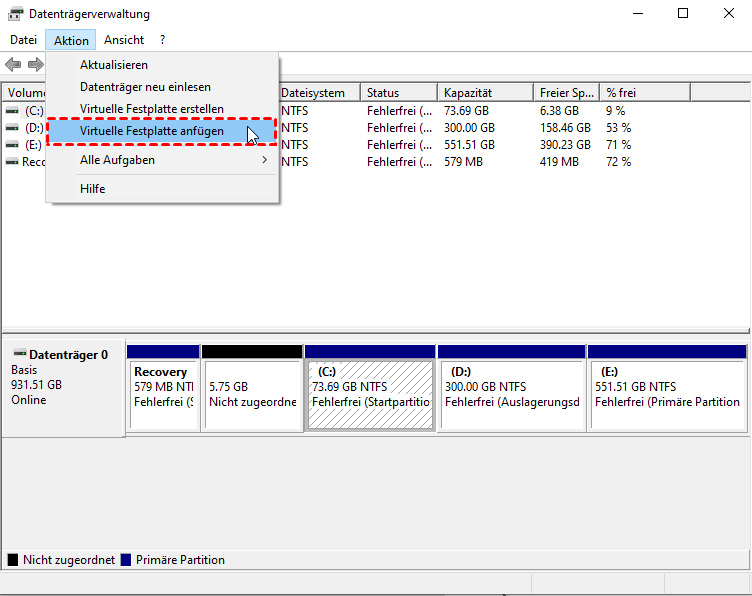
3. Wählen Sie die .vhd oder .vhdx-Datei aus, die Sie anfügen möchten. (Tipp: Falls die Datei auf einem externen Laufwerk liegt, stellen Sie sicher, dass dieses angeschlossen ist.)
4. Aktivieren Sie „Schreibgeschützt“, wenn Sie keine Änderungen am Inhalt vornehmen möchten. Bestätigen Sie mit OK.
5. Nach wenigen Sekunden erscheint das neue Laufwerk im Windows-Explorer mit einem eigenen Buchstaben (z. B. „F:“).
✅ Vorteil:
- Schnelle, integrierte Lösung ohne zusätzliche Software.
❌ Nachteil:
- Funktioniert nicht immer zuverlässig (z. B. bei beschädigten VHD-Dateien oder Berechtigungsproblemen).
- Keine Möglichkeit, virtuelle Festplatten komfortabel zu verwalten oder automatisch zu verbinden.
Methode 2: Virtuelle Festplatte anfügen mit AOMEI Partition Assistant
Eine besonders einfache und zuverlässige Möglichkeit, eine virtuelle Festplatte anzufügen, bietet der AOMEI Partition Assistant. Die Software wurde entwickelt, um Laufwerke – physische wie virtuelle – komfortabel zu verwalten, Partitionen zu prüfen und virtuelle Datenträger mit wenigen Klicks zu verbinden.
- Intuitive Oberfläche – kein technisches Fachwissen erforderlich.
- Schnelles Anfügen und Trennen von VHD/VHDX-Dateien.
- Unterstützt alle Windows-Versionen, auch Windows 11 Home.
- Repariert fehlerhafte VHD-Verbindungen automatisch.
- Option zum dauerhaften Einbinden virtueller Festplatten beim Systemstart.
 AOMEI Partition Assistant
Der beste Windows-Festplattenpartitionsmanager und PC-Optimierer
Schritt-für-Schritt: Virtuelle Festplatte anfügen mit AOMEI Partition Assistant
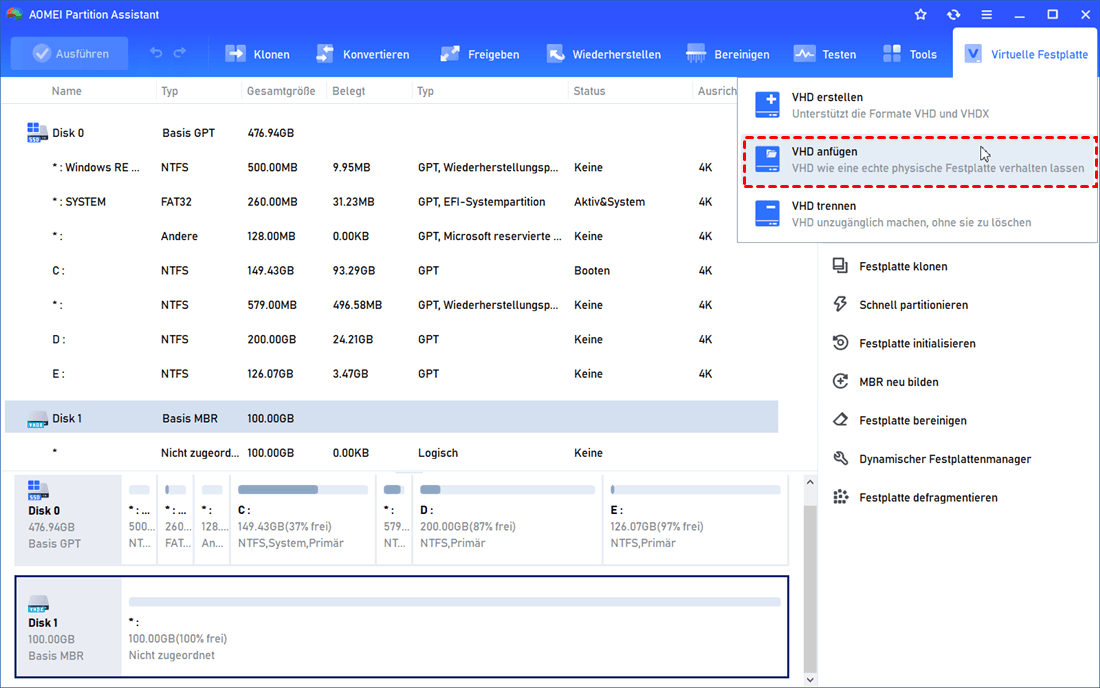
1. Öffnen Sie das Programm. Wählen Sie die Option „VHD anfügen”, nachdem Sie auf die Registerkarte „Virtuelle Festplatte” geklickt haben.
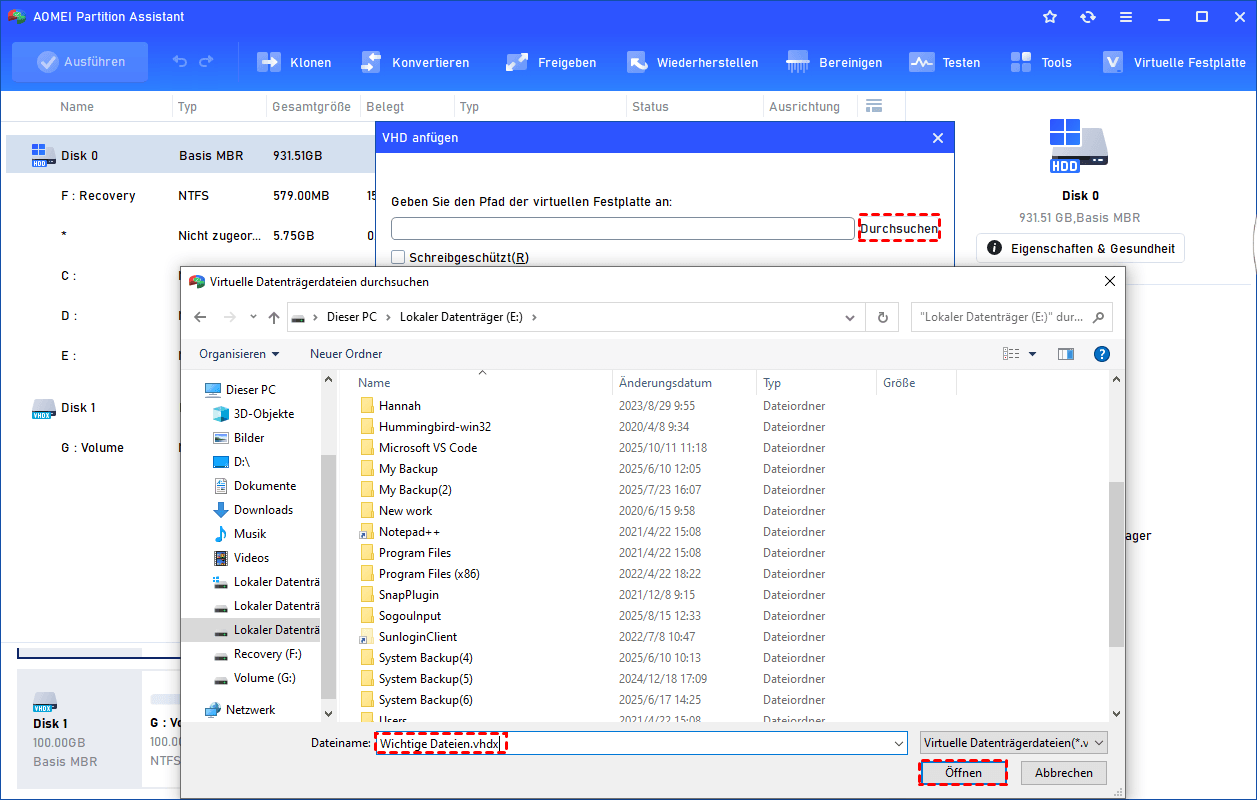
2. Im neuen Fenster klicken Sie auf „Durchsuchen“, um den Speicherort der .vhd- oder .vhdx-Datei zu suchen. Wählen Sie die .vhd- oder .vhdx-Datei aus, die Sie anhängen möchten, und klicken Sie auf „Öffnen“, um sie anzuhängen.
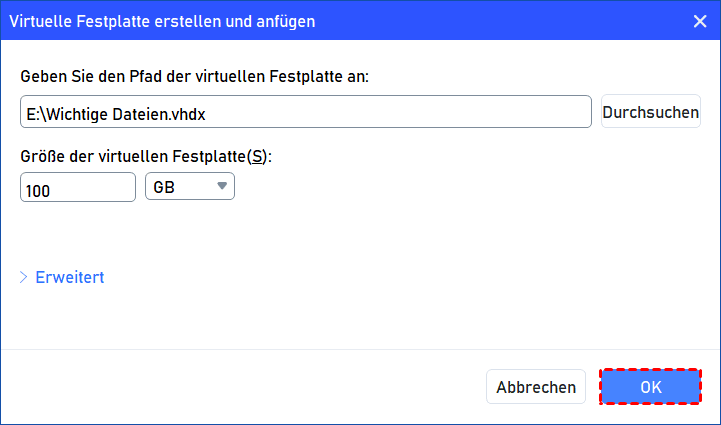
3. Sobald die virtuelle Datei ausgewählt ist, können Sie auf „OK“ klicken, um das Anhängen der VHD zu starten.
Fazit: Virtuelle Festplatte anfügen – einfach, sicher und schnell
Eine virtuelle Festplatte anfügen ist mit den richtigen Werkzeugen kein Hexenwerk. Ob Sie ein Backup wiederherstellen, alte Projektdaten öffnen oder eine Testumgebung starten möchten – mit wenigen Klicks können Sie Ihre VHD-Datei wieder verfügbar machen.
👉 Empfehlung: Für einmalige Aktionen reicht die Datenträgerverwaltung von Windows aus. Wenn Sie jedoch regelmäßig virtuelle Festplatten verwenden oder ein zuverlässiges Tool wünschen, das auch bei Fehlern hilft, ist AOMEI Partition Assistant die beste Wahl.
AOMEI Partition AssistantDer beste Windows-Festplattenpartitionsmanager und PC-Optimierer
