
 AOMEI Partition Assistant
Wie kann ich eine Virtuelle Festplatte entfernen?
Dieser Leitfaden erklärt, wie man in Windows 10 eine Virtuelle Festplatte entfernen kann, um Probleme zu beheben, wenn das System anzeigt, dass die Datei noch verwendet wird.

Von Hannah / Aktualisiert am 26.11.2025


Anwendungsfall: Wie kann ich eine Virtuelle Festplatte entfernen?
„Ich habe vor Monaten eine VHD erstellt, um eine portable Testumgebung zu bauen. Jetzt taucht die virtuelle Festplatte jedes Mal im Explorer auf, obwohl ich sie gar nicht mehr brauche. Wenn ich versuche, die virtuelle Festplatte zu entfernen, kommt entweder eine Fehlermeldung oder ich bin unsicher, ob ich damit mein System beschädige. Wie gehe ich richtig vor?“
Solche Situationen begegnen mir in der Praxis ständig. Nutzer erstellen testweise eine VHD/VHDX, hängen sie ein, trennen sie irgendwann – und stellen später fest, dass Windows die Datei weiterhin einbindet oder dass man gar nicht sicher weiß, welche der vielen angezeigten Laufwerke nun die virtuelle Festplatte ist.
Das Gute: Egal, ob Sie Homeoffice-Nutzer, Gamer, Content-Creator oder Administrator eines kleinen Unternehmens sind – das Entfernen einer virtuellen Festplatte ist sicher durchführbar, wenn Sie wissen, wie es richtig geht.
Virtuelle Festplatte entfernen – Die wichtigsten Schritte in Windows
Bevor Sie eine virtuelle Festplatte endgültig entfernen, ist eines besonders wichtig: trennen Sie sie korrekt vom System. Anschließend können Sie die VHD/VHDX-Datei gefahrlos löschen.
Schritt 1: Herausfinden, welche Festplatte virtuell ist
Viele Nutzer sind unsicher, ob das angezeigte Laufwerk wirklich die virtuelle Festplatte ist.
So prüfen Sie es:
1. Öffnen Sie die Datenträgerverwaltung
2. Rechtsklick auf Start → Datenträgerverwaltung
3. Suchen Sie nach einem Datenträger, auf dem „Virtuelle Festplatte“ oder „VHD“ steht.
4. Prüfen Sie die Datei:
Rechtsklick → Eigenschaften → „Ort der Datei“.
Jetzt wissen Sie genau, welche VHD/VHDX Sie entfernen dürfen.
Schritt 2: Virtuelle Festplatte sicher trennen (nicht löschen!)
Wenn Sie den Datenträger identifiziert haben:
1. Rechtsklick in der Datenträgerverwaltung auf die entsprechende virtuelle Festplatte.
2. Wählen Sie „VHD trennen“ oder „Virtuelle Festplatte trennen“.
3. Entfernen Sie den Haken bei „VHD löschen, nachdem sie getrennt wurde“, falls Sie die Datei nur trennen, aber noch nicht löschen möchten.
4. Windows entfernt nun die Einbindung – ohne Dateien zu löschen.
Schritt 3: Datei manuell löschen
Wenn Sie sicher sind, dass die VHD/VHDX nicht mehr benötigt wird:
1. Navigieren Sie zum Speicherort der Datei. Rechtsklick → Löschen.
2. Falls eine Fehlermeldung wie „Die Datei wird verwendet“ erscheint, hilft die nächste Methode.
Die komfortabelste Lösung: Virtuelle Festplatte entfernen mit AOMEI Partition Assistant
Viele Windows-Nutzer empfinden die Datenträgerverwaltung als umständlich. Außerdem ist die Oberfläche wenig intuitiv, besonders wenn mehrere virtuelle Festplatten aktiv sind. Genau deshalb empfehle ich in meinen Artikeln oft die Nutzung des AOMEI Partition Assistant.
Das Tool bietet eine eigene Funktion namens „Virtuelle Festplatte“, die das Einbinden, Trennen und Entfernen erheblich erleichtert.
Gerade für Homeoffice-Nutzer und kleine Unternehmen ist das eine enorme Erleichterung, da Fehler durch Fehlklicks praktisch ausgeschlossen sind.
✔ Intuitive Oberfläche – auch für Einsteiger geeignet
✔ Darstellung aller VHD/VHDX-Dateien an einem Ort
✔ Sicheres Trennen ohne Risiko für das System
✔ Entfernt auch blockierte oder fehlerhafte virtuelle Festplatten
✔ Unterstützt Windows 10 und Windows 11 vollständig
✔ Keine komplexen Befehle oder Eingabeaufforderung nötig
Besonders praktisch: Sie sehen auf einen Blick, welche virtuelle Festplatte eingebunden ist – und können sie per Mausklick entfernen.
Schritt-für-Schritt: Virtuelle Festplatte entfernen mit AOMEI Partition Assistant
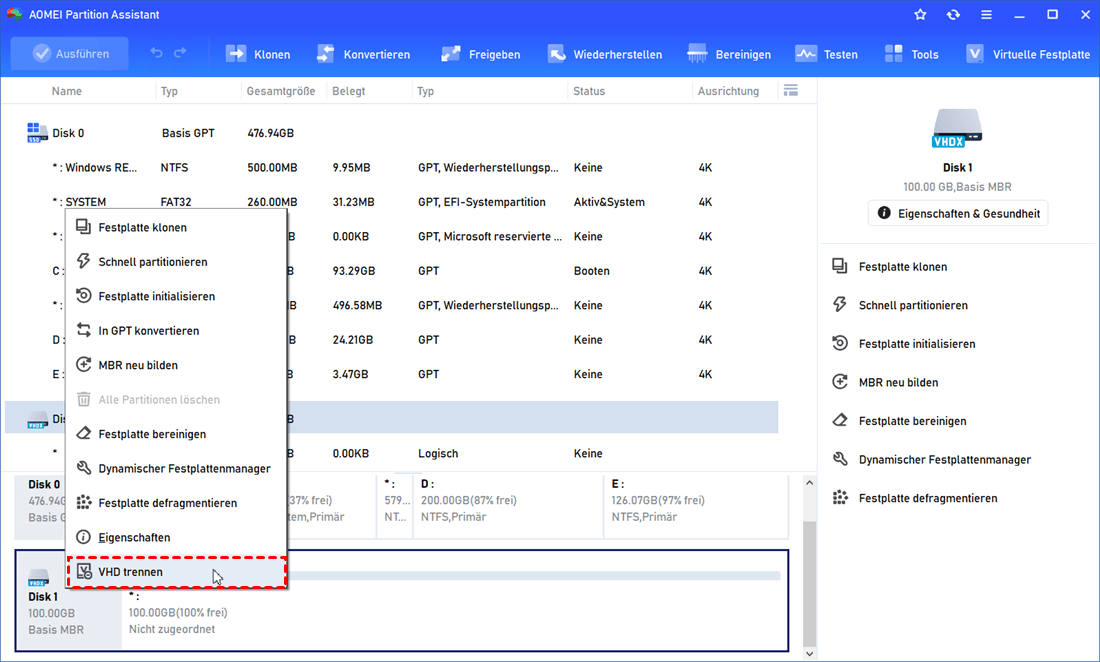
Schritt 1. Sie können mit der rechten Maustaste auf die angehängte VHD in Partition Assistant klicken und die Option „VHD trennen“ auswählen, um sie zu trennen. Oder Sie können die Option „VHD trennen“ auswählen, nachdem Sie auf die Registerkarte „Virtuelle Festplatte“ geklickt haben.
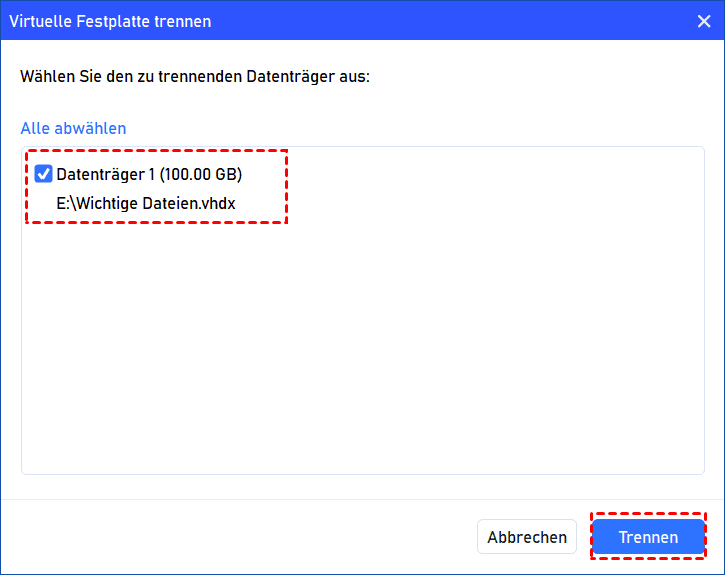
Schritt 2. Sie können die virtuelle(n) Festplatte(n) auswählen und die Auswahl aufheben und dann auf die Schaltfläche „Trennen“ klicken, um mit dem Trennen der VHD(s) zu beginnen.
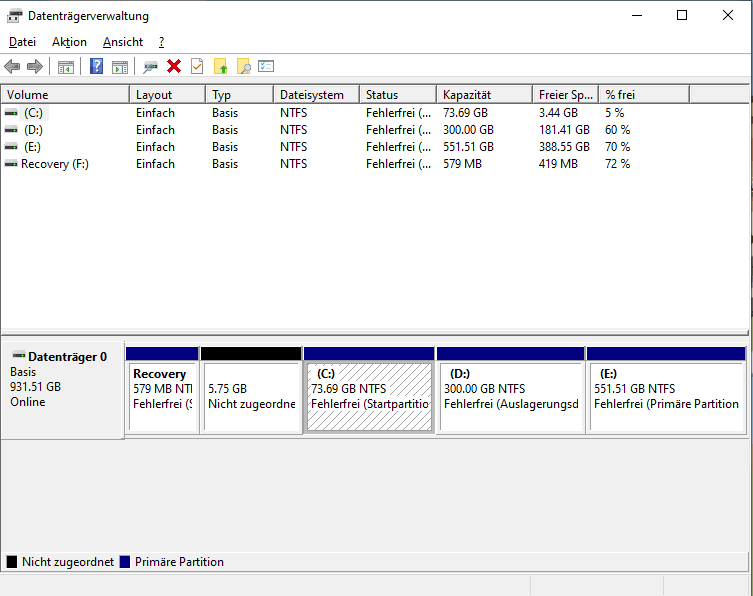
Schritt 3. Sobald der Vorgang abgeschlossen ist, sehen Sie, dass die VHD(s) erfolgreich entfernt wurde(n).
Fazit: Virtuelle Festplatte entfernen – mit der richtigen Methode ganz einfach
Viele Windows-Nutzer stehen früher oder später vor der Frage, wie sie eine virtuelle Festplatte entfernen können, ohne das System zu beschädigen oder Daten zu verlieren. Die gute Nachricht: Mit dem richtigen Vorgehen ist das Entfernen einer VHD/VHDX absolut sicher.
Windows bietet dafür solide Basisfunktionen, aber gerade bei blockierten oder beschädigten virtuellen Festplatten hat sich in meiner täglichen Arbeit eindeutig gezeigt: Mit AOMEI Partition Assistant gelingt das Entfernen schneller, sicherer und deutlich komfortabler.
Wenn Sie regelmäßig mit VHD/VHDX arbeiten oder virtuelle Festplatten testen, kann ich Ihnen den Einsatz des AOMEI Partition Assistant nur empfehlen.
