
 AOMEI Partition Assistant
Virtuelle Festplatte öffnen: Schritt-für-Schritt-Anleitung für Windows
So können Sie eine virtuelle Festplatte öffnen, mounten, reparieren und gängige Zugriffsprobleme unter Windows zuverlässig beheben. Verständliche Hilfe für alle Nutzer.

Von Hannah / Aktualisiert am 28.11.2025


Warum lässt sich eine virtuelle Festplatte nicht öffnen?
Die häufigsten Ursachen Bevor wir zur Lösung kommen, ist es wichtig, die möglichen Auslöser zu kennen. In der Praxis sind es meist fünf typische Gründe:
- Schreibschutz der VHD/VHDX Wenn die Datei schreibgeschützt ist, verweigert Windows manchmal das Einbinden.
- Die Datei wird von einem anderen Prozess verwendet Ein Backup-Programm, Synchronisierungsdienst oder Cloud-Client kann die Datei sperren.
- Beschädigte Metadaten der virtuellen Festplatte Abgebrochene Kopiervorgänge, fehlerhafte Sektoren oder Stromausfälle können die Struktur beschädigen.
- Zuordnung in der Datenträgerverwaltung fehlt oder ist fehlerhaft Windows „erkennt“ die Struktur nicht mehr sauber.
- Fehlerhafte Einstellungen in Windows (Hyper-V, BitLocker, Datenträgerdienste) Selten – aber möglich.
Lassen Sie uns nun Schritt für Schritt betrachten, wie Sie wieder Zugriff bekommen.
Die schnellsten Lösungen, um eine virtuelle Festplatte in Windows zu öffnen
Lösung 1: Virtuelle Festplatte über die Windows-Datenträgerverwaltung öffnen
Wann nutzen: Wenn Sie die VHD/VHDX per Doppelklick nicht öffnen können, aber keine komplexe Fehlerbehebung brauchen.
1. Drücken Sie Windows-Taste, geben Sie „Datenträgerverwaltung“ ein und wählen „Festplattenpartitionen erstellen und formatieren“ (oder diskmgmt.msc).
2. Im Menü der Datenträgerverwaltung klicken Sie auf „Aktion“ → „Virtuelle Festplatte anfügen…“. Im Dialog Pfad zur VHD/VHDX-Datei angeben (z. B. C:\Backup\MeineVHD.vhdx). Klicken Sie „OK“.
3. Nach erfolgreichem Anfügen erscheint die virtuelle Festplatte in der Datenträgerverwaltung als neuer Datenträger mit Partition(en).
4. Öffnen Sie den Explorer und prüfen Sie, ob ein Laufwerksbuchstabe sichtbar ist.
5. Wenn die Datenträgerverwaltung einfriert oder die VHD nicht angezeigt wird: Schließen Sie die Datenträgerverwaltung und starten Sie den PC neu.
6. Prüfen Sie, ob die Datei von einem Programm (Cloud-Sync, Backup) gesperrt ist. Beenden Sie diese Programme.
Lösung 2: VHD/VHDX per PowerShell öffnen (für fortgeschrittene Benutzer)
Wann nutzen: Wenn die Datenträgerverwaltung nicht reagiert, Sie mehrere VHDs skripten möchten oder genauere Fehlerausgaben brauchen.
WICHTIG: PowerShell muss mit Administratorrechten ausgeführt werden. Einige Befehle (z. B. Mount-VHD) gehören zum Hyper-V-Modul; auf manchen Windows-Editionen ist das Modul standardmäßig vorhanden. Falls Mount-VHD nicht gefunden wird, nutzen Sie die DiskPart-Methode (Lösung 3) oder installieren/aktivieren das Hyper-V-Modul (nur wenn Ihnen das vertraut ist).
1. Rechtsklick auf Start → Windows PowerShell (Administrator) oder Windows Terminal (Administrator).
2. VHD mounten (lesend oder schreibend):
Schreibender Zugriff (Normalfall):
- Mount-VHD -Path "C:\Pfad\zur\MeineVHD.vhdx" -ReadOnly:$false
Nur lesend:
- Mount-VHD -Path "C:\Pfad\zur\MeineVHD.vhdx" -ReadOnly:$true
Nach erfolgreichem Mount sollte die virtuelle Festplatte im Explorer oder in der Datenträgerverwaltung erscheinen.
Lösung 3: Schreibschutz entfernen (falls Windows dies verhindert)
Wann nutzen: Wenn die VHD als schreibgeschützt markiert ist oder Windows beim Anfügen auf Schreibschutzfehler verweist.
Vorsicht: DiskPart arbeitet direkt am Datenträger. Falsche Eingaben können zu Datenverlust führen. Prüfen Sie Pfade genau und arbeiten Sie mit Kopien, wenn möglich.
Sicherung: Erstellen Sie vorab eine Kopie der VHD/VHDX-Datei.
1. Drücken Sie Windows-Taste, tippen Sie CMD, Rechtsklick → „Als Administrator ausführen“.
2. DiskPart starten:
- diskpart
- list vdisk
- select vdisk file="C:\Pfad\zur\MeineVHD.vhdx" (wichtig: korrekten Pfad verwenden)
- attach vdisk
Wenn die Meldung „Virtual Disk Service error: The file does not exist.“ erscheint, prüfen Sie Pfad und Anführungszeichen.
Wenn „attach vdisk“ fehlschlägt (z. B. Datei in Gebrauch): Schließen Sie Programme, die auf die Datei zugreifen (Cloud-Sync, Backup, Virenscanner), oder starten Sie den Rechner neu.
Beste Lösung: Virtuelle Festplatte verwalten mit AOMEI Partition Assistant
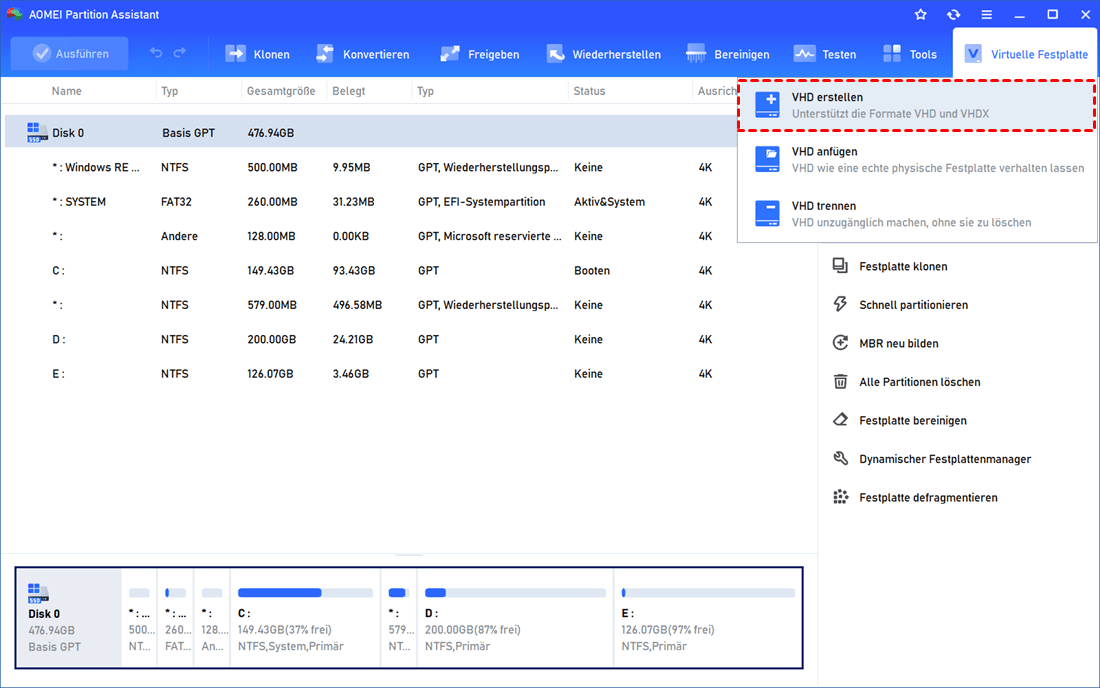
Wenn die Windows-eigenen Methoden an ihre Grenzen kommen, profitieren Sie beim virtuelle Festplatte öffnen besonders von folgenden Stärken des AOMEI Partition Assistant:
✔ Einfache Bedienung – ideal für Einsteiger und Büroanwender
Sie benötigen weder PowerShell-Kenntnisse noch tiefes Systemwissen.
✔ Höhere Erfolgsquote beim Öffnen beschädigter oder gesperrter VHD/VHDX
Das Tool kann typische Windows-Fehler umgehen.
✔ Integrierte Reparaturfunktionen
Wenn die VHD/VHDX beschädigte Sektoren, fehlerhafte Dateisystemstrukturen oder inkonsistente Partitionstabellen enthält, bietet das Programm passende Reparaturoptionen — ohne komplizierte Systembefehle.
✔ Klarer Überblick über alle Datenträger
Alle internen, externen und virtuellen Festplatten werden übersichtlich angezeigt. Sie sehen sofort, ob die virtuelle Festplatte korrekt eingebunden wurde.
✔ Sicheres Trennen der virtuellen Festplatte
Ein Klick reicht, um den Datenträger sauber wieder zu lösen — ohne Risiko für Dateisystemfehler oder beschädigte VHD-Dateien.
 AOMEI Partition Assistant
Der beste Windows-Festplattenpartitionsmanager und PC-Optimierer
Zusätzliche Tipps, damit Sie eine virtuelle Festplatte künftig ohne Probleme öffnen können
Damit das Problem langfristig nicht wieder auftritt, empfehle ich folgende Maßnahmen:
✔ Regelmäßig prüfen, ob ein Backup-Programm die VHD sperrt
Cloud-Tools wie OneDrive oder Dropbox sperren Dateien gelegentlich.
✔ Virtuelle Festplatten nicht direkt aus der Cloud öf
fnen
Besser lokal speichern und dort mounten.
✔ Nie die VHD während des Kopierens öffnen
Das kann Metadaten beschädigen.
✔ VHD/VHDX nicht zu häufig komprimieren
WinRAR/ZIP können Strukturen zerstören.
Insbesondere bei großen Dateien sinnvoll.
Fazit: So öffnen Sie virtuelle Festplatten zuverlässig
Wenn Sie gerade vor dem Problem stehen, dass Sie Ihre virtuelle Festplatte öffnen möchten, Windows aber streikt, sind Sie nicht allein. Die Fehlerursachen sind meist simpel – und ebenso lösbar.
Für leichte Fälle reichen oft bereits die Windows-Tools.
Doch bei allen Szenarien, in denen:
- Windows die VHD/VHDX nicht erkennt
- die Datei beschädigt ist
- das System hängen bleibt
- oder Sie eine zuverlässige, stressfreie Lösung möchten
empfehle ich Ihnen den Einsatz der Virtuelle-Festplatte-Funktion im AOMEI Partition Assistant. Sie sparen Zeit, vermeiden Datenverlust und haben ein Werkzeug, das zuverlässig arbeitet – auch dann, wenn Windows aufgibt.
AOMEI Partition AssistantDer beste Windows-Festplattenpartitionsmanager und PC-Optimierer
