
 AOMEI Partition Assistant
Kann man Windows 11 neu installieren, ohne Programme zu verlieren?
Kann man Windows 11 neu installieren, ohne Anwendungen und Dateien zu verlieren? Ja, das können Sie. Es gibt X Möglichkeiten, wie Sie Windows 11 neu installieren können, ohne etwas zu verlieren, einschließlich Anwendungen, Dateien und andere Daten.

Von Hannah / Aktualisiert am 13.06.2025


Wenn Ihr Windows 11-PC langsam läuft oder Fehler auftritt, die sich nicht durch reguläre Korrekturen beheben lassen, ist eine Neuinstallation des Systems möglicherweise die beste Lösung. Sie könnten jedoch befürchten, Ihre Dateien und installierten Programme zu verlieren. Die Wahl der falschen Methode kann zu Datenverlust führen, was die Wiederherstellung wichtiger Dateien und die Neuinstallation von Anwendungen erschwert.
Die gute Nachricht ist, dass Sie Windows 11 neu installieren können, ohne Ihre Anwendungen und Dateien zu verlieren. In dieser Anleitung stellen wir Ihnen die einzelnen Schritte vor, mit denen Sie dies sicher und effektiv tun können.
Wie kann ich Windows 11 neu installieren, ohne Programme zu verlieren?
Vor der Neuinstallation von Windows 11 ist es immer eine gute Idee, Ihre wichtigen Dateien zu sichern. Zwar gibt es online einige Methoden, die bei der Neuinstallation von Windows 11 ohne Verlust von Anwendungen und Dateien helfen können, aber es ist allen bekannt, dass kein Prozess 100 % risikofrei ist. Wie können Sie also Ihre Daten einfach sichern und sicherstellen, dass Sie Windows 11 neu installieren können, ohne etwas zu verlieren, einschließlich Anwendungen, Dateien und andere Daten?
AOMEI Partition Assistant ist ein zuverlässiges Tool zum Sichern von Windows, Festplatten, Partitionen, Dateien und Ordnern. Sie können die kostenlose Version herunterladen, um Ihr Backup zu starten. Die Professional-Edition bietet noch mehr Funktionen, um Ihre Bedürfnisse zu erfüllen.
Die Funktion „Festplatte klonen“ erstellt eine exakte Kopie Ihres gesamten Datenträgers, einschließlich des Betriebssystems, der Anwendungen, Einstellungen und Daten. Dies ermöglicht Ihnen eine schnelle Wiederherstellung nach Systemausfällen oder Hardwareproblemen. Ob für tägliche Backups oder zum Schutz Ihres Systems, dieses Tool sorgt dafür, dass Ihre Daten sicher bleiben.
 AOMEI Partition Assistant
Der beste Windows-Festplattenpartitionsmanager und PC-Optimierer
Hier erfahren Sie, wie Sie eine Festplatte mit dem AOMEI Partition Assistant klonen, um Windows 11 ohne Datenverlust neu zu installieren:
Schritt 1. Installieren und starten Sie AOMEI Partition Assistant, klicken Sie auf „Klonen“ > „Festplatte klonen“.

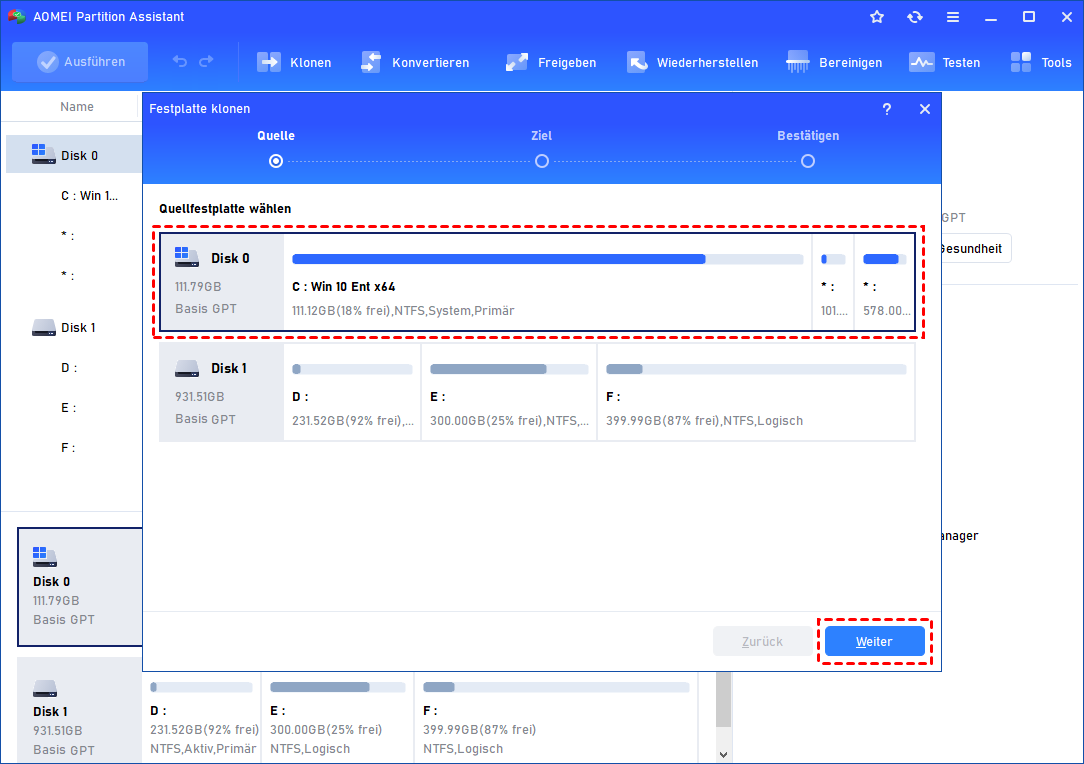
Schritt 2. Wählen Sie die Festplatte, die Sie klonen möchten, als Quellfestplatte und klicken Sie auf „Weiter“.
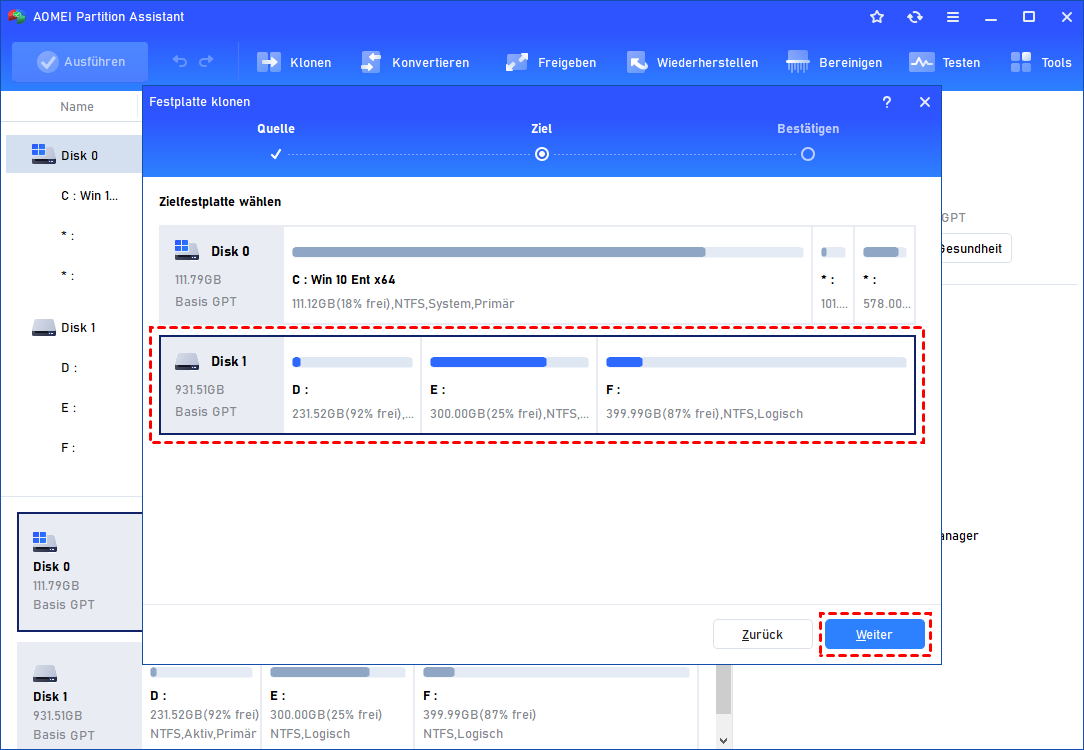
Schritt 3. Wählen Sie die Zielfestplatte, auf der die Daten der Quellfestplatte gespeichert werden sollen, und klicken Sie auf „Weiter“.
Schritt 4. Überprüfen Sie im nächsten Fenster die Quell- und die Zielfestplatte und klicken Sie auf die Schaltfläche „Bestätigen“, um fortzufahren.
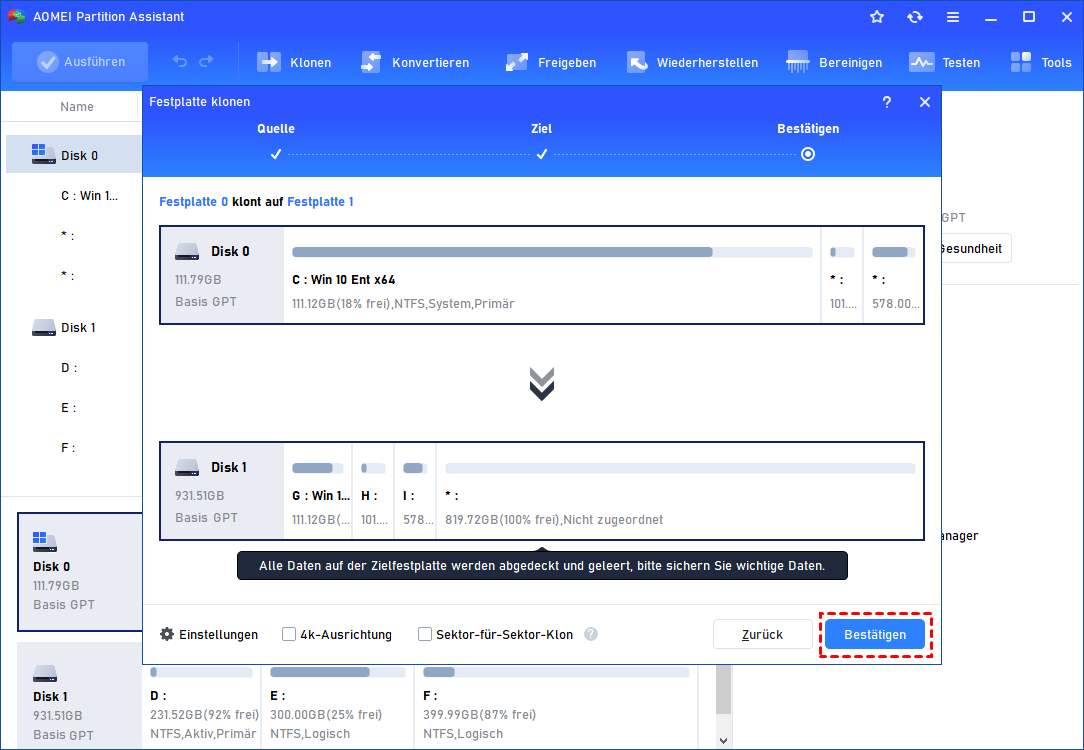
Hier können Sie auch auf die Schaltfläche „Einstellungen“ klicken, um die Partitionsgröße auf der Zielfestplatte zu ändern. Wenn Sie auf eine SSD klonen, kreuzen Sie „4K-Ausrichtung“ an, um die Lese- und Schreibgeschwindigkeit zu verbessern.

Schritt 5. Klicken Sie abschließend auf „Ausführen“ und „Weiter“, um das Klonen der Festplatte zu starten.

Tipp: Wenn Sie planen, eine MBR-Festplatte auf eine GPT-SSD-Festplatte zu klonen, müssen Sie sicherstellen, dass Ihr Motherboard den EFI/UEFI-Boot-Modus unterstützt, oder Sie können vor dem Klonen zunächst GPT in MBR umwandeln.
Eine andere Möglichkeit: Windows neu installieren, ohne Programme zu verlieren
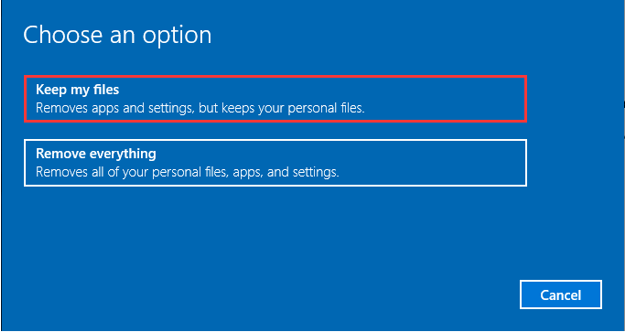
Wenn es Ihnen nichts ausmacht, Ihre Anwendungen nach dem Zurücksetzen von Windows 11 neu zu installieren, gibt es mehrere Möglichkeiten, das System zu aktualisieren. Microsoft bietet eine Funktion namens Diesen PC zurücksetzen an, mit der Sie Windows 11 neu installieren können, wobei Ihre Dateien erhalten bleiben, Apps und Einstellungen jedoch entfernt werden. Navigieren Sie dazu zu Einstellungen > System > Wiederherstellung > Wiederherstellungsoptionen und wählen Sie dann PC zurücksetzen im Abschnitt Diesen PC zurücksetzen. Wählen Sie Meine Dateien behalten, wählen Sie eine Rücksetzmethode und folgen Sie den Anweisungen auf dem Bildschirm, um den Vorgang abzuschließen.
Alternativ können Sie auch eine saubere Installation mit einem bootfähigen USB-Stick durchführen. Diese Methode löscht alles auf Ihrem Systemlaufwerk, einschließlich Windows, Einstellungen, Anwendungen und persönliche Dateien. AOMEI Partition Assistant bietet auch diese praktische Funktion, mit der Sie Windows 11 einfach neu installieren können, ohne Anwendungen, Dateien und Daten zu verlieren.

Abschließende Worte
Zusammenfassend lässt sich sagen, dass eine Neuinstallation von Windows 11 ohne Verlust von Anwendungen und Dateien mit dem richtigen Ansatz möglich ist. Die Verwendung von Tools wie AOMEI Partition Assistant für die Sicherung und das Klonen von Festplatten stellt sicher, dass Ihre Daten während des Prozesses sicher bleiben. Unabhängig davon, ob Sie Ihren PC zurücksetzen, eine saubere Installation durchführen oder Backup-Lösungen verwenden, hilft Ihnen das Befolgen der richtigen Schritte, Ihr System zu aktualisieren und gleichzeitig den Datenverlust zu minimieren.
