
 AOMEI Partition Assistant
Wie kann man einen Windows Boot-Stick erstellen?
Haben Sie Probleme mit Windows-Fehlern? Erfahren Sie, wie Sie für Reparaturen, Neuinstallationen oder ein portables Betriebssystem einen Windows Boot-Stick erstellen können. Unser vollständiger Leitfaden für 2025 behandelt CMD und ein benutzerfreundliches Tool für Windows 10 und 11.

Von Hannah / Aktualisiert am 11.12.2025


Wurden Sie schon einmal von dem gefürchteten Bluescreen oder einem Startfehler begrüßt, der Ihren PC unbrauchbar macht? Das ist eine frustrierende Erfahrung, die Ihre Produktivität beeinträchtigen kann. Glücklicherweise ist ein bootfähiger Windows-USB-Stick wie ein digitales Erste-Hilfe-Set. In dieser Anleitung erfahren Sie genau, wie Sie einen bootfähigen Windows-USB-Stick erstellen.
Warum einen bootfähigen Windows Boot-USB erstellen?
Bevor wir uns mit dem „Wie” befassen, wollen wir zunächst das „Warum” verstehen. Ein bootfähiger USB-Stick ist ein vielseitiges Werkzeug, das Ihnen eine Vielzahl von Computerproblemen ersparen kann. In diesem Abschnitt werden die wichtigsten Gründe vorgestellt, warum die Erstellung eines solchen Sticks für jeden Windows-Benutzer eine kluge Entscheidung ist.
Ein bootfähiger USB-Stick ist mehr als nur ein Speichergerät; er enthält die notwendigen Dateien, um das Betriebssystem eines Computers zu starten. Hier sind die Gründe, warum Sie einen haben sollten:
Systemreparatur und -wiederherstellung: Wenn Windows nicht startet, können Sie mit einem bootfähigen Reparatur-USB-Stick auf erweiterte Startoptionen zugreifen. Von hier aus können Sie Probleme beheben, Ihr System aus einer Sicherung wiederherstellen oder Befehlszeilentools verwenden, um Boot-Datensätze zu reparieren.
Saubere Windows-Installation: Wenn Ihr System durch Junk-Dateien, Viren oder hartnäckige Fehler überlastet ist, ist eine Neuinstallation oft die beste Lösung. Mit einem bootfähigen Installations-USB-Stick können Sie Windows 10 oder 11 von Grund auf neu installieren und Ihren PC so auf den neuesten Stand bringen.
Portabilität des Betriebssystems: Mit einer Funktion namens „Windows To Go“ können Sie einen bootfähigen USB-Stick erstellen, auf dem eine vollständige, portable Version Ihres Windows-Systems auf jedem kompatiblen Computer ausgeführt werden kann. Das ist so, als hätten Sie Ihren Desktop auf einem Flash-Laufwerk.
Betriebssystem aktualisieren: Diese Funktion kann auch verwendet werden, um eine ältere Version von Windows auf eine neuere zu aktualisieren, z. B. von Windows 10 auf Windows 11.
Windows Boot-Stick erstellen für Windows 10 und 11: 3 bewährte Methoden
Sind Sie bereit, Ihr eigenes bootfähiges Laufwerk zu erstellen? Wir stellen Ihnen drei verschiedene Methoden vor, von der manuellen Befehlszeilenmethode bis hin zu leistungsstarken, benutzerfreundlichen Softwarelösungen. In diesem Abschnitt wird detailliert beschrieben, wie Sie einen Boot-USB-Stick für Windows 10 oder 11 erstellen, und zwar sowohl für die Systemreparatur als auch für die vollständige Neuinstallation, unabhängig davon, ob Ihr PC derzeit funktioniert oder nicht.
Lösung 1: Windows 10 Boot-Stick erstellen mit CMD (Eingabeaufforderung)
Diese Methode verwendet die in Windows integrierte Eingabeaufforderung und eignet sich ideal zum Erstellen eines Standard-Installations-USB-Sticks für eine Neuinstallation von Windows. Sie müssen dabei vorsichtig mit den Befehlen umgehen, da Fehler Ihre Laufwerke beeinträchtigen können.
Zunächst zeigen wir Ihnen, wie Sie einen bootfähigen USB-Stick für die Installation des Betriebssystems erstellen.
● Der USB-Stick sollte mindestens 4 GB Speicherplatz (für ein 32-Bit-Betriebssystem) oder mindestens 8 GB (für ein 64-Bit-System) haben.
● Sichern Sie die auf dem USB-Laufwerk gespeicherten Dateien, da das Laufwerk während dieses Vorgangs formatiert wird und alle darauf befindlichen Dateien gelöscht werden.
Schritt 1. Öffnen Sie das Eingabeaufforderungsfenster: Klicken Sie auf die Schaltfläche „Start“, geben Sie „cmd“ in das Suchfeld ein und drücken Sie die Eingabetaste. Klicken Sie mit der rechten Maustaste auf das Symbol „Eingabeaufforderung“ und wählen Sie „Als Administrator ausführen“.
Schritt 2. Geben Sie im sich öffnenden Eingabeaufforderungsfenster „diskpart“ ein und drücken Sie die Eingabetaste, um das Dienstprogramm Diskpart zu starten. Geben Sie im Diskpart-Fenster nacheinander die folgenden Befehle ein und drücken Sie nach jedem Befehl die Eingabetaste.
- list disk
- select disk #
- clean
- create partition primary
- select partition 1
- format fs=ntfs quick (wenn Sie vorhaben, mit Diskpart einen UEFI-bootfähigen USB-Stick zu erstellen, geben Sie stattdessen „format fs=fat32 quick“ ein, um ihn im FAT32-Dateisystem zu formatieren)
- active
- exit
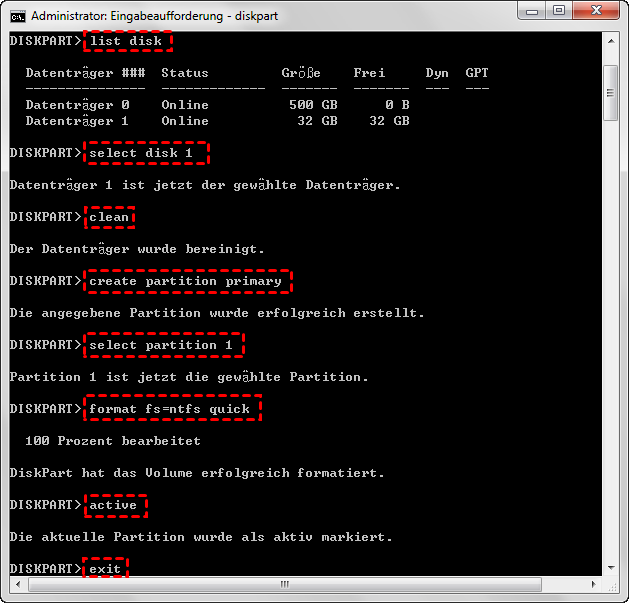
Schließen Sie die Eingabeaufforderung nicht. Sie können sie kurz minimieren, da der Vorgang noch nicht abgeschlossen ist. Legen Sie nun die Windows-DVD in das DVD-Laufwerk Ihres Computers ein. Öffnen Sie den Windows-Datei-Explorer, um den Laufwerksbuchstaben des Windows-DVD-Laufwerks und des USB-Laufwerks zu überprüfen.
Kehren Sie dann zum CMD-Fenster zurück, geben Sie „D: CD BOOT“ ein (ersetzen Sie D: durch den Buchstaben Ihres DVD-Laufwerks) und drücken Sie die Eingabetaste. Geben Sie erneut „CD BOOT” ein und drücken Sie die Eingabetaste. Geben Sie abschließend „BOOTSECT.EXE /NT60 H:” ein (ersetzen Sie H: durch den Buchstaben Ihres USB-Sticks) und drücken Sie die Eingabetaste.
Kopieren Sie schließlich alle Dateien und Ordner der Windows-DVD in den Datei-Explorer auf Ihren USB-Stick. Jetzt können Sie den bootfähigen USB-Stick an den Zielcomputer anschließen, um mit der Installation des Betriebssystems zu beginnen.
Lösung 2: Windows Boot-Stick erstellen für die Windows-Reparatur
Wenn Ihr primäres Ziel die Reparatur und nicht die Neuinstallation ist, ist die Erstellung eines dedizierten Wiederherstellungslaufwerks ein effizienterer Ansatz. Hierfür empfehlen wir ein professionelles Tool zur Datenträgerverwaltung: AOMEI Partition Assistant. Es handelt sich um eine umfassende und zuverlässige Windows-Computerverwaltungssoftware, die komplexe Datenträger- und Partitionsvorgänge vereinfacht. Sie bietet eine viel sicherere und intuitivere Alternative zu manuellen Methoden wie CMD.
Der Assistent „Bootfähiges Medium erstellen“ führt Sie durch die Erstellung eines Wiederherstellungs-USB-Sticks, der eine Reihe von Reparaturtools enthält. Dies ist die perfekte Lösung, wenn Ihr PC nicht mehr bootet und Sie ihn wieder zum Laufen bringen müssen.
 AOMEI Partition Assistant
Der beste Windows-Festplattenpartitionsmanager und PC-Optimierer
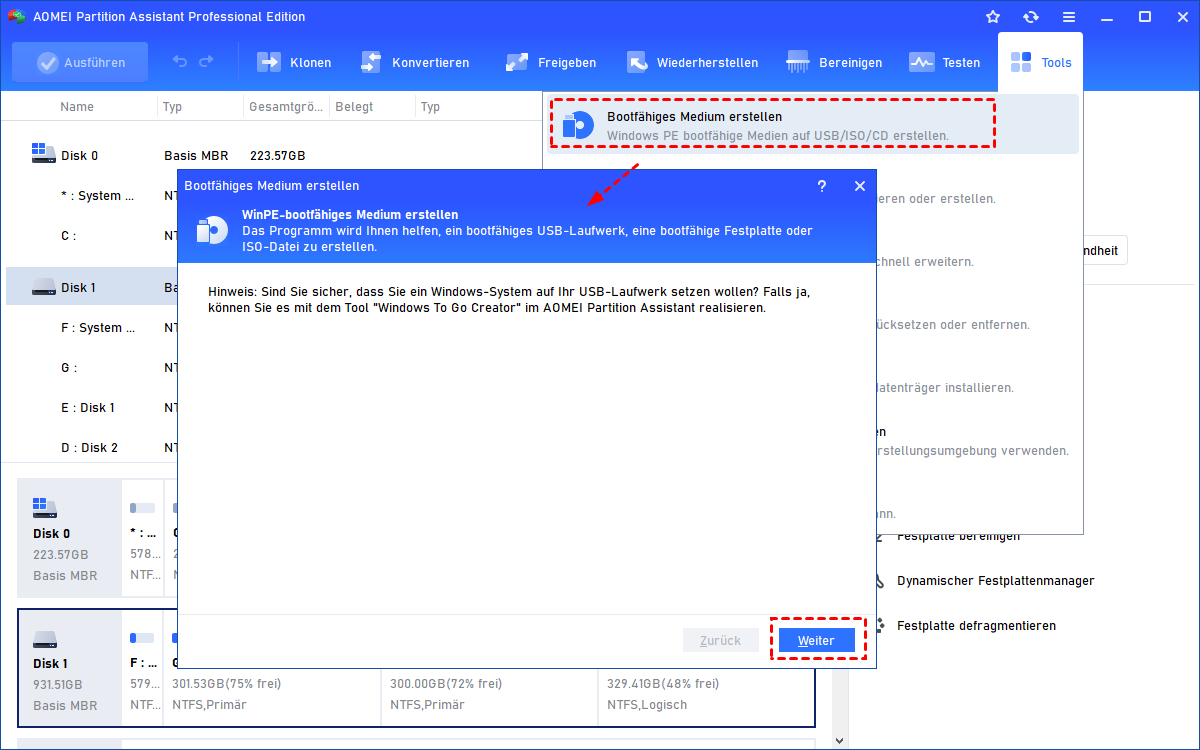
Schritt 1. Schließen Sie den USB-Stick an einen funktionierenden Windows-Computer an, installieren Sie AOMEI Partition Assistant und führen Sie das Programm aus. Klicken Sie auf „Tools“ ⇨ „Bootfähiges Medium erstellen“ und dann auf „Weiter“, um fortzufahren.
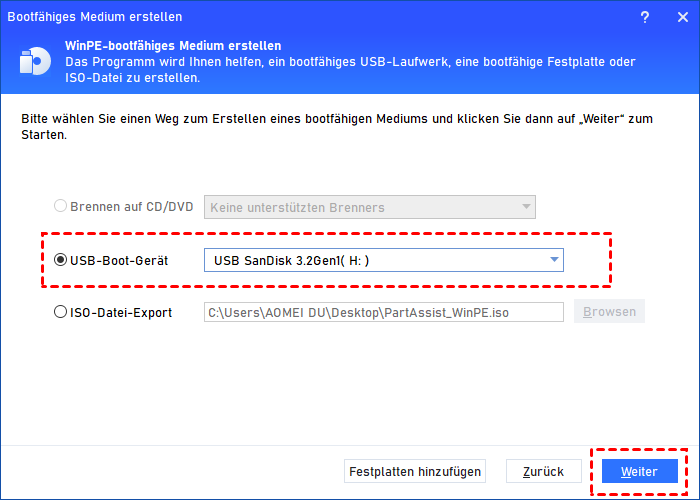
Schritt 2. Wählen Sie unter „USB-Boot-Gerät“ das richtige USB-Laufwerk aus und klicken Sie auf „Weiter“.
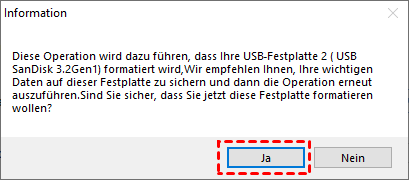
Schritt 3. Sie werden darauf hingewiesen, dass das USB-Laufwerk formatiert wird. Sichern Sie bitte wichtige Daten. Wenn Sie dies getan haben, klicken Sie auf „Ja“.
Schritt 4. Warten Sie, bis der Vorgang abgeschlossen ist.
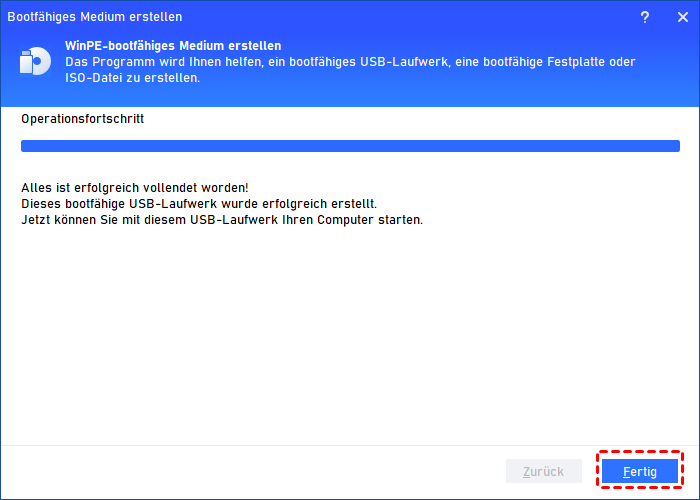
Hinweis: Das bootfähige USB-Laufwerk enthält die vorinstallierte Software AOMEI Partition Assistant.
Schritt 5. Wenn der Vorgang abgeschlossen ist, stecken Sie das bootfähige USB-Laufwerk in den Computer mit den Boot-Problemen und ändern Sie die Boot-Reihenfolge im Boot-Menü, damit der Computer vom bootfähigen USB-Stick bootet. Anschließend können Sie den MBR auf der primären Festplatte des Systems neu erstellen.
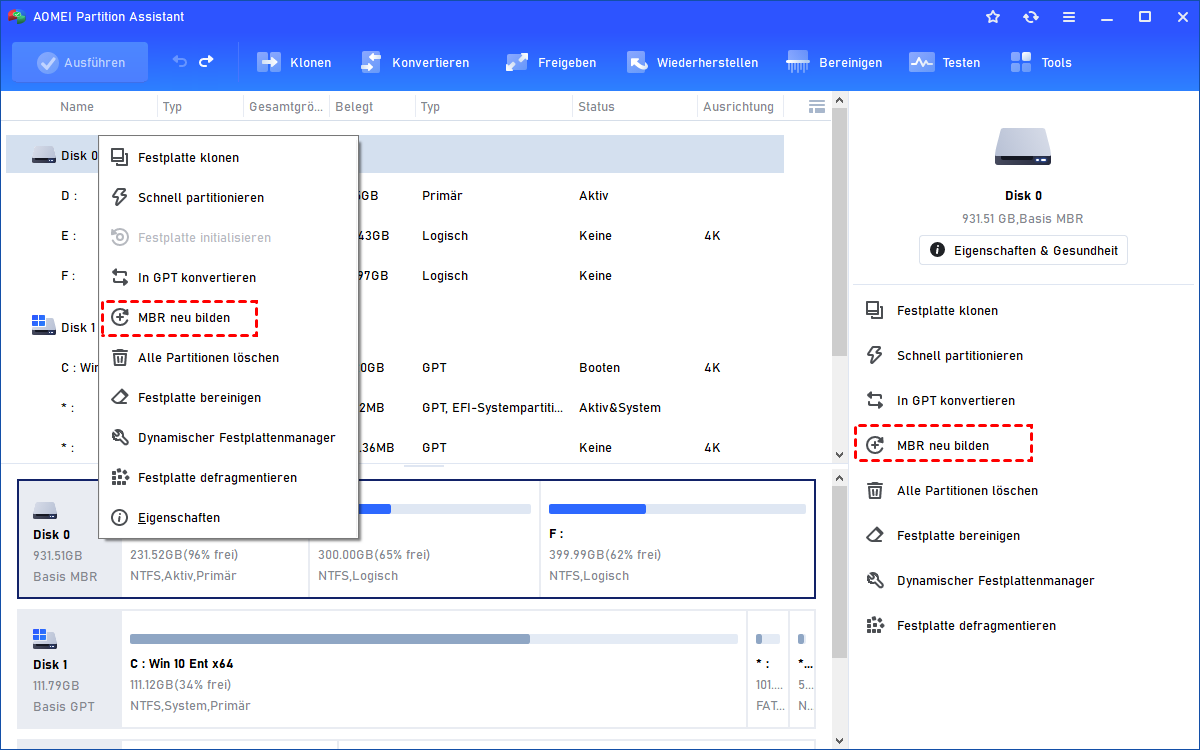
Oder Sie können mit der rechten Maustaste auf die Systempartition klicken, um zu überprüfen, ob sich auf der Partition fehlerhafte Sektoren befinden, und diese gegebenenfalls reparieren. Diese beiden Funktionen sind die am häufigsten verwendeten Funktionen zur Behebung von Windows-Startfehlern.
Lösung 3: Einen bootfähigen USB-Stick für Windows To Go erstellen
Was ist, wenn Sie Ihr gesamtes Betriebssystem mitnehmen möchten? AOMEI Partition Assistant Professional macht dies mit seiner Funktion „Windows To Go Creator“ möglich. Damit können Sie eine voll funktionsfähige Windows 10- oder 11-Umgebung auf einem USB-Stick installieren, von dem Sie dann auf anderen Computern booten können.
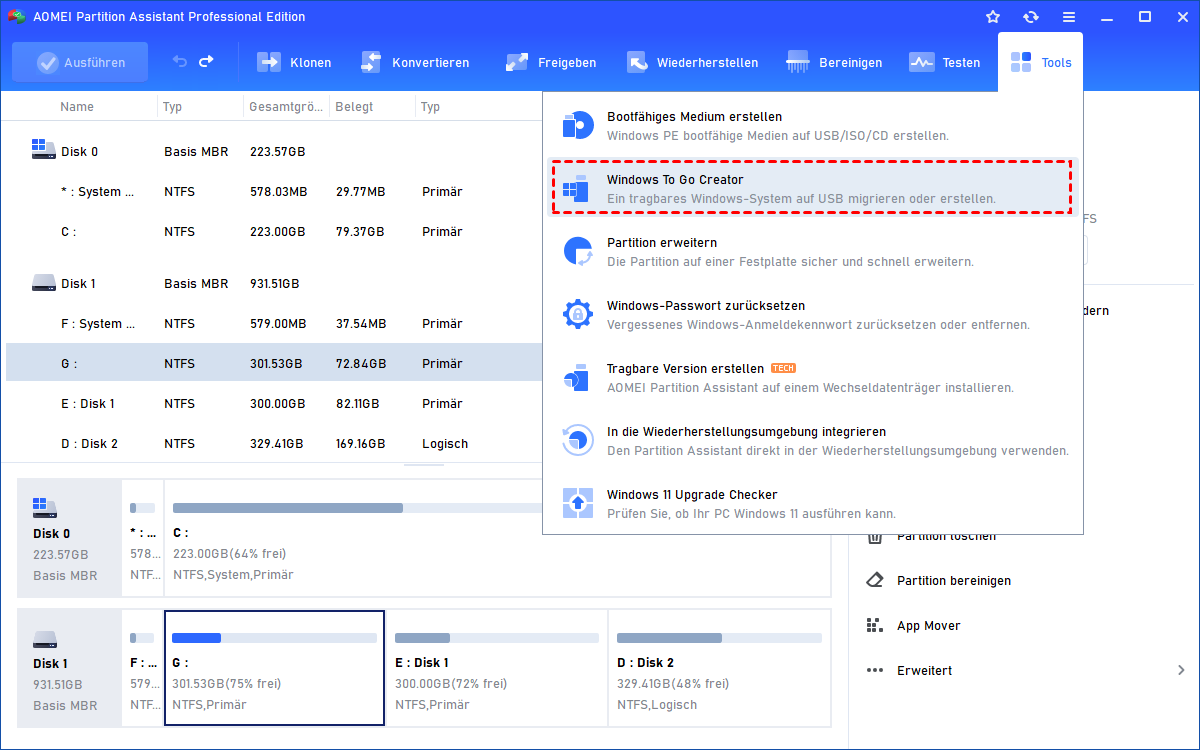
Schritt 1. Installieren und starten Sie AOMEI Partition Assistant Pro auf Ihrem PC. Klicken Sie auf „Tools“ > „Windows To Go Creator“.
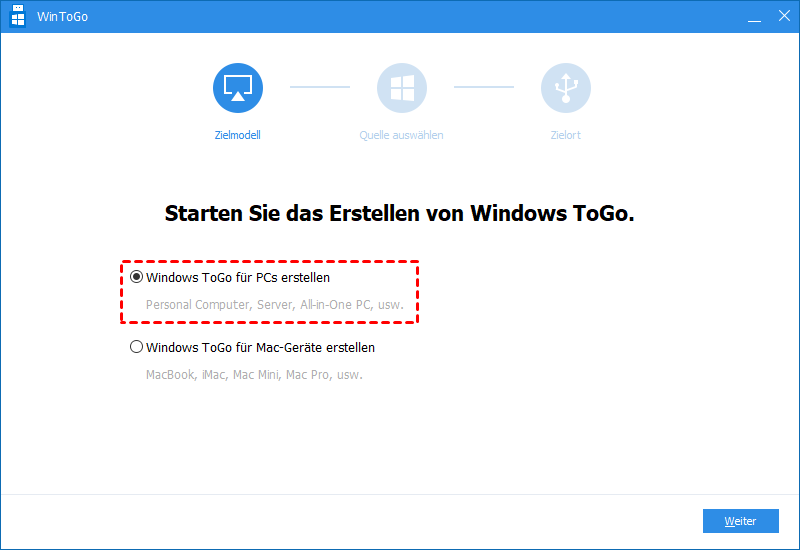
Schritt 2. Wählen Sie „Windows ToGo für PC erstellen“. PS: Wenn Sie Windows von einem USB-Stick auf einem Mac ausführen möchten, können Sie die zweite Option verwenden.
Schritt 3. Wählen Sie „Windows ToGo mit System-Disc/ISO erstellen“ und klicken Sie auf „Weiter“.
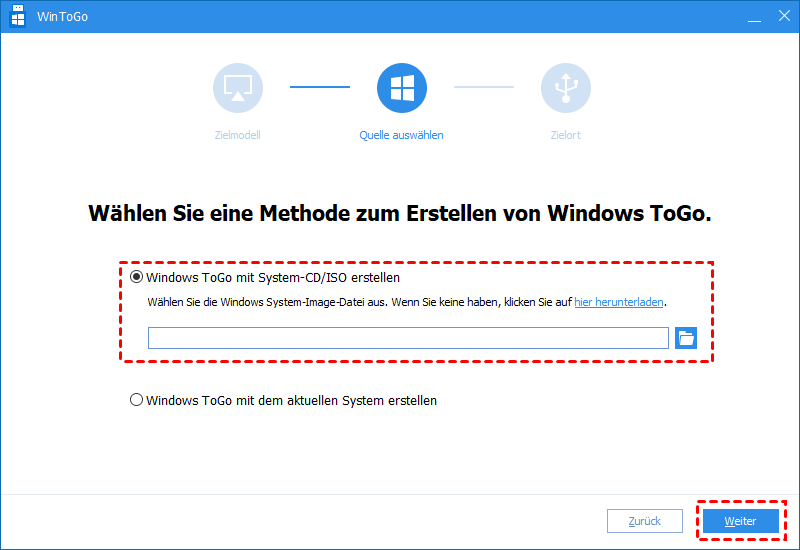
Schritt 4. Wählen Sie in diesem Fenster die Windows-ISO-Datei aus. Klicken Sie auf „Weiter“.
Hinweis: Wenn Sie keine Windows-ISO-Dateien haben, wählen Sie die zweite Methode, um einen bootfähigen Windows-USB-Stick mit dem aktuellen System zu erstellen.
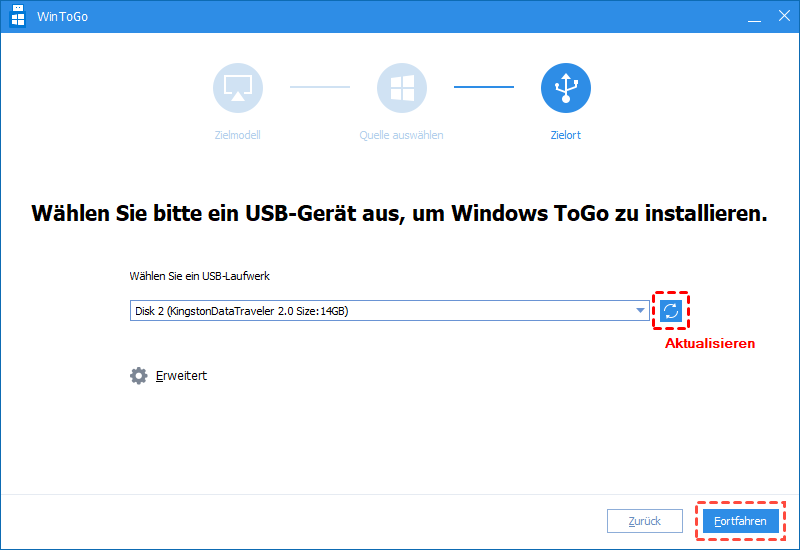
Schritt 5. Wählen Sie das USB-Laufwerk aus und klicken Sie auf „Fortfahren“, um mit der Erstellung eines bootfähigen USB-Laufwerks auf dem Windows-Computer zu beginnen.
Fazit
Die Erstellung eines bootfähigen Windows Boot-Sticks ist eine unverzichtbare Fähigkeit für jeden Windows-Benutzer. Damit können Sie Systemausfälle beheben, Neuinstallationen durchführen und sogar einen portablen Arbeitsbereich erstellen. Wir haben drei zuverlässige Methoden vorgestellt: die manuelle CMD-Methode für eine Neuinstallation und zwei weitaus einfachere, leistungsfähigere Lösungen mit AOMEI Partition Assistant zur Erstellung eines dedizierten Reparaturmediums und eines portablen Windows To Go-Laufwerks.
Für Ihre Sicherheit und die ultimative Kontrolle über Ihr System ist ein Tool wie AOMEI Partition Assistant von unschätzbarem Wert. Es vereinfacht nicht nur die Erstellung bootfähiger Medien, sondern bietet auch eine robuste Suite von Tools zur Verwaltung, zum Schutz und zur Optimierung Ihrer Festplatten. Bereiten Sie noch heute Ihren bootfähigen USB-Stick vor und seien Sie für alle Eventualitäten gerüstet.
