
 PartitionAssistant Recovery


[Gelöst]: Wie kann man den Ordner AppData aufräumen?
Der AppData-Ordner in Windows speichert wichtige Anwendungsdaten, aber mit der Zeit kann er mit veralteten oder unnötigen Dateien vollgestopft werden und wertvollen Speicherplatz verbrauchen. In dieser Anleitung finden Sie Schritt-für-Schritt-Lösungen, wie Sie den AppData aufräumen können, ohne wichtige Programme zu beeinträchtigen.

Von Hannah / Aktualisiert am 18.06.2025


Was ist der Ordner „AppData“?
Der Ordner AppData (Anwendungsdaten) ist ein verstecktes Verzeichnis, das sich in jedem Benutzerprofil von Windows befindet. Er enthält Konfigurationseinstellungen, temporäre Dateien, zwischengespeicherte Daten und andere Dateien, die von den auf Ihrem Computer installierten Programmen erstellt wurden. Der Ordner ist in 3 Unterordner unterteilt:
- Lokal: Speichert Daten, die für einen einzelnen Computer spezifisch sind, z. B. große Dateien und Cache.
- LocalLow: Enthält Daten mit niedrigem Zugriff, in der Regel für Internet Explorer oder andere Anwendungen mit Sicherheitseinschränkungen.
- Roaming: Enthält benutzerspezifische Daten, die mit Ihrem Konto verschoben werden können, wenn Sie Teil eines Netzwerks sind (z. B. gespeicherte Einstellungen für Chrome oder Outlook).
Viele Dateien in diesem Ordner sind zwar für die ordnungsgemäße Ausführung von Programmen unerlässlich, aber es gibt auch viele veraltete Cache-Dateien und Überbleibsel von deinstallierten Anwendungen, die wertvollen Speicherplatz belegen. Mit der Zeit kann dies zu geringem Speicherplatz führen und sogar die Systemleistung beeinträchtigen. Daher ist es wichtig, den Ordner „AppData“ regelmäßig zu bereinigen.
Ist es sicher, in Windows 10 den Ordner AppData zu bereinigen?
Ja, es ist im Allgemeinen sicher, bestimmte Teile des Ordners „AppData“ zu bereinigen, aber es ist Vorsicht geboten. Im Ordner „AppData“ werden wichtige Einstellungen, Benutzerdaten und temporäre Dateien für viele installierte Programme gespeichert. Das Löschen der falschen Dateien kann dazu führen, dass Anwendungen nicht mehr funktionieren oder Benutzereinstellungen verloren gehen. Es ist jedoch sicher, Dateien zu entfernen wie:
- übrig gebliebene Dateien von deinstallierten Anwendungen
- veralteter Cache
- temporäre Daten, die nicht mehr verwendet werden
Um das Risiko zu minimieren, wird empfohlen, wichtige Dateien vor der Reinigung zu sichern, für den Fall eines unerwarteten Datenverlusts.
Wie kann man unter Windows 10 den AppData aufräumen?
Gehen wir drei sichere und praktische Methoden durch, um den Ordner „AppData“ zu bereinigen. Unabhängig davon, ob Sie mit Windows 10 oder einer anderen Version arbeiten, funktionieren diese Methoden auf den meisten Systemen.
Methode 1. Die Speicherfunktion in den Einstellungen verwenden
Windows 10 enthält eine integrierte Speicherfunktion, mit der Sie sehen können, was auf Ihrem Laufwerk Platz wegnimmt, einschließlich der App-Daten. Diese Methode eignet sich hervorragend für Anfänger und hilft dabei, große oder unnötige Dateien zu identifizieren, ohne manuell in Ordnern zu wühlen. Befolgen Sie diese Schritte, um den AppData-Ordner mit dieser Methode zu bereinigen:
Schritt 1. Drücken Sie Windows + I, um die Einstellungen zu öffnen.
Schritt 2. Navigieren Sie zu System > Speicher.
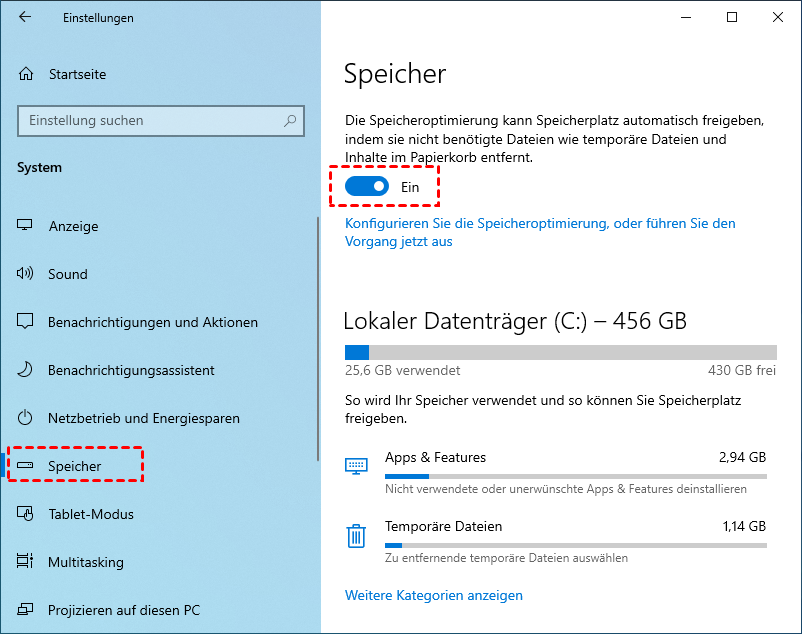
Schritt 3. Wählen Sie die Kategorien aus, die Sie löschen möchten (z. B. Temporäre Dateien), und klicken Sie auf jetzt Speicherplatz freigeben.
Methode 2: Datenträgerbereinigung
Die Datenträgerbereinigung ist ein weiteres integriertes Windows-Dienstprogramm, das den AppData-Ordner bereinigt, insbesondere temporäre Dateien von Programmen. Sie ist eine einfache und effektive Methode, Speicherplatz freizugeben, ohne wichtige Programmdateien zu gefährden.
Schritt 1: Geben Sie „Datenträgerbereinigung“ in die Windows-Suchleiste ein und öffnen Sie die Datenträgerbereinigung.
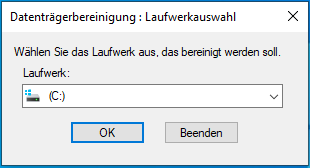
Schritt 2: Stellen Sie sicher, dass Laufwerk C: ausgewählt ist, und klicken Sie auf „OK“.
Schritt 3: Aktivieren Sie in der Liste „Temporäre Dateien“ und andere unnötige Elemente.
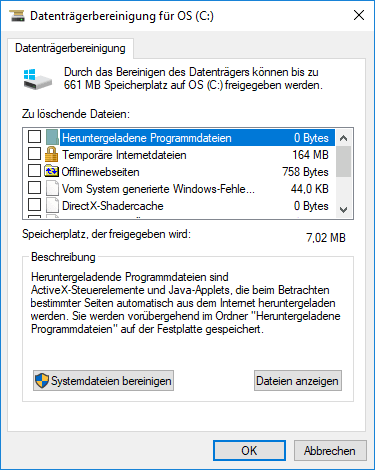
Schritt 4: Klicken Sie auf „OK“, um den Bereinigungsvorgang zu starten.
Methode 3. Nicht benötigte Dateien manuell entfernen
Wenn Sie die volle Kontrolle darüber haben möchten, was gelöscht wird, können Sie manuell zum Ordner AppData navigieren und nicht mehr benötigte Dateien entfernen. Diese Methode eignet sich am besten für fortgeschrittene Benutzer, die mit der Windows-Dateistruktur vertraut sind. Achten Sie darauf, dass Sie keine wichtigen Konfigurationsdateien löschen, da dies zu unerwarteten Fehlern führen kann. Im Folgenden wird beschrieben, wie Sie den Ordner AppData manuell aufräumen:
Schritt 1. Drücken Sie Windows + R, um das Dialogfeld Ausführen zu öffnen.
Schritt 2. Geben Sie %LOCALAPPDATA%\Temp ein und drücken Sie die Eingabetaste. Dadurch gelangen Sie direkt zum Ordner Temp in AppData.
Schritt 3. Drücken Sie Ctrl + A, um alle Dateien und Ordner auszuwählen.
Schritt 4. Klicken Sie mit der rechten Maustaste und wählen Sie Löschen, oder drücken Sie einfach die Delete-Taste. Wenn Sie die Dateien dauerhaft entfernen möchten, ohne sie in den Papierkorb zu verschieben, halten Sie Shift gedrückt, während Sie auf Delete drücken, und bestätigen Sie die Abfrage.
Schritt 5. Vergessen Sie nicht, abschließend Ihren Papierkorb zu leeren, um den Speicherplatz vollständig freizugeben.
Methode 3. Nicht benötigte Dateien manuell entfernen
Wenn Sie die volle Kontrolle darüber haben möchten, was gelöscht wird, können Sie manuell zum Ordner AppData navigieren und nicht mehr benötigte Dateien entfernen. Diese Methode eignet sich am besten für fortgeschrittene Benutzer, die mit der Windows-Dateistruktur vertraut sind. Achten Sie darauf, dass Sie keine wichtigen Konfigurationsdateien löschen, da dies zu unerwarteten Fehlern führen kann. Im Folgenden wird beschrieben, wie Sie den Ordner AppData manuell aufräumen:
Schritt 1. Drücken Sie Windows + R, um das Dialogfeld Ausführen zu öffnen.
Schritt 2. Geben Sie %LOCALAPPDATA%\Temp ein und drücken Sie die Eingabetaste. Dadurch gelangen Sie direkt zum Ordner Temp in AppData.
Schritt 3. Drücken Sie Ctrl + A, um alle Dateien und Ordner auszuwählen.
Schritt 4. Klicken Sie mit der rechten Maustaste und wählen Sie Löschen, oder drücken Sie einfach die Delete-Taste. Wenn Sie die Dateien dauerhaft entfernen möchten, ohne sie in den Papierkorb zu verschieben, halten Sie die Umschalttaste gedrückt, während Sie auf Löschen drücken, und bestätigen Sie die Abfrage.
Schritt 5. Vergessen Sie abschließend nicht, Ihren Papierkorb zu leeren, um den Speicherplatz vollständig wiederherzustellen.
Bonus-Tipp: Versehentlich gelöschte AppData-Ordner wiederherstellen
Beim Bereinigen des AppData-Ordners können Sie versehentlich wichtige Dateien wie gespeicherte Einstellungen, Anmeldeinformationen oder App-Daten löschen. Sollten Sie anschließend feststellen, dass bestimmte Programme nicht mehr funktionieren, wurden wahrscheinlich wichtige Dateien entfernt. Doch keine Sorge! Mit PartitionAssistant Recovery können Sie verlorene oder gelöschte Dateien wiederherstellen. Dieses leistungsstarke Tool unterstützt die Wiederherstellung von über 1.000 Dateitypen von einer Vielzahl von Speichergeräten unter Windows 11/10/8/8.1/7 und Servern. Selbst wenn Sie den Papierkorb geleert haben, können Sie mit dieser Software gelöschte Dateien mit nur wenigen Klicks wiederherstellen.
 PartitionAssistant Recovery
Beste Software zum schnellen Scannen und Wiederherstellen von Daten
Schritt 1: Laden Sie PartitionAssistant Recovery herunter und installieren Sie es. Wählen Sie dann die genaue Partition oder Festplatte aus, auf der sich Ihre Dateien befinden.
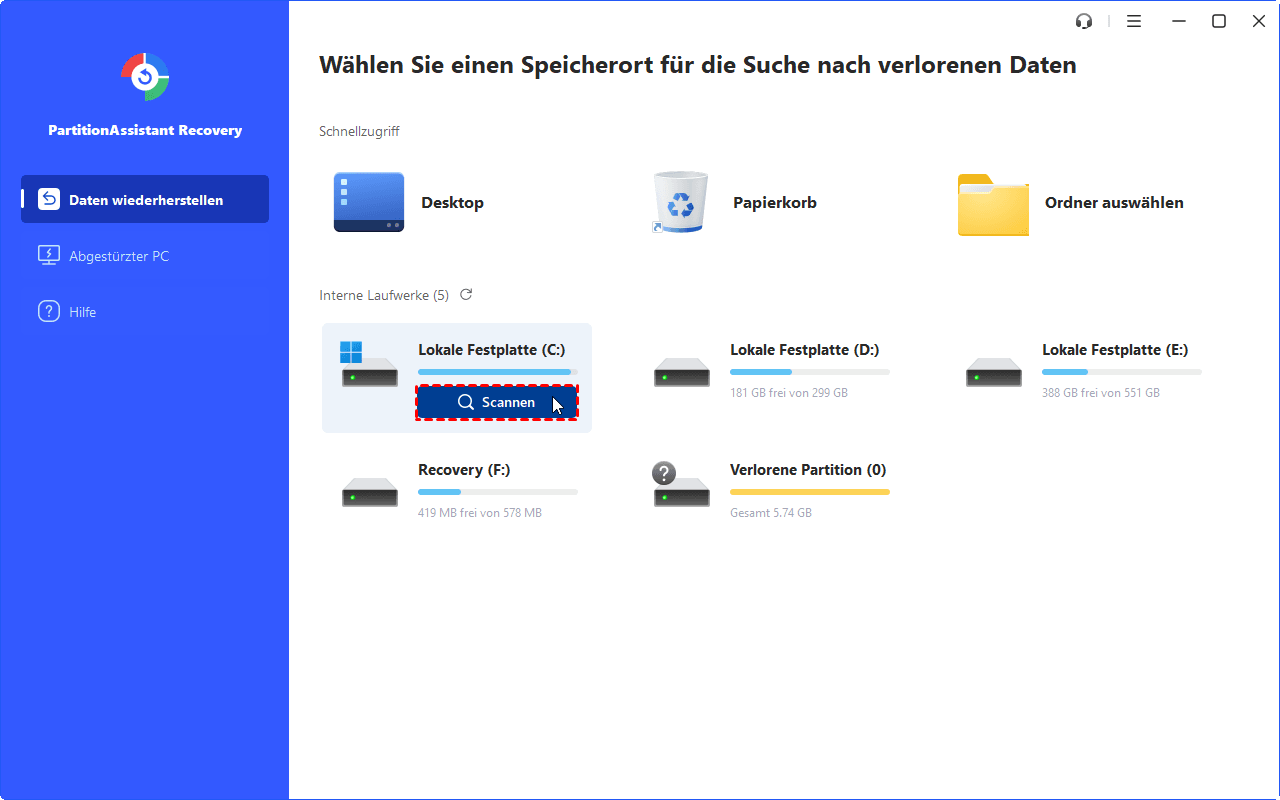
Schritt 2: Scannen Sie Ihre Festplatte, um gelöschte Dateien zu finden. Es stehen zwei Modi zur Verfügung:
- Schnellscan: Sucht schnell nach kürzlich gelöschten Dateien.
- Tiefenscan: Durchsucht Ihr Speichergerät gründlich, um verlorene Daten aus komplexeren Verlustsituationen zu finden.

Schritt 3: Nach Abschluss des Scanvorgangs werden alle fehlenden Dateien angezeigt. Wählen Sie die gewünschten Dateien aus und klicken Sie auf „Wiederherstellen“.
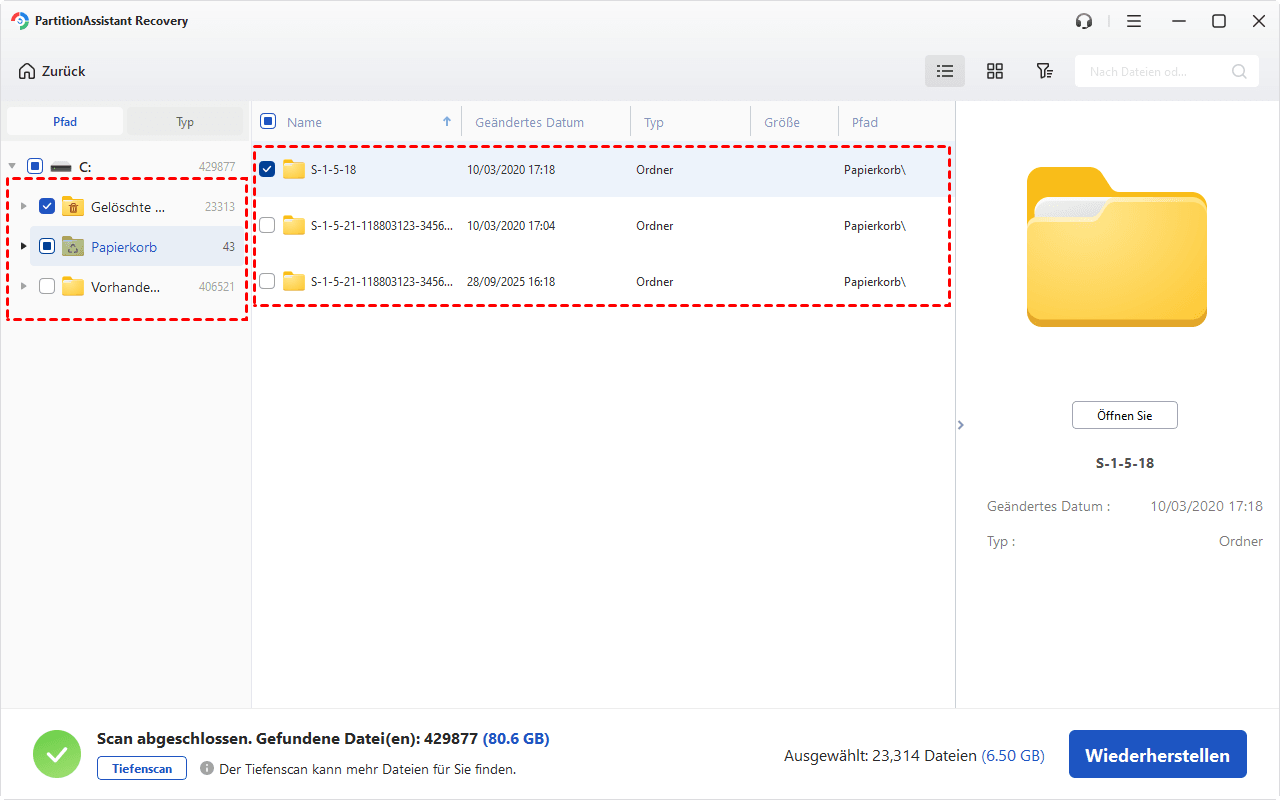
Schritt 4: Geben Sie einen Pfad für die wiederhergestellten Dateien an und warten Sie, bis der Vorgang abgeschlossen ist.

Zusammenfassung
Das Aufräumen des AppData-Ordners ist eine effektive Methode, um die Systemleistung zu verbessern und wertvollen Speicherplatz freizugeben. Diese Anleitung zeigt drei praktische Methoden zum sicheren Bereinigen des AppData-Ordners unter Windows 10. Sollten Sie versehentlich wichtige Daten löschen, können Sie diese mit PartitionAssistant Recovery wiederherstellen. Neben der Wiederherstellung versehentlich gelöschter Dateien unterstützt PartitionAssistant Recovery auch die Wiederherstellung von Dateien, die durch Systemabstürze, Festplattenformatierung und andere komplexe Datenverlustszenarien verloren gegangen sind.
