
 PartitionAssistant Recovery


Lokal gespeicherte Daten unter Windows 11 sicher löschen: Eine vollständige Anleitung
Lokale Speicherdaten können sich im Laufe der Zeit ansammeln und wertvollen Speicherplatz beanspruchen. In dieser Anleitung wird erklärt, wie Sie lokal gespeicherte Daten unter Windows 11 sicher löschen können. Anhand der schrittweisen Anweisungen können Sie Ihren PC effektiver verwalten und die Systemleistung verbessern.

Von Hannah / Aktualisiert am 18.06.2025


Ist es sicher, lokale gespeicherte Daten unter Windows 11 zu löschen?
Zu den lokalen Speicherdaten unter Windows 11 gehören Dokumente, temporäre Dateien, System-Cache, Anwendungsdaten und Downloads. Mit der Zeit können sich diese Dateien ansammeln und wertvollen Speicherplatz verbrauchen. Das regelmäßige Löschen von lokalen Speicherdaten ist eine praktische Methode, um Speicherplatz freizugeben und die Leistung des Computers zu verbessern.
Viele Benutzer sind jedoch besorgt, dass das Entfernen lokaler Dateien ihr System beschädigen oder zum Verlust wichtiger Daten führen könnte. Die gute Nachricht ist, dass einige Arten von lokalen Speicherdaten ohne Bedenken gelöscht werden können, während andere in Ruhe gelassen werden sollten, um Systeminstabilität oder Datenverlust zu vermeiden.
✔️ Sicher zu entfernende Dateien:
- Temporäre Dateien
- Dateien im Papierkorb
- Bereinigung von Windows-Updates
- Unnötig heruntergeladene Programmdateien
- Systemcache (über Datenträgerbereinigung/Storage Sense)
- Thumbnails
- Alte Gerätetreiberpakete
- Frühere Windows-Installationen
‼️ Dateien, die mit Vorsicht behandelt werden sollten
- Dateien in Systemordnern
- Dateien im AppData-Ordner
- Registrierungsdateien oder .dll-Dateien
- Benötigte Wiederherstellungspunkte oder Schattenkopien
- Wichtige persönliche Dateien (Dokumente, Bilder, Videos)
Wie kann man unter Windows 11 sicher lokale gespeicherte Daten löschen?
Da Sie nun wissen, welche Dateien sicher zu entfernen sind, lassen Sie uns einen Blick darauf werfen, wie Sie diese sicher löschen können. Es gibt 3 effektive Methoden, um unter Windows 11 lokale Speicher zu löschen. Wählen Sie die Methode, die Ihren Anforderungen am besten entspricht.
Methode 1. Die Datenträgerbereinigung verwenden
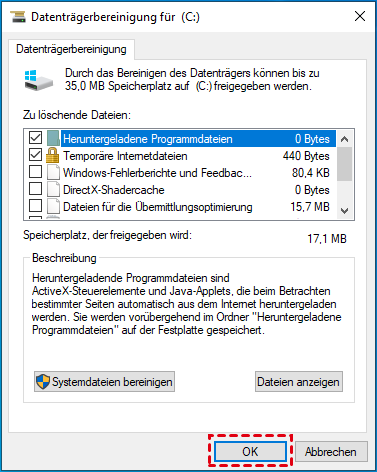
Die Datenträgerbereinigung ist ein integriertes Windows-Tool, mit dem Sie nicht mehr benötigte Dateien aus Ihrem lokalen Speicher löschen können. Es ist ideal für Benutzer, die Speicherplatz freigeben möchten, ohne zu tief in das Dateisystem einzudringen. Mit diesem Tool können Sie ganz einfach Elemente wie temporäre Dateien, Miniaturansichten, Überbleibsel von Windows-Updates und Dateien im Papierkorb löschen. Im Folgenden erfahren Sie, wie Sie mit der Datenträgerbereinigung lokale Speicherdaten löschen können:
Schritt 1: Drücken Sie Windows + S, geben Sie Datenträgerbereinigung ein und drücken Sie die Eingabetaste.
Schritt 2: Wählen Sie das Laufwerk aus, das Sie bereinigen möchten (normalerweise C:), und klicken Sie auf OK.
Schritt 3: Warten Sie, bis die Überprüfung abgeschlossen ist. Anschließend wird eine Liste mit Dateikategorien angezeigt. Markieren Sie die Kästchen für die Dateitypen, die Sie löschen möchten.
Schritt 4: Klicken Sie auf OK und bestätigen Sie dann im Pop-up-Fenster mit Dateien löschen.
Methode 2. Storage Sense aktivieren
Storage Sense ist eine weitere integrierte Windows-Funktion, mit der Sie lokale Speicherdaten automatisch verwalten und löschen können. Mit Storage Sense können Sie Bereinigungen planen und auswählen, welche Dateitypen zu welchem Zeitpunkt entfernt werden sollen. Dies ist eine bequeme Möglichkeit, Ihr System zu optimieren, ohne dass Sie manuelle Wartungsarbeiten durchführen müssen. Gehen Sie folgendermaßen vor, um mit Storage Sense Daten aus dem lokalen Speicher zu entfernen:
Schritt 1: Gehen Sie zu Einstellungen > System > Speicher.
Schritt 2: Stellen Sie sicher, dass Speicher aktiviert ist.
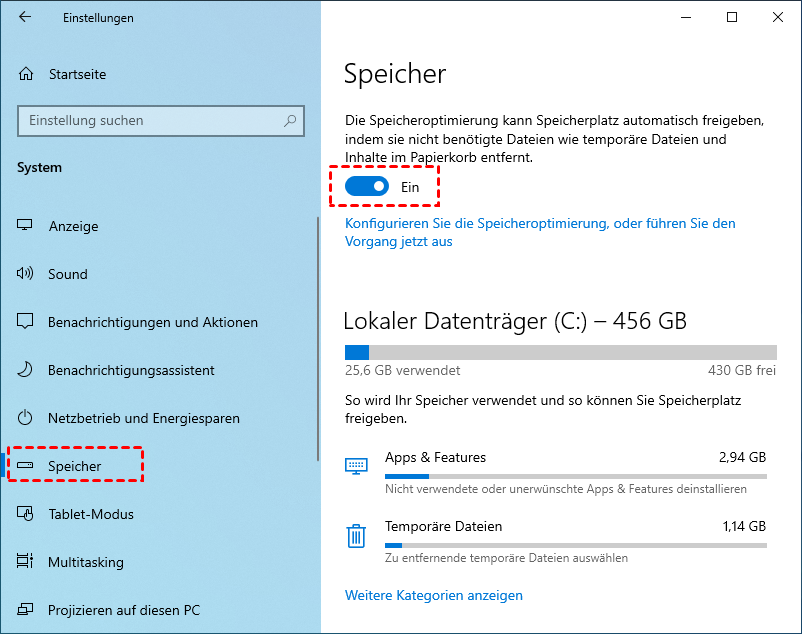
Schritt 3: Klicken Sie auf, um die Einstellungen zu öffnen und zu konfigurieren, wie oft das Programm ausgeführt werden soll und welche Dateitypen gelöscht werden sollen (z. B. temporäre Dateien, Papierkorb-Elemente, alte Downloads).
Schritt 4: Klicken Sie auf jetzt Speicherplatz freigeben, um eine sofortige Bereinigung durchzuführen.
Methode 3. Unnötige Dateien manuell löschen
Außerdem können Sie lokal gespeicherte Daten unter Windows 11 manuell löschen. Mit dieser Methode haben Sie die volle Kontrolle darüber, was Sie löschen, und können Elemente wie persönliche Dateien, Anwendungsdaten und temporäre Verzeichnisse entfernen. Es ist jedoch mehr Vorsicht geboten, um zu vermeiden, dass wichtige Dateien versehentlich gelöscht werden. Befolgen Sie diese Schritte, um manuell lokale Daten zu löschen:
Schritt 1: Öffnen Sie den Datei-Explorer und navigieren Sie zu den Orten, an denen Sie Dateien löschen möchten (z. B. Downloads, Temp-Ordner, AppData).
Schritt 2: Klicken Sie mit der rechten Maustaste auf die Dateien, die Sie löschen möchten, und wählen Sie Löschen, um nicht mehr benötigte Dateien zu entfernen.
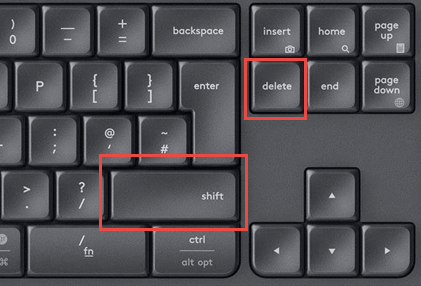
Schritt 3: Leeren Sie den Papierkorb, um die Dateien endgültig zu entfernen. Alternativ können Sie auch die Tastenkombination Shift + Delete verwenden, um Dateien direkt zu löschen, ohne sie an den Papierkorb zu senden.
Profi-Tipps: Versehentlich gelöschte Dateien wiederherstellen
Manchmal kann es vorkommen, dass Sie versehentlich wichtige Dateien löschen, während Sie versuchen, den lokalen Speicher zu leeren. Glücklicherweise können Tools wie PartitionAssistant Recovery Ihnen helfen, verlorene Daten schnell und effizient wiederherzustellen. Diese Software dient als umfassende Lösung und bietet fortschrittliche Datenrettungsfunktionen. Selbst wenn Dateien dauerhaft gelöscht oder aus dem Papierkorb geleert wurden, können Sie sie mit diesem Tool mit nur wenigen Klicks wiederherstellen.
📌 Einfach zu bedienen für jeden, unabhängig von seiner Erfahrung.
📌 Unterstützt die Datenwiederherstellung von verschiedenen Geräten, einschließlich HDDs, SSDs, externen Laufwerken, USB-Stick und mehr.
📌 Stellt über 1000 Dateitypen wieder her, z. B. Fotos, Videos, Audiodateien und Dokumente.
📌 Funktioniert perfekt mit Betriebssystemen wie Windows 11, 10, 8/ 8.1, 7 und Windows Server.
 PartitionAssistant Recovery
Beste Software zum schnellen Scannen und Wiederherstellen von Daten
Im Folgenden erfahren Sie, wie Sie mit PartitionAssistant Recovery versehentlich gelöschte Dateien wiederherstellen können:
Schritt 1: Laden Sie den PartitionAssistant Recovery herunter, installieren Sie ihn und wählen Sie dann die genaue Partition oder den Datenträger aus, auf dem sich Ihre Dateien befinden.
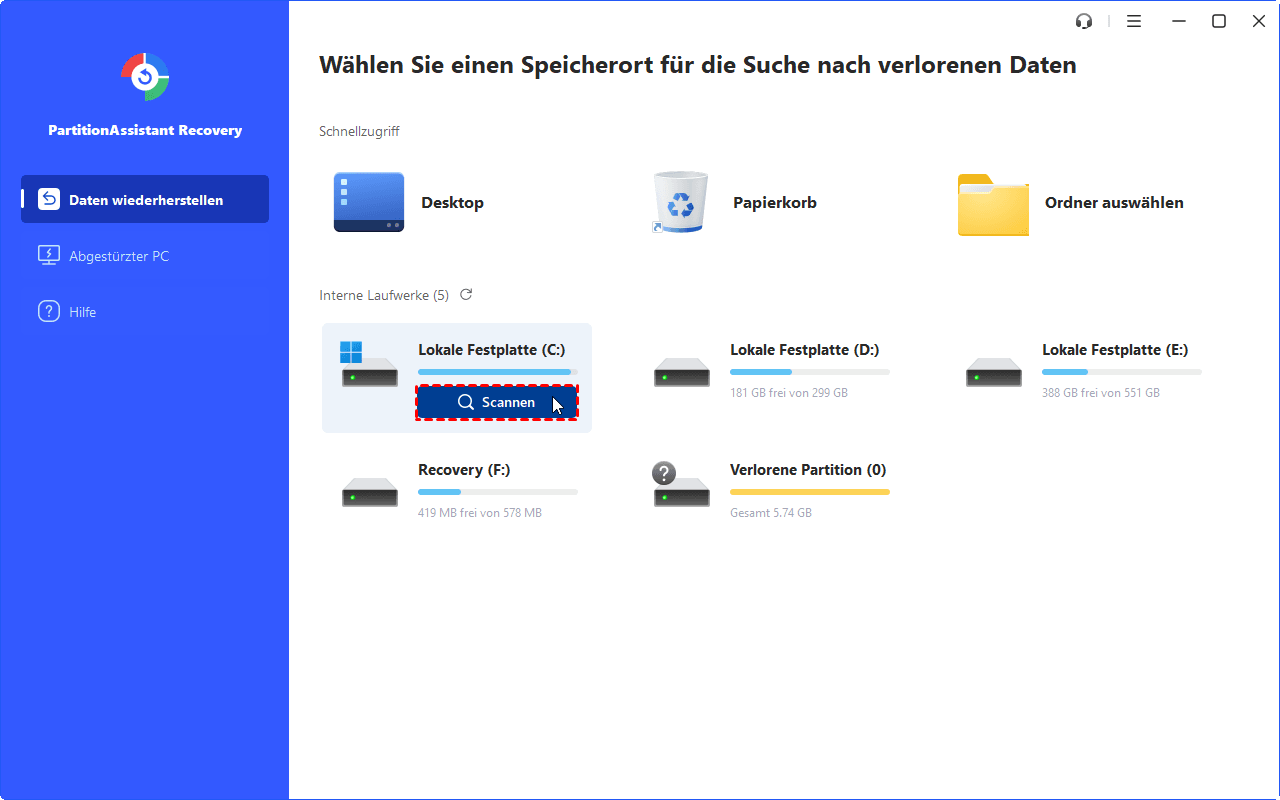
Schritt 2: Scannen Sie Ihre Festplatte, um die gelöschten Dateien zu finden. Das Programm bietet zwei Modi:
- Schnellscan: Sucht schnell nach kürzlich gelöschten Dateien.
- Tiefenscan: Scannt Ihr Speichermedium gründlich, um verlorene Daten aus komplexeren Verlustsituationen zu finden.

Schritt 3: Nach Abschluss des Scans werden alle fehlenden Dateien angezeigt. Wählen Sie die gewünschten Dateien aus und klicken Sie dann auf Wiederherstellen.
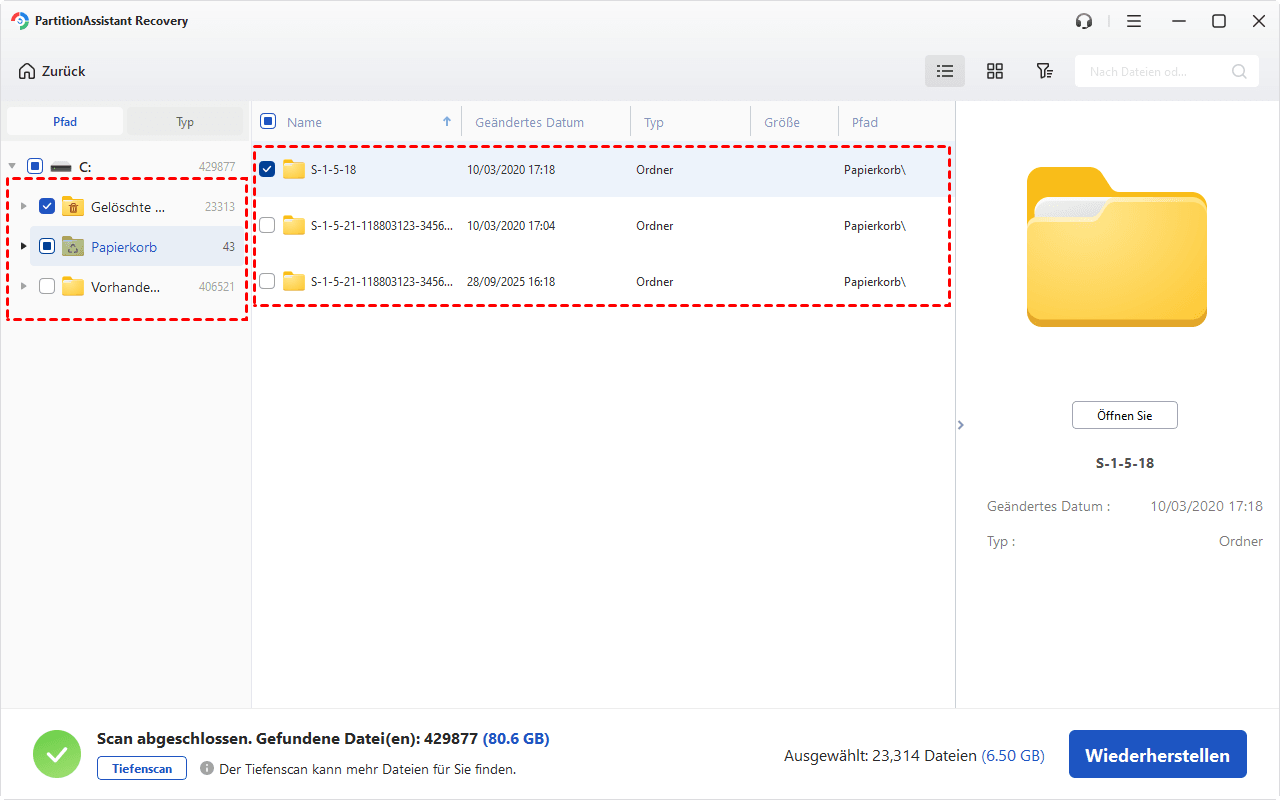
Schritt 4: Geben Sie einen Pfad für die wiederhergestellten Dateien an und warten Sie, bis der Vorgang abgeschlossen ist.

Schlussfolgerung
Die Bereinigung des lokalen Speichers ist ein wesentlicher Bestandteil für den reibungslosen Betrieb Ihres Windows 11-Systems. In diesem Leitfaden werden drei effektive Methoden zum sicheren Löschen von lokalen Speicherdaten unter Windows 11 beschrieben. Denken Sie daran, alle wichtigen Daten zu sichern oder vor dem Löschen doppelt zu überprüfen. Wenn Sie während des Bereinigungsprozesses versehentlich wichtige Daten löschen, machen Sie sich keine Sorgen - mit dem PartitionAssistant Recovery können Sie verlorene Dateien schnell und einfach wiederherstellen.
FAQs
Q1: Wie oft sollte ich die Daten im lokalen Speicher löschen?
Das hängt davon ab, wie Sie Ihren PC nutzen. Eine gute Faustregel ist, alle paar Wochen aufzuräumen. Wenn sich Ihre Festplatte schnell füllt, sollten Sie dies häufiger tun.
Q2: Verbessert das Löschen der lokalen Speicherdaten die Leistung meines PCs?
Ja. Das Entfernen von Junk-Dateien wie temporären Daten, alten Protokollen und zwischengespeicherten Dateien kann Festplattenspeicher freigeben und dazu beitragen, dass Ihr System effizienter arbeitet.
Q3: Was sollte ich tun, wenn ich beim Leeren des Speichers versehentlich Dateien lösche?
Stellen Sie die Verwendung des Laufwerks sofort ein, um das Überschreiben von Daten zu vermeiden. Verwenden Sie dann PartitionAssistant Recovery, um Ihre gelöschten Dateien so schnell wie möglich zu scannen und wiederherzustellen.
