
 AOMEI Partition Assistant
Fehler beim Dienst für virtuelle Datenträger: Der Datenträger ist nicht leer!
Manchmal stoßen Sie auf den Fehler beim Dienst für virtuelle Datenträger: Der Datenträger ist nicht leer. Aber keine Sorge! Dieser Artikel wird Ihnen die Lösung zeigen!

Von Elena / Aktualisiert am 21.02.2024


Fehlermeldung: Der Datenträger ist nicht leer!
„Fehler beim Dienst für virtuelle Datenträger: Der Datenträger ist nicht leer“ tritt auf, wenn Sie versuchen, eine dynamische Festplatte in eine Basisfestplatte zu ändern. Wenn also die Basisfestplatte all Ihren Anforderungen entspricht, sollten Sie sie lieber nicht in eine dynamische Festplatte konvertieren.
Im Allgemeinen können Sie eine Basisfestplatte problemlos in eine dynamische Festplatte konvertieren. Wenn Sie sie jedoch wieder zurück ändern möchten, besteht das Problem, dass Sie alle Daten auf der dynamischen Festplatte verlieren können. Sie müssen alle Partitionen auf der Festplatte löschen, bevor Sie sie in eine Basisfestplatte konvertieren.
Fehler beim Dienst für virtuelle Datenträger: Der Datenträger ist nicht leer - Was soll man tun?
Wie Sie oben sehen können, müssen Sie alle Partitionen löschen, um eine dynamische Festplatte in eine Basisfestplatte zu ändern. Das heißt, Sie werden Ihre Daten verlieren, wenn etwas Wichtiges vorhanden ist.
Es gibt 2 Methoden wie folgt. Sie können eine auswählen und den detaillierten Schritten folgen.
- Die erste Methode gewährleistet die Datensicherheit. Sie verwendet eine Software namens AOMEI Partition Assistant Professional, mit der Sie die Basisfestplatte auf einfache Weise konvertieren können.
- Die zweite Methode stellt sicher, dass das integrierte Tool Ihnen dabei hilft, die dynamische Festplatte kostenlos zu konvertieren. Sie können zunächst die Option „Volume löschen“ in der Datenträgerverwaltung verwenden und anschließend den Diskpart-Befehl verwenden, um die Konvertierung abzuschließen.
Methode 1. AOMEI Partition Assistant (ohne Datenverlust)
Zu Beginn müssen Sie einige Informationen über AOMEI Partition Assistant Professional erhalten. Es verfügt über eine Funktion namens „Dynamic Disk Converter“, die sehr benutzerfreundlich und leistungsstark ist. Es kann Ihnen helfen, dynamische Festplatte in Basisfestplatte ohne Datenverlust umzuwandeln, jede dynamische Volume in eine Basispartition umzuwandeln.
Lesen Sie dann unten und lernen Sie die detaillierten Schritte zur Behebung des Fehlers beim Dienst für virtuelle Datenträger: „Die Festplatte ist nicht leer!“.
Schritt 1. Laden Sie AOMEI Partition Assistant Professional herunter, installieren und öffnen Sie es. Klicken Sie in der oberen Symbolleiste auf „Konvertieren“ und wählen Sie „Dynamic Disk Converter“.
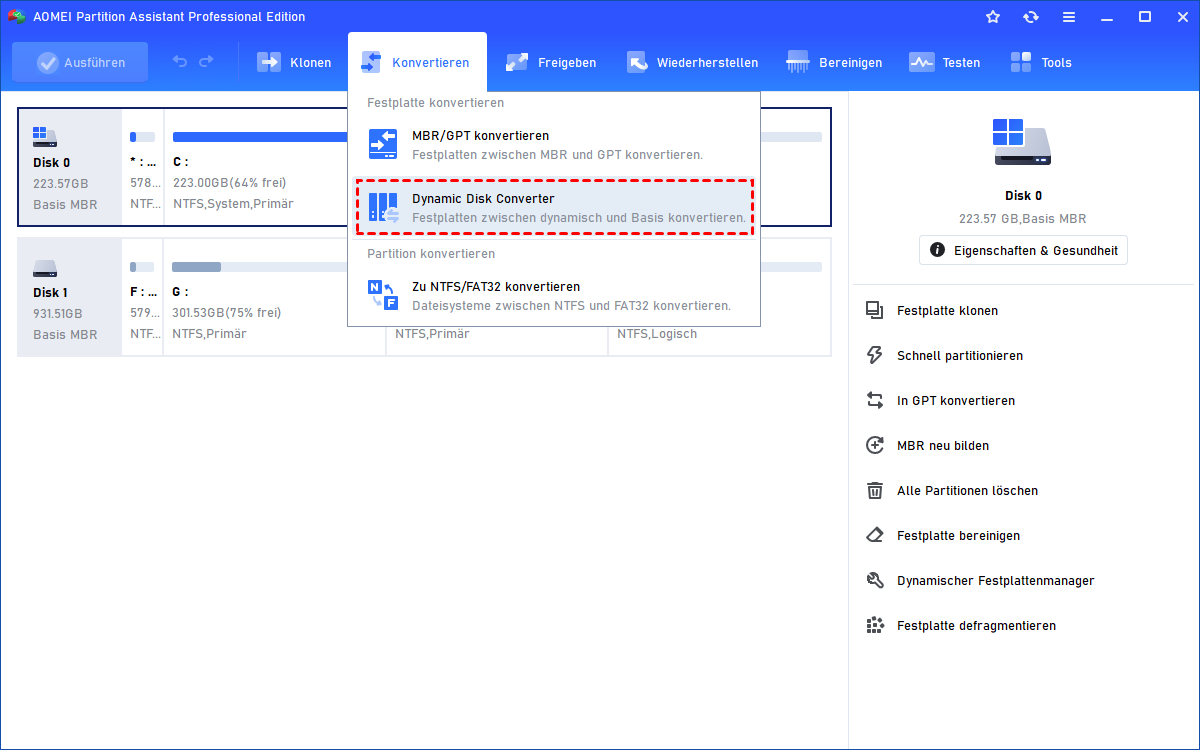
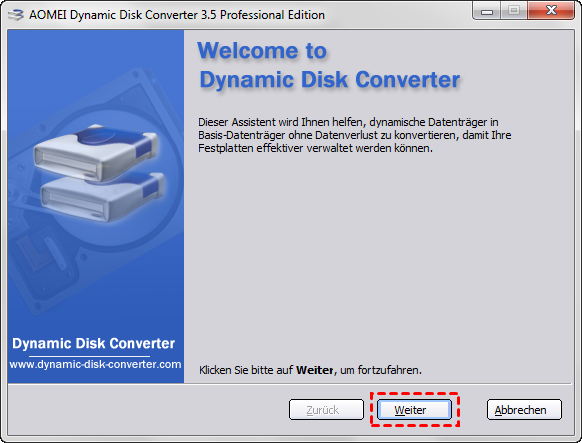
Schritt 2. Hier können Sie die Startseite sehen und auf „Weiter“ klicken, um fortzufahren.
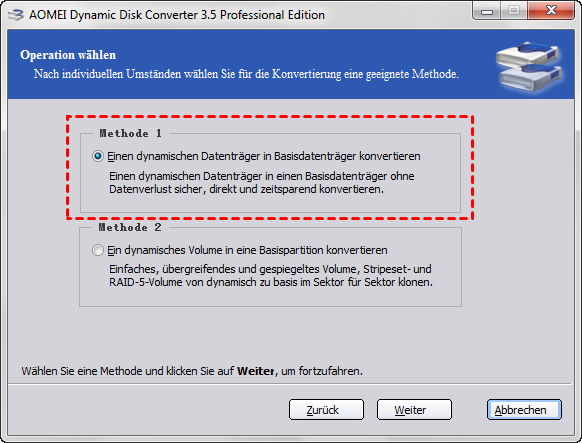
Schritt 3. Wählen Sie die erste Methode: Konvertieren Sie eine dynamische Festplatte zurück in eine Basisfestplatte. Klicken Sie dann auf „Weiter“, um zur nächsten Seite zu gelangen.
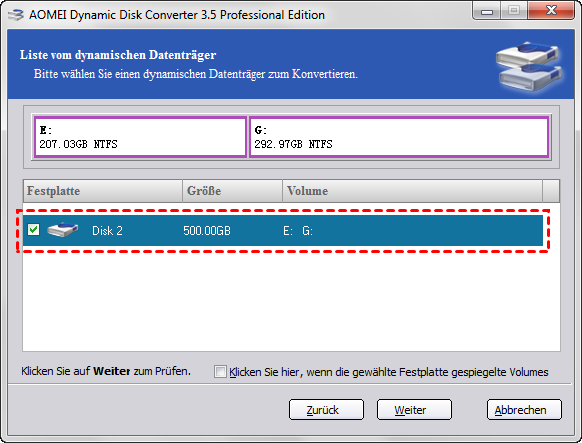
Schritt 4. In dieser Seite sind alle dynamischen Festplatten aufgeführt. Sie müssen die dynamische Festplatte auswählen, die Sie ändern möchten, und auf „Weiter“ klicken. Wenn eine Meldung angezeigt wird, klicken Sie auf „Ja“, um zu bestätigen.
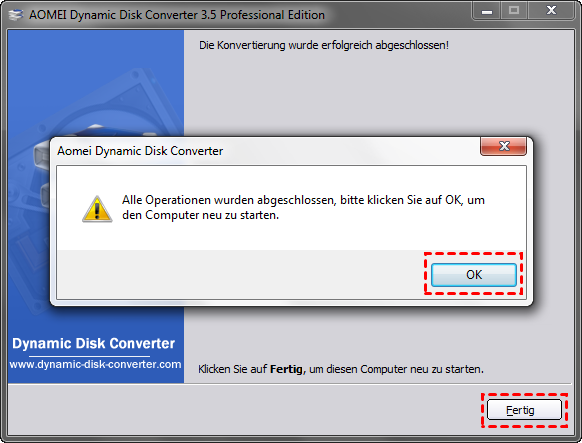
Schritt 5. Klicken Sie auf „Fertig“, um den ausstehenden Vorgang zu starten, und warten Sie auf das Endergebnis. Während des Vorgangs wird Ihr Computer neu gestartet. Machen Sie sich keine Sorgen darüber.
Methode 2. Integrierte Windows-Software verwenden
Im Windows-System gibt es einige kostenlose Tools, darunter die Datenträgerverwaltung und Diskpart. Es kann Ihnen helfen, viele Probleme im Zusammenhang mit Festplatte und Partition zu lösen, wie z.B. Fehler beim Dienst für virtuelle Datenträger „Virtueller Festplattendienst: Der Datenträger ist nicht leer“, „die Volumegröße ist zu groß“, „inkompatibles Dateisystem“, usw.
Bitte denken Sie daran, am Anfang ein Backup Ihrer Festplatte zu erstellen. Andernfalls können Sie Daten verlieren und nie wiederherstellen.
1. Datenträgerverwaltung
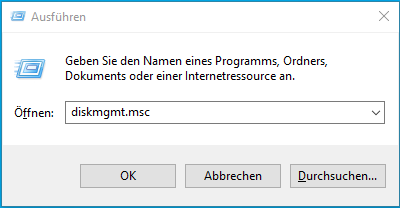
Schritt 1. Drücken Sie „Win“ + „R“, um das Ausführungsfenster zu öffnen. Geben Sie „diskmgmt.msc“ ein und drücken Sie „Enter“.
Schritt 2. Klicken Sie in der Datenträgerverwaltung mit der rechten Maustaste auf die dynamische Festplatte, die Sie konvertieren möchten, und wählen Sie im Popup-Fenster „Volume löschen“, bis sie zu einem nicht zugewiesenen Speicherplatz wird.
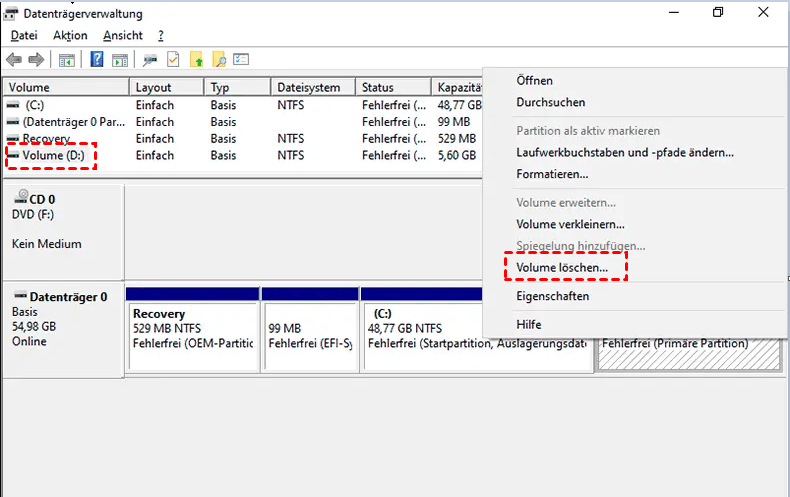
Schritt 3. Wenn sie weiterhin als dynamisch gekennzeichnet ist, sollten Sie mit der rechten Maustaste auf die Festplatte klicken und „In einen Basisdatenträger konvertieren…“ auswählen. Schließlich wird die Festplatte als Basis benannt. Dann können Sie den Fehler beim Dienst für virtuelle Datenträger: „Der Datenträger ist nicht frei“ lösen.

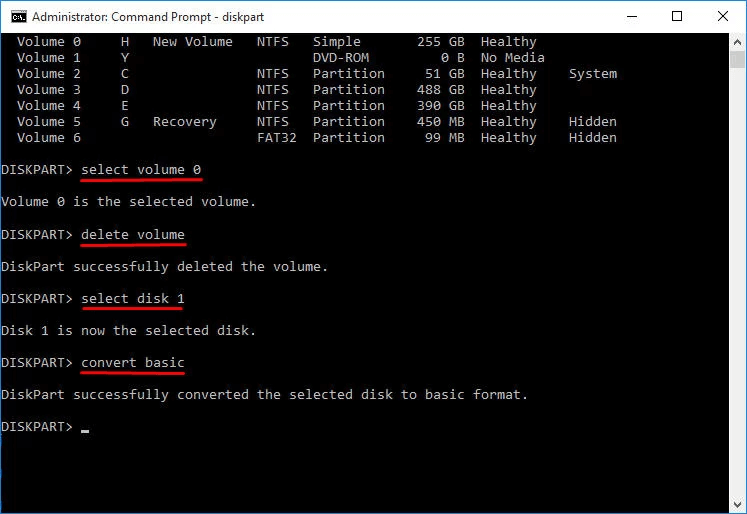
2. Diskpart
Schritt 1. Geben Sie cmd in das Ausführungsfenster ein und drücken Sie Enter, um das ausstehende Fenster zu öffnen.
Schritt 2. Geben Sie nacheinander folgende Befehle ein und drücken Sie nach jedem Befehl Enter.
• diskpart
• list disk
• select disk n (n bezieht sich auf die Nummer der dynamischen Festplatte)
• list volume
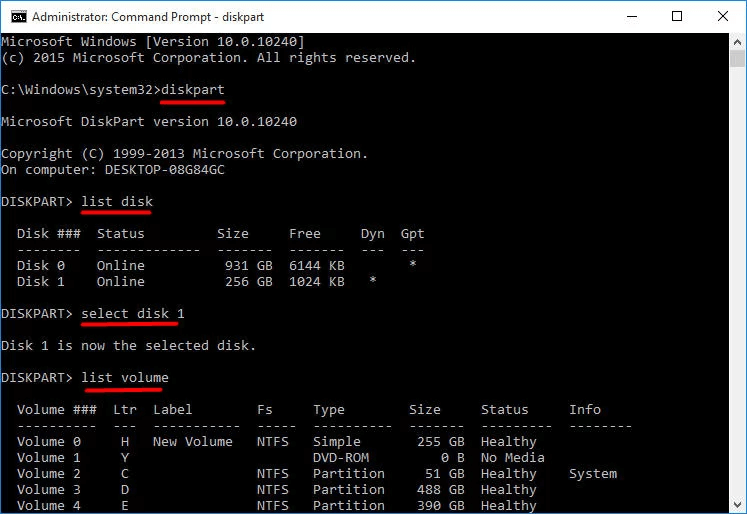
• select volume m (m ist die Nummer des Volumes auf der dynamischen Festplatte)
• delete volume (wiederholen Sie diese beiden Befehle, um alle Volumes zu löschen)
• select disk n
• convert basic
• exit
Zusammenfassung
Um den Fehler beim Dienst für virtuelle Datenträger: „Der Datenträger ist nicht leer“ zu beheben, können Sie die magische Software AOMEI Partition Assistant, die Datenträgerverwaltung oder Diskpart verwenden. Sie müssen jedoch bestätigen, welche für Sie am besten geeignet ist.
Wir empfehlen Ihnen AOMEI Partition Assistant Professional, der Ihnen nicht nur dabei hilft, dynamische Datenträger verlustfrei in einfache Datenträger zu konvertieren, sondern auch über viele andere leistungsstarke Funktionen verfügt, wie z. B. das Klonen von Datenträgern, das Löschen von doppelten Dateien, das Wiederherstellen gelöschter Dateien und so weiter.
