
 AOMEI Partition Assistant for Cleanup


Windows 11: Große Dateien löschen - So geht's
Kann man Windows 11 große Dateien löschen? Wenn immer mehr große Dateien ständig Ihren Speicherplatz belegen und dann die Leistung Ihres Computers verlangsamen, können Sie diesen Beitrag lesen, um zu erfahren, wie Sie große Dateien in Windows 11, 10, 8, 7 löschen, um auf 3 verschiedene Arten Speicherplatz freizugeben.

Von Nelly / Aktualisiert am 16.07.2025


Warum muss man große Dateien in Windows 11 löschen?
Wenn Sie eine Ihrer Festplatten in Windows 11 öffnen, stellen Sie möglicherweise fest, dass sich alle möglichen großen Dateien darauf befinden. Einige davon kennen Sie, andere kennen Sie überhaupt nicht. Wenn Sie herausfinden möchten, wie Sie große Dateien in Windows 11 löschen, müssen Sie die Gründe für das Löschen kennen. Im Allgemeinen führen die folgenden Faktoren dazu, dass Sie große Dateien löschen:
» Um mehr Speicherplatz freizugeben.
Dies ist der Hauptgrund für viele Benutzer, große Dateien in Windows 11 zu löschen, insbesondere wenn nach längerer Verwendung das Laufwerk C voll ist. Durch das Löschen großer Dateien auf dem Laufwerk C kann viel freier Speicherplatz freigegeben werden.
» Um Dateien besser zu verwalten.
Es muss einige große Dateien geben, die Sie in Ihrem täglichen Leben und bei der Arbeit nie verwenden werden. Sie können sie also alle löschen, damit Sie schnell andere häufig verwendete Dateien auf denselben Datenträgern finden können.
» Um den PC schneller laufen zu lassen.
Dies ist das Ergebnis des Freigebens von mehr Speicherplatz nach dem Bereinigen einiger großer Dateien. Wenn das System auf einem Laufwerk mit ausreichend Speicherplatz läuft, läuft es mit Sicherheit reibungslos.
Wie kann man Windows 11 große Dateien löschen?
Nachdem Sie ein grundlegendes Verständnis der Gründe für das Löschen großer Dateien haben, interessiert Sie wahrscheinlich am meisten, wie Sie unerwünschte Dateien in Windows 11 löschen können. Grundsätzlich gibt es drei Möglichkeiten, große Dateien in Windows 11 und anderen Windows-Systemen zu löschen. Sehen wir sie uns nacheinander an.
Methode 1. Über den Datei-Explorer
Die erste Möglichkeit ist die Verwendung des Windows-Datei-Explorers, der herkömmlichen Methode zum Verwalten Ihrer Dateien auf den Festplatten. Die detaillierten Schritte sind wie folgt:
Schritt 1. Drücken Sie die Tasten „Windows + E“, um den Datei-Explorer zu öffnen.
Schritt 2. Klicken Sie auf „Dieser PC“, um die Zielfestplatte zu öffnen und die großen Dateien zu finden, die Sie löschen möchten. Klicken Sie mit der rechten Maustaste darauf und wählen Sie „Löschen“ aus dem Dropdown-Menü.
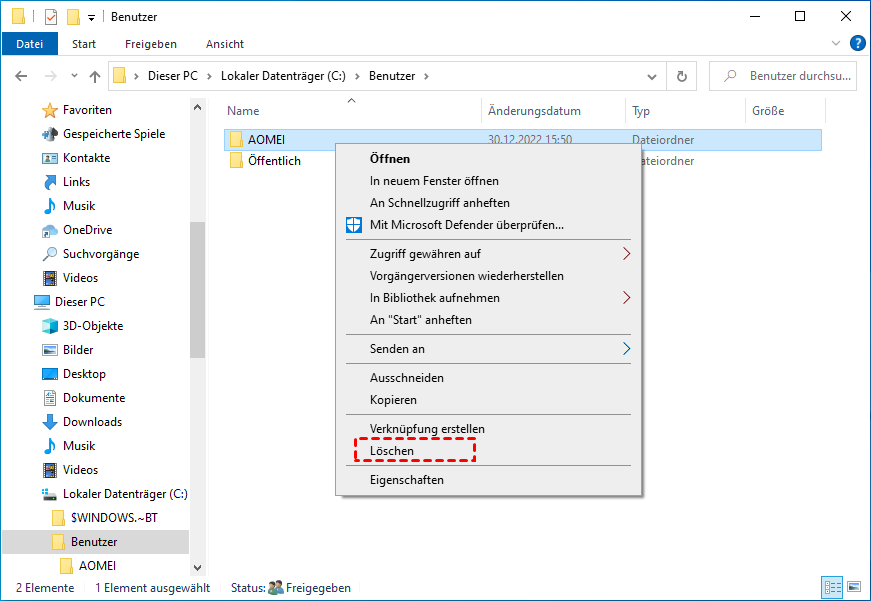
1. Bitte stellen Sie sicher, dass Sie die Dateien, die Sie löschen möchten, geschlossen haben, da das System das Löschen sonst aus Datenschutzgründen nicht zulässt.
2. Das größte Problem ist, dass Sie wissen müssen, wo sich die zu löschenden großen Dateien genau befinden, sonst verschwenden Sie viel Zeit damit, sie herauszufinden.
Methode 2. Über die Eingabeaufforderung
Die zweite Methode ist die Verwendung der Eingabeaufforderung, einem fortgeschritteneren in Windows integrierten Tool zum Verwalten Ihrer Festplatten und der darauf befindlichen Dateien. Sehen wir uns an, wie Sie große Dateien unter Windows 10 oder 11 mit der Eingabeaufforderung löschen.
Schritt 1. Geben Sie „cmd“ in das Windows-Suchfeld ein und klicken Sie mit der rechten Maustaste darauf, um „Als Administrator ausführen“ auszuwählen.
Schritt 2. Öffnen Sie Ihren Datei-Explorer, gehen Sie zum Zielordner oder zur Zieldatei und kopieren und fügen Sie den Ordnerpfad aus der oberen Leiste ein. Z. B. „c:\sample\mydoc“.
Schritt 3. Geben Sie im Eingabeaufforderungsfeld „cd path“ ein und drücken Sie die Eingabetaste. Z. B. „cd c:\sample“.
Schritt 4. Jetzt wird Ihr Verzeichnis in Ihren Ordner geändert. Sie können den folgenden Befehl eingeben:
del [Dateiname].[Erweiterung].
Zum Beispiel del test123.docx.
Dann wird die große Zieldatei gelöscht.
Genau wie bei der Verwendung des Datei-Explorers müssen Sie auch bei der Verwendung der Eingabeaufforderung den genauen Speicherort der großen Zieldateien kennen. Wenn Sie große Dateien auf Ihrem Windows 11 über CMD löschen, müssen Sie außerdem die richtigen Befehle eingeben, da der Vorgang sonst fehlschlägt oder die falschen Dateien gelöscht werden.
Methode 3. Über ein Dateilöschtool eines Drittanbieters
Wie wir aus dem, was wir besprochen haben, ersehen können, haben der Windows-Datei-Explorer und die Eingabeaufforderung einige Anforderungen und Einschränkungen beim Löschen großer Dateien unter Windows 11. In einem solchen Fall ist der Wechsel zu einem Festplattenmanager eines Drittanbieters eine gute Wahl.
AOMEI Partition Assistant for Cleanup ist ein All-in-One-Tool zum Löschen von Dateien, das für Benutzer von Windows 11/10/8/7 entwickelt wurde. Die Funktion „Große Dateien löschen“ scannt alle großen Dateien auf Ihrer Festplatte und listet sie einzeln auf. Falls Sie versehentlich einige wichtige Dateien löschen, können Sie mit diesem Tool die Dateien selbst ankreuzen, die nicht zum Löschen empfohlenen Dateien rot markieren und vor dem Vorgang erneut bestätigen.
Laden Sie jetzt die Demoversion herunter und sehen Sie sich Schritt für Schritt an, wie Sie große Dateien unter Windows 11/10/8/7 löschen.
 AOMEI Partition Assistant for Cleanup
Beste PC Cleaner Software für unbegrenzte Dateibereinigungen
Schritt 1. Installieren und starten Sie AOMEI Partition Assistant for Cleanup und klicken Sie dann auf Große Dateien löschen.

Schritt 2. Wählen Sie die Methode aus, die Sie große Dateien löschen suchen möchten. Hier nehmen wir den Personalisiertes Scannen als Beispiel.

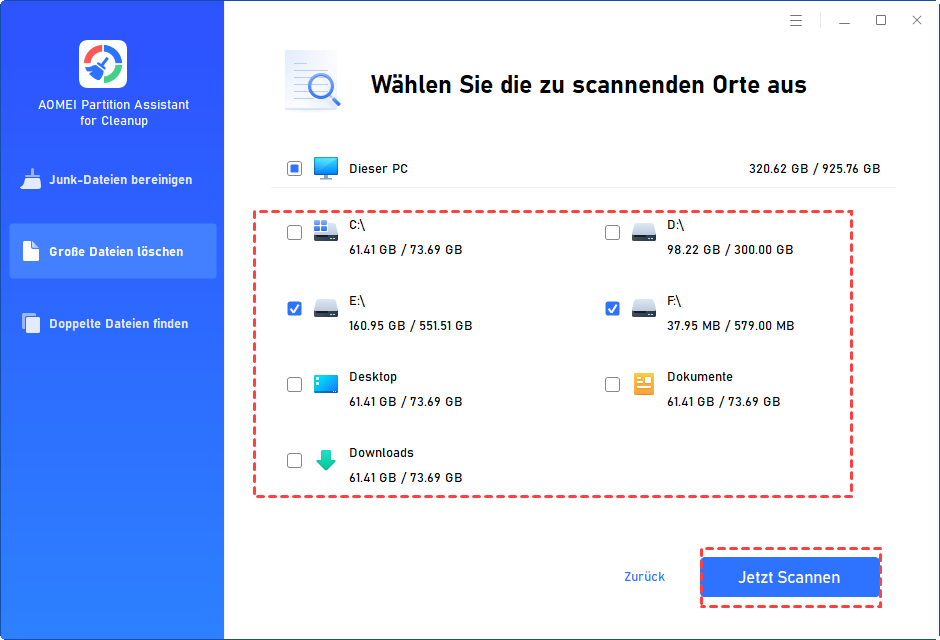
Schritt 3. Nachdem Sie auf Personalisiertes Scannen geklickt haben, werden alle lokalen und externen Laufwerke in Windows 11 angezeigt. Sie können manuell Pfade auswählen, die gescannt werden sollen. Sobald die erforderlichen Pfade hinzugefügt wurden, können Sie auf die Schaltfläche Jetzt Scannen klicken, um den Scanvorgang zu starten.
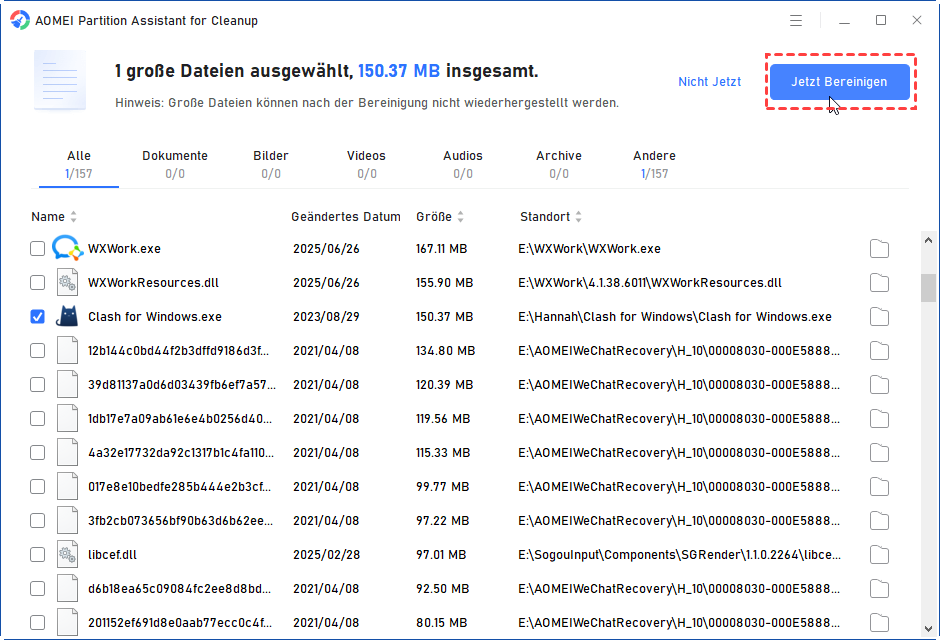
Schritt 4. Nach Abschluss des Scans werden alle gefundenen großen Dateien aufgelistet. Markieren Sie die Dateien, die Sie löschen möchten, und klicken Sie dann auf die Schaltfläche Jetzt Breinigen, um den Löschvorgang zu starten.
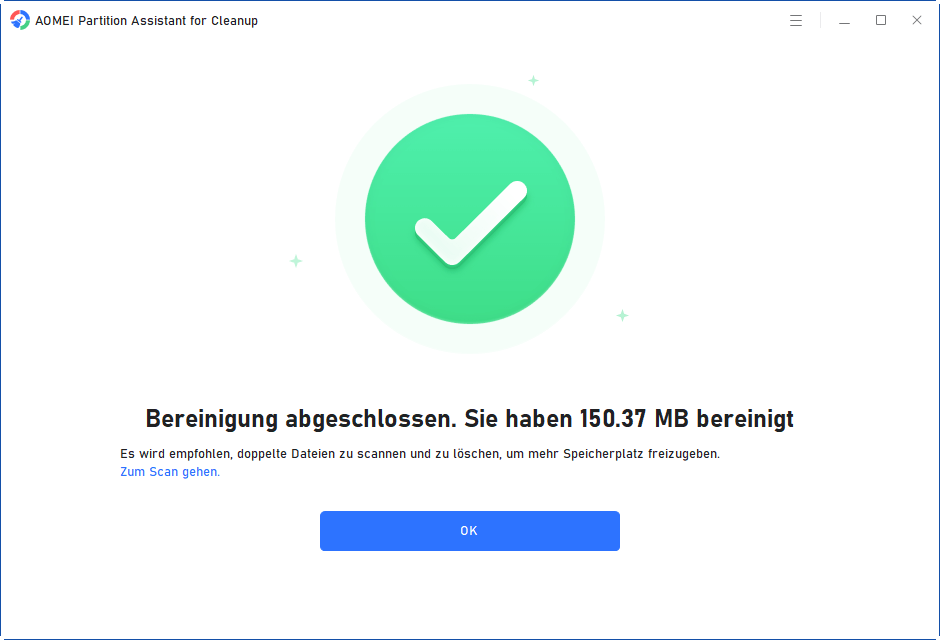
Schritt 5. Nach Abschluss des Vorgangs werden die ausgewählten Dateien gelöscht, und Sie erhalten ein Fenster „Bereinigung abgeschlossen“, in dem angezeigt wird, wie viele Daten Sie insgesamt gelöscht haben.
Weiterführende Informationen: Wie kann ich Speicherplatz auf dem Laufwerk C von Windows 11 freigeben?
AOMEI Partition Assistant ist eigentlich auch ein PC-Reiniger, der Ihnen hilft, mehr Platz auf Ihrer Festplatte zu schaffen. Hier möchten wir Ihnen zeigen, wie Sie Dateien/Ordner vom Laufwerk C auf das Laufwerk D verschieben, damit Sie viel Platz für System- und andere neue Daten schaffen.
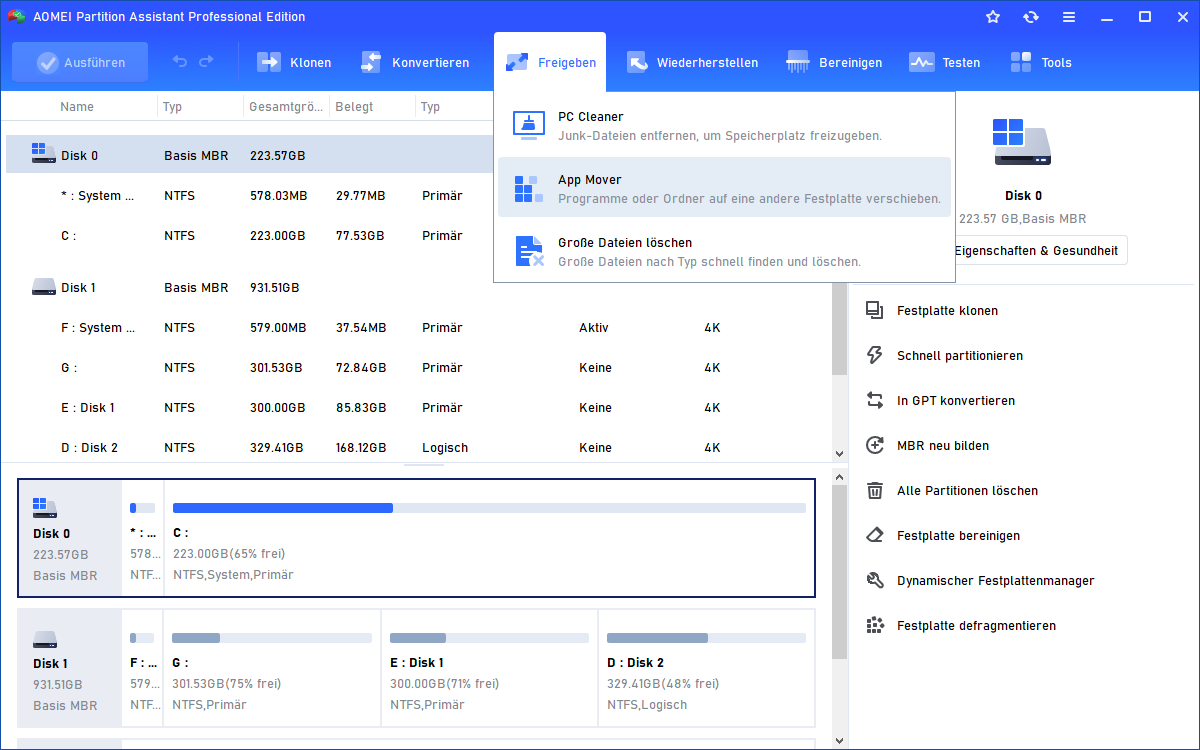
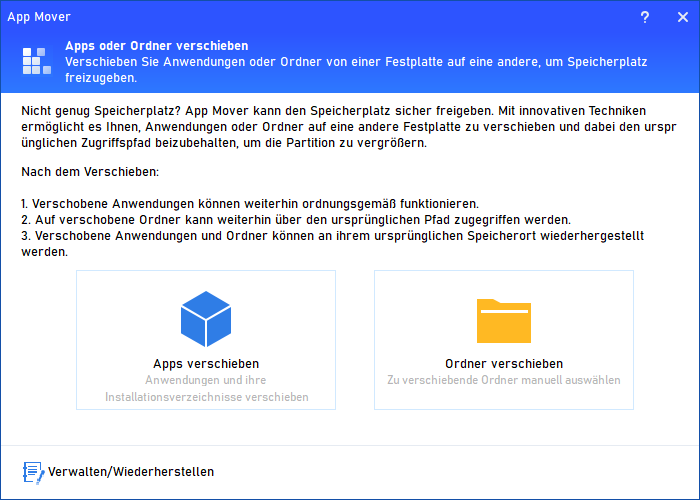
Schritt 1. Öffnen Sie AOMEI Partition Assistant, klicken Sie auf „Freigeben“ und wählen Sie dann die Funktion „App Mover“. Und wählen Sie in dem nächsten Fenster „Apps verschieben“ aus.
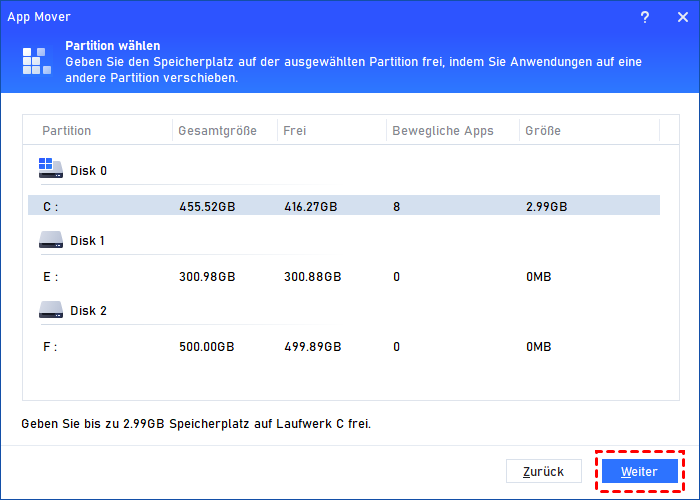
Schritt 2. Im neuen Fenster sehen Sie alle Partitionen. Die Anzahl und Größe der auf jeder Partition installierten Programme wird ebenfalls angezeigt. Wählen Sie eine Partition aus, von der Sie Anwendungen verschieben möchten, und klicken Sie auf „Weiter“.
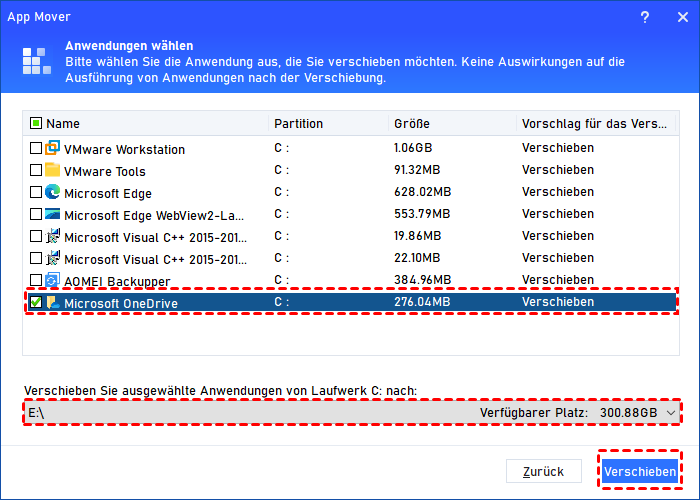
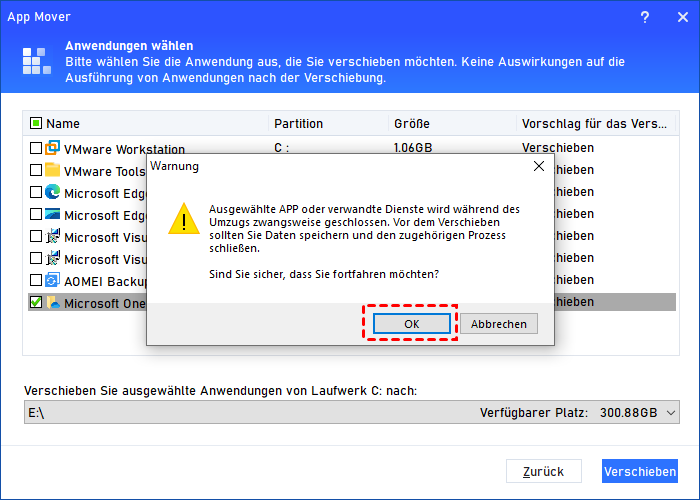
Schritt 3. Wählen Sie die Anwendungen aus, die Sie verschieben möchten, und wählen Sie den Zielspeicherort aus. Klicken Sie dann auf „Verschieben“.
Schritt 4. Im Pop-up-Fenster müssen Sie bestätigen, dass laufende Anwendungen zwangsweise geschlossen werden sollen, wenn mit dem Verschieben begonnen wird. Klicken Sie auf „OK“, um den Vorgang zu starten.
Fazit
Das ist alles darüber, wie Sie große Dateien in Windows 11 sowie Windows 10/8/7 löschen. In diesem Abschnitt werden drei praktische Möglichkeiten beschrieben. Wenn es Ihnen nichts ausmacht, das Drittanbietertool herunterzuladen, sollte AOMEI Partition Assistant for Cleanup Ihre erste Wahl sein.
Zusätzlich zu den oben genannten Funktionen können Sie mit AOMEI Partition Assistant damit das Betriebssystem auf SSD migrieren, verlorene Daten wiederherstellen, die alte Festplatte auf eine neue klonen, die Größe von Partitionen ändern und sie verschieben usw.
Wenn Sie ein Windows Server-System verwenden, können Sie außerdem die Server-Edition ausprobieren.
